
大家好,欢迎来到IT知识分享网。
VMware虚拟机无法联网/ping不通/网络连接激活失败的解决方案
本人在测百万并发的时候,突然有一台虚拟机连不上网,把所有虚拟机重启之后居然都连不上网,也在网上查了不少博客,发现没有特别完整的解决方案,有些根本解决不了问题,所以本人整理了一下较为完整的虚拟机网络解决方案
虚拟机版本:CentOS7.9
一、手动配置ip
一般在安装的时候都是自动配置IP,自动联网,所以很有可能就会出现突然在某一天某一时刻连不上网的现象,所以强烈建议要手动配置ip,具体步骤如下
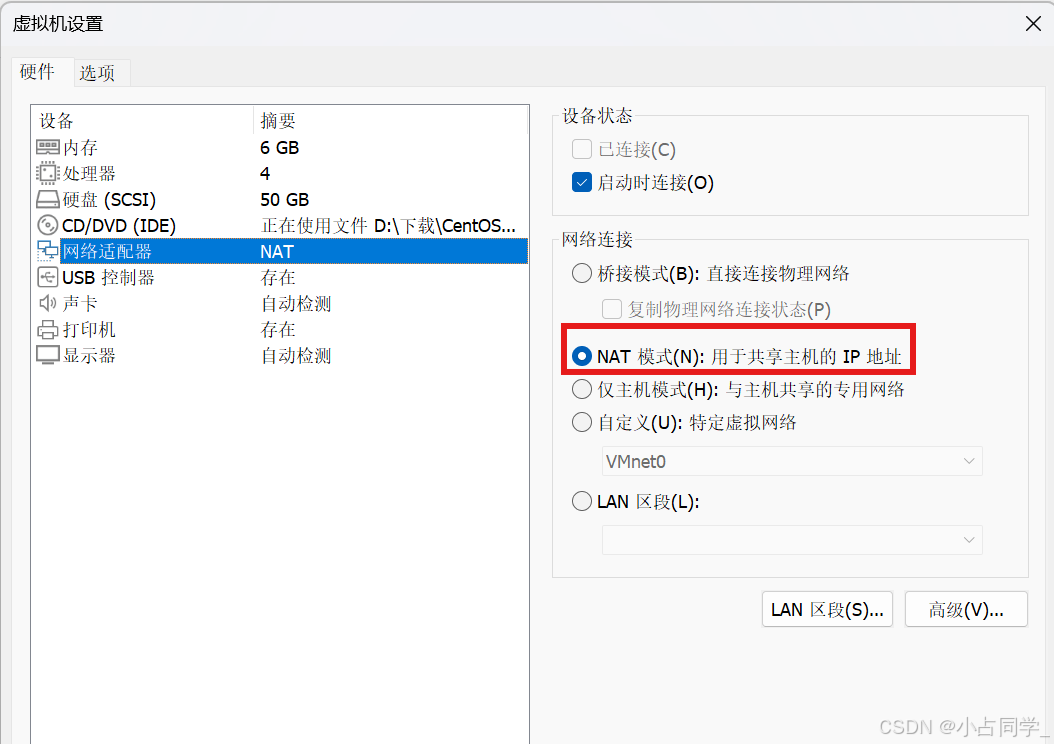
1、将虚拟机网络连接设置为NAT模式
2、打开虚拟网络编辑器(编辑 -> 虚拟网络编辑器),查看VMnet8的IP、子网掩码和网关
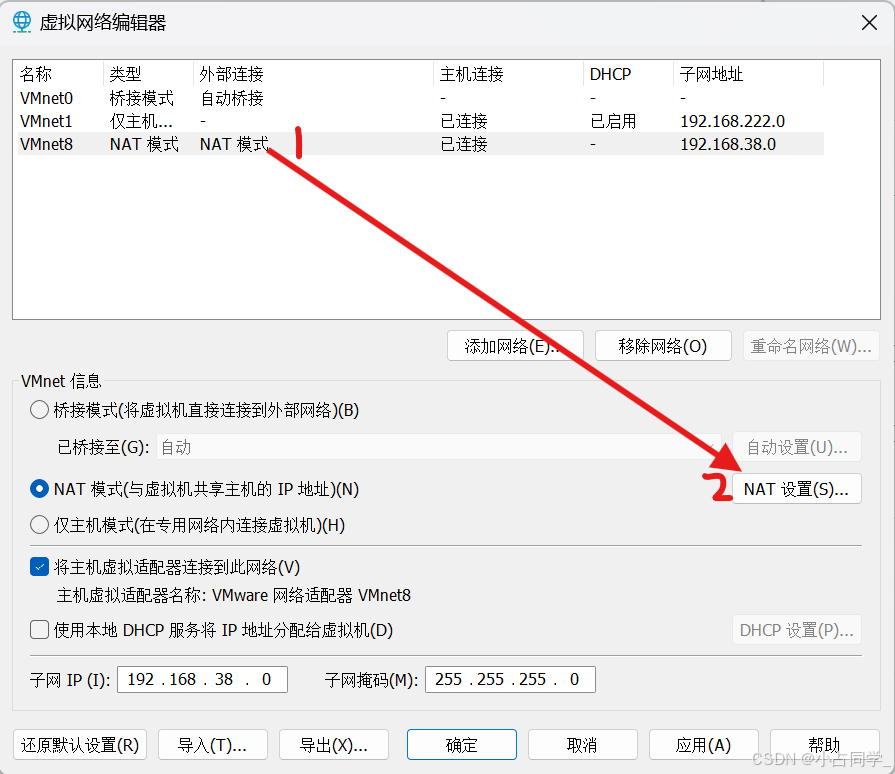
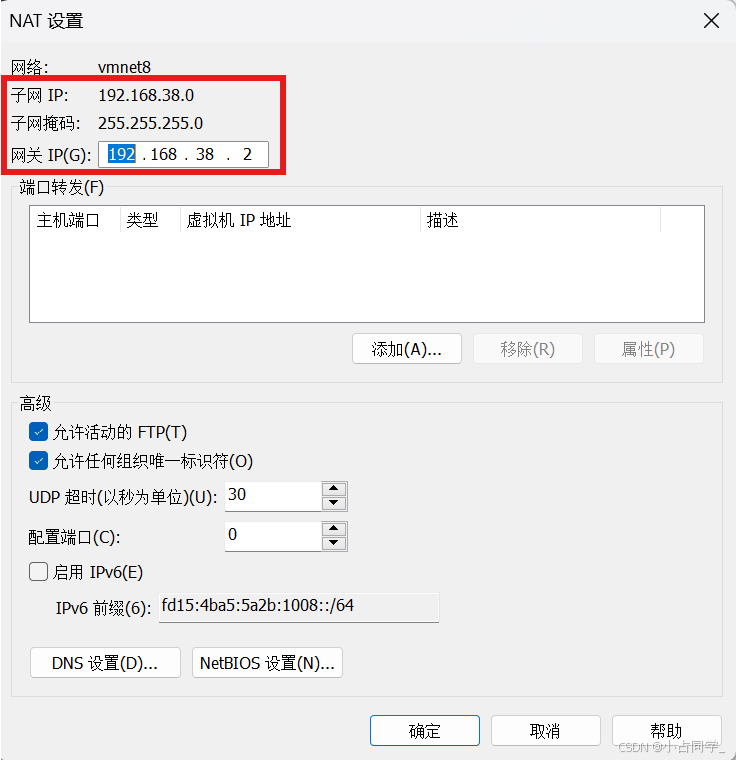
然后记下来,网关IP很重要,我的为192.168.38.2,一般你的为192.168.xx.2,所以在下面你只需要记住把我的38替换成你的xx就行
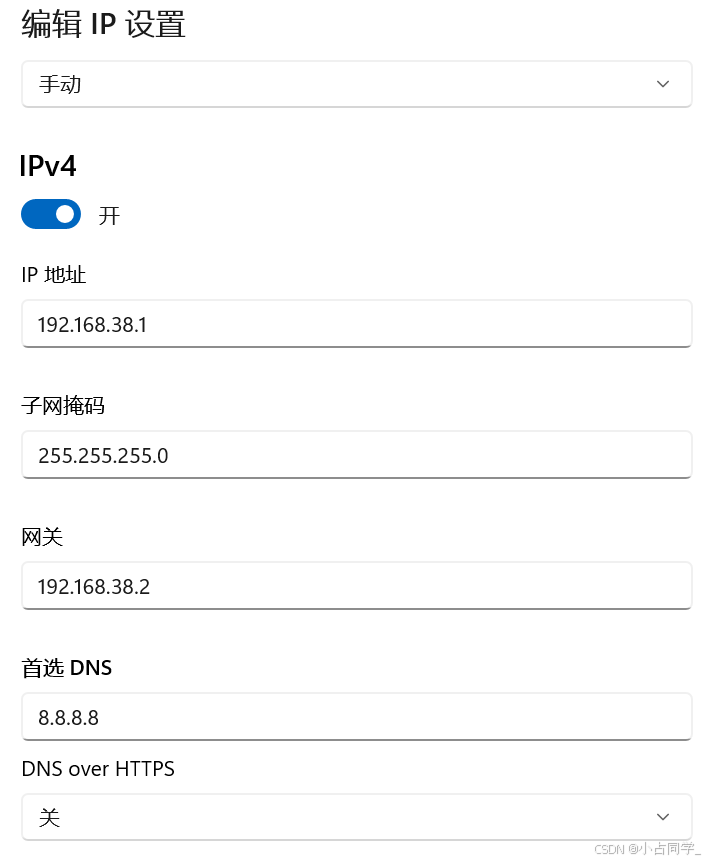
3、设置windows主机
win11打开设置 -> 网络和Internet -> 高级网络设置 -> VMware Network Adapter VMnet8 -> 查看其它属性
win10也在大致位置。也需要在对应位置修改即可
编辑如下内容:
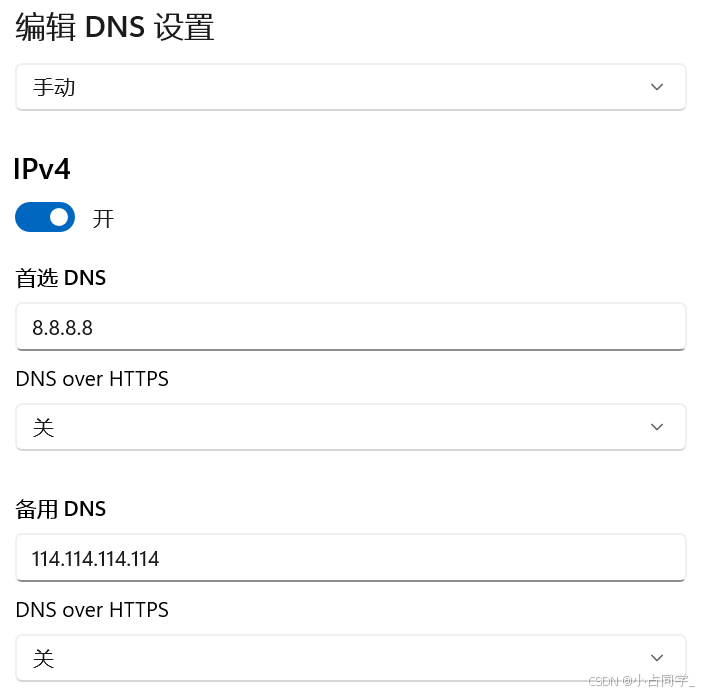
4、修改虚拟机的网路配置文件
cd /etc/sysconfig/network-scripts/ #进入network-scripts目录 vi ifcfg-ens33 #注意:不同版本可能不一样,要编辑对应的ensxx 这里为文本版本,方便复制粘贴
TYPE="Ethernet" PROXY_METHOD="none" BROWSER_ONLY="no" BOOTPROTO="static" DEFROUTE="yes" IPV4_FAILURE_FATAL="no" IPV6INIT="yes" IPV6_AUTOCONF="yes" IPV6_DEFROUTE="yes" IPV6_FAILURE_FATAL="no" IPV6_ADDR_GEN_MODE="stable-privacy" NAME="ens33" UUID="31995bc6-4429-40e1-9e29-dc692bd71ba9" DEVICE="ens33" ONBOOT="yes" IPADDR=192.168.38.130 GATEWAY=192.168.38.2 NETWORK=192.168.38.3 BROADCAST=192.168.38.255 NETMASK=255.255.255.0 DNS1=114.114.114.114 DNS2=8.8.8.8 其中这里设置的IPADDR = 192.168.38.130就是配置的本机IP地址
5、设置DNS地址
vi /etc/resolv.conf #编辑 resolv.conf 文件 nameserver 114.114.114.114 #增加 DNS 地址 nameserver 8.8.8.8 6、重启网络服务
systemctl restart network 部分朋友到这里就可以正常联网,如果不行,就试试下面的步骤
二、关闭网络管理器和防火墙
一般大家装虚拟机都是为了自己写代码测试,犹如玩具,没有安全问题,也不怕安全问题,所以可以直接永久禁用防火墙等保障安全的措施
1、关闭网络管理器
systemctl stop NetworkManager; #关闭网络管理器 systemctl disable NetworkManager; # 永久关闭网络管理器 2、关闭防火墙
systemctl stop firewalld; #关闭防火墙 systemctl disable firewalld; #永久关闭防火墙 大多数朋友到了这里应该都可以解决问题,如果还不行,就试试下面的步骤
三、添加路由
1、查看路由中的网关设置
netstat -rn 
2、添加路由
route add default gw 192.168.38.2 3、查看网络情况
注:添加路由在重启网络或者重启虚拟机后将失效,此方法只是暂时的;本人还没找到永久添加路由的方法,主要也不是很有必要,就算网络还不行,每次启动后执行这样一条指令也很方便
如果有朋友到了这一步还没有解决问题,可以留言讨论!
四、终极方法——氪金
如果还是网络连接失败了,并且已经浪费了大量时间精力感到很烦的话,可以去购买云服务器,知名的云厂商还是比较多,其实价格还是很便宜的,一般20元/月就够用了。云服务器一般不会出现这些网络问题,并且氪金可以带来方便,只需要有一个远程连接即可,不用每次打开电脑还要先打开vmware。
免责声明:本站所有文章内容,图片,视频等均是来源于用户投稿和互联网及文摘转载整编而成,不代表本站观点,不承担相关法律责任。其著作权各归其原作者或其出版社所有。如发现本站有涉嫌抄袭侵权/违法违规的内容,侵犯到您的权益,请在线联系站长,一经查实,本站将立刻删除。 本文来自网络,若有侵权,请联系删除,如若转载,请注明出处:https://haidsoft.com/100307.html

