理光RICOH打印机用户代码验证苹果电脑连接教程(适用于intel和m芯片)

理光RICOH打印机用户代码验证苹果电脑连接教程(适用于intel和m芯片)理光打印机用户代码验证苹果电脑连接打印机 ricohmp2014 苹果系统

大家好,欢迎来到IT知识分享网。

理光RICOH打印机用户代码验证苹果电脑连接教程(适用于intel和m芯片)

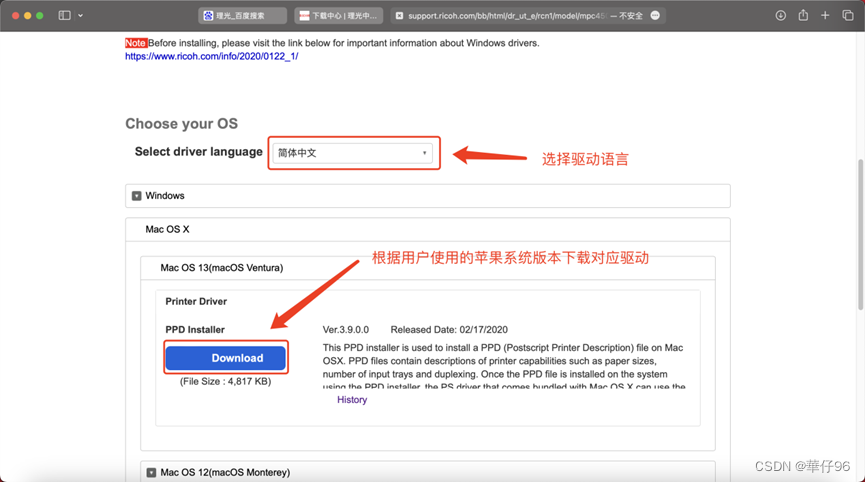
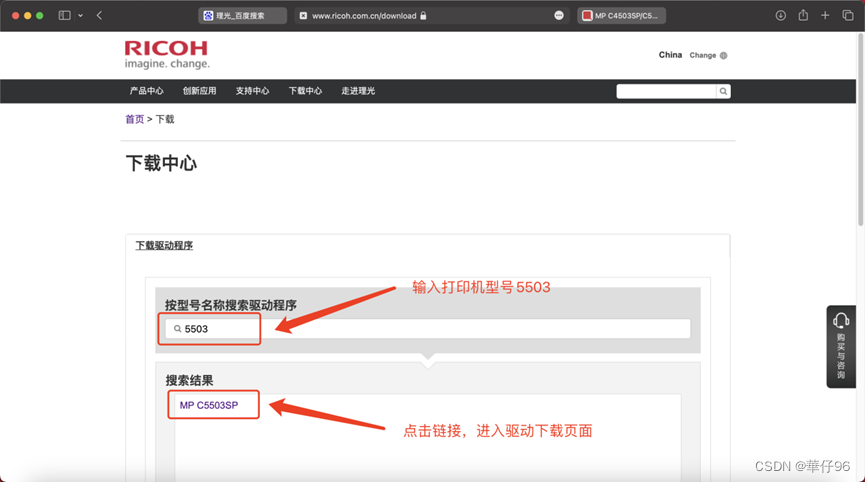
  1. 访问理光打印机驱动下载官网https://www.ricoh.com.cn/download输入5503.,点击搜索结果的链接,进入驱动下载页面。
    理光RICOH打印机用户代码验证苹果电脑连接教程(适用于intel和m芯片)
  2. 选择驱动语言,根据用户使用的苹果系统版本下载对应的驱动。
    理光RICOH打印机用户代码验证苹果电脑连接教程(适用于intel和m芯片)
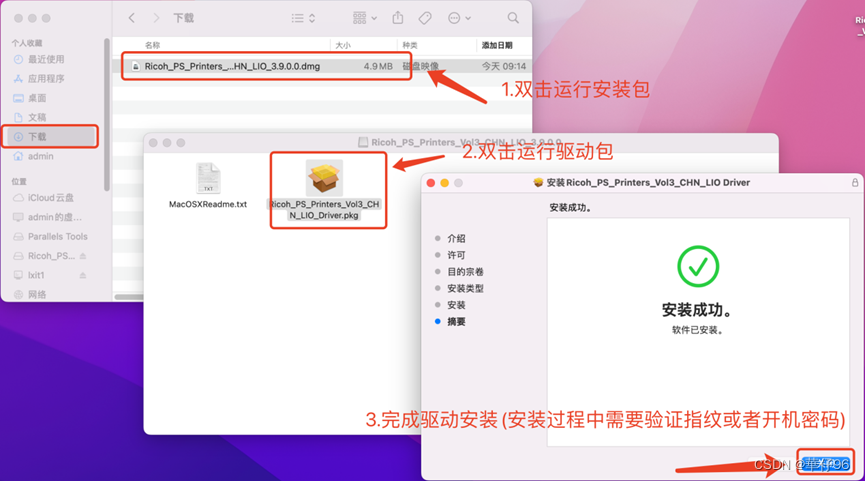
  3. 安装打印机驱动。
    理光RICOH打印机用户代码验证苹果电脑连接教程(适用于intel和m芯片)
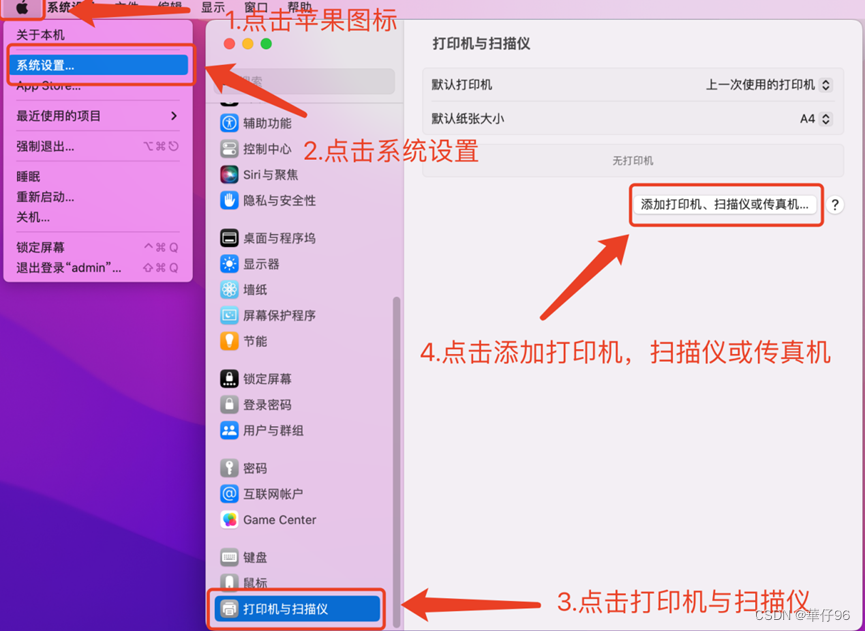
  4. 点击苹果图标,点击系统设置,点击打印机和扫描仪,点击添加打印机,扫描仪或传真机。
    理光RICOH打印机用户代码验证苹果电脑连接教程(适用于intel和m芯片)
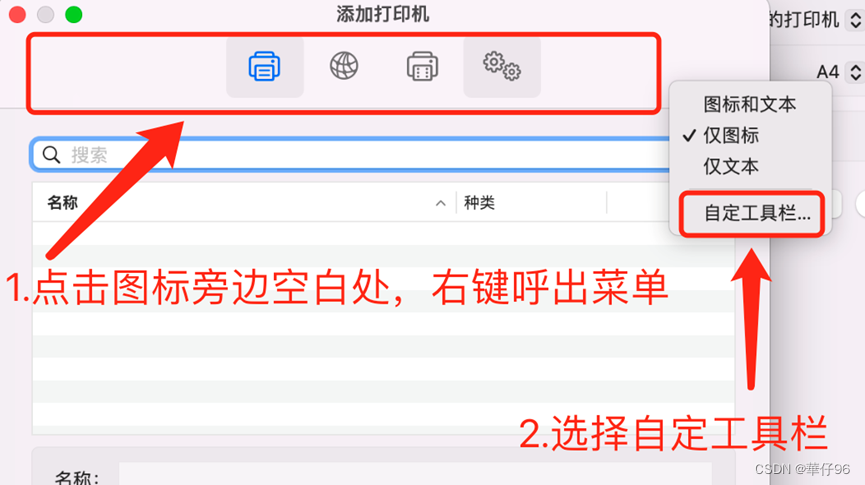
  5. 点击图标旁边空白处,右键呼出菜单,选择自定工具栏。
    理光RICOH打印机用户代码验证苹果电脑连接教程(适用于intel和m芯片)
  6. 拖动高级图标到图标栏,点击完成。
    理光RICOH打印机用户代码验证苹果电脑连接教程(适用于intel和m芯片)
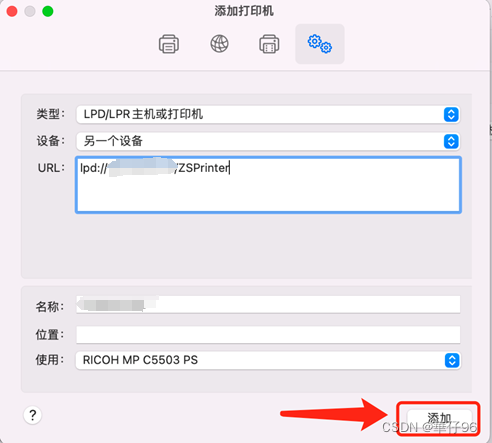
  7. 7.点击高级(双此轮)图标,

    类型:LPD/LPR主机或打印机

    设备:另一个设备

    URL:lpd://打印机IP地址/ZSPrinter

    名称:打印机IP地址(默认与打印机IP地址一致,也可以修改自定义名称,例如ZSPrinter)

  8. 点击添加。
    理光RICOH打印机用户代码验证苹果电脑连接教程(适用于intel和m芯片)
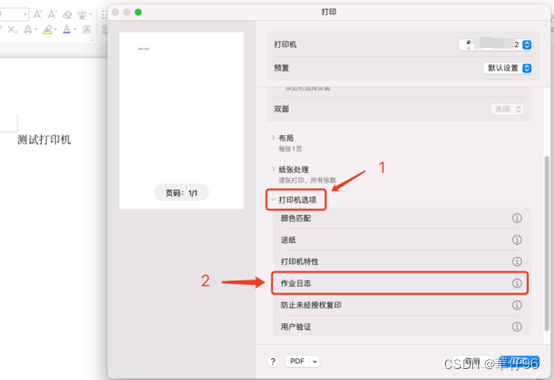
  9. 打开一份测试打印文档,按下command+P,点击打印机选项,点击作业日志。
    理光RICOH打印机用户代码验证苹果电脑连接教程(适用于intel和m芯片)
  10. 勾选启用用户代码,在用户代码一栏输入用户代码,点击好。
    理光RICOH打印机用户代码验证苹果电脑连接教程(适用于intel和m芯片)
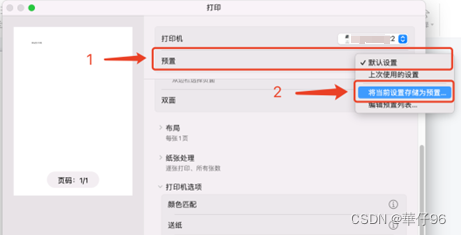
  11. 点击预置一栏的默认设置,点击将当前设置存储为预置。
    理光RICOH打印机用户代码验证苹果电脑连接教程(适用于intel和m芯片)
  12. 预置名称:当前打印机

    可用于:打印机IP地址

    类型:打印作业预置

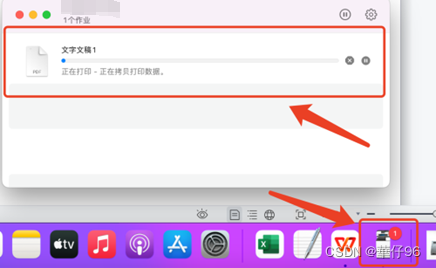
  13. 点击dock栏新增的打印机图标,等待打印作业传输完毕。
    理光RICOH打印机用户代码验证苹果电脑连接教程(适用于intel和m芯片)
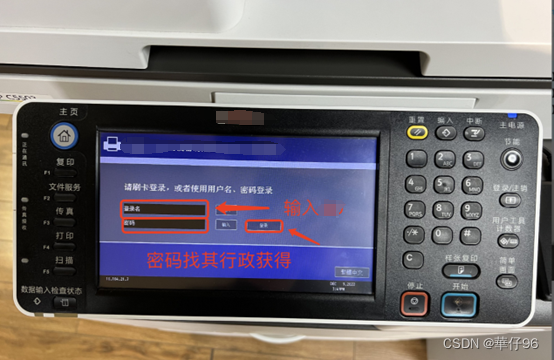
  14. 打印任务传输完毕,请移步到打印机,
    理光RICOH打印机用户代码验证苹果电脑连接教程(适用于intel和m芯片)
  15. .在登录名输入用户代码,密码找其行政获得,点击登录。
    理光RICOH打印机用户代码验证苹果电脑连接教程(适用于intel和m芯片)
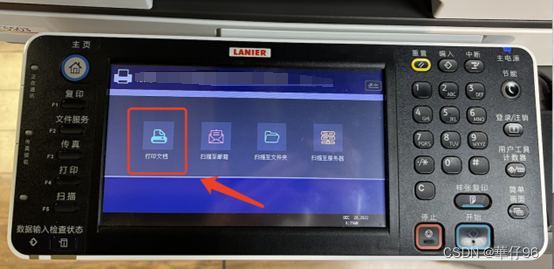
  16. 点击打印文档。
    理光RICOH打印机用户代码验证苹果电脑连接教程(适用于intel和m芯片)
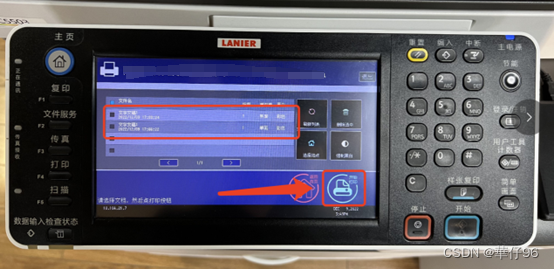
  17. 选择打印任务,点击湛蓝色图标开始打印,等待打印完毕,取走已打印文件。
    理光RICOH打印机用户代码验证苹果电脑连接教程(适用于intel和m芯片)

免责声明:本站所有文章内容,图片,视频等均是来源于用户投稿和互联网及文摘转载整编而成,不代表本站观点,不承担相关法律责任。其著作权各归其原作者或其出版社所有。如发现本站有涉嫌抄袭侵权/违法违规的内容,侵犯到您的权益,请在线联系站长,一经查实,本站将立刻删除。 本文来自网络,若有侵权,请联系删除,如若转载,请注明出处:https://haidsoft.com/101744.html


(0)

相关推荐

发表回复

您的邮箱地址不会被公开。 必填项已用 * 标注

关注微信