
大家好,欢迎来到IT知识分享网。
别担心,只要掌握了正确的技巧,比如音频剪辑怎么无缝衔接,就能让剪辑工作变得简单而高效。这些技巧不仅能提升你的工作速度,还能让你的音频作品更加精致和专业。
话不多说,我们直接来看看那些让你游刃有余地处理各种音频项目的音频剪辑技巧吧!

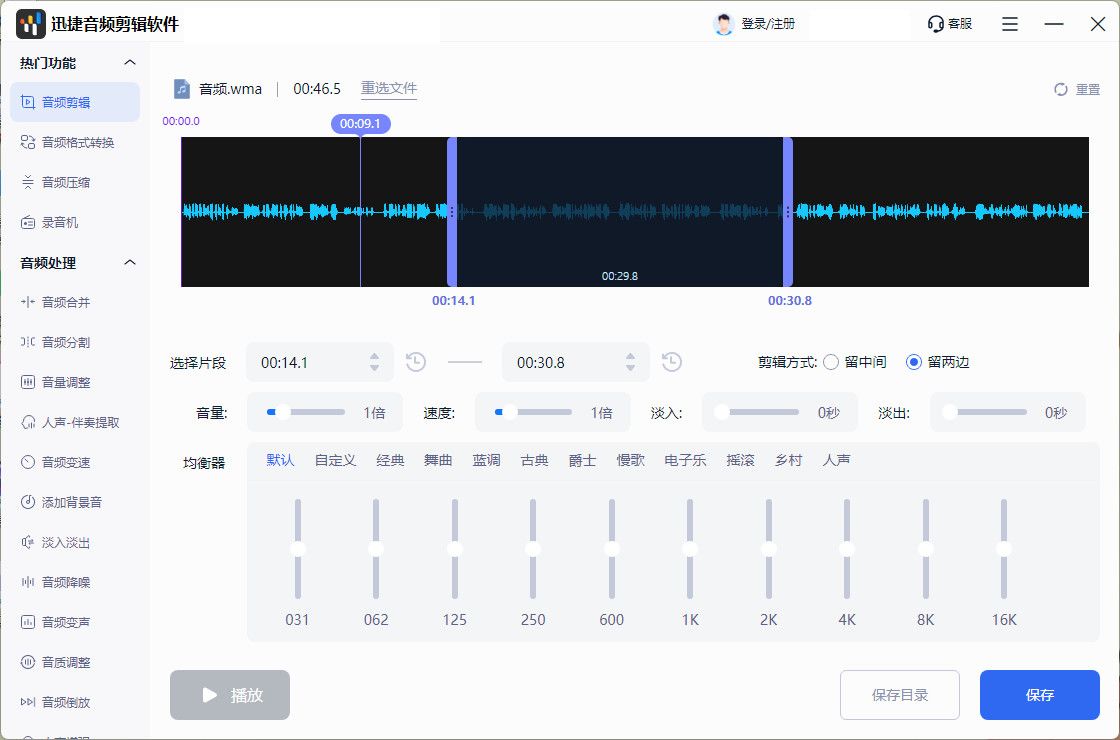
方法一:使用“迅捷音频剪辑软件”
☆软件优点:
✔支持多种音频格式,兼容性强。
✔一键式操作,提供多种音频编辑功能。
☆操作步骤:
• 打开软件,进入“音频剪辑”界面,并添加音频文件。
• 使用时间轴上的标记点选择需要剪辑的部分。
• 调整音量和淡入淡出效果,实现平滑过渡。
• 完成后,保存并导出最终文件。
方法二:使用“Adobe Audition”
☆软件优点:
✔强大的多轨编辑功能,适合复杂的音频项目。
✔高级音频修复工具,如降噪和消除回声。
☆操作步骤:
• 启动Adobe Audition,创建新的音频项目。
• 导入音频文件,将其拖入多轨编辑器。
• 使用选择工具精确剪辑音频片段。
• 利用混音和效果工具调整音频,实现无缝衔接。

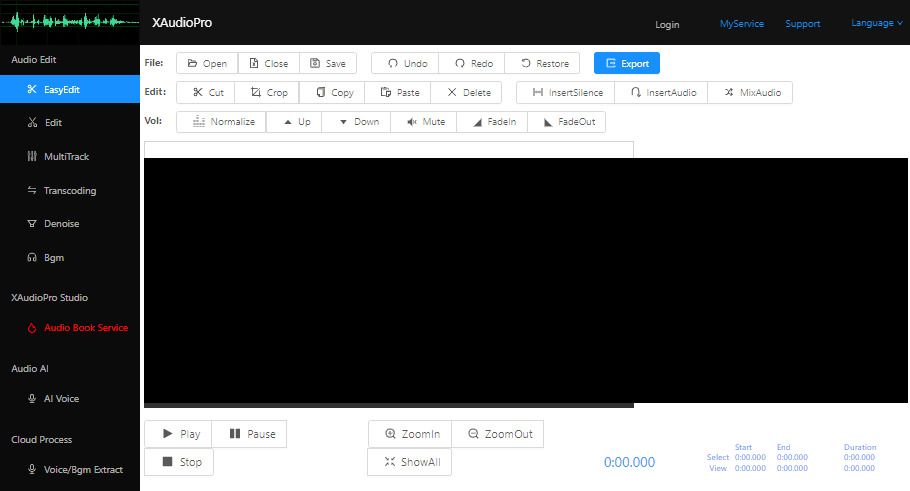
方法三:使用“XAudioPro”
☆软件优点:
✔无需下载安装,直接在网页上操作。
✔支持批量处理,适合大量音频文件的快速剪辑。
☆操作步骤:
• 访问XAudioPro在线平台。
• 上传音频文件,选择剪辑模式。
• 设置剪辑参数,如开始和结束时间。
• 一键剪辑,下载编辑后的音频文件。
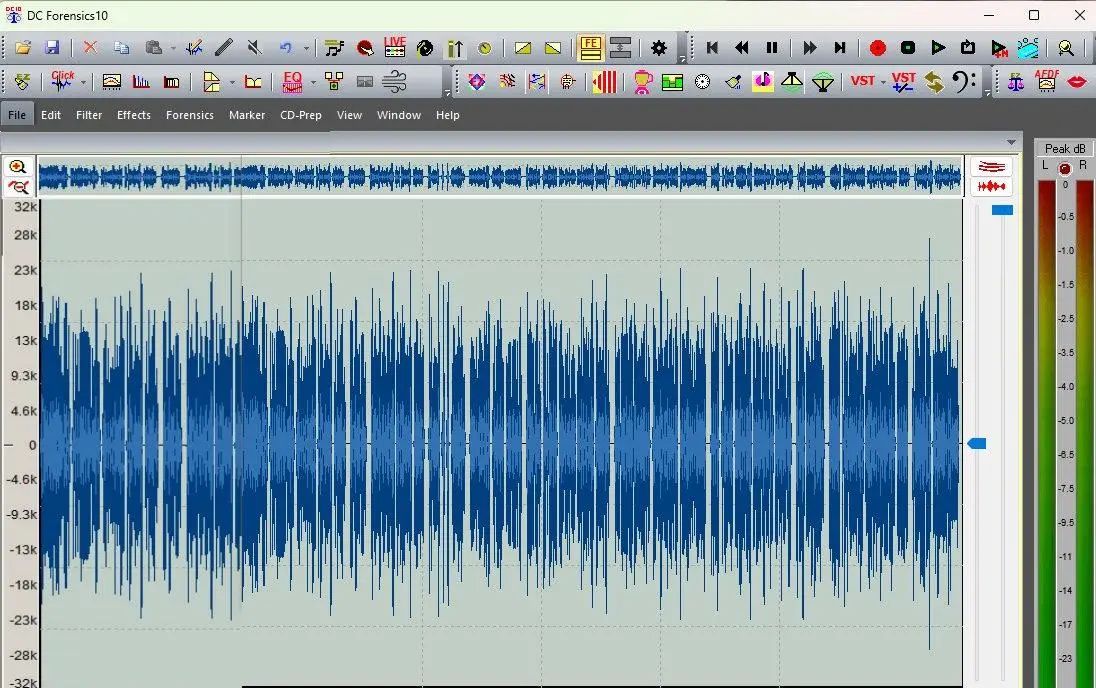
方法四:使用“DCForensics10”
☆软件优点:
✔支持音频增强和频谱分析。
✔可以处理受损或低质量的音频文件。
☆操作步骤:
• 打开DCForensics10软件。
• 导入需要分析的音频文件。
• 使用音频增强工具改善音质。
• 通过频谱分析确定剪辑点,实现无缝衔接。
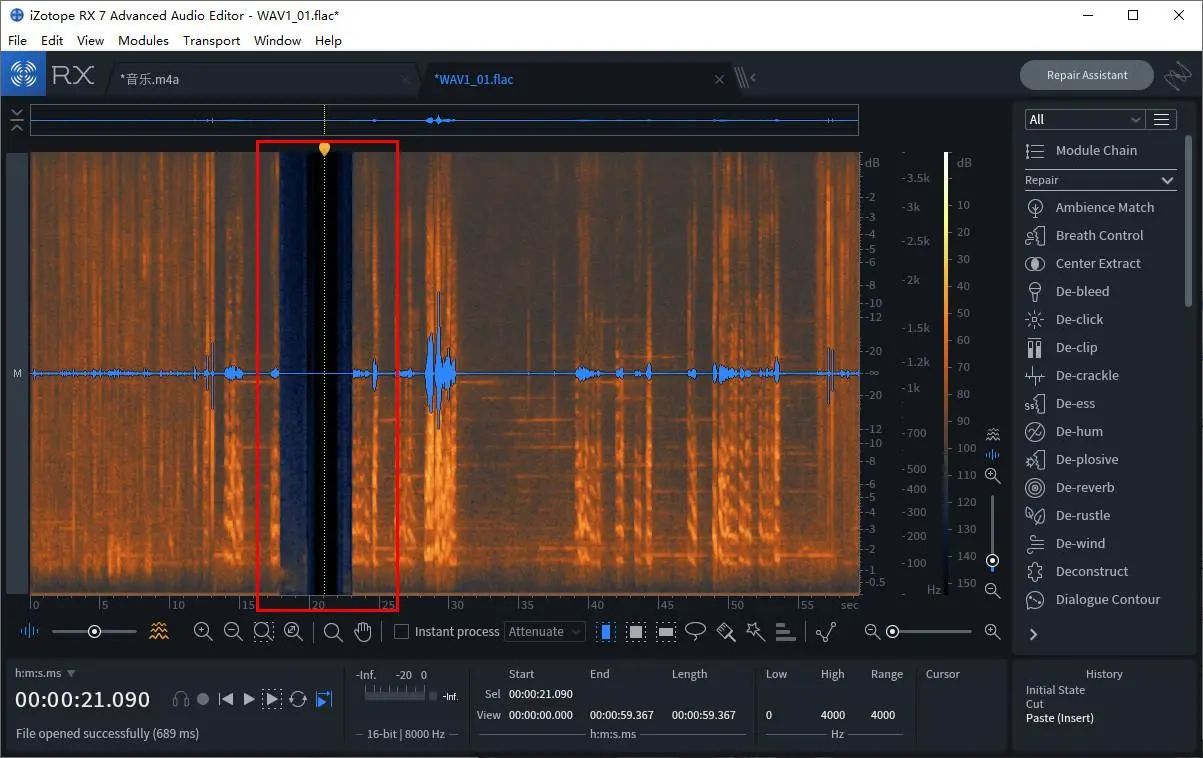
方法五:使用“iZotope RX7”
☆软件优点:
✔强大的频谱修复功能,可以修复各种音频问题。
✔支持多种音频格式和插件。
☆操作步骤:
• 启动iZotope RX7。
• 导入音频文件,进行初步分析。
• 使用频谱修复工具去除不需要的噪声或杂音。
• 利用剪辑和过渡工具,实现音频的无缝衔接。
看到这里,大家知道音频剪辑怎么无缝衔接了嘛~无论你是音频编辑的新手还是老手,在这里都能找到合适的工具,去实现无缝衔接音频的想法。
免责声明:本站所有文章内容,图片,视频等均是来源于用户投稿和互联网及文摘转载整编而成,不代表本站观点,不承担相关法律责任。其著作权各归其原作者或其出版社所有。如发现本站有涉嫌抄袭侵权/违法违规的内容,侵犯到您的权益,请在线联系站长,一经查实,本站将立刻删除。 本文来自网络,若有侵权,请联系删除,如若转载,请注明出处:https://haidsoft.com/103499.html

