
大家好,欢迎来到IT知识分享网。
渐变工具 Gradient Tool常用于背景填充和界面元素设计,可创建平滑的颜色过渡效果。也可用于图层蒙版上,控制图像或效果的平滑混合。
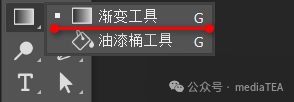
快捷键:G
◆ ◆ ◆
常用操作方法与技巧
1、在绘制渐变之前,应先确定渐变样式,尤其是是否为从颜色到透明的渐变,然后再确认渐变类型是哪一种。
2、按住 Shift 键拖拽鼠标,可保证绘制的方向是水平、垂直或 45° 的倍数。
3、鼠标拖拽出的直线的长度和方向决定了渐变填充的区域和方向。
4、如果有选区,渐变工具将仅作用于选区范围。
◆ ◆ ◆
工具选项说明

渐变预设
Gradient Presets
用于选择和管理渐变预设。
点击下拉列表箭头,弹出“渐变预设”面板。
提示:
如果要添加旧版的渐变预设,可在“渐变”面板(Ps菜单:窗口/渐变 Gradients)的控制菜单中选择“旧版渐变” Legacy Gradients。
点击渐变样式条,打开“渐变编辑器”,以便详细设置渐变。
《Ps:渐变编辑器》
渐变类型
Gradient Types
线性渐变
Linear Gradient
以直线的方式从起点渐变到终点。

径向渐变
Radial Gradient
以圆形图案的方式从起点渐变到终点。

角度渐变
Angle Gradient
围绕起点以逆时针扫过的方式渐变。

对称渐变
Reflected Gradient
在起点的两侧进行对称的线性渐变。

菱形渐变
Diamond Gradient
以菱形图案从中心向外侧渐变到角。

模式
Mode
不透明度
Opacity
与画笔工具等一样,可以使用快捷键来快捷设置不透明度。
比如:
按 3,表示 30%;按 7 表示 70%,按 0,表示 100% 。
快速按 4、8 表示 48%;按 0、3 表示 3%。
反向
Reverse
仿色
Dither
默认勾选,可使渐变过渡更加平滑。
透明区域
Transparency
默认勾选。启用编辑渐变时设置的透明效果,可实现从颜色到透明的渐变。
方法
Method
选择渐变插值方法,设置渐变颜色将如何显示在画布上。
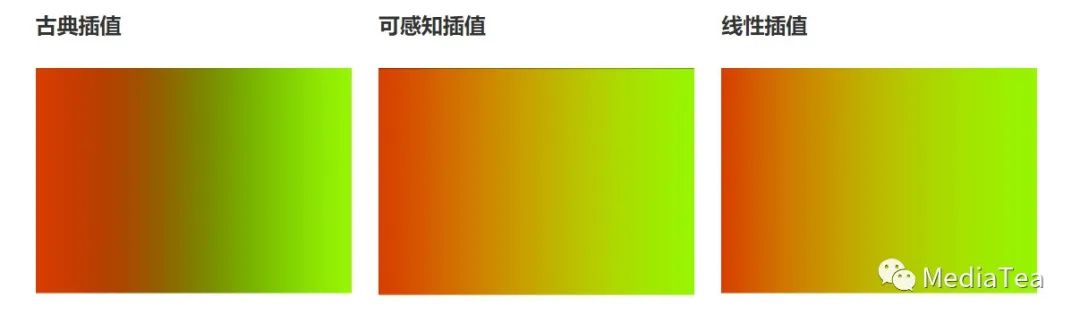
Perceptual
默认选项。与“线性”方法一样,Photoshop 2021 年 10 月版新增。
–线性
Linear
类似于“可感知”方法,可用于 Adobe Illustrator 等其他应用程序。此方法将渐变内插到线性色彩空间。
–古典
Classic
使用立方颜色插值的传统方法。

“点赞有美意,赞赏是鼓励”
免责声明:本站所有文章内容,图片,视频等均是来源于用户投稿和互联网及文摘转载整编而成,不代表本站观点,不承担相关法律责任。其著作权各归其原作者或其出版社所有。如发现本站有涉嫌抄袭侵权/违法违规的内容,侵犯到您的权益,请在线联系站长,一经查实,本站将立刻删除。 本文来自网络,若有侵权,请联系删除,如若转载,请注明出处:https://haidsoft.com/106628.html

