
大家好,欢迎来到IT知识分享网。
图案图章工具 Pattern Stamp Tool可将各种预设图案或自定义的图案,通过画笔涂抹的方式填充到图像中。
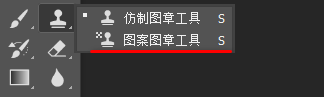
快捷键:S
图案图章工具提供了一种快速、灵活的方式来为图像局部添加纹理和装饰。
这个工具类似于仿制图章工具,但区别在于,它使用图案作为源,而非图像的一部分。而且,直接以图案进行填充,无需取样。
也可以将图案图章工具理解为将图案图像作为笔刷的画笔工具。
◆ ◆ ◆
常用操作方法与技巧
1、图案图章工具使用图案进行绘画。可以从图案库中选择图案或者自己创建图案。
2、如果要应用具有印象派效果的图案,请勾选“印象派效果”选项。
绘制的艺术效果是随机的,要多做一些尝试。
◆ ◆ ◆
工具选项说明

画笔预设选取器
Brush preset picker
根据具体应用选择适合的笔刷,并可调整大小、硬度、圆度和角度。
切换画笔设置面板
Toggle the Brush Settings panel
点击以打开“画笔设置”面板。
请参阅:
模式
Modes
选择图案图像与背景图像的混合模式。
请参阅:
不透明度
Opacity
除了在工具选项栏中输入百分比或拖动滑块来改变不透明度之外,更快捷的方式是直接按键盘上的数字键。
比如:
按 3,表示 30%;按 7 表示 70%,按 0,表示 100% 。
快速按 4、8 表示 48%;按 0、3 表示 3%。
压感 – 不透明度
Pressure-Opacity
若启用,使用压感笔时的压力大小可动态影响画笔描边的不透明度。
流量
Flow
改变流量的方法与上述改变不透明度的方法基本一致,只需加按 Shift 键。
比如, Shift + 5,可将流量值改为 50% 。
启用喷枪样式的建立效果
Enable airbrush-style build-up effects
模拟传统喷枪 Airbrush技术,可以在图像上逐渐累积图案图像的颜色和纹理,实现更自然的过渡效果。
提示:
此选项与“画笔设置”面板中的“建立”选项相对应。
设置画笔角度
Set the brush angle
设置旋转笔刷的度数。
也可以使用快捷键。
按 → 或 ← 光标键以 1° 为单位旋转,加按 Shift 键则以 15° 为单位旋转。
图案选取器
Pattern Picker
对齐
Aligned
默认勾选,以保持图案与原始起点的连续性,即使释放鼠标后并继续绘画也不例外。
若取消勾选,则在每次停止并开始绘画时重新启动图案。
印象派效果
Impressionist
默认未勾选。
勾选后,图案不再以其原始、严格的形式被应用到图像上,而是获得了一种更加随机和有变化的特性,使得最终效果看起来更加自然和有艺术感。
压感 – 大小
Pressure – Size
若启用,则会通过压感笔的压力动态控制笔刷“大小”。
若不启用,“画笔预设”控制压力。

“点赞有美意,赞赏是鼓励”
免责声明:本站所有文章内容,图片,视频等均是来源于用户投稿和互联网及文摘转载整编而成,不代表本站观点,不承担相关法律责任。其著作权各归其原作者或其出版社所有。如发现本站有涉嫌抄袭侵权/违法违规的内容,侵犯到您的权益,请在线联系站长,一经查实,本站将立刻删除。 本文来自网络,若有侵权,请联系删除,如若转载,请注明出处:https://haidsoft.com/107181.html

