
大家好,欢迎来到IT知识分享网。
目录
1.Docker安装与启动
1.1 安装Docker
(1)yum 包更新到最新
sudo yum update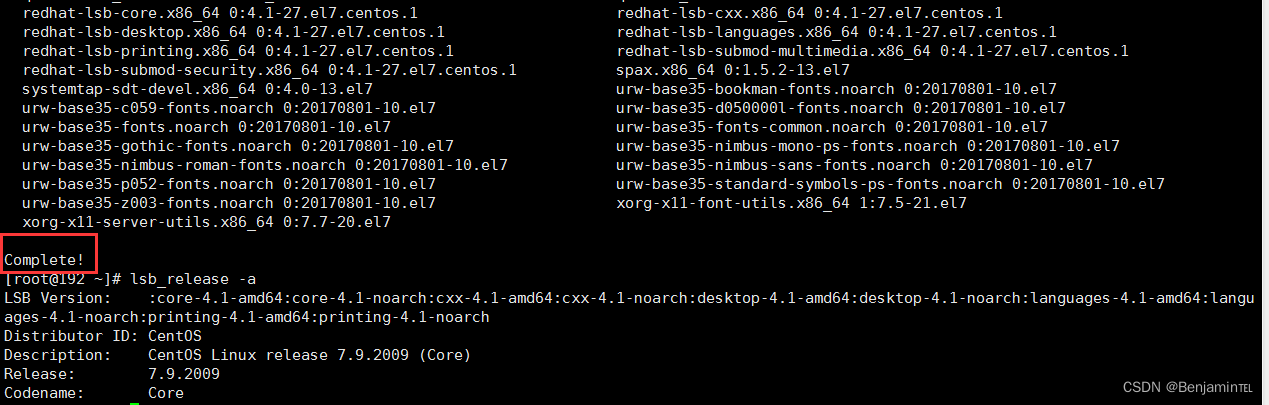 (2)安装需要的软件包, yum-util 提供yum-config-manager功能,另外两个是devicemapper驱动依赖的
sudo yum install -y yum-utils device-mapper-persistent-data lvm2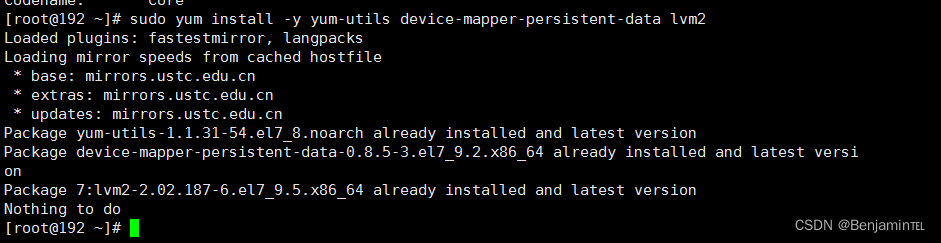
(3)设置yum源为阿里云
sudo yum-config-manager --add-repo http://mirrors.aliyun.com/docker-ce/linux/centos/docker-ce.repo
(4)安装docker
// ce社区版本 ee企业版本 sudo yum install docker-ce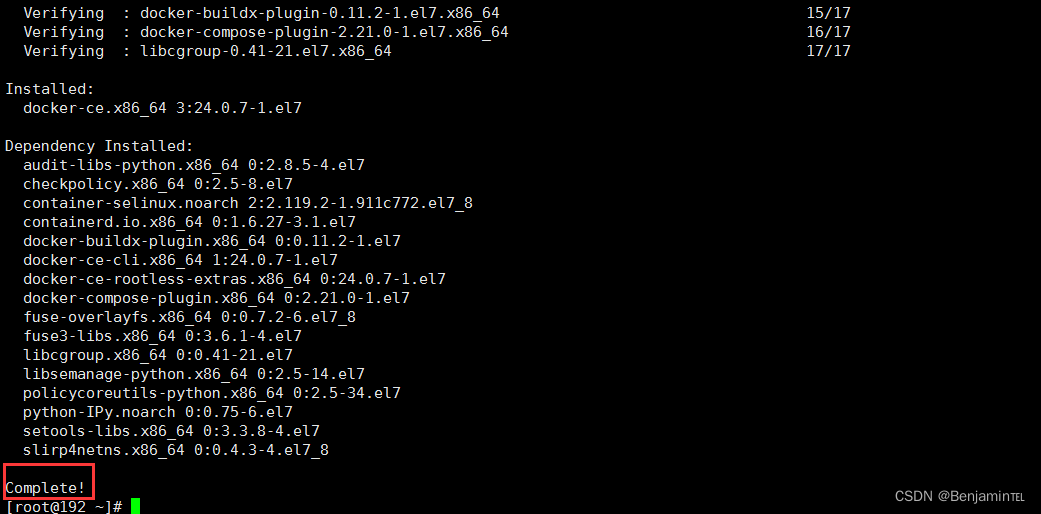
(5)安装后查看docker版本
docker -v
(6)卸载docker
sudo yum remove docker docker-client docker-client-latest docker-common docker-latest docker-latest-logrotate docker-logrotate docker-engine或者
sudo yum remove docker-ce docker-ce-cli containerd.io sudo rm -rf /var/lib/docker sudo rm -rf /var/lib/containerd1.2 设置ustc的镜像
编辑该文件:
vi /etc/docker/daemon.json 在该文件中输入如下内容:
{ "registry-mirrors": ["https://docker.mirrors.ustc.edu.cn"] }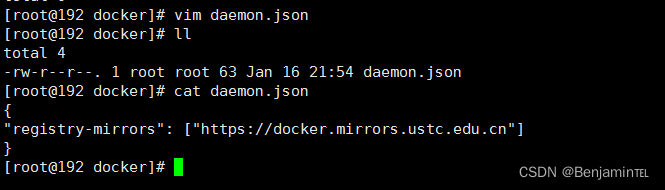
如果报错:error pulling image configuration: download failed after attempts=6: dial tc可以把下面镜像源再加入进入,重启docker
"https://i1el1i0w.mirror.aliyuncs.com","https://hub-mirror.c.163.com","https://registry.aliyuncs.com","https://registry.docker-cn.com"重启:
// 重启守护线程 systemctl daemon-reload // 重启docker systemctl restart docker1.3 Docker的启动与停止
systemctl start docker停止docker:
systemctl stop docker重启docker:
systemctl restart docker开机启动:
systemctl enable docker
查看docker概要信息
docker info查看docker帮助文档
docker help 2.常用命令
2.1 镜像相关命令
2.1.1 查看镜像
docker images
- REPOSITORY:镜像名称
- TAG:镜像标签
- IMAGE ID:镜像ID
- CREATED:镜像的创建日期(不是获取该镜像的日期)
- SIZE:镜像大小
这些镜像都是存储在Docker宿主机的/var/lib/docker目录下
2.1.2 搜索镜像
如果你需要从网络中查找需要的镜像,可以通过以下命令搜索
docker search 镜像名字
- NAME:仓库名称
- DESCRIPTION:镜像描述
- STARS:用户评价,反应一个镜像的受欢迎程度
- OFFICIAL:是否官方
- AUTOMATED:自动构建,表示该镜像由Docker Hub自动构建流程创建的
2.1.3 拉取镜像
拉取镜像就是从中央仓库中下载镜像到本地
docker pull 镜像名称例如,我要下载centos7镜像
docker pull centos:72.1.4 删除镜像
按镜像ID删除镜像。镜像在创建的容器中没有运行才可以删除镜像
docker rmi 镜像ID删除所有镜像
// 不是引号 docker rmi `docker images -q`2.2 容器相关命令
2.2.1 查看容器
查看正在运行的容器
docker ps查看所有容器
docker ps -a 查看最后一次运行的容器
docker ps –l查看停止的容器
docker ps -f status=exited2.2.2 创建与启动容器
- -i:表示运行容器
- -t:表示容器启动后会进入其命令行。加入这两个参数后,容器创建就能登录进去。即分配一个伪终端。
- –name :为创建的容器命名。
- -v:表示目录映射关系(前者是宿主机目录,后者是映射到宿主机上的目录),可以使用多个-v做多个目录或文件映射。注意:最好做目录映射,在宿主机上做修改,然后共享到容器上。
- -d:在run后面加上-d参数,则会创建一个守护式容器在后台运行(这样创建容器后不会自动登录容器,如果只加-i -t两个参数,创建后就会自动进去容器)。
- -p:表示端口映射,前者是宿主机端口,后者是容器内的映射端口。可以使用多个-p做多个端口映射
(1)交互式方式创建容器
docker run -it --name=容器名称 镜像名称:标签 /bin/bash这时我们通过ps命令查看,发现可以看到启动的容器,状态为启动状态
退出当前容器
exit(2)守护式方式创建容器:
docker run -di --name=容器名称 镜像名称:标签登录守护式容器方式:
docker exec -it 容器名称 (或者容器ID) /bin/bash2.2.3 停止与启动容器
停止容器:
docker stop 容器名称(或者容器ID)启动容器:
docker start 容器名称(或者容器ID)2.2.4 文件拷贝
如果我们需要将文件拷贝到容器内可以使用cp命令
docker cp 需要拷贝的文件或目录 容器名称:容器目录也可以将文件从容器内拷贝出来
docker cp 容器名称:容器目录 需要拷贝的文件或目录2.2.5 目录挂载
docker run -di -v /usr/local/benjamin:/usr/local/benjamin--name=redis3 redis:latest如果你共享的是多级的目录,可能会出现权限不足的提示。这是因为CentOS7中的安全模块selinux把权限禁掉了,我们需要添加参数 –privileged=true 来解决挂载的目录没有权限的问题
2.2.6 查看容器IP地址
我们可以通过以下命令查看容器运行的各种数据
docker inspect 容器名称(容器ID) 也可以直接执行下面的命令直接输出IP地址
docker inspect --format='{
   {.NetworkSettings.IPAddress}}' 容器名称(容器ID)
2.2.7 删除容器
删除指定的容器:容器必须停止,没有运行
docker rm 容器名称(容器ID)3.应用部署
3.1 MySQL部署
(1)拉取mysql镜像
docker pull centos/mysql-57-centos7(2)创建容器
docker -id --name=mysql -p 3306:3306 -e MYSQL_ROOT_PASSWORD=root centos/mysql-57-centos73.2 Tomcat部署
(1)拉取镜像
docker pull tomcat(2)创建容器
docker run -id --name=tomcat -p 8080:8080 -v /usr/local/tomcat/webapps:/usr/local/tomcat/webapps tomcat如果tomcat部署png图片,在webapps包下面新建一个文件夹,将静态图片放进去即可测试。
3.3 Nginx部署
(1)拉取镜像
docker pull nginx(2)创建Nginx容器
docker run -id --name=nginx -p 80:80 nginxtip:nginx创建容器后nginx路径在/etc/nginx,进入容器就可以看到
进入nginx容器
docker exec -it nginx /bin/bash
注意配置文件里面的配置以及映射资源的路径,对nginx资源映射不理解的可以看我发的相关nginx blog。如果刚创建的nginx容器没有修改就需要把资源放到图片中的配置文件指定的路径下面。
Docker安装启动、常用命令、应用部署、迁移备份、Dockerfile、Docker私有仓库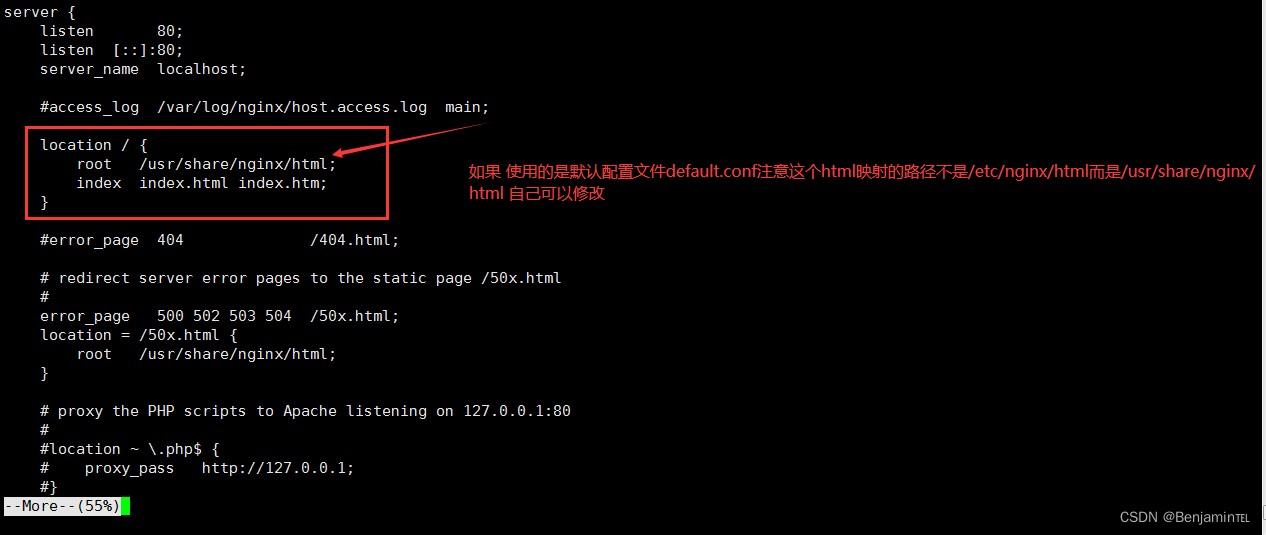
3.4 Redis部署
(1)拉取镜像
docker pull redis(2)创建容器
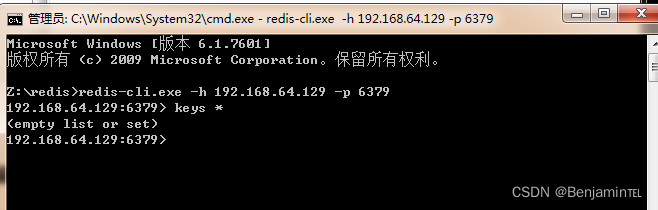
docker run -id --name=redis -p 6379:6379 redis部署好测试一下连接:
4.迁移与备份
4.1 容器保存为镜像
我们可以通过以下命令将容器保存为镜像
// docker commit 容器名 镜像名字 docker commit nginx nginx_bak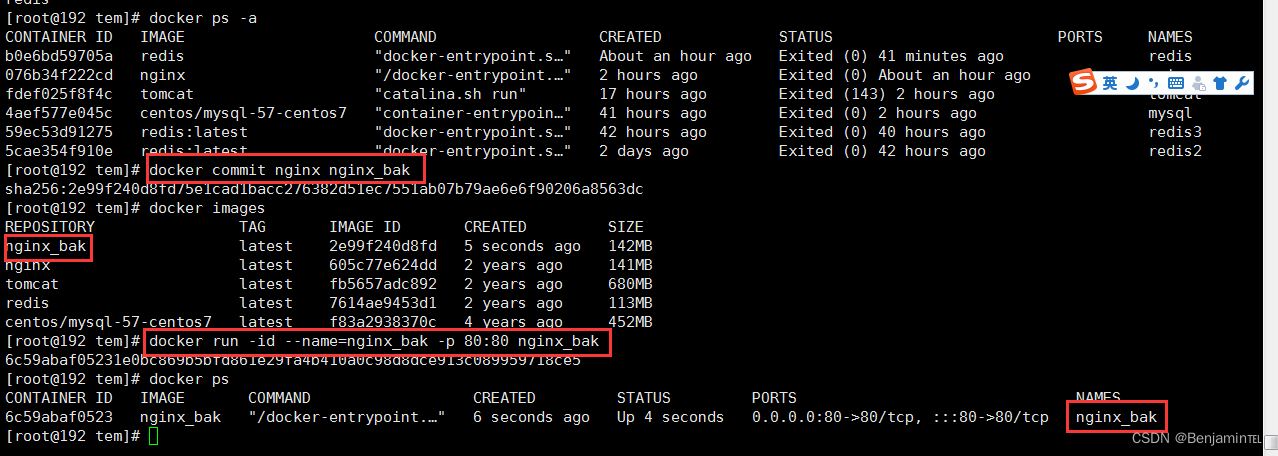
4.2 镜像备份
我们可以通过以下命令将镜像保存为tar 文件
// docker save -o 备份名字 镜像名字 docker save -o nginx_bak.tar nginx_bak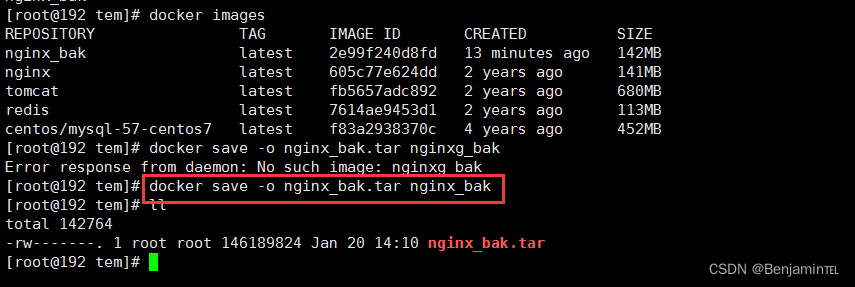
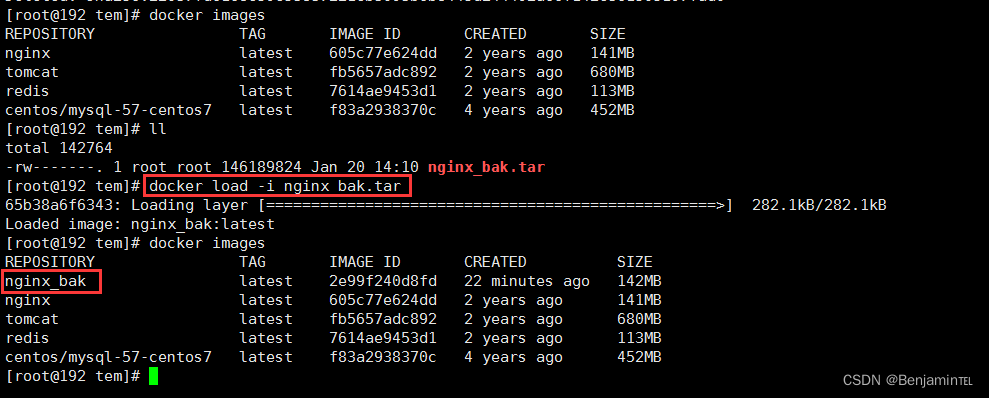
4.3 镜像恢复与迁移
docker load -i nginx_bak.tar删除刚刚备份的镜像,通过镜像tar包重新恢复镜像
5.Dockerfile
5.1 什么是Dockerfile
5.2 常用命令
| 命令 | 作用 |
|---|---|
| FROM image_name:tag | 定义了使用哪个基础镜像启动构建流程 |
| MAINTAINER user_name | 声明镜像的创建者 |
| ENV key value | 设置环境变量 (可以写多条) |
| RUN command | 是Dockerfile的核心部分(可以写多条) |
| ADD source_dir/file dest_dir/file | 将宿主机的文件复制到容器内,如果是一个压缩文件,将会在复制后自动解压 |
| COPY source_dir/file dest_dir/file | 和ADD相似,但是如果有压缩文件并不能解压 |
| WORKDIR path_dir | 设置工作目录 |
5.3 使用脚本创建镜像
#依赖镜像名称和ID FROM centos:latest #指定镜像创建者信息 MAINTAINER Benjamin #切换工作目录 WORKDIR /usr/local/tem RUN mkdir /usr/local/tem/java #ADD 是相对路径jar,把java添加容器中 ADD jdk-8u261-linux-i586.tar.gz /usr/local/tem/java #配置java环境变量 ENV JAVA_HOME /usr/local/tem/java/ ENV JAVA $JAVA_HOME/jre ENV CLASSPATH $JAVA_HOME/lib/dt.jar:$JAVA_HOME/lib/lib/tools.jar:$JRE_HOME/lib:$CLASSPATH ENV PATH $JAVA_HOME/bin:$PATH (4)执行命令构建镜像
docker build -t='jdk1.8' .(5)查看镜像是否建立完成
docker images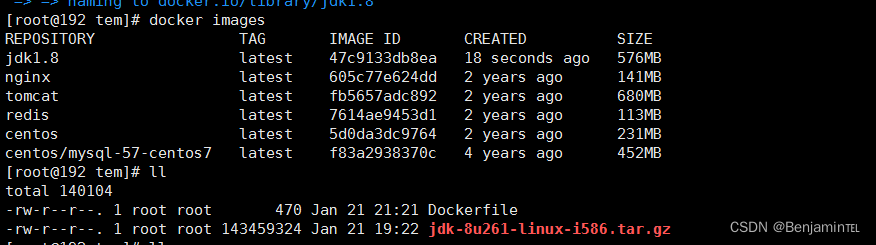
6.Docker私有仓库
6.1 私有仓库搭建与配置
(1)拉取私有仓库镜像
docker pull registry(2)创建私有仓库容器
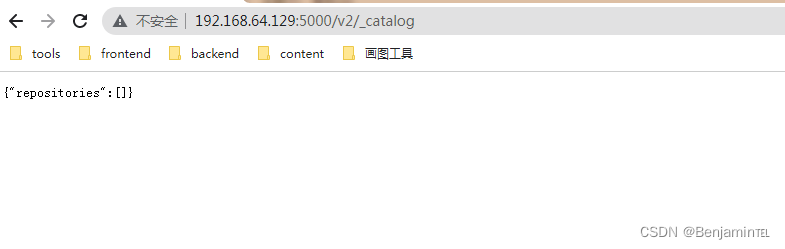
docker run -di --name=registry -p 5000:5000 registry(3) 访问http://192.168.64.129:5000/v2/_catalog为空,表示搭建私有仓库成功私有仓库5000
(4)修改daemon.json
vi /etc/docker/daemon.json添加以下内容,保存退出。
这个ip是我上传容器的服务器,拉取镜像也需要配置信任docker 私有仓库地址
{"insecure-registries":["192.168.64.129:5000"]} 此步用于让 docker信任私有仓库地址
(5)重启docker 服务
systemctl restart docker6.2 镜像上传至私有仓库
(1)标记此镜像为私有仓库的镜像
docker tag nginx 192.168.64.129:5000/nginx(2)启动私服容器
docker start registry(3)上传标记的镜像
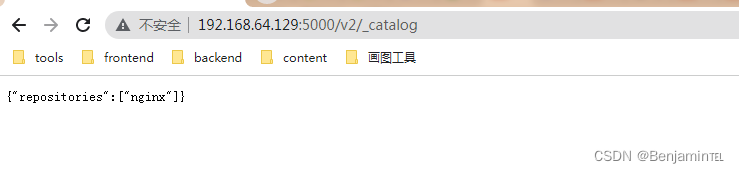
docker push 192.168.64.129:5000/nginx再次查询私服:
免责声明:本站所有文章内容,图片,视频等均是来源于用户投稿和互联网及文摘转载整编而成,不代表本站观点,不承担相关法律责任。其著作权各归其原作者或其出版社所有。如发现本站有涉嫌抄袭侵权/违法违规的内容,侵犯到您的权益,请在线联系站长,一经查实,本站将立刻删除。 本文来自网络,若有侵权,请联系删除,如若转载,请注明出处:https://haidsoft.com/110332.html

