
大家好,欢迎来到IT知识分享网。
本文将全面介绍iTerm2的安装与使用。我们将从iTerm2的下载与安装步骤开始,详细阐述如何在Mac系统上轻松安装这款强大的终端模拟器。接着,我们将深入探讨iTerm2的各种功能和使用技巧,包括自定义界面、优化性能、设置快捷键等,帮助用户更高效地利用这款工具。此外,我们还将分享一些使用iTerm2的实用经验,包括如何与其他工具集成、如何进行远程连接等,为用户提供全面的指导。无论你是iTerm2的新手还是有一定经验的用户,本文都将为你提供有价值的信息和实用的建议。
1. 安装iterm2
官网直接下载安装 iTerm2 – macOS Terminal Replacement
2. 个性化设置
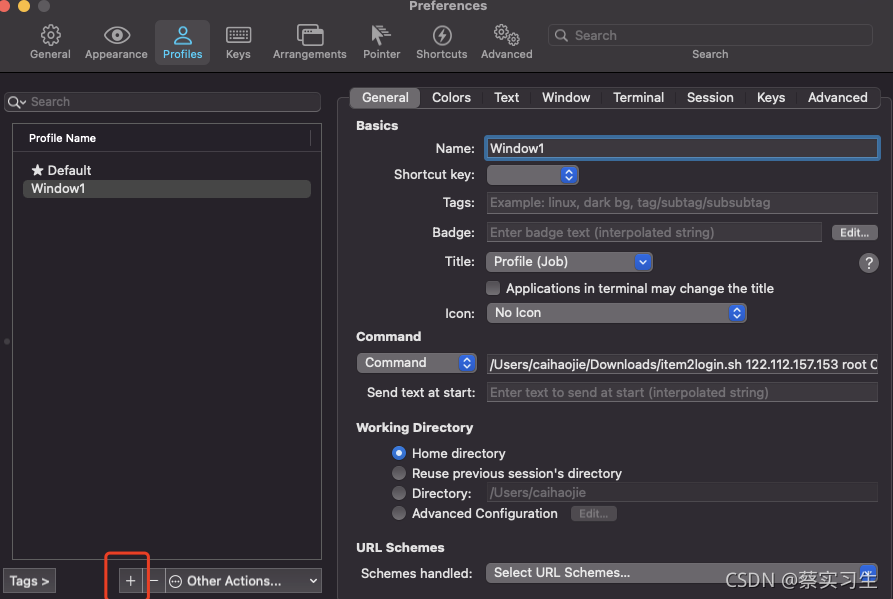
iterm2->preferences->profiles 点击新建一个profile
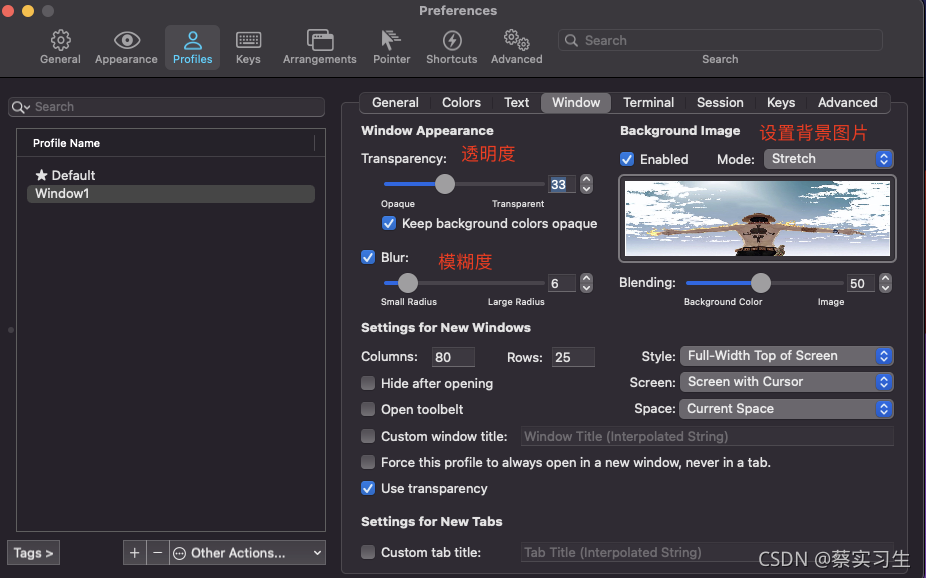
 下面可以设置透明度、模糊度、背景图片
设置窗口的主题配色,下拉设置主题配色的选择框,选择import可以自己导入主题

 3. 设置快捷键打开窗口
iterm2->preferences->keys->hotkey->create a dedicated…
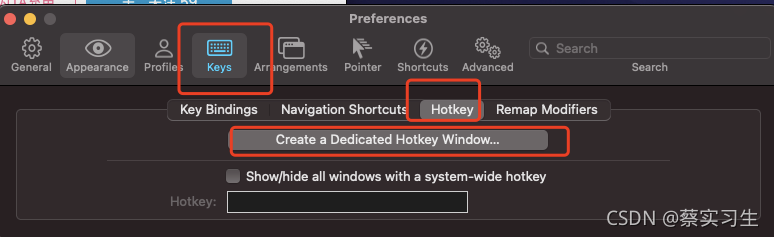
设置快捷键
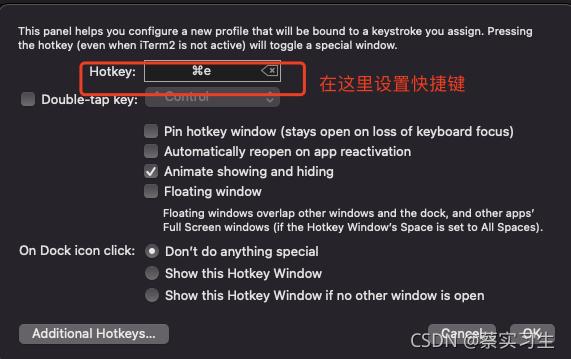
4. 保存服务器的用户名和密码
每次远程登录服务器都要用ssh命令连接很麻烦,可以叫用户名和密码保存在iterm2上,通过快捷键直接连接
- 新建一个profile(上面步骤有)
- 设置打开profile的快捷键
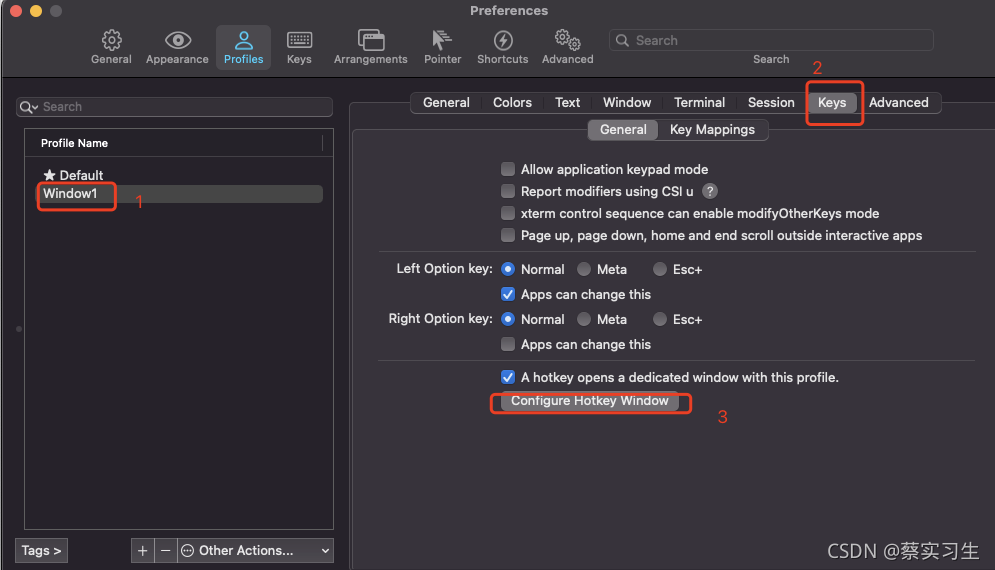
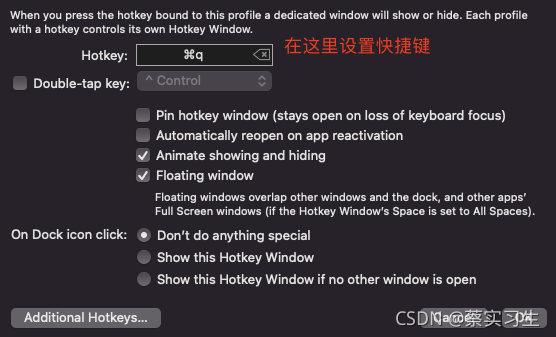
- 新建一个脚本文件 .sh文件
#!/usr/bin/expect set timeout 30 spawn ssh -p [lindex $argv 0] [lindex $argv 1]@[lindex $argv 2] expect { "(yes/no)?" {send "yes\n";exp_continue} "password:" {send "[lindex $argv 3]\n"} } interact interact``` chmod u+x .sh- iterm2配置上脚本文件+端口+ip+用户名+密码
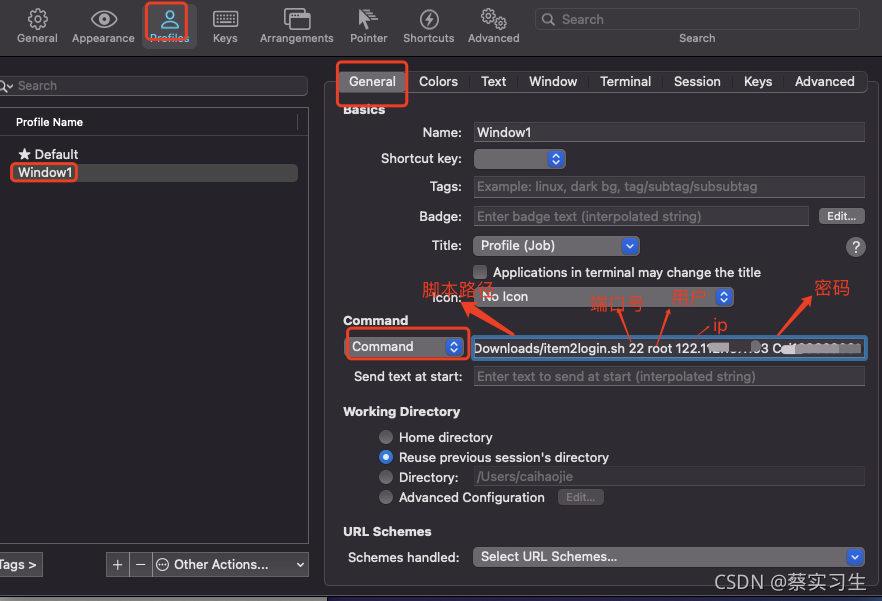
5. 快捷键
5.1. 标签
5.2. 分屏
5.3. 查询历史
5.4. 编辑区
清除当前行:ctrl + u
到行首:ctrl + a
到行尾:ctrl + e
删除当前光标的字符:ctrl + d
删除光标之前的字符:ctrl + h
删除光标之前的单词:ctrl + w
删除到文本末尾:ctrl + k
交换光标处文本:ctrl + t
上一条命令:ctrl + p
清屏1:command + r 切换新一屏,非clear
清屏2:ctrl + l
5.5. 自带快捷键
⌘ + 数字在各 tab 标签直接来回切换
选择即复制 + 鼠标中键粘贴,这个很实用
⌘ + f 所查找的内容会被自动复制
⌘ + d 横着分屏 / ⌘ + shift + d 竖着分屏
⌘ + r = clear,而且只是换到新一屏,不会想 clear 一样创建一个空屏
ctrl + u 清空当前行,无论光标在什么位置
输入开头命令后 按 ⌘ + ; 会自动列出输入过的命令
⌘ + shift + h 会列出剪切板历史
可以在 Preferences > keys 设置全局快捷键调出 iterm,这个也可以用过 Alfred 实现
5.6. 常用快捷键
⌘ + 1 / 2 左右 tab 之间来回切换,这个在 前面 已经介绍过了
⌘← / ⌘→ 到一行命令最左边/最右边 ,这个功能同 C+a / C+e
⌥← / ⌥→ 按单词前移/后移,相当与 C+f / C+b,其实这个功能在Iterm中已经预定义好了,⌥f / ⌥b,看个人习惯了
设置方法如下
当然除了这些可以自定义的也不能忘了 linux 下那些好用的组合
C+a / C+e 这个几乎在哪都可以使用
C+p / !! 上一条命令
C+k 从光标处删至命令行尾 (本来 C+u 是删至命令行首,但iterm中是删掉整行)
C+w A+d 从光标处删至字首/尾
C+h C+d 删掉光标前后的自负
C+y 粘贴至光标后
C+r 搜索命令历史,这个较常用
选择喜欢的配色方案。
在Preferences->Profiles->Colors的load presets可以选择某个配色方案。也可以自己下载。在网站http://iterm2colorschemes.com/,几乎可以找到所有可用的配色方案。
选中即复制
iterm2有2种好用的选中即复制模式。
一种是用鼠标,在iterm2中,选中某个路径或者某个词汇,那么,iterm2就自动复制了。
另一种是无鼠标模式,command+f,弹出iterm2的查找模式,输入要查找并复制的内容的前几个字母,确认找到的是自己的内容之后,输入tab,查找窗口将自动变化内容,并将其复制。如果输入的是shift+tab,则自动将查找内容的左边选中并复制。
屏幕切割
输入打头几个字母,然后输入command+; iterm2将自动列出之前输入过的类似命令。
剪切历史
输入command+shift+h,iterm2将自动列出剪切板的历史记录。如果需要将剪切板的历史记录保存到磁盘,在Preferences > General > Save copy/paste history to disk.中设置。
全屏切换
command+enter进入与返回全屏模式
Exposé所有Tab
command+option+e,并且可以搜索
参考文献
iterm2快捷键_测试开发知识积累的博客-CSDN博客_iterm2 快捷键
Iterm2使用指南_蔡实习生的博客-CSDN博客_iterm2
免责声明:本站所有文章内容,图片,视频等均是来源于用户投稿和互联网及文摘转载整编而成,不代表本站观点,不承担相关法律责任。其著作权各归其原作者或其出版社所有。如发现本站有涉嫌抄袭侵权/违法违规的内容,侵犯到您的权益,请在线联系站长,一经查实,本站将立刻删除。 本文来自网络,若有侵权,请联系删除,如若转载,请注明出处:https://haidsoft.com/110737.html

