
大家好,欢迎来到IT知识分享网。
Ps菜单:图像/应用图像
Image/Apply Image
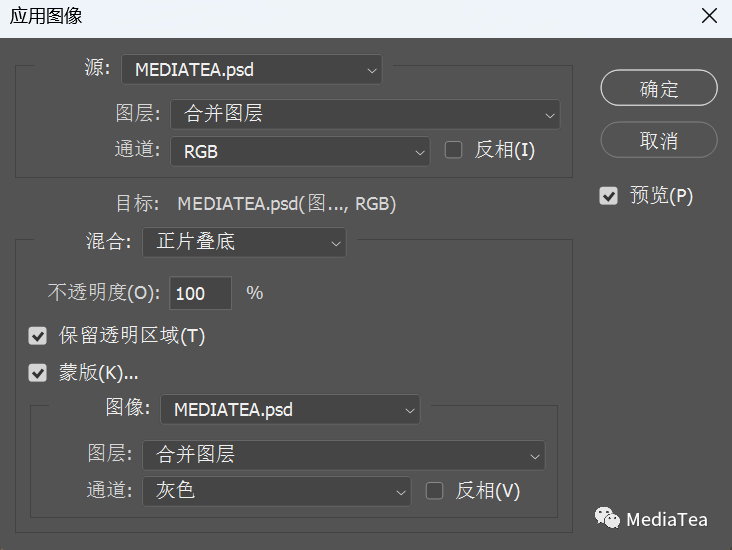
应用图像 Apply Image命令可以将图像的内容(作为“源”)叠加到另一图像(作为“目标”)上,同时提供了控制混合的详细选项。
“应用图像”命令在图像合成、图层蒙版和通道操作以及特定区域的调色等复杂的图像编辑流程中可以发挥重要的作用。
使用“应用图像”命令之前,先要选中要应用到的“目标”,可以是空白图层、像素图层、图层(组)蒙版或 Alpha 通道。
◆ ◆ ◆
命令选项说明
源
Source
选择源图像文档,并指定使用哪个图层的什么通道。
源
Source
默认是当前文档,也可以选择其它已打开的文档。
提示:
图层
Layer
指定源图层。
可以是空白图层、像素图层、背景图层、文字图层以及带图层蒙版的其它图层(调整图层、填充图层或形状图层等)。
被指定的源图层可以处于隐藏状态。此处的图层下拉列表与“图层”面板上的图层顺序一致。
若要使用源文档中所有图层的合并效果(即,复合图像),则选择“合并图层” Merged。
通道
Channel
可以是复合通道(如 RGB 等)、原色通道(如,红、绿、蓝等),也可以是 Alpha 通道、图层蒙版、选区或者透明。
–复合通道
根据当前图像的颜色模式不同,可能是 RGB、CMYK 或 Lab 等复合通道。
如果源图像与当前图像的颜色模式不同,例如,当前图像是 RGB 颜色模式,而源图像是 CMYK 颜色模式,则不能选择源图像的复合通道,但可使用青色等原色通道。
–选区
Selection
如果当前图像中存在选区,则会出现此选项。
若当前图像存在选区时,无论是否选用此选项,最终效果的区域范围都将受选区的限制。
Transparency
如果源图层中本身有透明或半透明像素时,就会出现此选项。
选用此选项时,会将源图层像素的透明度信息以黑白灰图像的形式应用到“目标”。
Layer Mask
–Alpha 通道
将指定的 Alpha 通道的黑白灰图像应用到“目标”。
反相
Invert
对选用的源通道反相。
目标
Target
“目标”必须是基于像素的,比如说,空白图层、像素图层、图层(组)蒙版或 Alpha 通道等。
目标显示格式为:目标图像文件名(图层名,通道名或图层蒙版名)
混合
Blending
用来设置“源”和“目标”的混合模式、混合程度以及混合范围。
混合
Blending
混合模式是“应用图像”命令的核心所在。可将“目标”当成基色图层,而将源“通道”当成混合色图层。
有关混合模式,请参阅:
有两种特殊的混合模式:相加和减去,只出现在“应用图像”命令和“计算”命令之中。
不透明度
Opacity
默认值为 100%。
保留透明区域
Preserve Transparency
不勾选时,“目标”的所有区域都参与叠加混合。
勾选后,“目标”的透明区域不再参与叠加混合。相当于根据“目标”的像素透明度信息为混合结果添加了一个蒙版。
蒙版
Mask
–图像
Image
同“源”一样,默认为当前图像,还可以选择已经打开的同一维度的文档。
–图层
Layer
同源“图层”一样,指定要利用的图像的图层。
–通道
Channel
同源“通道”一样,指定要利用的通道。
–反相
Invert
对指定的“通道”进行反相。
“点赞有美意,赞赏是鼓励”
免责声明:本站所有文章内容,图片,视频等均是来源于用户投稿和互联网及文摘转载整编而成,不代表本站观点,不承担相关法律责任。其著作权各归其原作者或其出版社所有。如发现本站有涉嫌抄袭侵权/违法违规的内容,侵犯到您的权益,请在线联系站长,一经查实,本站将立刻删除。 本文来自网络,若有侵权,请联系删除,如若转载,请注明出处:https://haidsoft.com/110885.html

