
大家好,欢迎来到IT知识分享网。
怎样重装系统win7?小伙伴们,你们有没有遇到过电脑系统崩溃的情况呢?或者是电脑运行速度变得越来越慢,卡顿不堪?这时候,重装系统就成了我们的救星!今天,小编就来给大家介绍一下win7常用的三种重装方法,让你的电脑重获新生!
常用的三种重装方法介绍:
第一种方法:使用光盘重装系统 这种方法是最常见的重装系统方法,需要准备一张win7系统安装光盘,然后将光盘插入电脑,按照提示进行操作即可。需要注意的是,重装系统会清空电脑中的所有数据,所以一定要备份好重要的文件哦!
第二种方法:使用U盘重装系统 如果你没有光驱,或者不想使用光盘重装系统,那么使用U盘就是一个不错的选择。首先需要准备一个U盘,然后下载win7系统镜像文件,并将其写入U盘中。接下来,将U盘插入电脑,按照提示进行操作即可。
第三种方法:使用一键重装系统工具安装,操作步骤你可以参考以下教程。
怎样重装系统win7
一、准备工具
1、点击立即下载一键重装系统。

2、关闭所有的杀毒软件、安全软件,包括防火墙,以保证工具能够顺利安装系统。
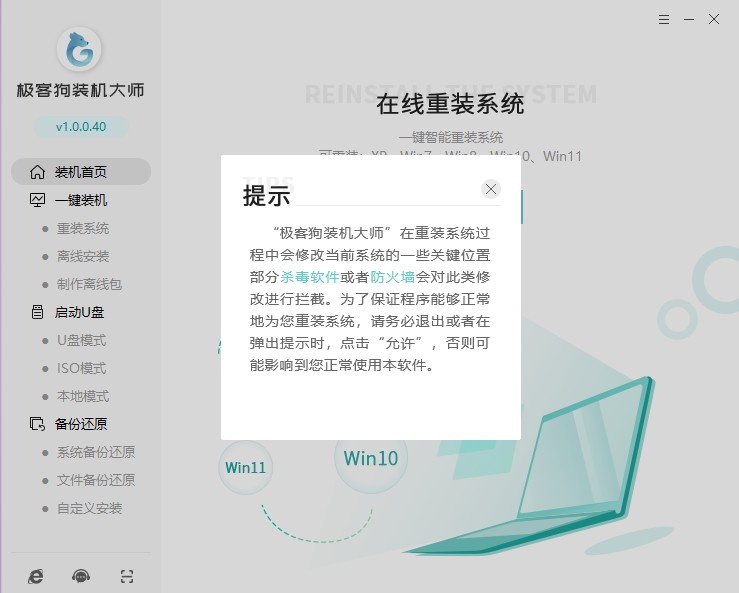
二、重装系统
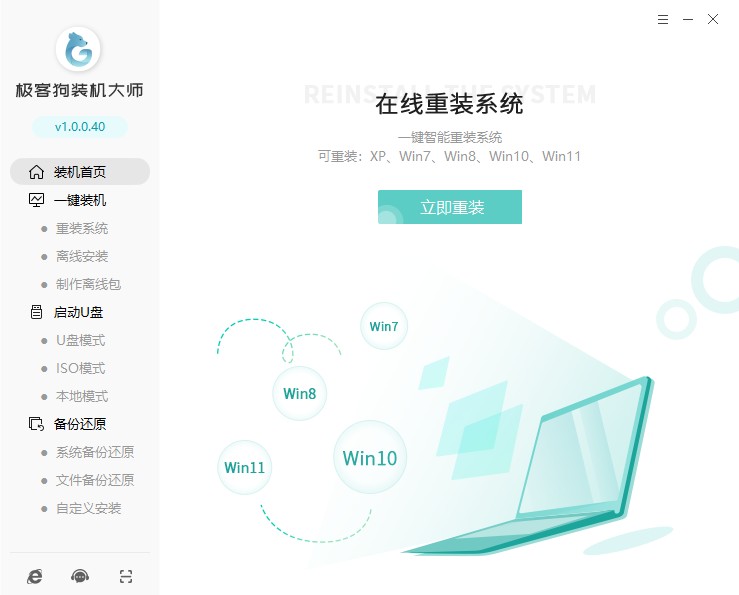
1、点击“重装系统”进入下一步。
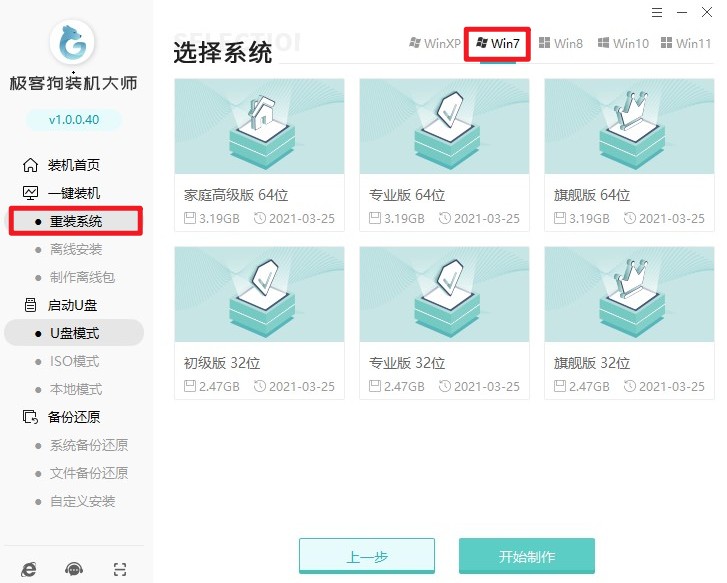
2、根据需要选择系统。
3、选择软件安装,或者取消勾选不安装。
4、选择文件备份,例如“我的文档”、“收藏夹”、“桌面”等,选择完以后点击“开始安装”。

5、进入资源下载页面,工具自动下载系统镜像、系统软件和备份文件等等。

6、系统资源顺利下载后,开始进入安装部署,部署完成进入10s倒计时自动重启电脑。

7、在启动器管理页面,选择“GeekDog PE”按回车进入PE系统。

8、接下来,耐心等待工具自动完成系统安装,之后提示重启电脑,点击“立即重启”。
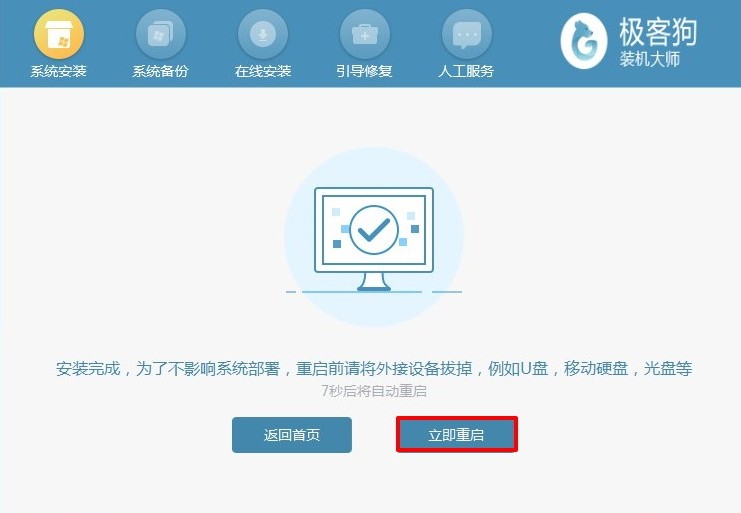
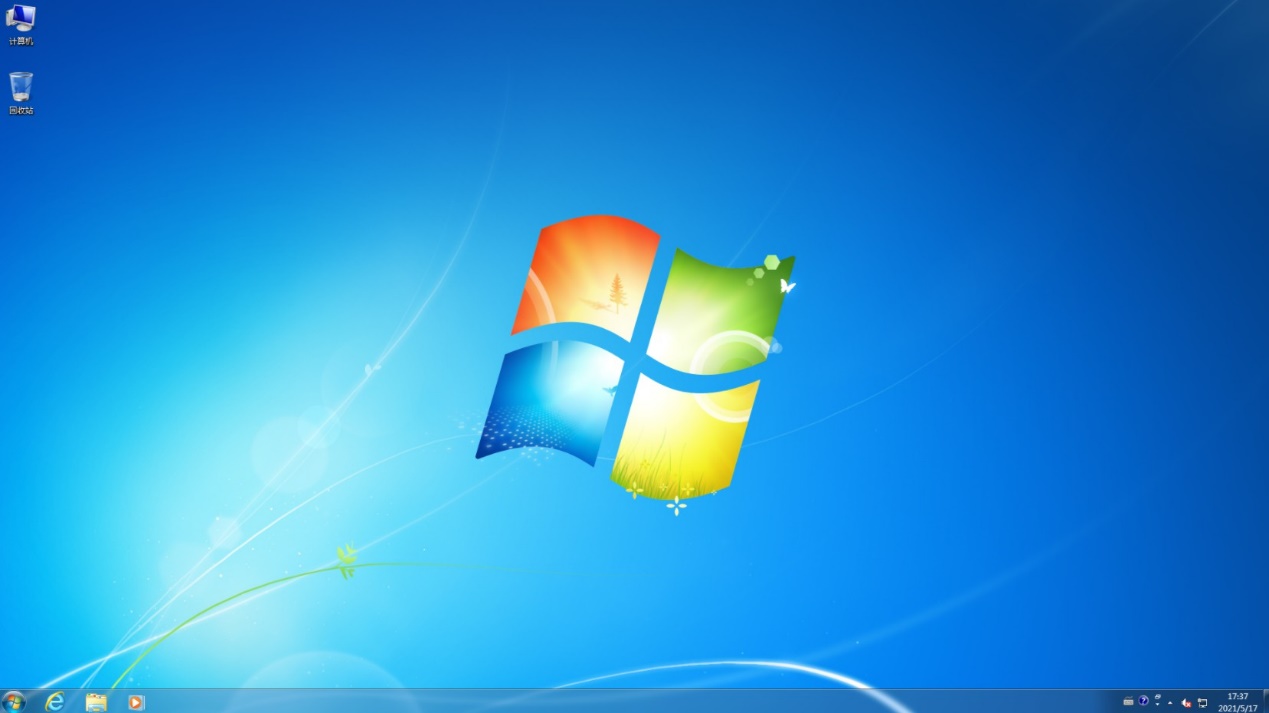
9、系统安装完毕,电脑重启等待进入操作系统桌面。
小伙伴们,今天我们介绍了win7常用的三种重装系统方法,希望能够帮助到大家。重装系统虽然有些麻烦,但是它可以让我们的电脑重新焕发出生机,让我们的使用体验更加流畅。不过,重装系统之前一定要备份好重要的文件哦!最后,祝大家使用愉快,电脑无忧!
免责声明:本站所有文章内容,图片,视频等均是来源于用户投稿和互联网及文摘转载整编而成,不代表本站观点,不承担相关法律责任。其著作权各归其原作者或其出版社所有。如发现本站有涉嫌抄袭侵权/违法违规的内容,侵犯到您的权益,请在线联系站长,一经查实,本站将立刻删除。 本文来自网络,若有侵权,请联系删除,如若转载,请注明出处:https://haidsoft.com/111142.html

