
大家好,欢迎来到IT知识分享网。
定位
1、定位的组成
所谓定位,简单的来说就是将盒子定在某一个位置。所以定位其实也是按照规则进行摆盒子,其规则为:定位 = 定位模式 + 边偏移 。
1.1、定位模式
定位模式决定元素的定位方式 ,它通过 CSS 的 position 属性来设置,其值可以分为五个:
| 值 | 描述 |
|---|---|
| absolute | 生成绝对定位的元素,相对于 static 定位以外的第一个父元素进行定位。元素的位置通过 “left”, “top”, “right” 以及 “bottom” 属性进行规定。 |
| fixed | 生成固定定位的元素,相对于浏览器窗口进行定位。元素的位置通过 “left”, “top”, “right” 以及 “bottom” 属性进行规定。 |
| relative | 生成相对定位的元素,相对于其正常位置进行定位。因此,“left:20” 会向元素的 LEFT 位置添加 20 像素。 |
| static | 默认值。没有定位,元素出现在正常的流中(忽略 top, bottom, left, right 或者 z-index 声明) |
| sticky | 粘性定位。根据用户的滚动位置进行定位。 |
1.2、偏移量
元素具备了定位属性之后,可以使用的顶部top,底部bottom,左侧left和右侧right属性定位(static除外)。他们也有不同的工作方式,这取决于定位方法。
| 属性 | 说明 |
|---|---|
| position | 指定元素的定位类型。 |
| right | 定义了定位元素右外边距边界与其包含块右边界之间的偏移。 |
| top | 定义了一个定位元素的上外边距边界与其包含块上边界之间的偏移。 |
| bottom | 定义了定位元素下外边距边界与其包含块下边界之间的偏移。 |
| left | 定义了定位元素左外边距边界与其包含块左边界之间的偏移。 |
什么是文档流?
将窗体自上而下分成一行行, 并在每行中按从左至右的顺序排放元素,即为文档流。
只有三种情况会使得元素脱离文档流,分别是:浮动、绝对定位和固定定位。
2、静态定位 static(默认)
HTML 元素默认情况下的定位方式为 static(静态)。
静态定位的元素不受 top、bottom、left 和 right 属性的影响。
position: static; 的元素不会以任何特殊方式定位;它始终根据页面的正常流进行定位。
3、相对定位 relative(重点)
relative定位,又称为相对定位,从字面上来解析,我们就可以看出该属性的主要特性:相对。但是它相对的又是相对于什么地方而言的呢?这个是个重点,也是最让人迷糊的一个地方,现在让我们来做个测试,我想大家都会明白的:
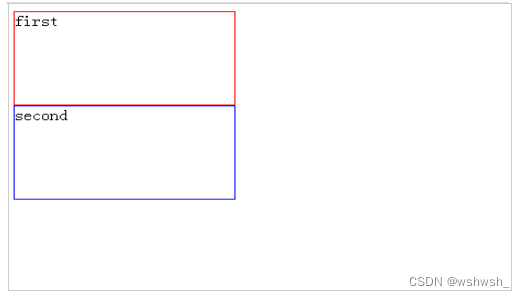
1、初始未定位
<!DOCTYPE html> <html lang="en"> <head> <meta charset="UTF-8"> <meta name="viewport" content="width=device-width, initial-scale=1.0"> <title>Document</title> <style type="text/css"> #first {
      width: 200px; height: 100px; border: 1px solid red; } #second {
      width: 200px; height: 100px; border: 1px solid blue; } </style> </head> <body> <div id="first">first</div> <div id="second">second</div> </body> </html>
初始原图:
2、我们修改first元素的position属性:
<style type="text/css"> #first {
      width: 200px; height: 100px; border: 1px solid red; /*增加相对定位 position: relative*/ position: relative; top: 20px; left: 20px; } #second {
      width: 200px; height: 100px; border: 1px solid blue; } </style>
偏移20px后:
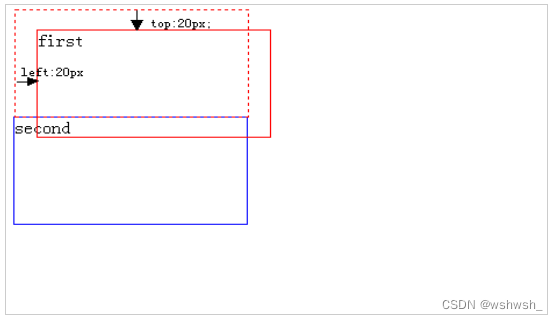
虚线是初始的位置空间,现在看明白了吧,相对定位相对的是它原本在文档流中的位置而进行的偏移,而我们也知道relative定位也是遵循正常的文档流,它没有脱离文档流,但是它的top/left/right/bottom属性是生效的,可以说它是static到absoult的一个中间过渡属性,最重要的是它还占有文档空间,而且占据的文档空间不会随 top / right / left / bottom 等属性的偏移而发生变动,也就是说它后面的元素是依据虚线位置( top / left / right / bottom 等属性生效之前)进行的定位,这点一定要理解。
那好,我们知道了top / right / left / bottom 属性是不会对relative定位的元素所占据的文档空间产生偏移,那么margin / padding会让该文档空间产生偏移吗?答案是肯定的,我们一起来做个试验吧:
3、添加margin属性:
<style type="text/css"> #first {
      width: 200px; height: 100px; border: 1px solid red; position: relative; top: 20px; left: 20px; /* add margin*/ margin: 20px; } #second {
      width: 200px; height: 100px; border: 1px solid blue; } </style>
设置margin:20px后:
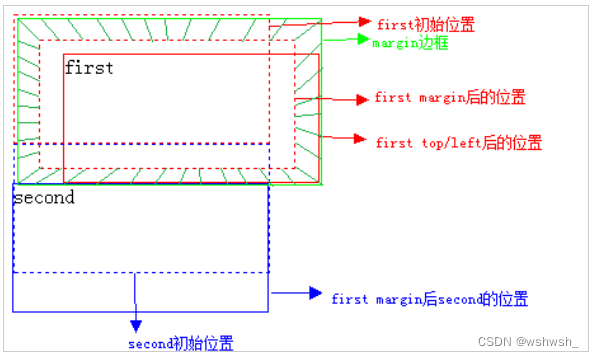
对比一下,是不是就很清晰了,我们先将first元素外边距设为20px,那么second元素就得向下偏移40px,所以margin是占据文档空间!
相对定位总结:
- 相对定位相对的是它原本在文档流中的位置而进行的偏移
- 元素不会脱离文档流,原来在标准流的区域继续占有,后面的盒子仍然以标准流的方式对待它
4、绝对定位 absolute(重点)
所谓绝对定位是元素在移动位置时,是相对于它祖先元素来说的。
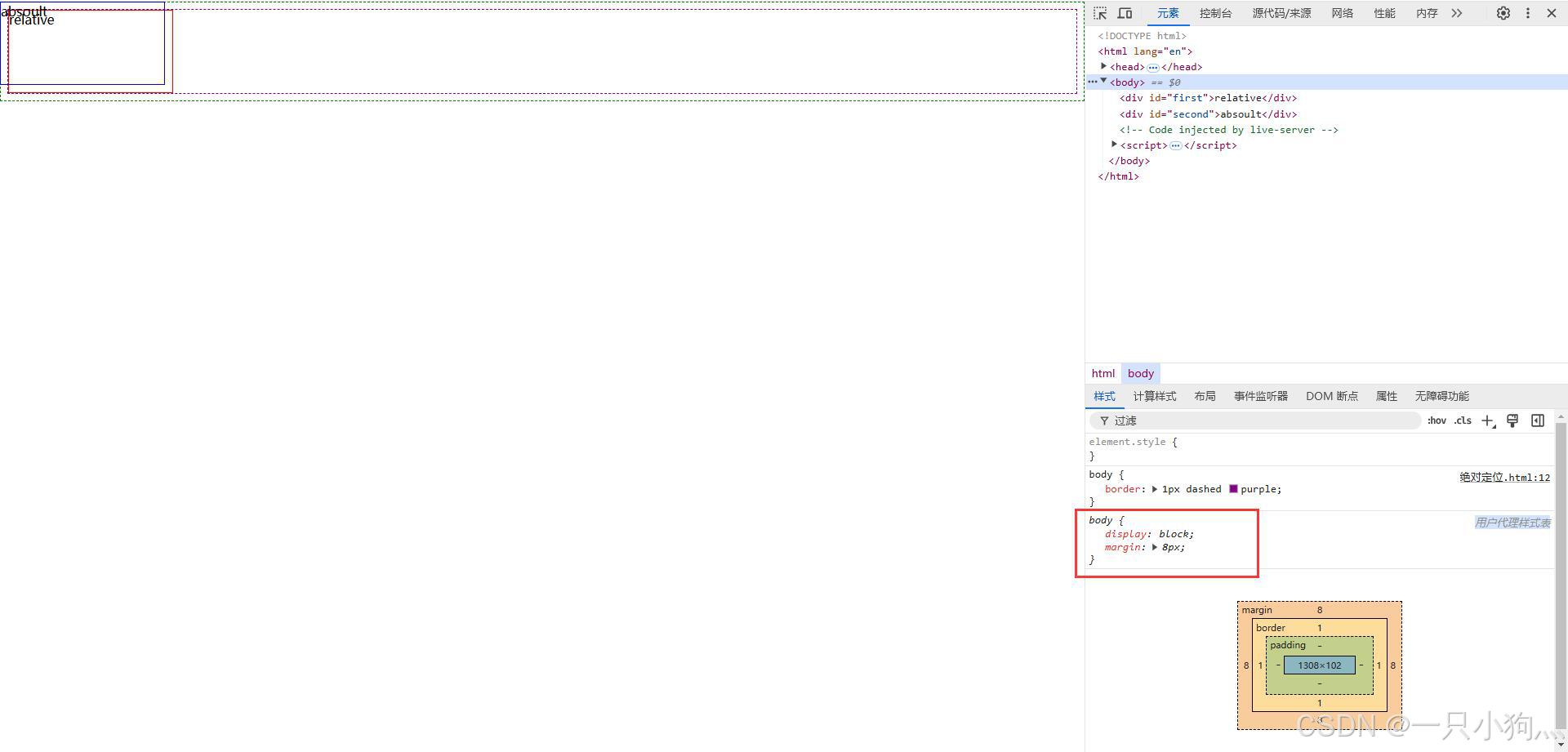
使用absoult定位的元素脱离文档流后,就只能根据祖先类元素(父类以上)进行定位,而这个祖先类还必须是以postion非static方式定位的, 举个例子,a元素使用absoulte定位,它会从父类开始找起,寻找以position非static方式定位的祖先类元素(注意,一定要是直系祖先才算哦~),直到<html>标签为止,这里还需要注意的是,relative和static方式在最外层时是以<body>标签为定位原点的,而absoulte方式在无父级是position非static定位时是以<html>作为原点定位。<html>和<body>元素相差8px左右。原因是body有一个浏览器提供的默认样式margin:8px;
我们来看下效果:
添加absoulte属性:
<html> <style type="text/css"> html {
      border: 1px dashed green; } body {
      border: 1px dashed purple; } #first {
      width: 200px; height: 100px; border: 1px solid red; position: relative; } #second {
      width: 200px; height: 100px; border: 1px solid blue; position: absolute; top: 0; left: 0; } </style> <body> <div id="first">relative</div> <div id="second">absoult</div> </body> </html>
效果图:

绝对定位一般和相对定位一起使用(子绝父相)
示例代码:
<!DOCTYPE html> <html lang="en"> <head> <meta charset="UTF-8"> <meta name="viewport" content="width=device-width, initial-scale=1.0"> <title>子绝父相</title> <style> div {
      width: 100px; height: 100px; border: 1px solid black; } .nofather {
      /* 使用绝对定位 */ position: absolute; top: 0; left: 100px; } .father {
      width: 200px; height: 200px; /* 父元素使用相对定位 */ position: relative; left: 100px; } .son {
/* 子元素使用绝对定位 */ position: absolute; left: 50px; top: 30px; } </style> </head> <body> <div class="nofather">我没有父元素</div> <h1>内容</h1> <h1>内容</h1> <h1>内容</h1> <h1>内容</h1> <div class="father"> <div class="son">我有父元素</div> </div> <h1>内容</h1> <h1>内容</h1> <h1>内容</h1> <h1>内容</h1> <h1>内容</h1> </body> </html> 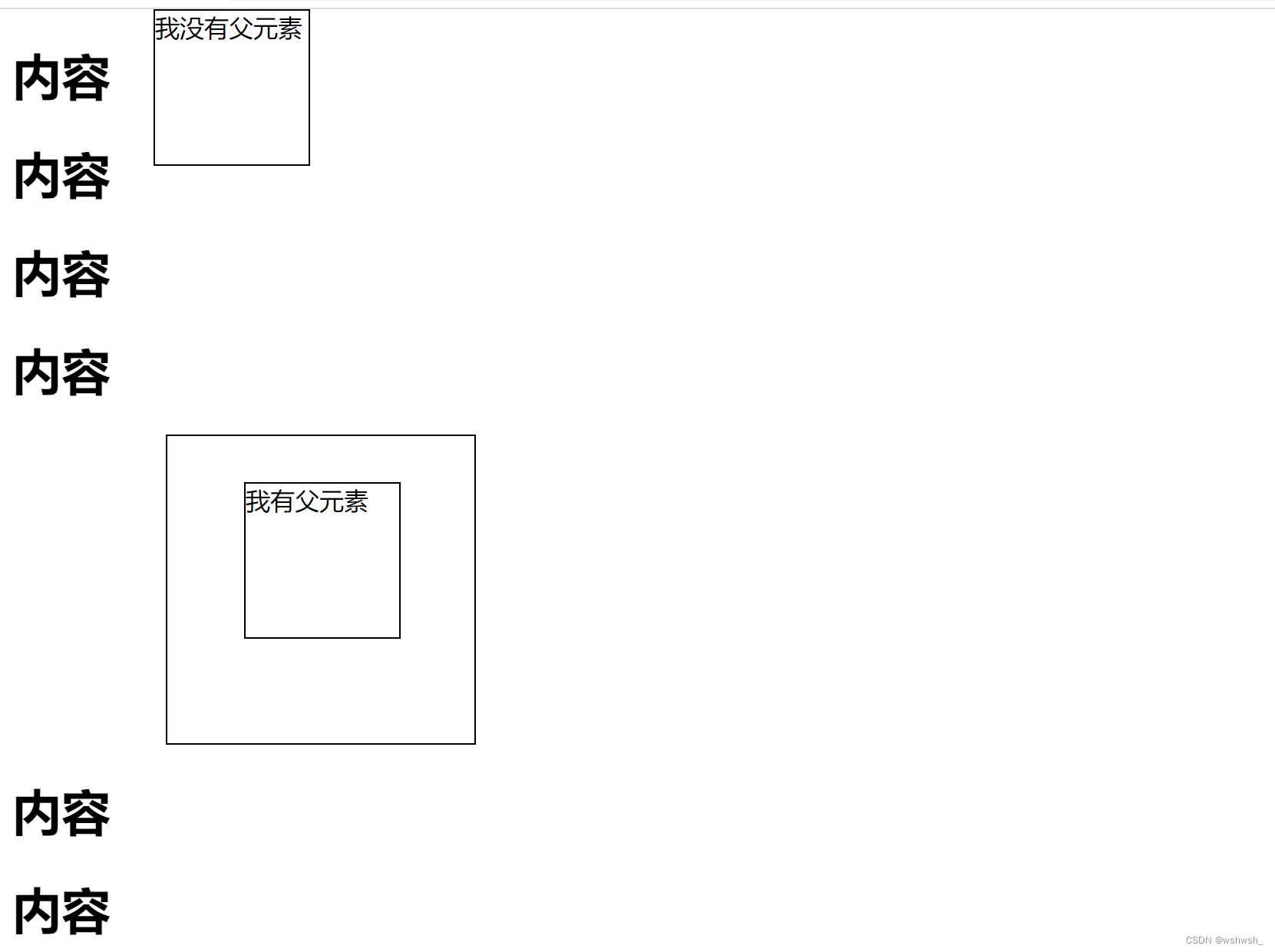
从运行结果上可以看出,使用绝对定位,如果没有父元素则是相对于html进行定位,如果有父元素,父元素需要使用相对定位,子元素使用绝对定位,子元素则会相对于父元素进行定位。并且使用绝对定位,元素会脱离文档流,后面的元素会自动进行填补。
绝对定位总结:
- 绝对定位不会保留原来的位置(脱离文档流),那后面盒子就会往上占了它的位置;
- 如果没有祖先元素或者祖先元素没有定位,则以浏览器为基准定位;
- 如果祖先元素有定位(可以是相对、绝对或者固定定位),则以最近的已经定位的祖先元素为基准移动位置。
- 子绝父相 —— 虽然父元素的定位可以是相对、绝对或者固定定位,但是绝对定位和固定定位都会脱离标准流,所以我们实际开发中,一般都使用相对定位,这就是常说的子绝父相。
5、固定定位 fixed(重点)
固定定位相对于浏览器窗口,脱离文档流,使用fixed的元素不会随窗口的滚动而滚动
示例代码:
<!DOCTYPE html> <html lang="en"> <head> <meta charset="UTF-8"> <meta name="viewport" content="width=device-width, initial-scale=1.0"> <title>固定定位</title> <style> .fixed {
width: 200px; height: 200px; background-color: aqua; /* 使用固定定位 */ position: fixed; top: 50px; left: 300px; } </style> </head> <body> <div class="fixed"> </div> <h1>我是h的内容</h1> <h1>我是h的内容</h1> <h1>我是h的内容</h1> <h1>我是h的内容</h1> <h1>我是h的内容</h1> <h1>我是h的内容</h1> <h1>我是h的内容</h1> <h1>我是h的内容</h1> <h1>我是h的内容</h1> <h1>我是h的内容</h1> <h1>我是h的内容</h1> <h1>我是h的内容</h1> <h1>我是h的内容</h1> <h1>我是h的内容</h1> <h1>我是h的内容</h1> <h1>我是h的内容</h1> </body> </html> 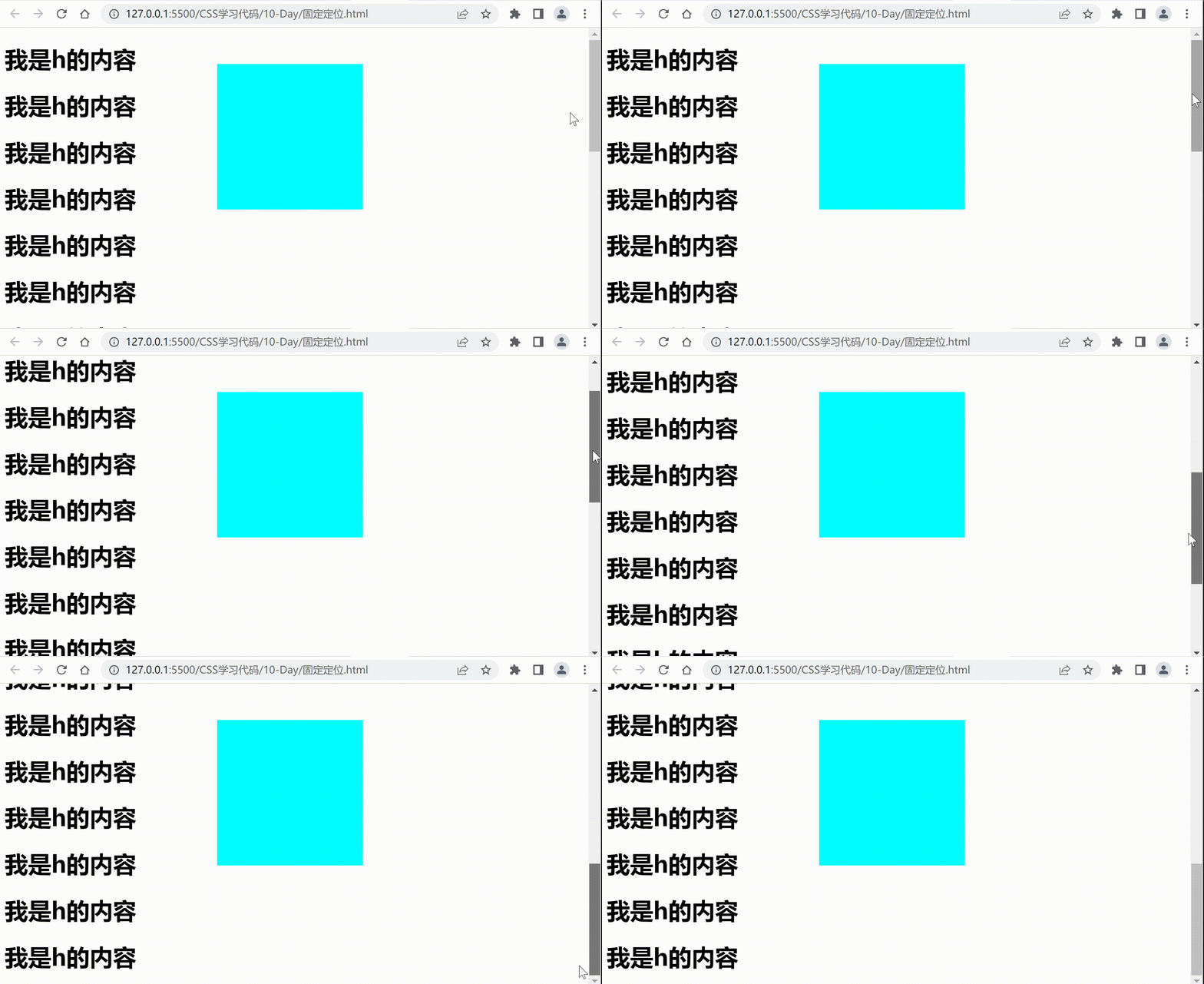
固定定位总结:
- 固定定位是参照浏览器窗口的左上角进行偏移。
- 使用固定定位之后,元素会脱离标准文档流。
- 使用固定定位之后,在滚动浏览器页面时,元素不会随着窗口的滚动而滚动。
6、粘性定位 sticky
sticky 英文字面意思是粘,粘贴,所以可以把它称之为粘性定位。
position: sticky; 基于用户的滚动位置来定位。
粘性定位的元素是依赖于用户的滚动,在 position:relative 与 position:fixed 定位之间切换。
它的行为就像 position:relative; 而当页面滚动超出目标区域时,它的表现就像 position:fixed;,它会固定在目标位置。
元素定位表现为在跨越特定阈值前为相对定位,之后为固定定位。
这个特定阈值指的是 top, right, bottom 或 left 之一,换言之,指定 top, right, bottom 或 left 四个阈值其中之一,才可使粘性定位生效。否则其行为与相对定位相同。
注意: Internet Explorer, Edge 15 及更早 IE 版本不支持 sticky 定位。 Safari 需要使用 -webkit- prefix (查看以下实例)。
示例代码:
<!DOCTYPE html> <html> <head> <meta charset="utf-8"> <title>sticky 定位</title> <style> div.sticky {
position: -webkit-sticky; position: sticky; top: 0; padding: 5px; background-color: #cae8ca; border: 2px solid #4CAF50; } </style> </head> <body> <p>尝试滚动页面。</p> <p>注意: IE/Edge 15 及更早 IE 版本不支持 sticky 属性。</p> <div class="sticky">我是粘性定位!</div> <div style="padding-bottom:2000px"> <p>滚动我</p> <p>来回滚动我</p> <p>滚动我</p> <p>来回滚动我</p> <p>滚动我</p> <p>来回滚动我</p> </div> </body> </html> 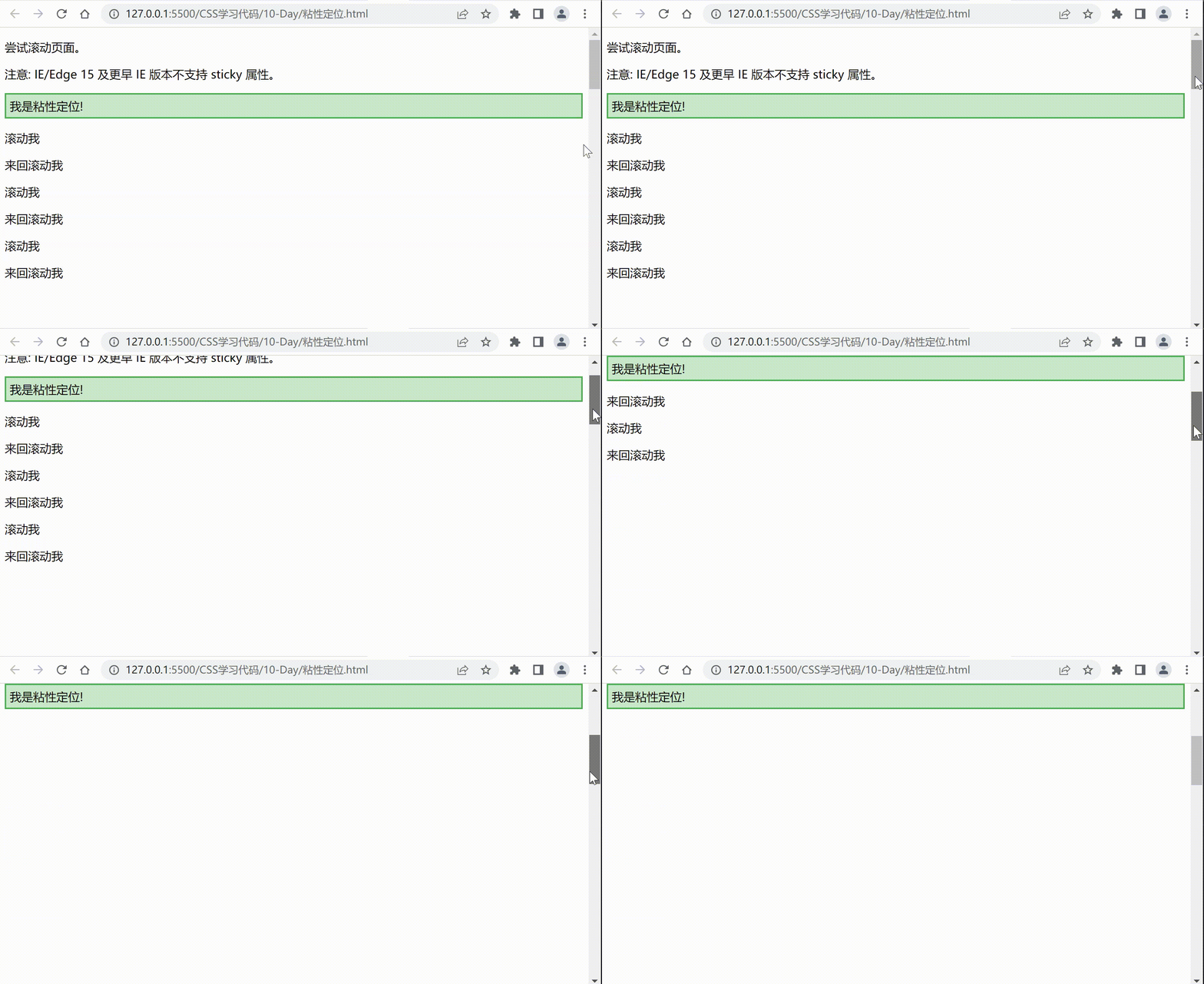
粘性定位总结:
- 以浏览器的可视窗口为参照点移动元素(固定定位特点)
- 粘性定位占有原先的位置(相对定位特点)
- 必须添加 top 、left、right、bottom 其中一个才有效
有时候设置会发现粘性定位不起作用,又找不到原因,可以看看有没有以下几点原因:
- 父元素不能overflow:hidden或者overflow:auto属性。
- 必须指定top、bottom、left、right4个值之一,否则只会处于相对定位
- 父元素的高度不能低于sticky元素的高度
- sticky元素仅在其父元素内生效
7、重叠元素
在对元素进行定位时,它们可以与其他元素重叠。
z-index 属性指定元素的堆栈顺序(哪个元素应放置在其他元素的前面或后面)。
元素可以设置正或负的堆叠顺序。
示例代码:
<!DOCTYPE html> <html lang="en"> <head> <meta charset="UTF-8"> <meta name="viewport" content="width=device-width, initial-scale=1.0"> <title>重叠元素</title> <style> .div1 {
      width: 200px; height: 200px; background-color: red; position: absolute; top: 0; /* 值越大,元素就会显示在其他元素上面 */ z-index: 999; } .div2 {
width: 100px; height: 100px; background-color: yellowgreen; position: absolute; top: 150px; left: 150px; } </style> </head> <body> <div class="div1"></div> <div class="div2"></div> </body> </html> 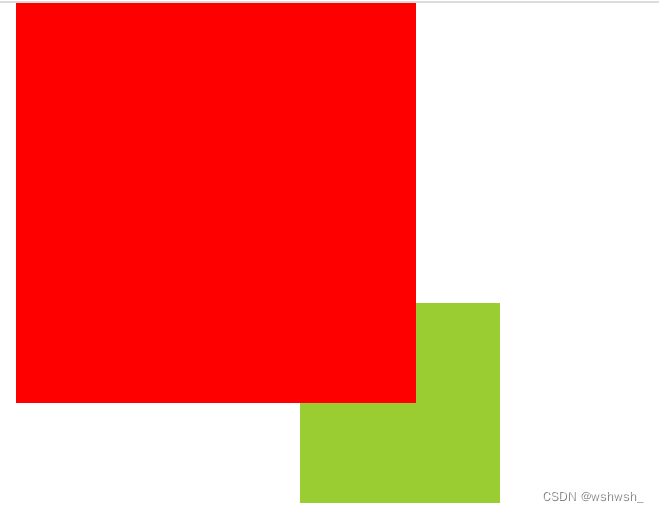
注意:
- z-index 仅能在定位元素上生效(重点)
- 如果两个元素为父子关系,则z-index也不生效
总结:
position 属性规定应用于元素的定位方法的类型。
| 定位模式 | 是否脱离文档流 | 移动位置 | 是否常用 |
|---|---|---|---|
| static 静态定位 | 否 | 不能使用边偏移 | 很少 |
| relative 相对定位 | 否(占有原来位置) | 相对于自身位置偏移 | 常用 |
| absolute 绝对定位 | 是(不占有原来位置) | 带有定位的父级 | 常用 |
| fixed 固定定位 | 是(不占有原来位置) | 浏览器可视区 | 常用 |
| sticky 粘性定位 | 否(占有原来位置) | 浏览器可视区 | 偶尔用 |
- 我们学习定位时,一定要记住 相对定位、固定定位、绝对定位 两个大的特点:
- 是否占有位置(是否脱离文档流)
- 以谁为基准进行移动位置。
- 学习定位,重点要学会子绝父相,这是开发中最常用的。
免责声明:本站所有文章内容,图片,视频等均是来源于用户投稿和互联网及文摘转载整编而成,不代表本站观点,不承担相关法律责任。其著作权各归其原作者或其出版社所有。如发现本站有涉嫌抄袭侵权/违法违规的内容,侵犯到您的权益,请在线联系站长,一经查实,本站将立刻删除。 本文来自网络,若有侵权,请联系删除,如若转载,请注明出处:https://haidsoft.com/111381.html

