
大家好,欢迎来到IT知识分享网。
下载镜像
阿里云的镜像站:https://mirrors.aliyun.com/centos/7/isos/x86_64/
创建虚拟机过程
虚拟机创建过程比较简单,以下在VMvare16中进行安装
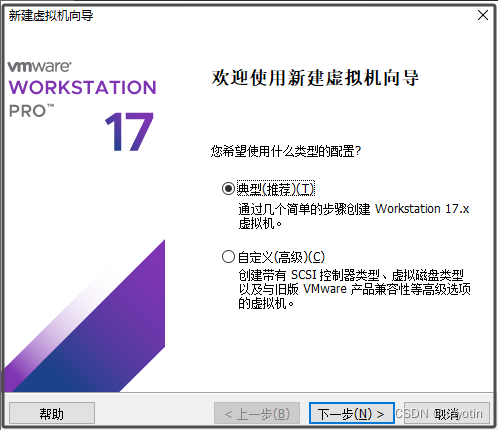
- 点击左上角,文件-新建虚拟机:
- 选择典型

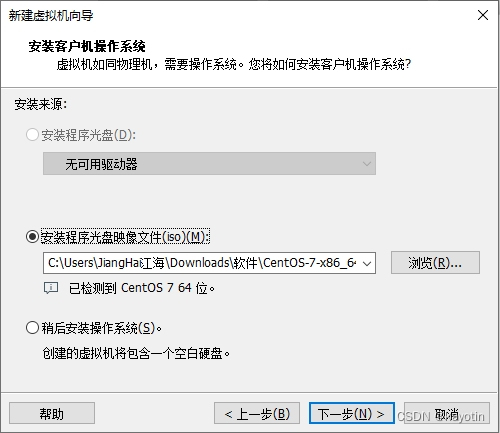
- 选择刚刚下载好的镜像
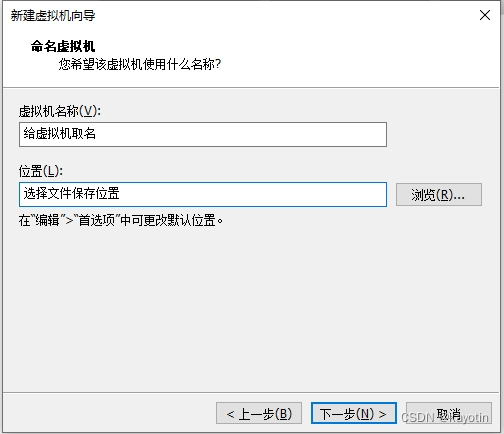
- 输入虚拟机名称,选择保存位置
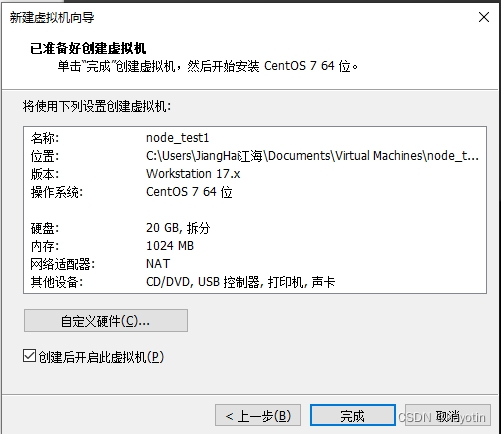
- 点击完成,开始创建
系统安装过程
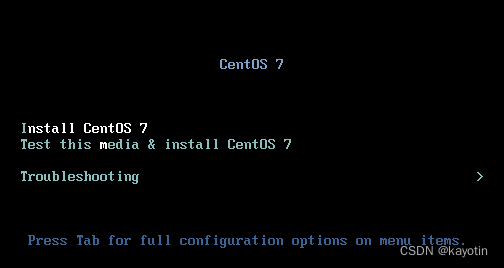
- 开机后,就进入了系统安装,选择安装install
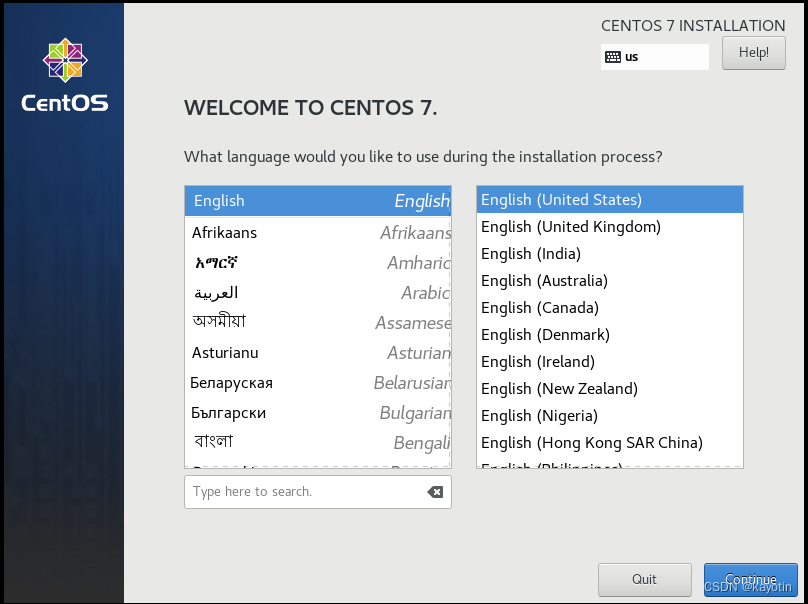
- 语言选择,默认English就好
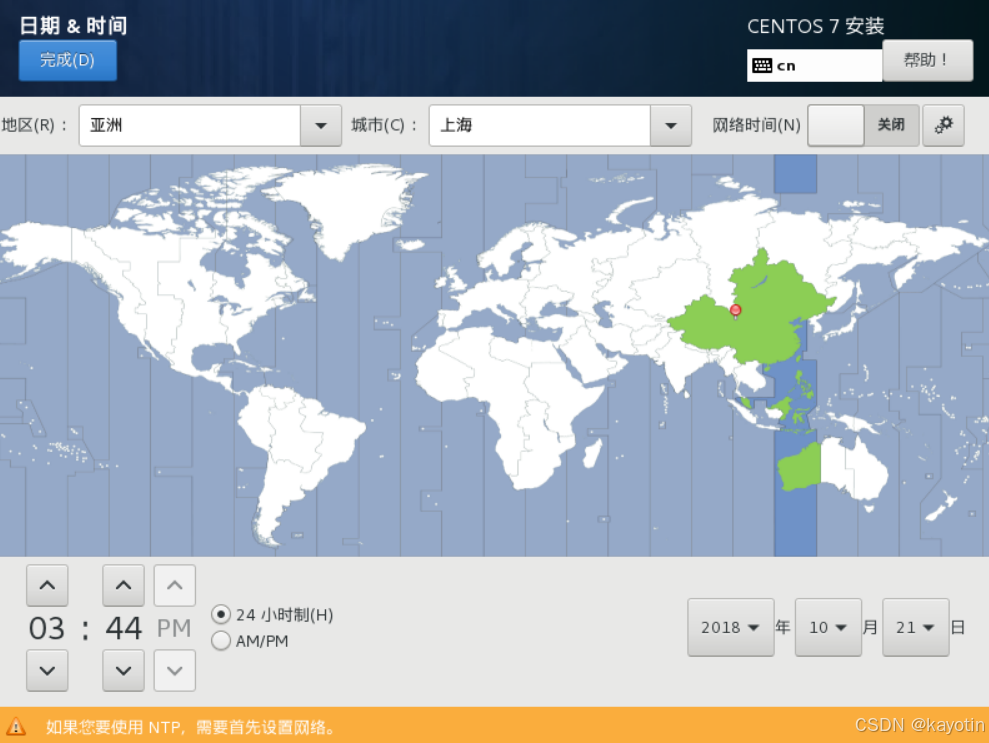
- 选择时区和时间
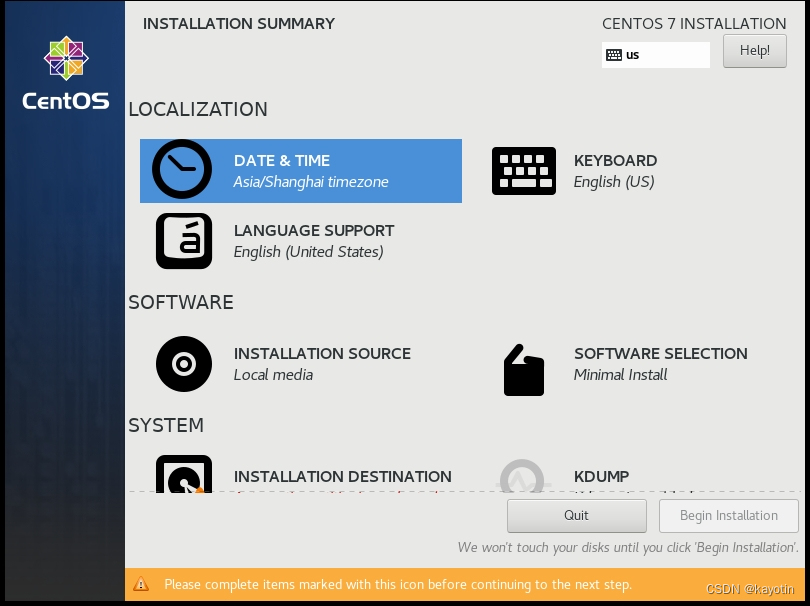
- 选择额外软件,比如桌面(可选)。都用linux了还要啥桌面,建议这步直接跳过
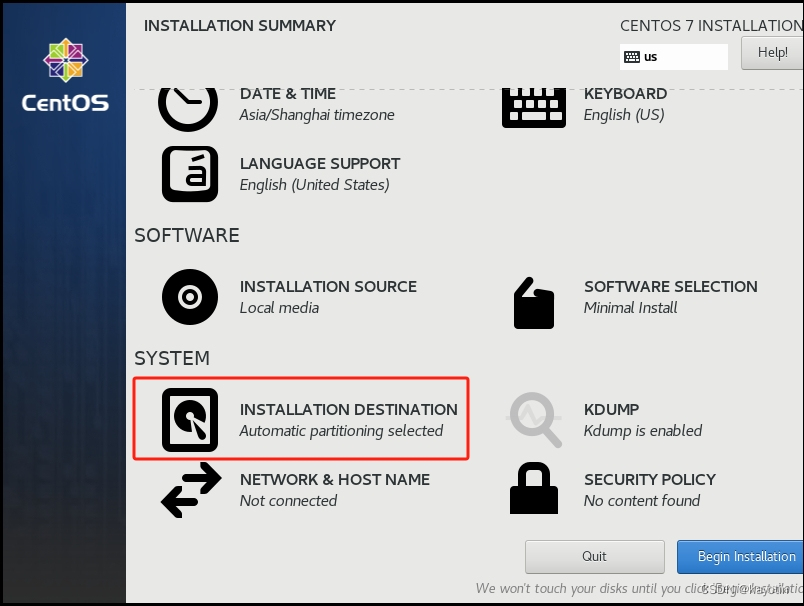
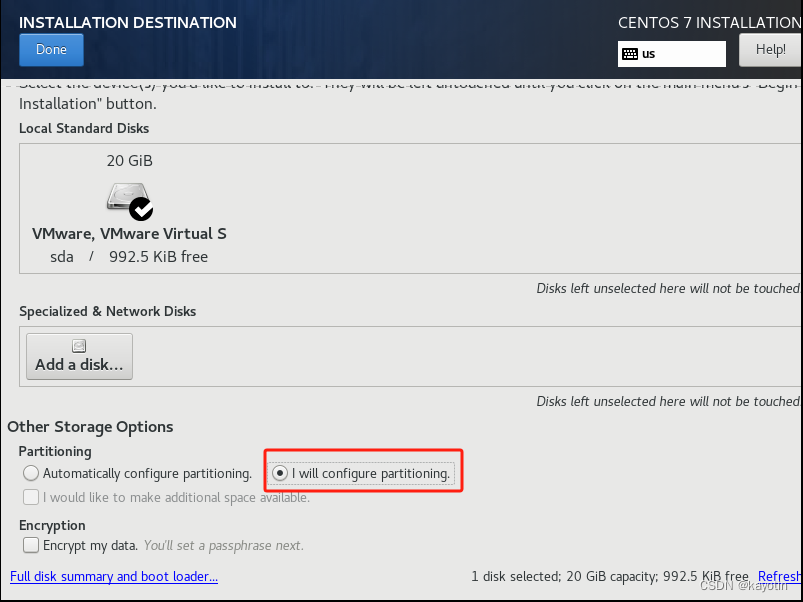
- 选择分区,然后选择手动分区,此处磁盘类型选择LVM
- 选择自定义分区后,选择done,进行详细设置
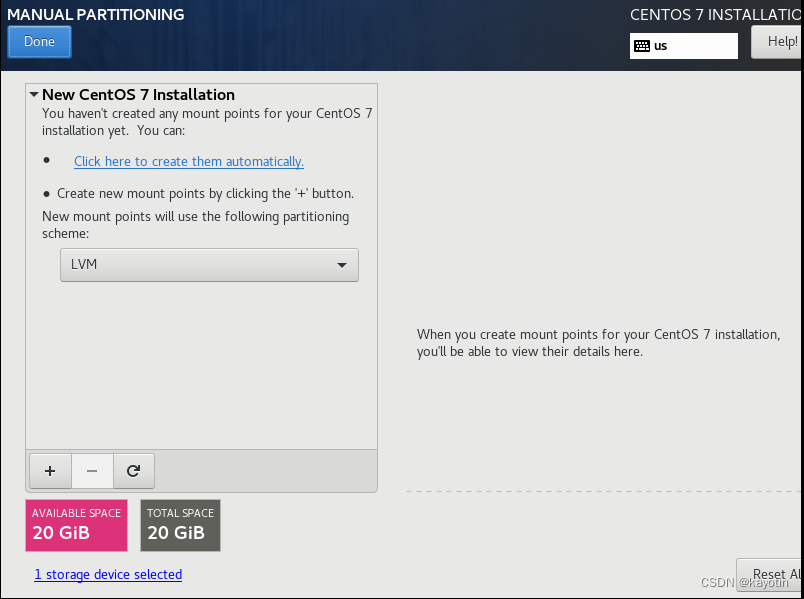
- 点击左下角+号,新建分区
- 有以下几种分区,各自的区分如下,请按如下分别添加和设置
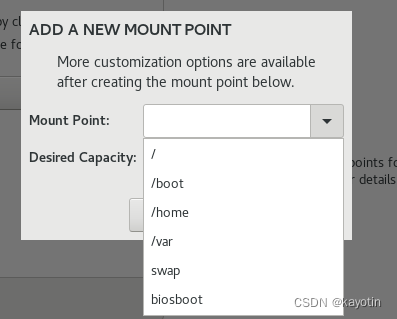
- /boot分区:用作启动引导的分区,一般1GB或者2GB就可以
- /swap分区: 可以理解为虚拟内存,一般是内存的2倍,我这里设置为2GB
- / 根分区:主要分区,基本上除了上面俩,其余都给他
- home分区和var分区不是必须的,可以酌情设置。var分区是存储日志的。
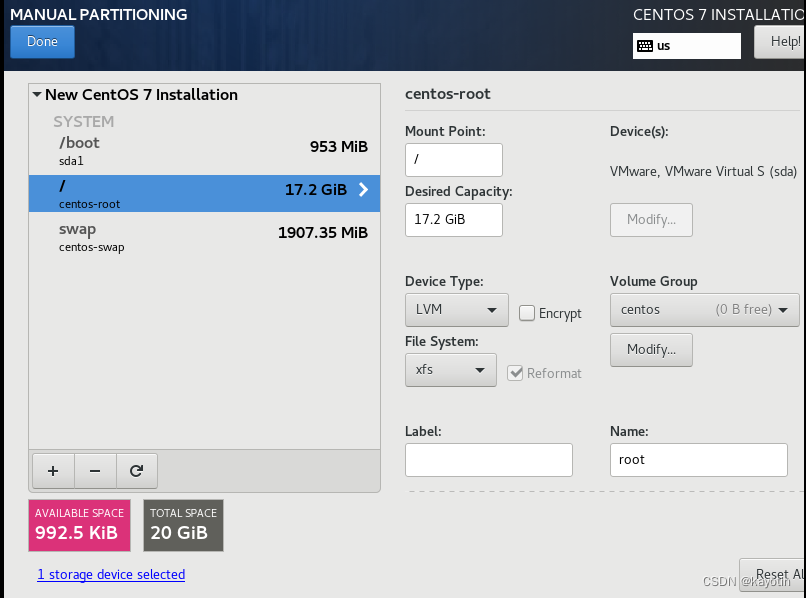
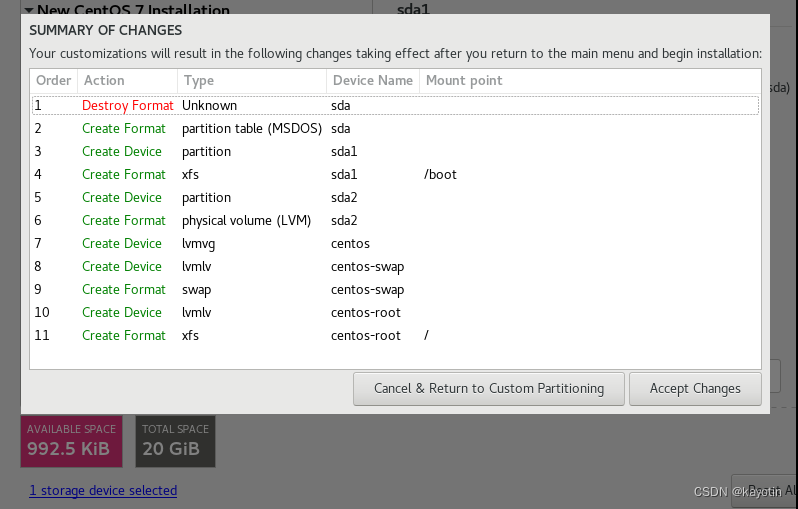
完事后点击确认
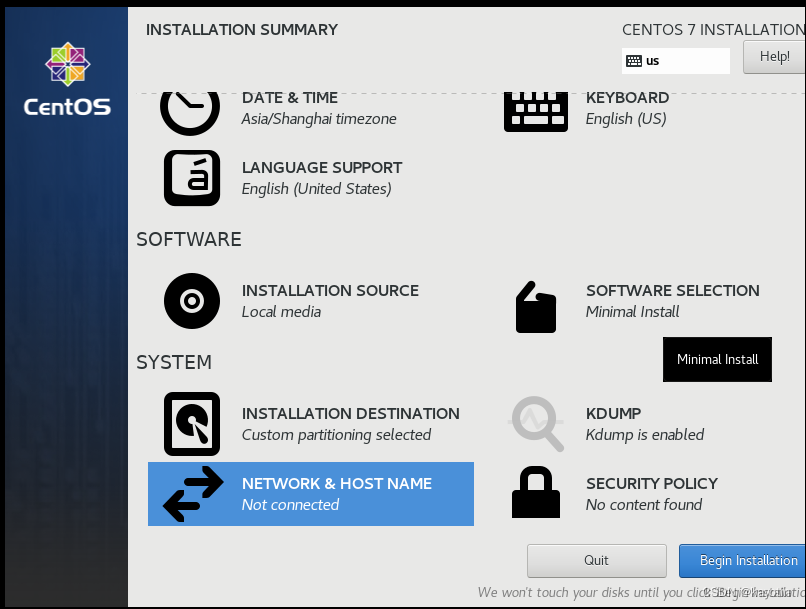
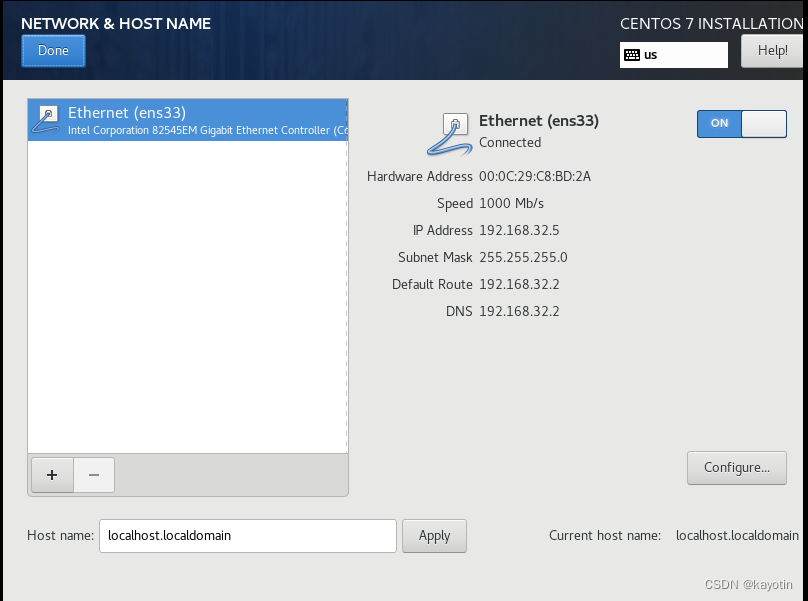
- 设置主机名和网络
- 设置为:on
- 最终,点击开始安装
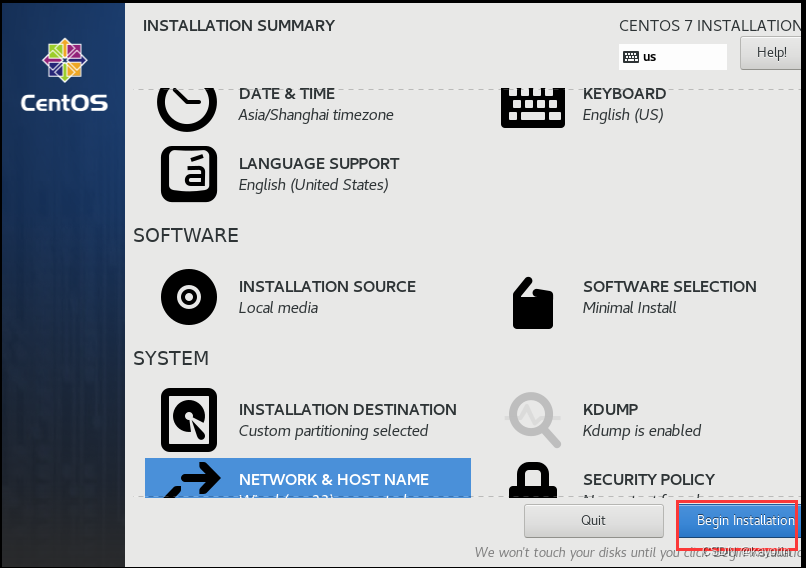
- 设置密码,开始安装后,点击图上按钮进行密码设置。注意如果提示密码
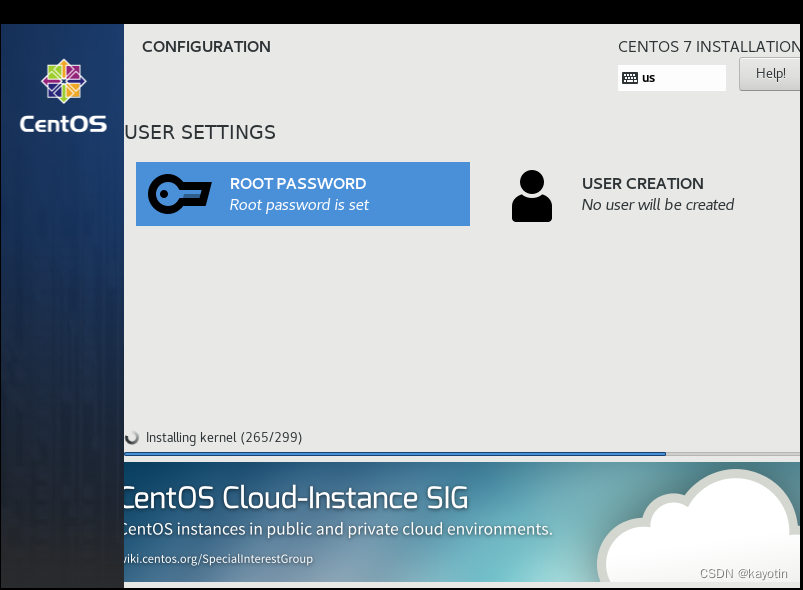
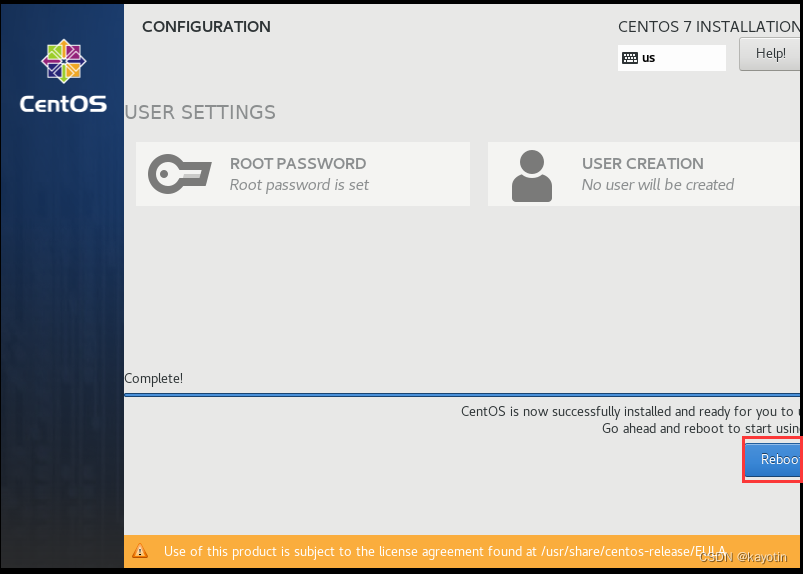
- 此时就可以去上个厕所或者刷刷手机了,这个安装还是要点时间的。经过漫长等待,完事儿后点击reboot
登录和初始设置
安装vim
vim是linux一个基础的编辑工具,如果没装你只能用vi命令修改文件,那可太痛苦了
yum -y install vim* 设置IP地址
- cd到以下目录,vim打开对应的网卡配置文件
cd /etc/sysconfig/network-scripts/ vim /etc/sysconfig/network-scripts/ifcfg-ens33 - 修改以下信息,设置成静态ip,(注意,具体的ip地址请根据你虚拟机的设置来定:
//修改以下内容 BOOTPROTO=static //启用静态IP地址 ONBOOT=yes //开机自动启用网络连接 //设置IP详细信息 IPADDR=192.168.32.10 //设置IP地址 NETMASK=255.255.255.0 //子网掩码 GATEWAY=192.168.32.2 //设置网关 - 重启网络服务:
systemctl restart network
可以ping下百度,试试设置是否成功
镜像和克隆
修改计算机名
如果一开始忘了设置hostname,或者想要修改,可以按如下操作
vim /etc/hostname vim /etc/sysconfig/network-scripts/ifcfg-ens33 reboot 虚拟机网络设置参考
只要设置和vmnet在一个网段即可
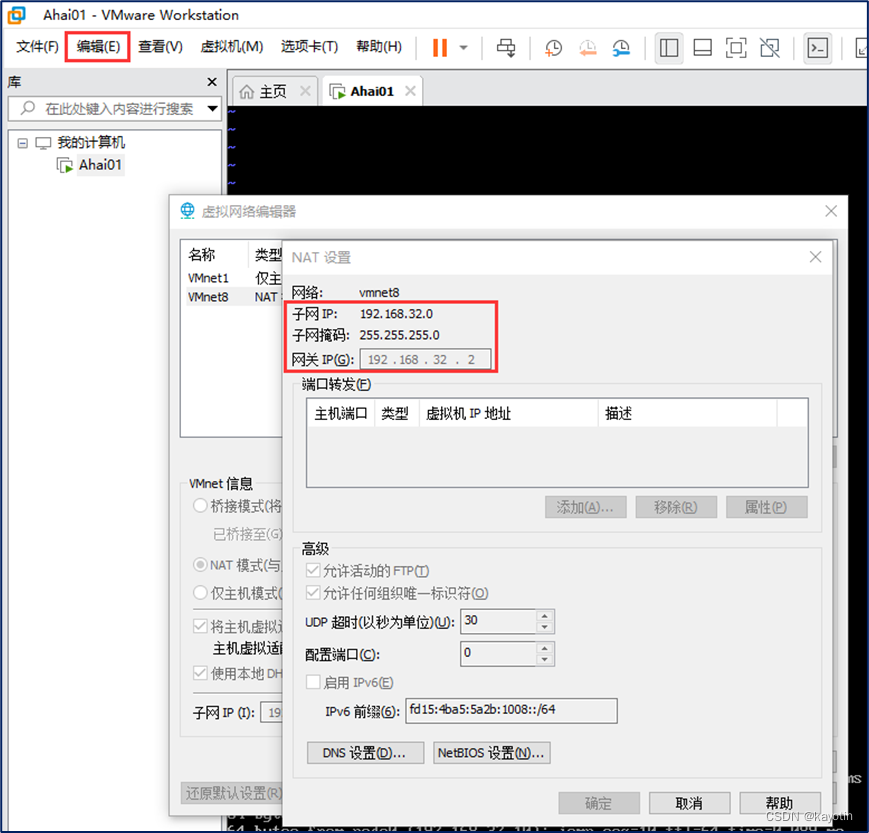
比如我这里,网关设置的192.168.32.2,子网是255.255.255.0,
那么我的虚拟机ip如下:
192.168.32.11 255.255.255.0 192.168.32.2 dns:114.114.114.114 桥接模式和NAT模式的区别
- 桥接模式就是相当于一台接在你的局域网的机器,和你的电脑是在一个网段,这样其他局域网的电脑也可以访问他
- nat就是你模拟了一个网络环境,虚拟机有自己的网段。你的电脑和虚拟机之间可以相互访问,但虚拟机的ip和你的电脑ip不在一个网段。
免责声明:本站所有文章内容,图片,视频等均是来源于用户投稿和互联网及文摘转载整编而成,不代表本站观点,不承担相关法律责任。其著作权各归其原作者或其出版社所有。如发现本站有涉嫌抄袭侵权/违法违规的内容,侵犯到您的权益,请在线联系站长,一经查实,本站将立刻删除。 本文来自网络,若有侵权,请联系删除,如若转载,请注明出处:https://haidsoft.com/111580.html

