
大家好,欢迎来到IT知识分享网。
目录
在Linux中,大家听的最多的可能就是Samba服务,什么是Samba呢,Samba是连接Linux与Windows的桥梁,真是由于Samba的出现,我们才可以在Linux和Windows间互相通信。
15张静谣
1、Samba服务器配置的工作流程
在Samba服务安装完毕之后,并不是直接可以使用Windows或Linux的客户端访问Samba服务器,我们还必须对服务器进行设置:告诉Samba服务器将那些目录共享出来给客户端进行访问。
基本的Samba服务器搭建流程主要分为四个步骤
(1)编辑主配置文件smb.conf,指定需要共享的目录,并未共享目录设置共享权限。
(2)在smb.conf文件中指定日志文件名称和存放路径。
(3)设置共享目录的本地系统权限
(4)重新加载配置文件或重新启动SMB服务,使配置生效。
1.1 Samba工作流程
2、Samba服务器接收到请求后,会查询主配置文件smb.conf,看是否共享了share目录,如果共享了则查询客户端是否有权限访问。
3、Samba服务器会把本次访问信息记录写在日志中,日志文件的名称和路径都需要我们设置。
4、如果客户端满足访问权限的设置,则允许客户端进行访问。
2、解读主要配置文件smb.conf
Samba的配置文件一般就放在/etc/samba目录中。主配置文件名为smb.conf,如果把Samba服务器比喻成一个图书馆,那么smb.conf就相当于这个图书馆的图书总目录,记录着大量的共享信息和规则,是samba服务器的核心。
2.1 Global Settings
Global settings 设置为全局变量区域。全局变量区域就是我们只要在Global是进行设置,那么该设置项目就是针对所有共享资源生效的,这与我们以后需要学习的很多服务器配置很相像。
该部分以[Global]开头
[global] workgroup = SAMBA //设置工作组或域名 security = user //设置安全模式 passdb backend = tdbsam printing = cups printcap name = cups load printers = yes cups options = raw (1)设置工作组或域名称
工作组是网络中地位平等的一组计算机,可以通过设置workgroup字段来对Samba服务器所在工作组或域名进行设置。
(2)设置Samba服务器安全模式
Samba服务器一共share,user,server,domain和ads五种安全模式。
2.2 客户端访问控制
hosts allow和hosts deny字段的使用
hosts allow 字段定义允许访问的客户端 hosts deny 字段定义禁止访问的客户端 Samba服务器中有个目录为/share。需要发布该目录成为共享目录,定义共享目录名为public。
3、最常用的几个字段
格式: [共享名]comment = 备注信息path = 资源的绝对路径public = yes //允许匿名访问 public = no //不允许匿名访问如果共享资源存在重要数据的话,需要对访问用户审核,我们可以使用valid users字段进行设置。
valid users = 用户名 valid users = @组名 valid users = @组名,用户名comment=users //可不加 path=/share/tech valid users = @tech,manager共享目录如果限制用户的读写操作,我们可以通过read only 实现。
read only = yes //只读 read only = no //读写comment = public path = public public = yes read only = yes如果共享目录允许用户写操作,可以使用writable或write list 两个字段进行设置。
writable = yes //读写 writable = no //只读 write list write list = 用户名 write list =@组名4、Samba服务密码文件
那如何建立Samba账号呢。首先我们要创建一个系统账号,例如toto。
创建完成之后我们使用下方命令在samba服务中创建账号
useradd Tom //创建系统账号 passwd Tom //设置密码 smbpasswd -a Tom //创建samba服务账号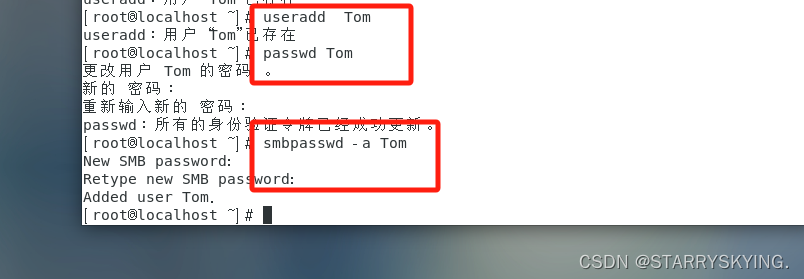
5、Share服务器实例解析
某公司需要添加samba服务器作为文件服务器,共享目录为/share,共享名为public,这个共享目录允许所有员工访问。
解析:这个共享目录允许所有员工访问,因为我们不知道这个所有他到底是多少,所以为了方便管理,我们直接使用匿名访问,这样会简单很多。
- 建立share目录,并在其下建立测试文件
mkdir /share toch /share/Tom - 修改samba主配置文件smb.conf
vi /etc/samba/smb.conf[global] workgroup = SAMBA security = user map to guest = bad user guest ok = yes [public] path = /share browseable = yes public = yes [homes] comment = Home Directories valid users = %S, %D%w%S browseable = No read only = No inherit acls = Yes valid users = marry [printers] comment = All Printers path = /var/tmp printable = Yes create mask = 0600 browseable = No [print$] comment = Printer Drivers path = /var/lib/samba/drivers write list = @printadmin root force group = @printadmin create mask = 0664 directory mask = 0775 [share] comment=sdcet share path=/share public=no valid users=@sdcet writable=yes write list=@sdcet [media] path = /home/media writable = yes valid users = mary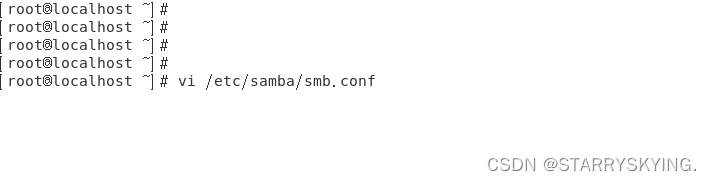

- 修改文件/share的所有者和权限
mkdir /share chmod 777 /share/ chown nobody.nobody /share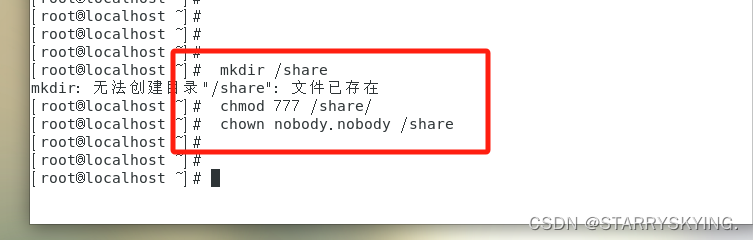
- 重新加载配置文件
systemctl restart smb nmb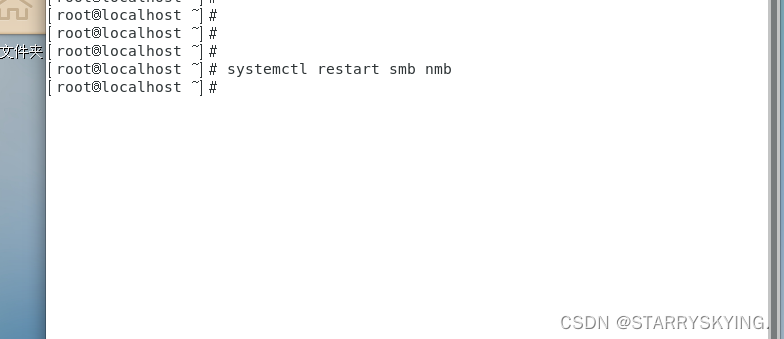
- 关闭防火墙和禁用selinux
systemctl stop firewalld setenforce 0
- 通过以上设置,用户就可以在不输入账户和密码的情况下直接登录samba服务器并访问目录public。
6、samba服务器客户端的配置
6.1 Linux客户端访问Samba服务器
在使用smbclient时,先要确保安装了samba-client这个软件包。
yum install -y samba-client 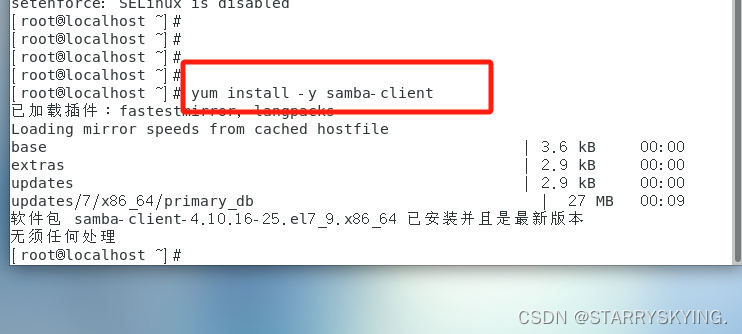
smbclient可以列出目标主机共享目录列表。格式如下:
smbclient -L 目标IP地址 -U 登录用户名
当我们查看IP地址为192.168.113.100的IP地址主机时,不输入用户的话,我们会看到以下内容,这就是表示匿名用户能看到的共享目录列表。
smbclient -L 192.168.113.100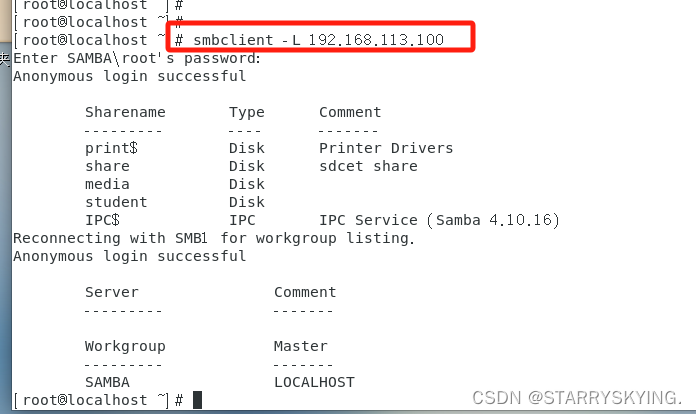
我们还可以使用
smbclient命令行共享访问模式浏览共享的资料。
smbclient命令行共享访问模式命令格式:
smbclient //目标IP地址或主机名/共享目录 -U 用户名%密码
例:当samba服务器的共享目录为public并且用户Tom可以登录时
smbclient //192.168.113.100/public -U Tom%000000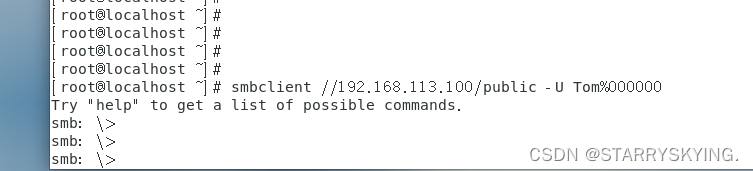
例:当samba服务器的共享目录为public并且匿名用户可以登录时
smbclient //192.168.113.100/public 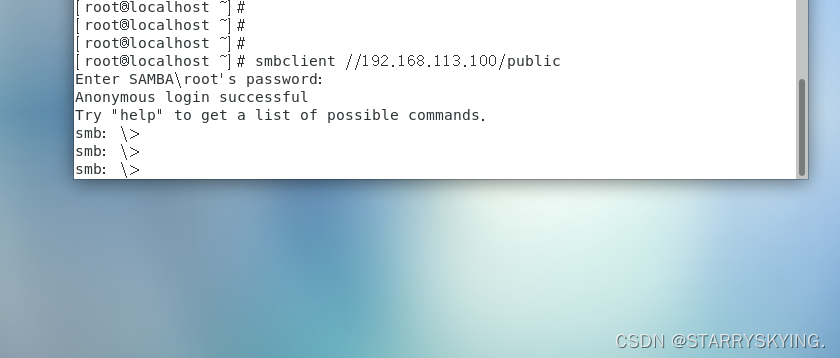
6.2 利用windows客户端访问Samba共享目录
windows客户端访问samba共享目录的方法有很多,这里展示其中两种:
方法一:
首先我们按住win+R键,然后输入以下内容
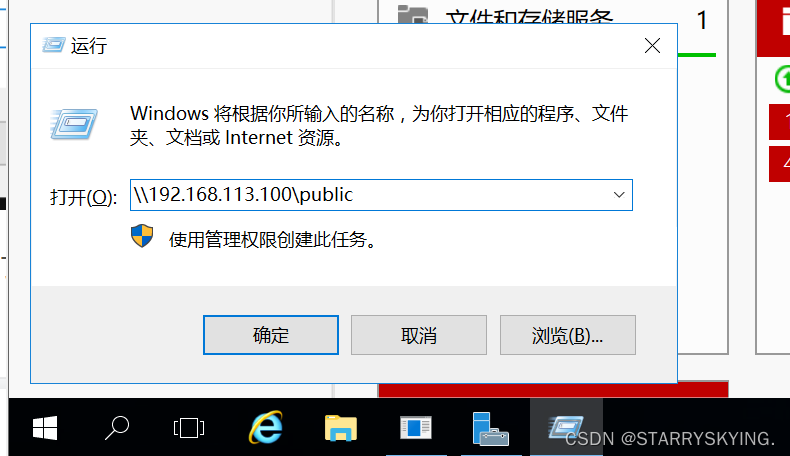
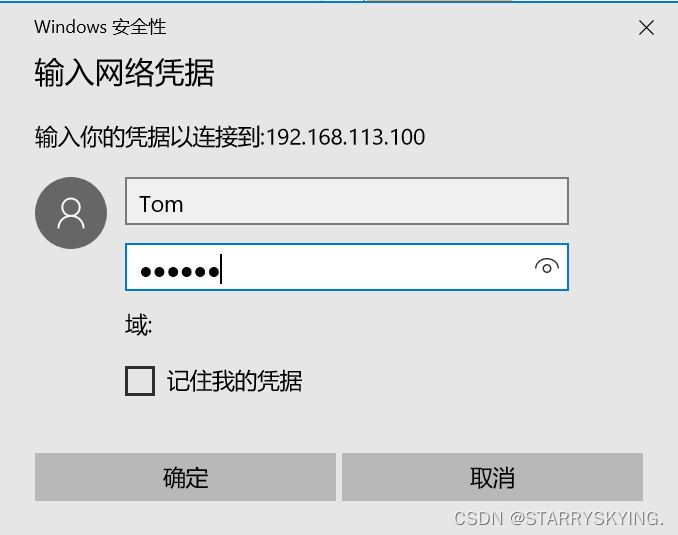
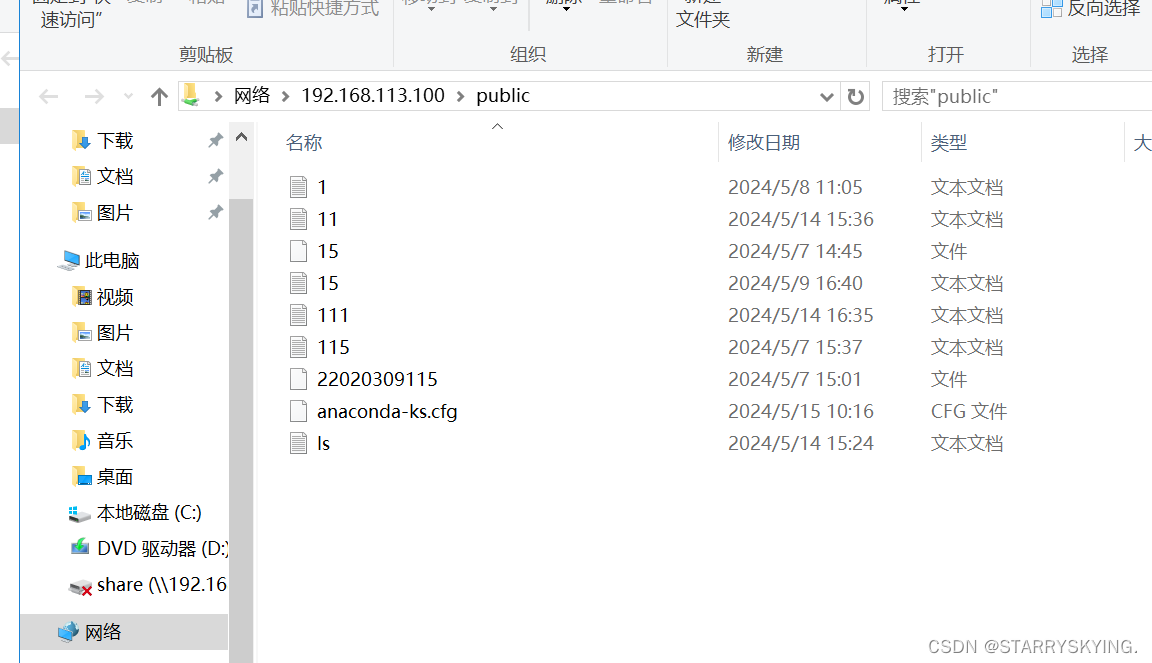
2.点击确定,我们就可以直接登录samba服务器了
方法二:
点击此电脑,或者任意文件夹后,点击此电脑 找到映射网络驱动器。
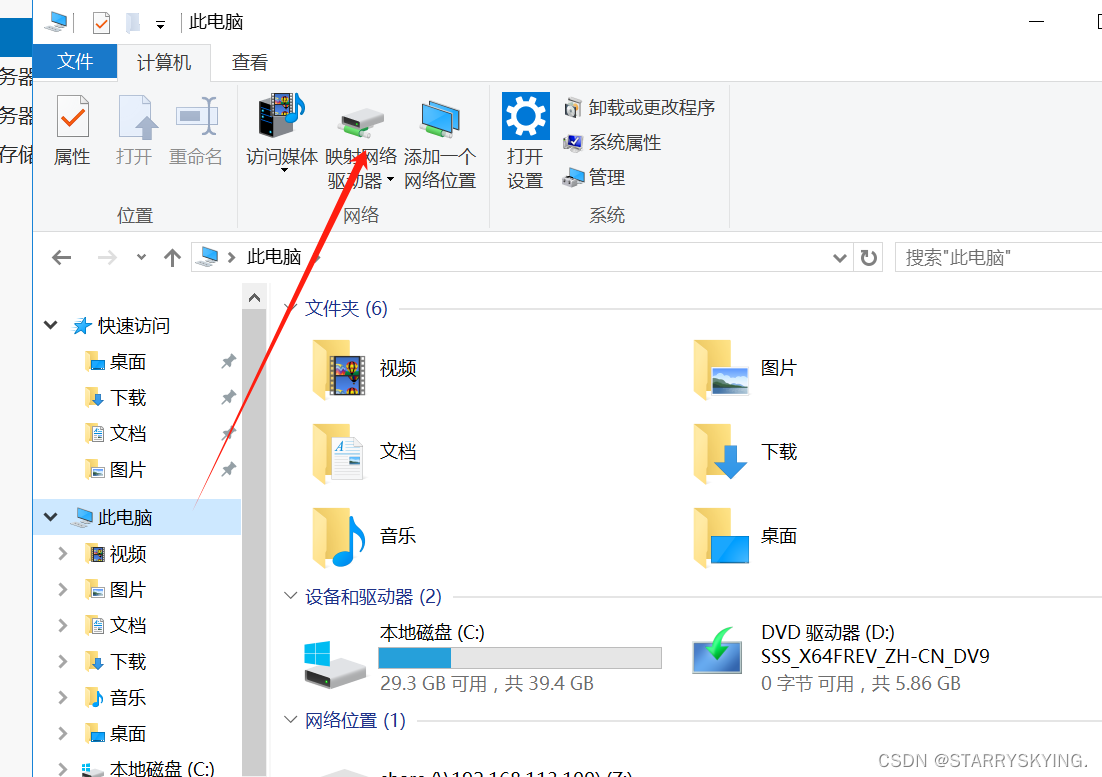
点击,并输入samba服务器的ip地址和共享目录
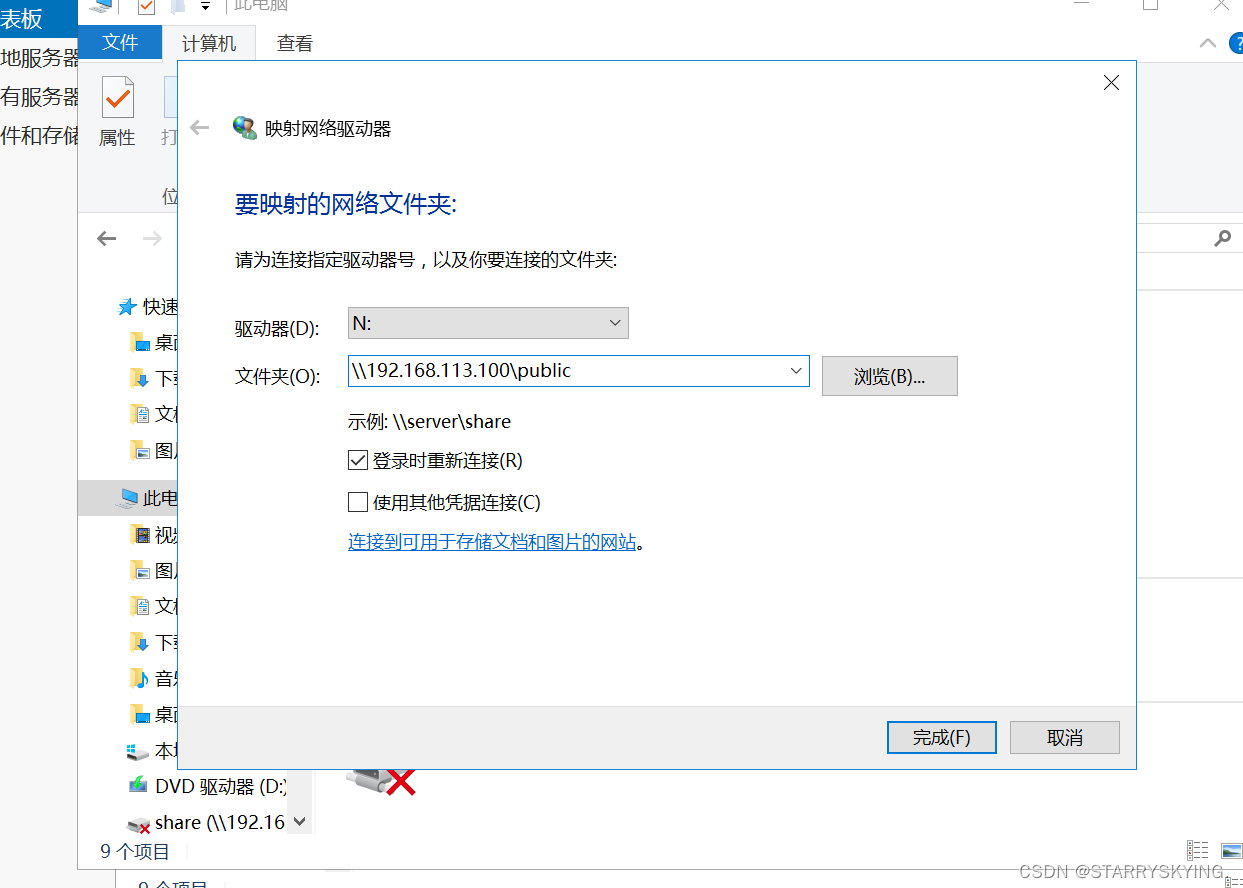
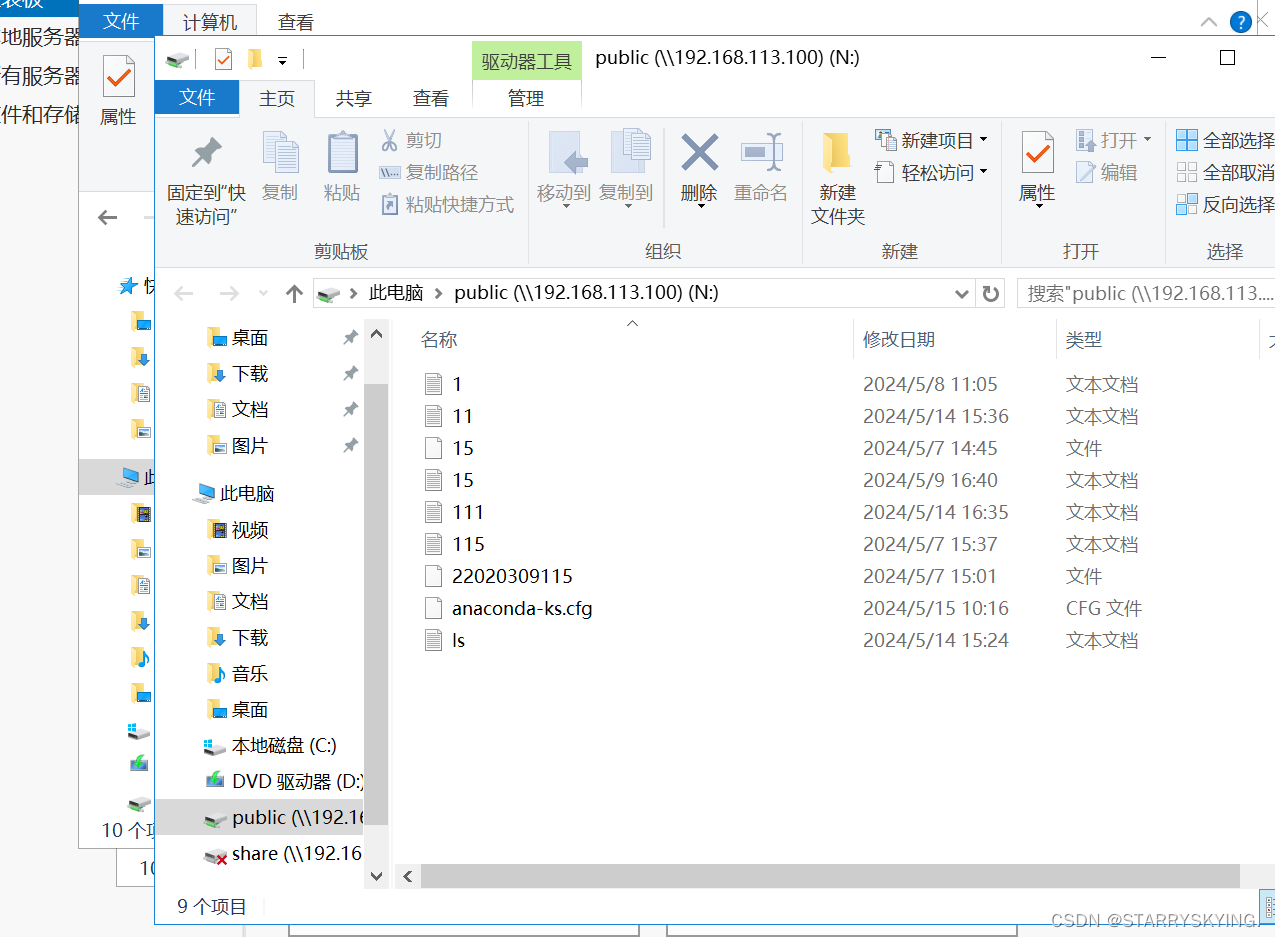
最后也可以登录samba服务器了。
免责声明:本站所有文章内容,图片,视频等均是来源于用户投稿和互联网及文摘转载整编而成,不代表本站观点,不承担相关法律责任。其著作权各归其原作者或其出版社所有。如发现本站有涉嫌抄袭侵权/违法违规的内容,侵犯到您的权益,请在线联系站长,一经查实,本站将立刻删除。 本文来自网络,若有侵权,请联系删除,如若转载,请注明出处:https://haidsoft.com/111692.html

