
大家好,欢迎来到IT知识分享网。

👨💻个人主页:@元宇宙-秩沅
👨💻 hallo 欢迎 点赞👍 收藏⭐ 留言📝 加关注✅!
👨💻 本文由 秩沅 原创
| 👨💻 专栏交流 | 🧧 |
|---|---|
| 🟥✨Unity100个实战基础✨🟥 | 🎁 |
| 🟦✨ Unity100个精华一记✨🟦 | 🎁 |
| 🟩✨ Unity50个demo案例教程✨🟩 | 🎁 |
| 🟨✨ Unity100个精华细节BUG✨🟨 | 🎁 |


文章目录
⭐前言⭐
FGUI是一种用于游戏开发的GUI系统。它是一种轻量级的UI系统,具有高性能和可扩展性。FGUI使用自定义的UI编辑器来创建和管理UI界面,开发者可以使用编辑器中提供的各种组件和布局来设计和排版UI界面。FGUI还支持多分辨率适配和多语言本地化,使开发者能够轻松地创建适应不同设备和语言环境的UI界面。FGUI可以与各种游戏引擎和开发工具集成,如Unity和Cocos2d-x,使其可以在不同平台上使用。
🪶 FGUI控件 详解【一】
😶🌫️字体控件注意事项
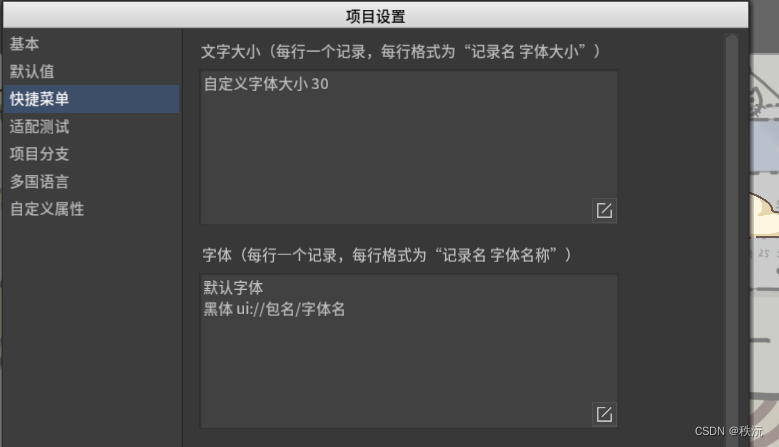
导入字体资源包后,还需在项目设置中,进行路径填写,才可以选择显示
- 1.系统字体(不建议使用)
- 2.TTF字体(常用)支持ttf/ttc/otf字体文件
发布后,字体文件不会被发布,需要自己手动将字体文件放置到引擎中Unity Resources或者Resources/Fonts目录下
字体设置

①系列:字体名称,只读
②采样字体大小:渲染方式为SDFAA才有意义,其它方式使用默认值16即可
③渲染方式:
Smooth:抗锯齿,建议使用
Hinted Smooth:比Smooth更清晰,速度较慢,较小字体建议使用
SDFAA:使用SDF技术渲染字体,TextMeshPro时可使用
④斜体样式:SDFAA时才有,使用斜体时的倾斜角度15~60
⑤粗体分量:SDFAA时才有,使用粗体时,粗体的重量,-3~3
3.位图字体(特殊需求时使用)
位图字体就是使用图片来表示某个文字

首先需要导入字体图片然后,导入到位图字体编辑器中

而后就形成了一个字体包,可以放入文字中使用
注意:默认字体
 //2.默认字体需要自己手动设置 //设置默认字体 要在显示面板之前 //如果是放置在指定文件夹下 那么直接填写字体名即可 UIConfig.defaultFont = "STHUPO"; //如果没有放到指定路径下 UIConfig.defaultFont = "Other/STHUPO"; //3.如果字体文件放置在AB包中或者Resources下其他目录下,需要手动自己注册 //手动从对应位置加载字体文件  Font font = Resources.Load<Font>("Other/STCAIYUN"); //然后申明一个 动态字体类型对象 DynamicFont dFont = new DynamicFont("STCAIYUN", font); //注册它 FontManager.RegisterFont(dFont); //设置适配相关 GRoot.inst.SetContentScaleFactor(1365, 768, UIContentScaler.ScreenMatchMode.MatchHeight); //包和依赖包的加载 UIPackage package = UIPackage.AddPackage("UI/Teach"); foreach (var item in package.dependencies) {
           UIPackage.AddPackage(item["name"]); } GComponent view = UIPackage.CreateObject("Teach", "TeachPanel").asCom; GRoot.inst.AddChild(view); #endregion #region 知识点三 字体相关问题解决 //1.字体不带加粗 可以手动设置 //FontManager.GetFont("字体名").customBold = true; //2.斜体和粗体不能同时使用 如果已经设置了customBold 不用设置customBoldAndItalic //FontManager.GetFont("字体名").customBoldAndItalic = true; //3.如果要使用TextMeshPro 需要在Unity编辑器的Scripting Define Symbols里增加 FAIRYGUI_TMPRO
//1.手动设置字体格式 //FontManager.GetFont("字体名").customBold = true; //2.使用TextMeshPro //Unity编辑器的Scripting Define Symbols增加 FAIRYGUI_TMPRO 😶🌫️1.普通文本控件
普通文本负责文本的显示功能 不支持交互(鼠标触摸感应)、超链接和图文混排、HTML语法 

- 支持UBB语法

- 支持文字模板

//1.获取文本 GTextField text = view.GetChild("字体控件名").asTextField; text.text = "设置文字内容"; //2.对齐方式 text.align = AlignType.Left; text.verticalAlign = VertAlignType.Middle; //3.单行显示并设置大小 text.singleLine = true; text.textFormat.size = 50; //4.动态创建文本 GTextField txt = new GTextField(); txt.SetSize(100, 100); txt.text = "哈喽·"; view.AddChild(txt); //5.修改文本样式 txt.text txt.textFormat.size txt.textFormat.color //6.文本模板设置 GTextField txt = view.GetChild("txtInfo").asTextField; //方式一: txt2.SetVar("jin", "500"); txt2.SetVar("yin", "1000"); txt2.FlushVars(); //方式二: Dictionary<string, string> xxx = new Dictionary<string, string>(); dic.Add("jin", "10000"); dic.Add("yin", "1"); txt2.templateVars = xxx; //7.关闭模板功能 txt2.templateVars = null; 😶🌫️2.富文本控件
HTML语法点击进入
1.图片 <img src='ui://包名/图片名/> <img src='ui://包名/图片名' width='20' height='20'/> <img src='ui://包名/图片名' width='50%' height='50%'/> 2.超链接: <a href='链接地址'>链接名字</a> HtmlParseOptions.DefaultLinkColor = ...; //设置链接颜色 HtmlParseOptions.DefaultLinkBgColor = ...; HtmlParseOptions.DefaultLinkHoverBgColor = ...; - 富文本支持交互(鼠标/触摸)
- 富文本支持超链接和图文混排
- 富文本支持HTML语法


- 富文本支持HTML语法
- 富文本支持超链接和图文混排
 //1.获取富文本 GRichTextField richTxt = view.GetChild("控件名").asRichTextField; richTxt.text = ""; //2.动态创建富文本 GRichTextField richTxt2 = new GRichTextField(); richTxt2.SetSize(100, 100); richTxt2.SetPosition(20, 20, 0); richTxt2.text = "<a herf='www.baidu.com'>超链接3</a>"; view.AddChild(richTxt2); //3.点击相关 richTxt.onClick.Add(Click); richTxt.onClick.Add(() => {
                print("点击2"); }); richTxt.onClick.Remove(Click); richTxt.onClick.Clear(); //4.超链接点击相关 richTxt.onClickLink.Add((obj) => {
                print(obj.data.ToString()); }); }
//HTML超链接样式 //1.全局设置 HtmlParseOptions.DefaultLinkUnderline = true; HtmlParseOptions.DefaultLinkColor = Color.red; HtmlParseOptions.DefaultLinkBgColor = Color.green; HtmlParseOptions.DefaultLinkHoverBgColor = Color.yellow; //2.单个富文本设置 HtmlParseOptions options = richTxt.richTextField.htmlParseOptions; options.linkUnderline = false; options.linkColor = Color.green; options.linkBgColor = Color.red; 😶🌫️3.输入文本控件

- 输入限制:正则表达式规则
- 键盘类型:在手机上输入时是手机键盘类型
 //1.获取输入文本控件 GTextInput input = view.GetChild("inputTxt").asTextInput; //2.控件相关API input.text = "输入的字符串"; input.maxLength = 20; //最大长度 input.displayAsPassword = false; //密码开关 input.restrict = ""; //输入限制 input.keyboardType = 0; //键盘类型 input.promptText = "请输入密码"; //提示内容 input.SetSelection(0, 4); //设置当前输入框选中的字符串范围 //3.事件监听相关 input.onChanged.Add(() => {
                  print(input.text); }); //4.焦点事件监听 input.onFocusIn.Add(() => {
                  print("焦点进入"); }); input.onFocusOut.Add(() => {
                  print("焦点离开"); }); //主动设置焦点 input.RequestFocus(); //输入完成事件监听(设置为单行时PC上有用) input.onSubmit.Add(() => {
print("输入完成" + input.text); }); 😶🌫️4.组控件
- 组是组件内用于可以批量管理元件和控件的特殊对象,统一管理多个元件
相当于变成一个对象的子对象的统一管理

- 排除隐藏对象:勾选后,隐藏对象不会参与排列
 //1.获取高级组对象 GGroup g = view.GetChild("group1").asGroup; //2.相关API g.y = 0; //设置位置 g.visible = false; //设置显隐 g.layout = GroupLayoutType.Horizontal; //改变布局 //3.判断归属 GImage img = UIPackage.CreateObject("包名", "组名").asImage; view.AddChild(img); //设置该元件属于某一组 img.group = g; for (int i = 0; i < view.numChildren; i++) {
                    //我们只有通过这种遍历的方式 找到 组件中的 元件 是否在某一个组当中 if( view.GetChildAt(i).group == g ) {
print(view.GetChildAt(i).name + "在组当中" + g.name); } } 😶🌫️5.控制器(组件的一个功能)
核心功能之一:如按钮就用到了控制器
- 1.分页功能:一个组件可以切换不同的页面

- 2.按钮状态: 按钮通常有按下、鼠标悬浮等多个状态,我们可以利用控制器为每个状态安排不同的显示内容
- 3.属性变化:利用控制器,我们可以使元件具有多个不同的形态,并且可以方便地切换

- 导出为组件属性:可以在组件属性上面显示
- 分页功能的切换:有以下功能

 //1.获取控制器 GComponent controller = view.GetChild("controllerTest").asCom; Controller c = controller.GetController("myController"); //2.控制器重要API c.selectedIndex = 1; //通过切换控制器页签 会触发事件  c.selectedPage = "page2"; //通过名字去切换页签 会触发事件 c.SetSelectedIndex(1); //通过索引切换不会触发事件  c.SetSelectedPage("page2");//通过名字去切换页签 不会触发事件 GearBase.disableAllTweenEffect = true;关闭所有控制器的缓动播放 //3.控制器事件相关 c.onChanged.Add(() =>//控制器变化时监听 {
                      print("切换页签"); }); c.SetSelectedIndex(1); GObject obj = controller.GetChild("bk"); obj.onGearStop.Add(() =>//控制器有缓动效果 缓动结束后事件监听 {
print("结束缓动"); }); 😶🌫️6.关联系统(组件的一个功能)
类似于UGUI中的九宫格锚点,但是FGUI操作有点麻烦
- 默认为左边的为控件的方位,右边为容器的就是组件的方位

FairyGUI实现自动布局的核心技术
- 快捷按钮

//1.设置关联 obj.AddRelation(view, RelationType.Left_Left); obj.AddRelation(view, RelationType.Top_Top); //2.删除关联 obj.RemoveRelation(view, RelationType.Left_Left); obj.RemoveRelation(view, RelationType.Top_Top); obj.relations.ClearAll(); //移除和所有对象的关联 obj.relations.ClearFor(view); //移除和指定对象的所有关联 😶🌫️7.标签(组件的一个功能)
标签主要是由文本和图片组成 ,是一个组合控件(组件)
- 用途: 当我们需要在UI中使用图片+文字的组合显示时
- 规则:组成完整标签的两部分
1.文本:可以是普通文本、富文本、标签、按钮 ——元件名字一定为title(自动)
2.图片:装载器、标签、按钮——元件名字一定为icon


- 将标签拖到组件上之后,即可一键设置

//1.获取标签控件 GLabel label = view.GetChild("标签名").asLabel; label.text = ""; label.icon = "ui://xx/xxxx"; GObject obj = view.GetChild("标签名"); obj.text = ""; obj.icon = "ui://xx/xxx"; //2.标签控件常用API label.GetChild("title").asTextField; //获取title使用他的API label.GetChild("icon").asLoader//获取icon使用他的API label.titleColor; //文本颜色 label.titleFontSize = 30;//文本大小 ⭐🅰️⭐
⭐【Unityc#专题篇】之c#进阶篇】
⭐【Unityc#专题篇】之c#核心篇】
⭐【Unityc#专题篇】之c#基础篇】
⭐【Unity-c#专题篇】之c#入门篇】
⭐【Unityc#专题篇】—进阶章题单实践练习
⭐【Unityc#专题篇】—基础章题单实践练习
⭐【Unityc#专题篇】—核心章题单实践练习
你们的点赞👍 收藏⭐ 留言📝 关注✅是我持续创作,输出优质内容的最大动力!、

免责声明:本站所有文章内容,图片,视频等均是来源于用户投稿和互联网及文摘转载整编而成,不代表本站观点,不承担相关法律责任。其著作权各归其原作者或其出版社所有。如发现本站有涉嫌抄袭侵权/违法违规的内容,侵犯到您的权益,请在线联系站长,一经查实,本站将立刻删除。 本文来自网络,若有侵权,请联系删除,如若转载,请注明出处:https://haidsoft.com/112022.html

