
大家好,欢迎来到IT知识分享网。
什么是Rufus?
Rufus是一个在Windows系统上运行的轻量级工具,可以将ISO镜像文件写入U盘,制作成可启动的U盘安装盘。与其他工具相比,Rufus具有以下优点:
支持多种操作系统镜像(包括Windows、Linux、信创操作系统等)。
支持MBR和GPT分区表模式,兼容BIOS和UEFI启动方式。
制作启动盘的速度快,占用资源少,操作简单。
准备工作
在开始制作启动盘之前,需要准备以下内容:
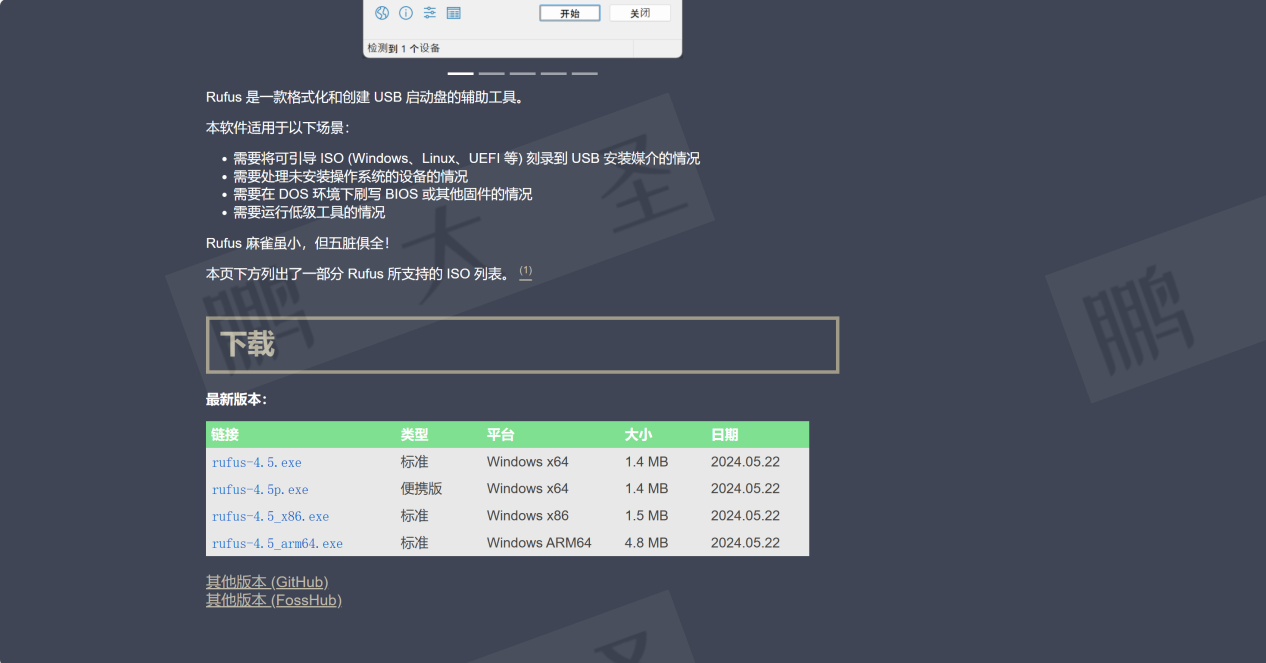
Rufus工具:您可以前往Rufus官网下载最新版本的Rufus工具。
信创操作系统的ISO镜像文件:前往官方渠道(如统信UOS、麒麟KOS官网)下载您需要的信创操作系统ISO文件。
U盘:一个容量至少为4GB的U盘(推荐使用8GB及以上的U盘)。注意:U盘中的数据会被清空,请提前备份重要数据。
步骤1:下载并安装Rufus
前往Rufus官网,下载Rufus的最新版本。Rufus是一个绿色软件,下载后无需安装,可以直接运行。
下载完成后,双击rufus-x.x.exe文件启动Rufus工具。
步骤2:准备U盘和ISO镜像文件
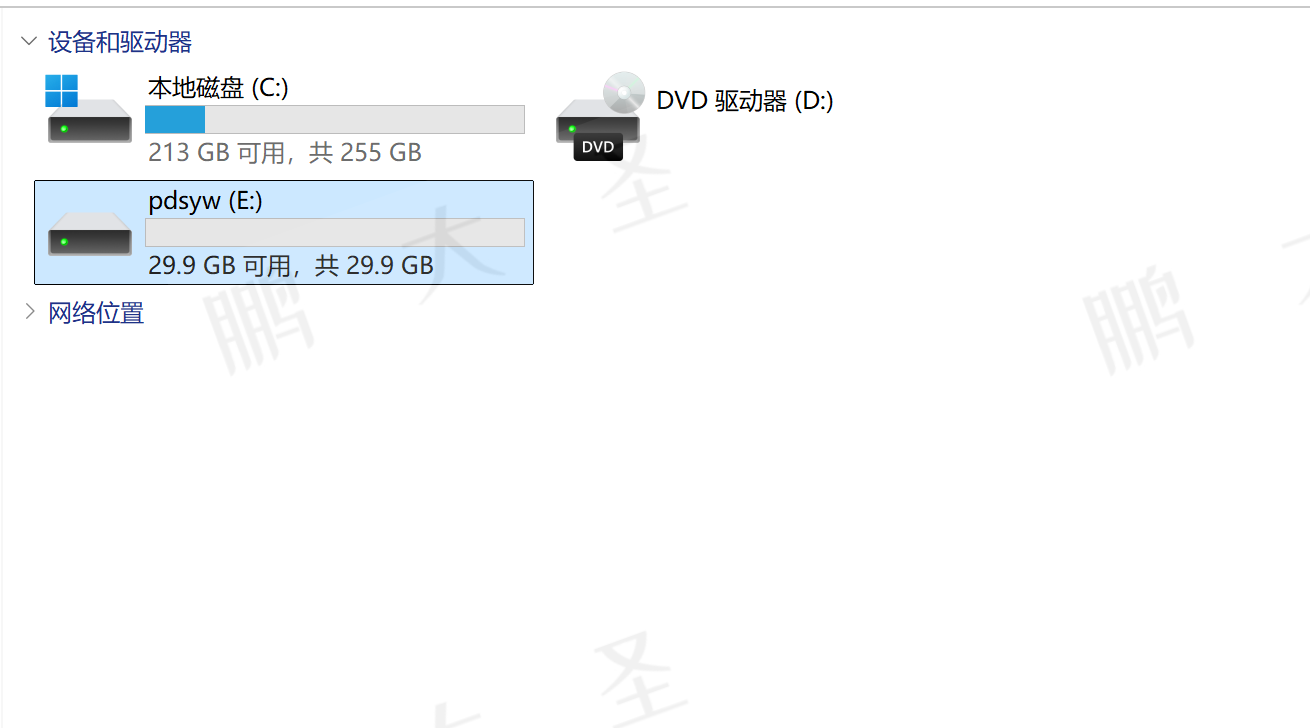
将U盘插入Windows电脑。确保系统能够正常识别U盘。
确保您已经下载好信创操作系统的ISO镜像文件,并存放在电脑中易于访问的位置。
步骤3:使用Rufus制作U盘启动盘
打开Rufus工具。在主界面中,您将看到以下几个选项:
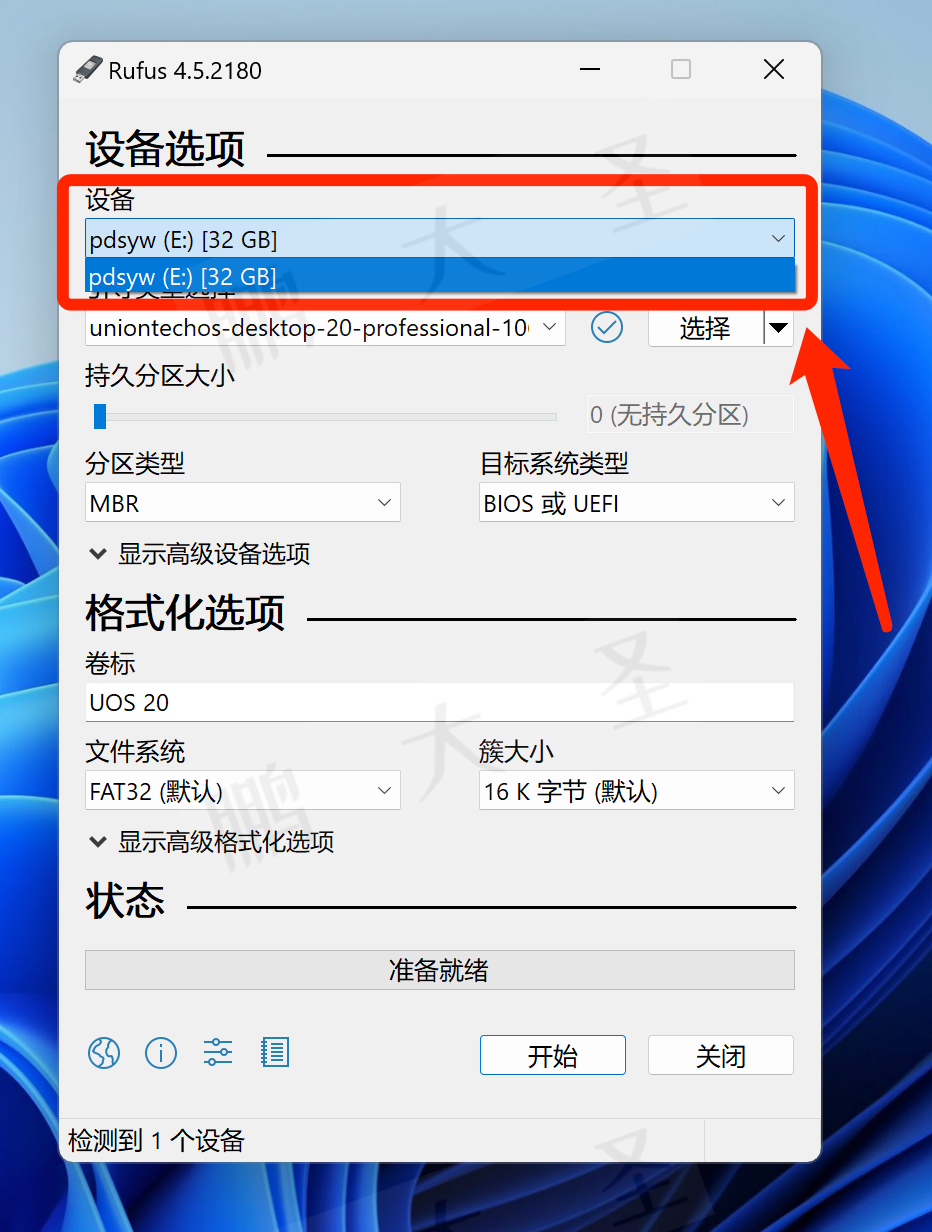
设备(Device):选择您的U盘设备。请确认选择正确的U盘,以免误删其他设备的数据。
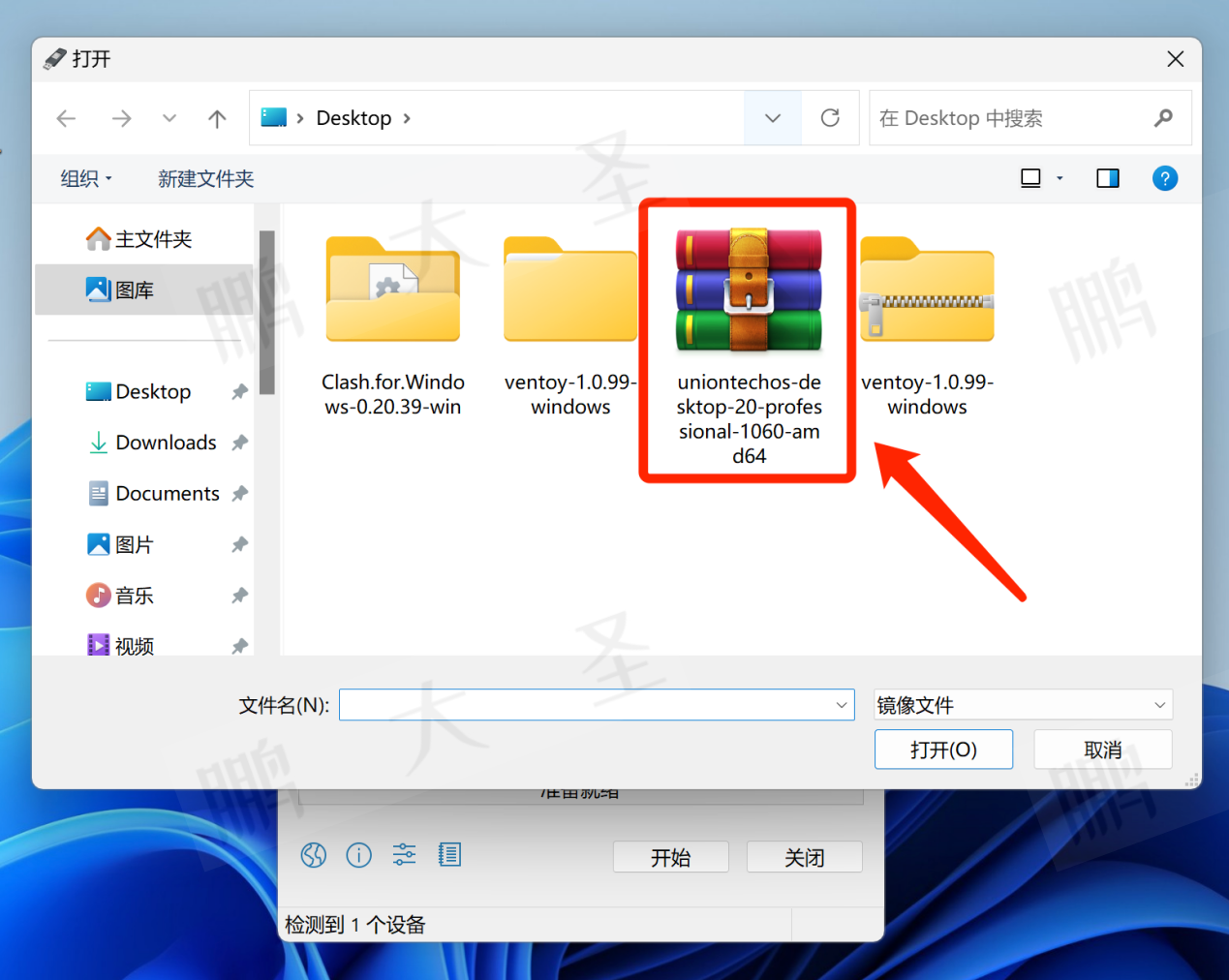
启动类型(Boot selection):点击“选择”(Select)按钮,选择您下载的信创操作系统ISO镜像文件。
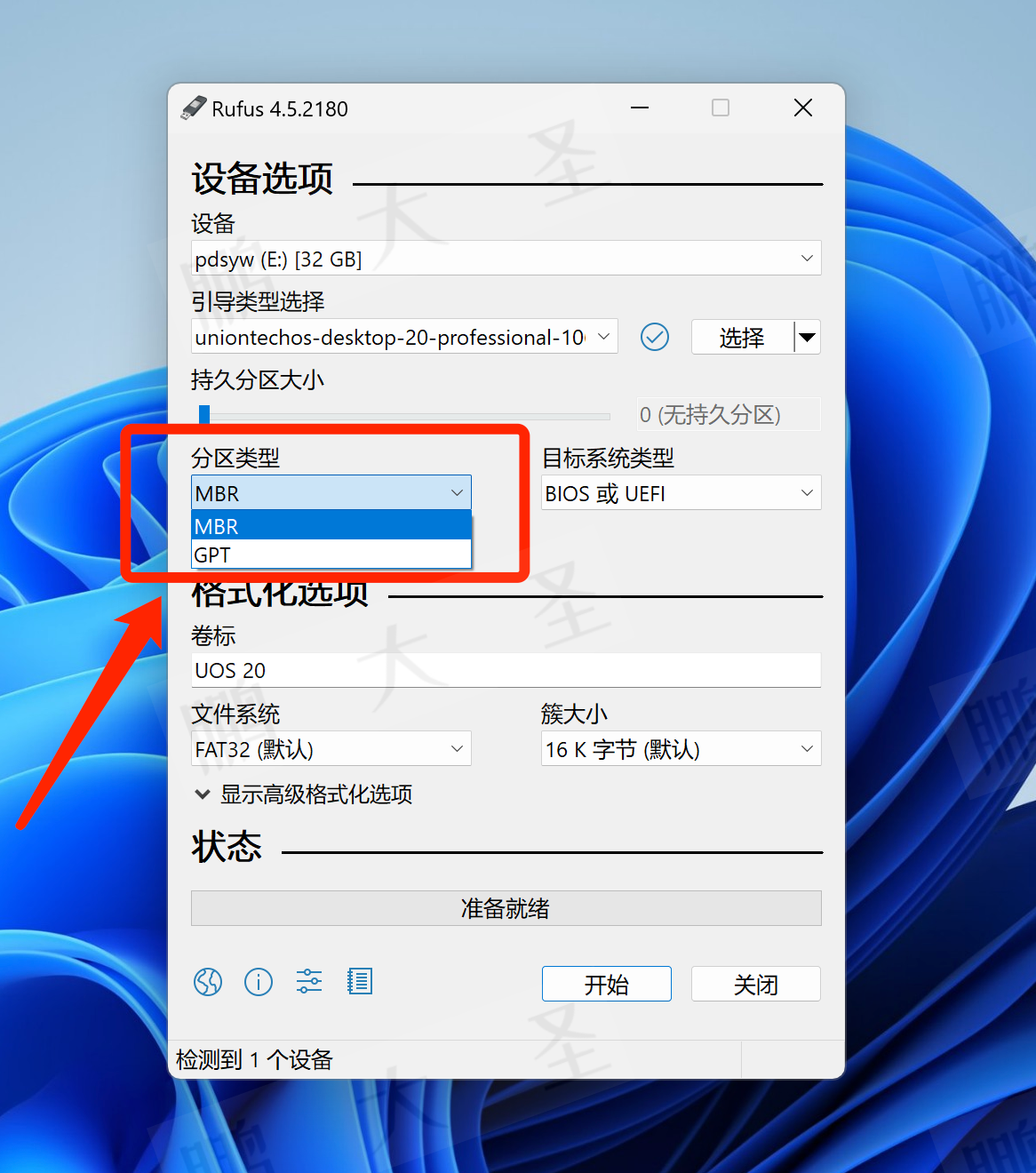
分区类型(Partition scheme):根据您的目标设备选择分区类型。
MBR:适用于传统BIOS启动方式。
GPT:适用于现代UEFI启动方式。
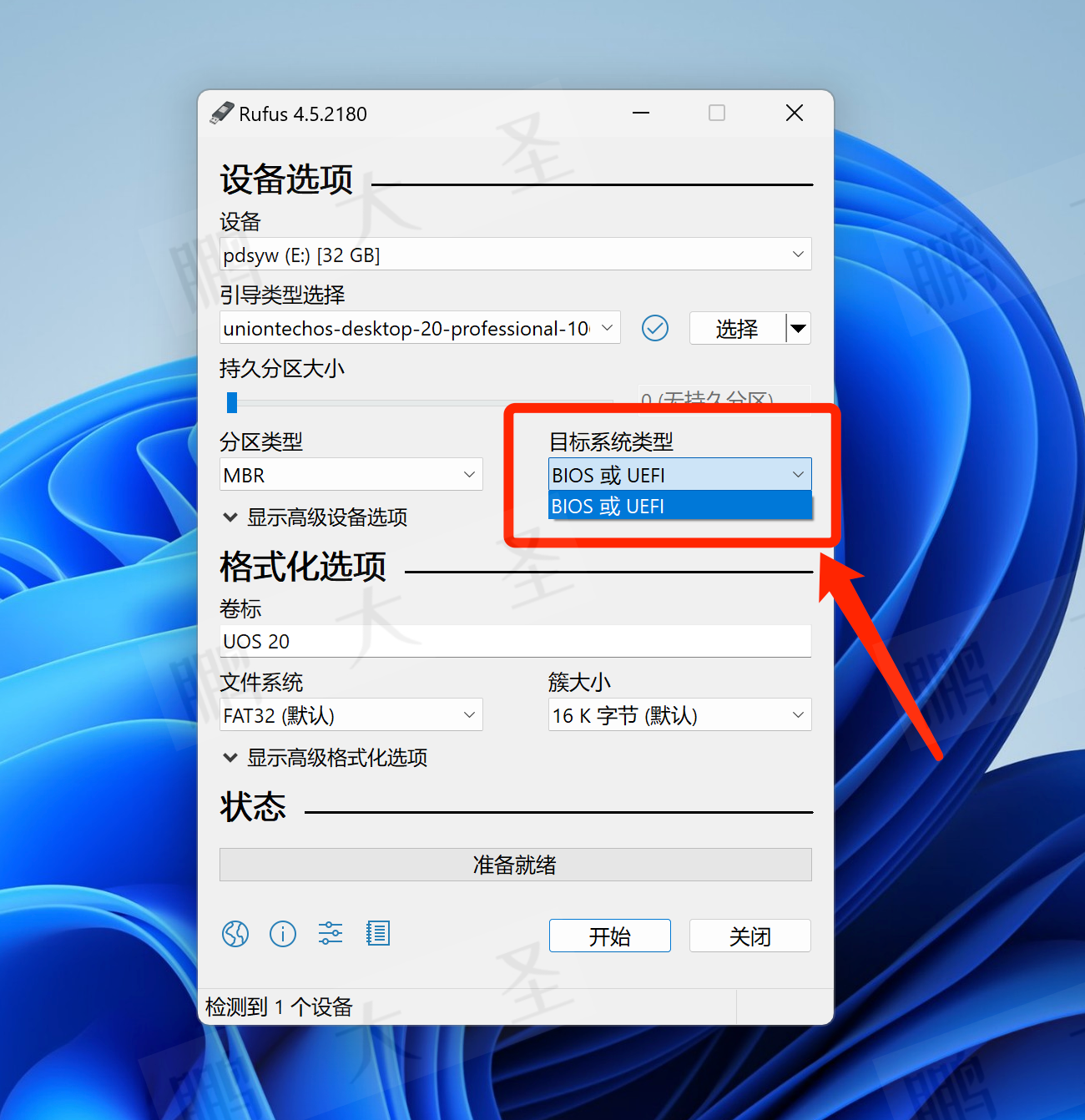
目标系统(Target system):根据分区类型自动选择对应的启动方式(BIOS或UEFI)。
文件系统(File system):建议选择FAT32或NTFS。
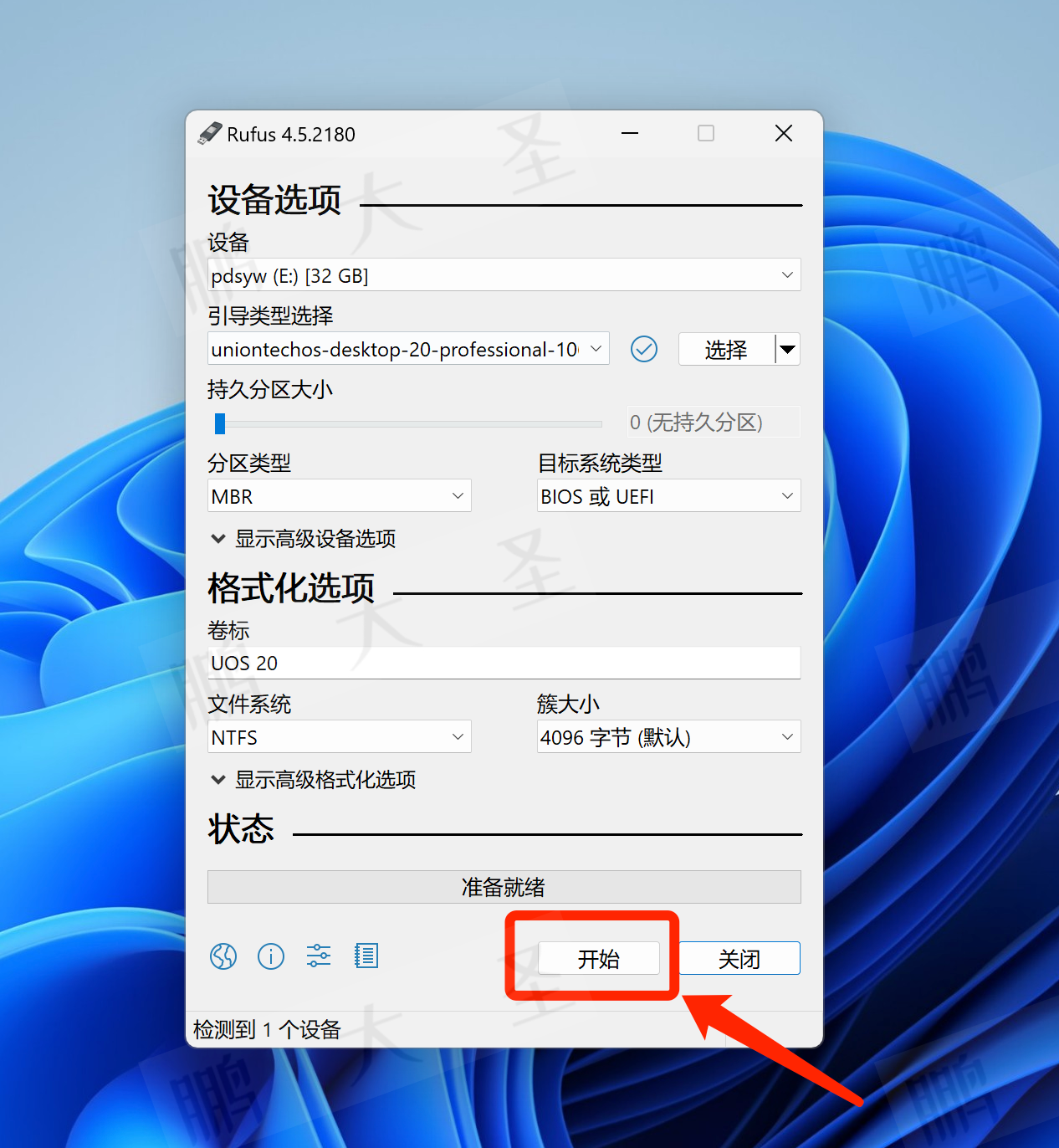
设置完成后,点击“开始”(Start)按钮。Rufus将显示一个警告提示,告知您U盘中的数据将被清空。点击“确定”(OK)继续。
Rufus将开始制作U盘启动盘。该过程可能需要几分钟,取决于U盘的读写速度和ISO镜像文件的大小。
制作完成后,Rufus将显示“准备就绪”(Ready)信息。此时,您的U盘已经被制作成可启动的安装盘。
步骤4:使用U盘启动并安装信创操作系统
将制作好的U盘启动盘插入目标设备(如电脑或服务器)。
启动设备,并进入BIOS/UEFI设置界面(通常按下F2、F12、ESC或DEL键进入)。
在BIOS/UEFI设置中,将U盘设置为第一启动项。
保存设置并重启设备。此时,系统将从U盘启动,并进入信创操作系统的安装界面。
根据屏幕提示,选择安装语言、磁盘分区、软件包等选项,按照您的需求完成系统安装。
注意事项
选择正确的U盘设备:制作启动盘时,请务必仔细选择正确的U盘设备,以免误删其他重要存储设备上的数据。
备份U盘数据:U盘中的所有数据在制作启动盘过程中将被清空,因此在操作前请备份U盘中的重要文件。
选择合适的分区类型:如果您的目标设备支持UEFI启动,建议选择GPT分区表,这样可以更好地支持现代硬件设备。
1.下载Rufus
https://rufus.ie/zh/
2.插入U盘
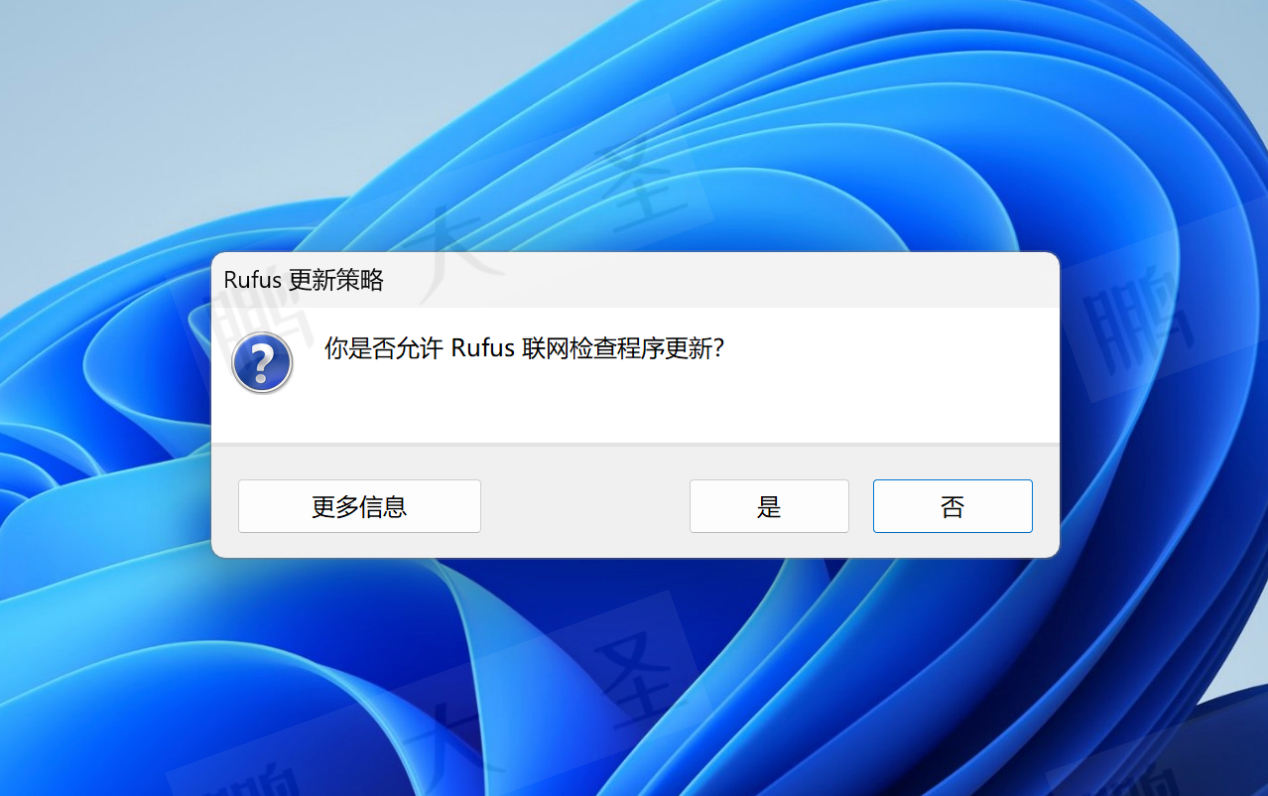
3.点击是
4.选择U盘
5.引导类型选择
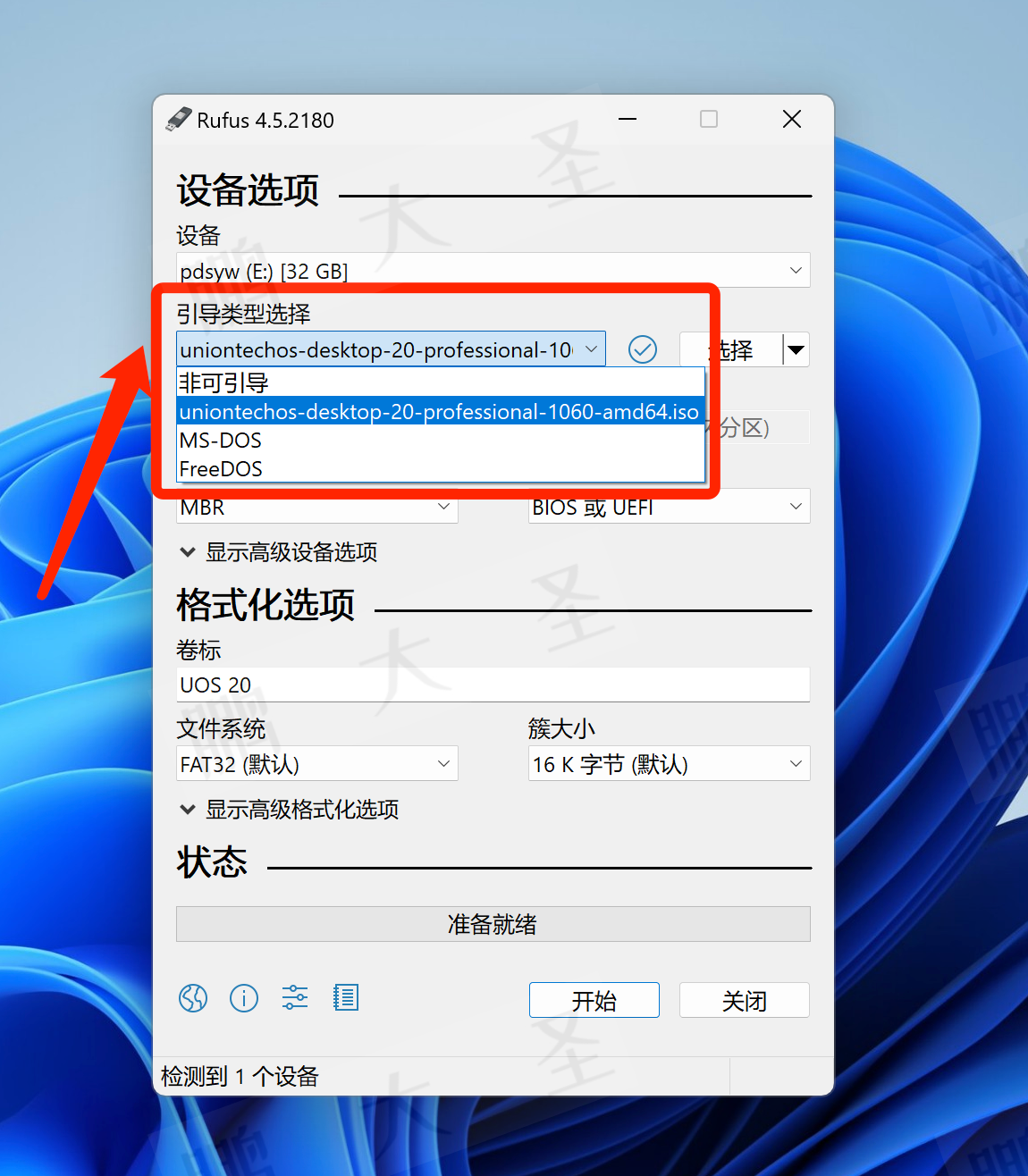
6.镜像文件选择
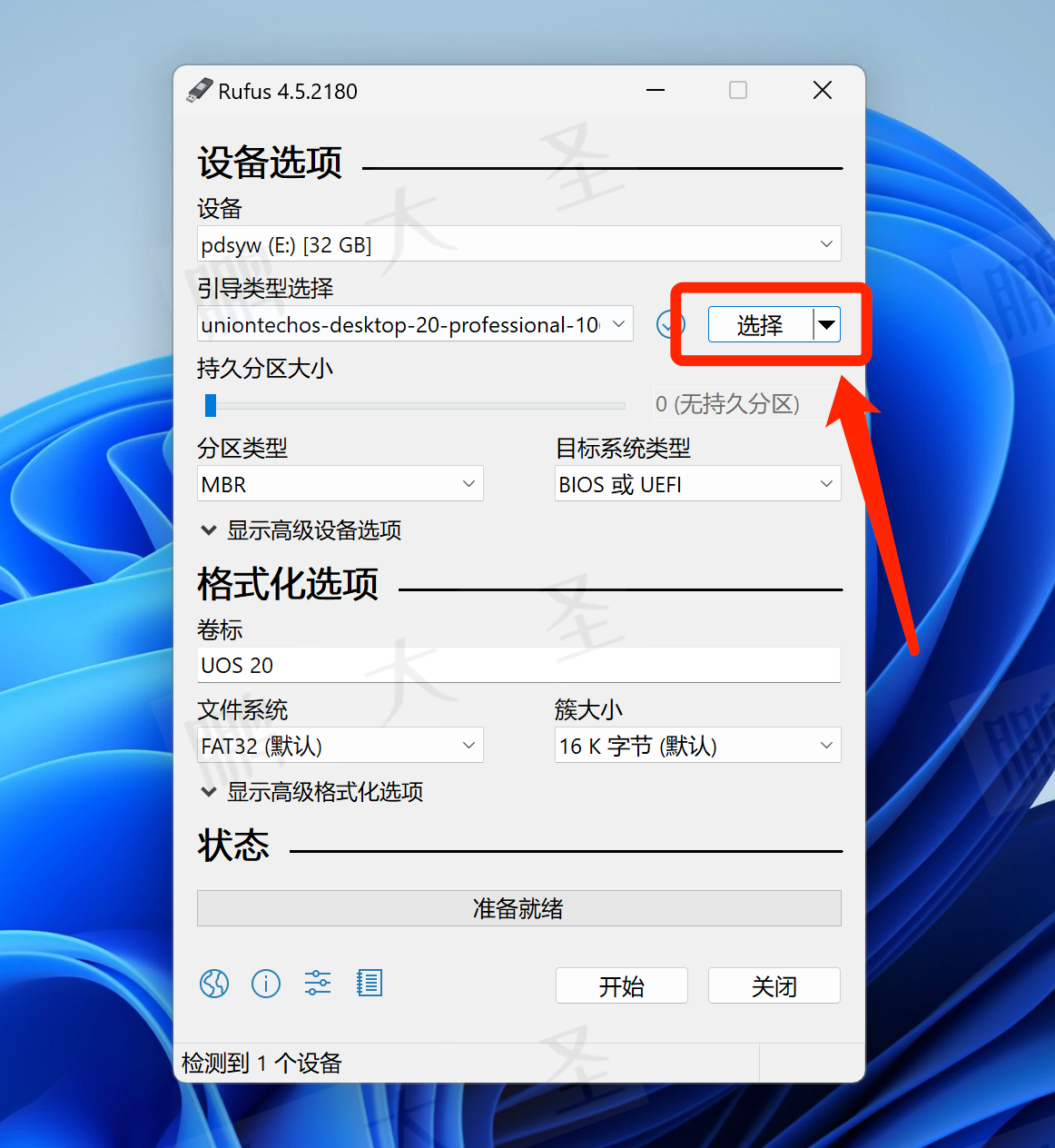
7.选择镜像文件
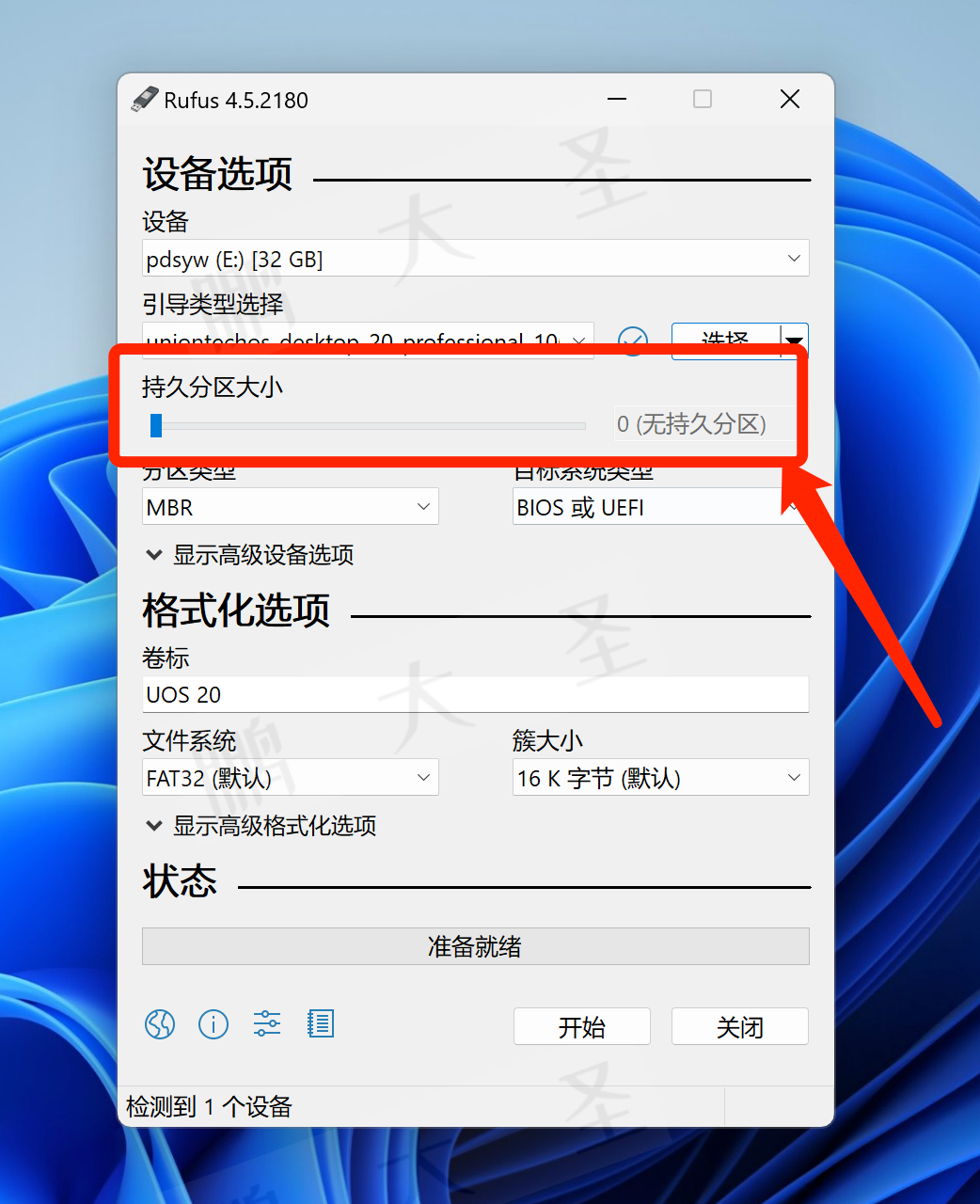
8.持久分区大小配置
9.分区类型选择
10.目标系统类型选择
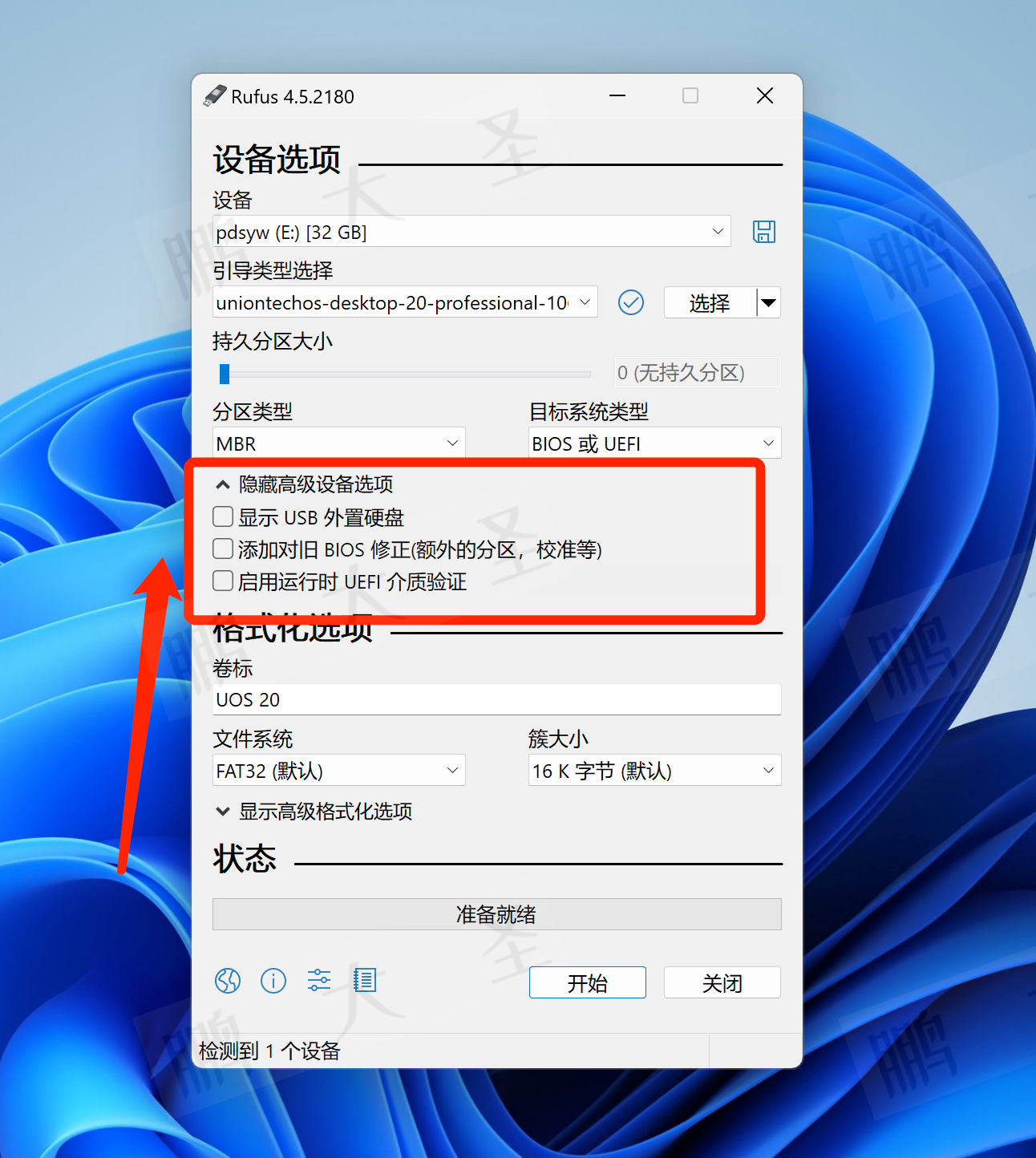
11.高级设备选项配置
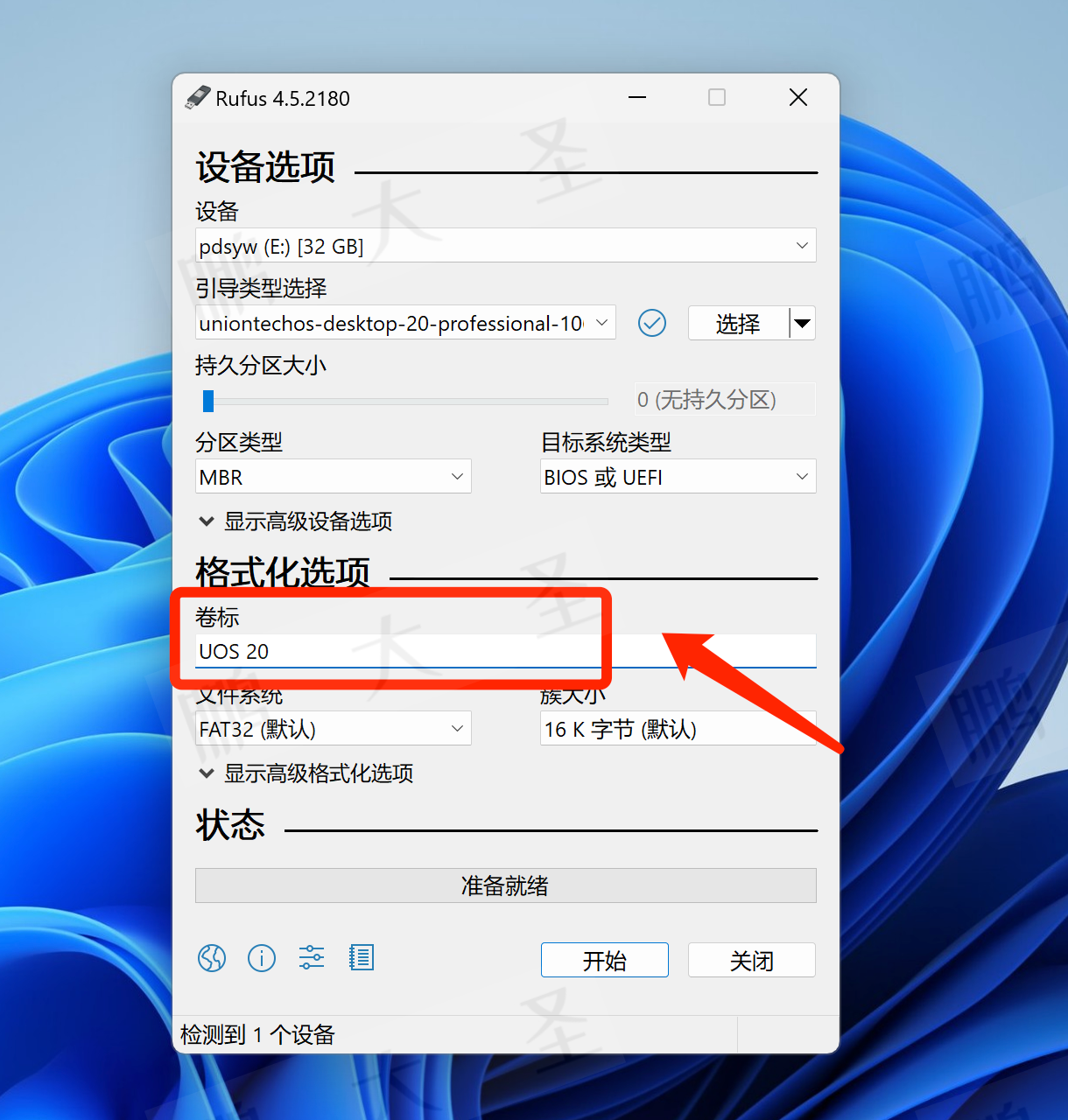
12.U盘卷标设置
13.文件系统选择
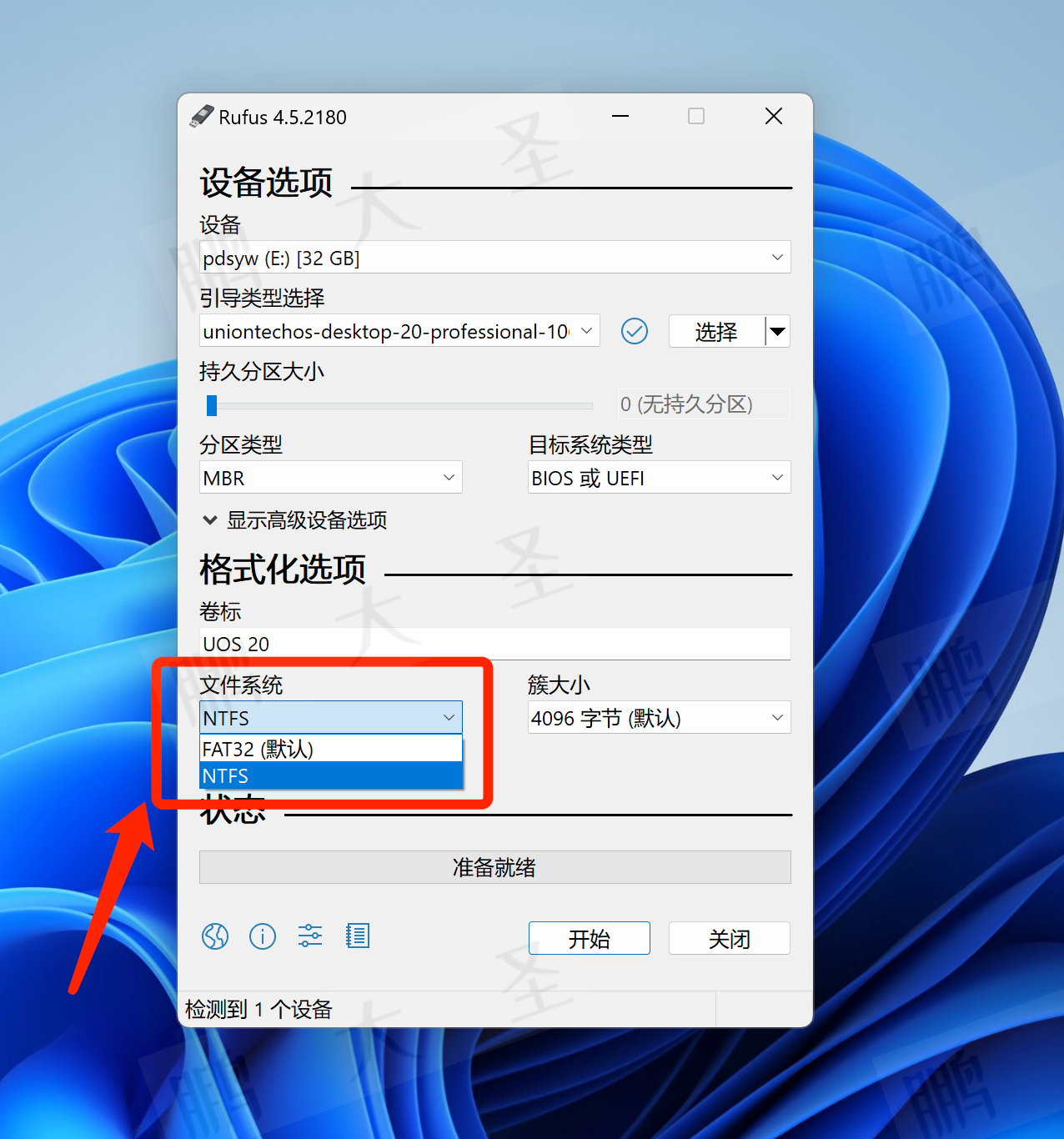
14.簇大小选择
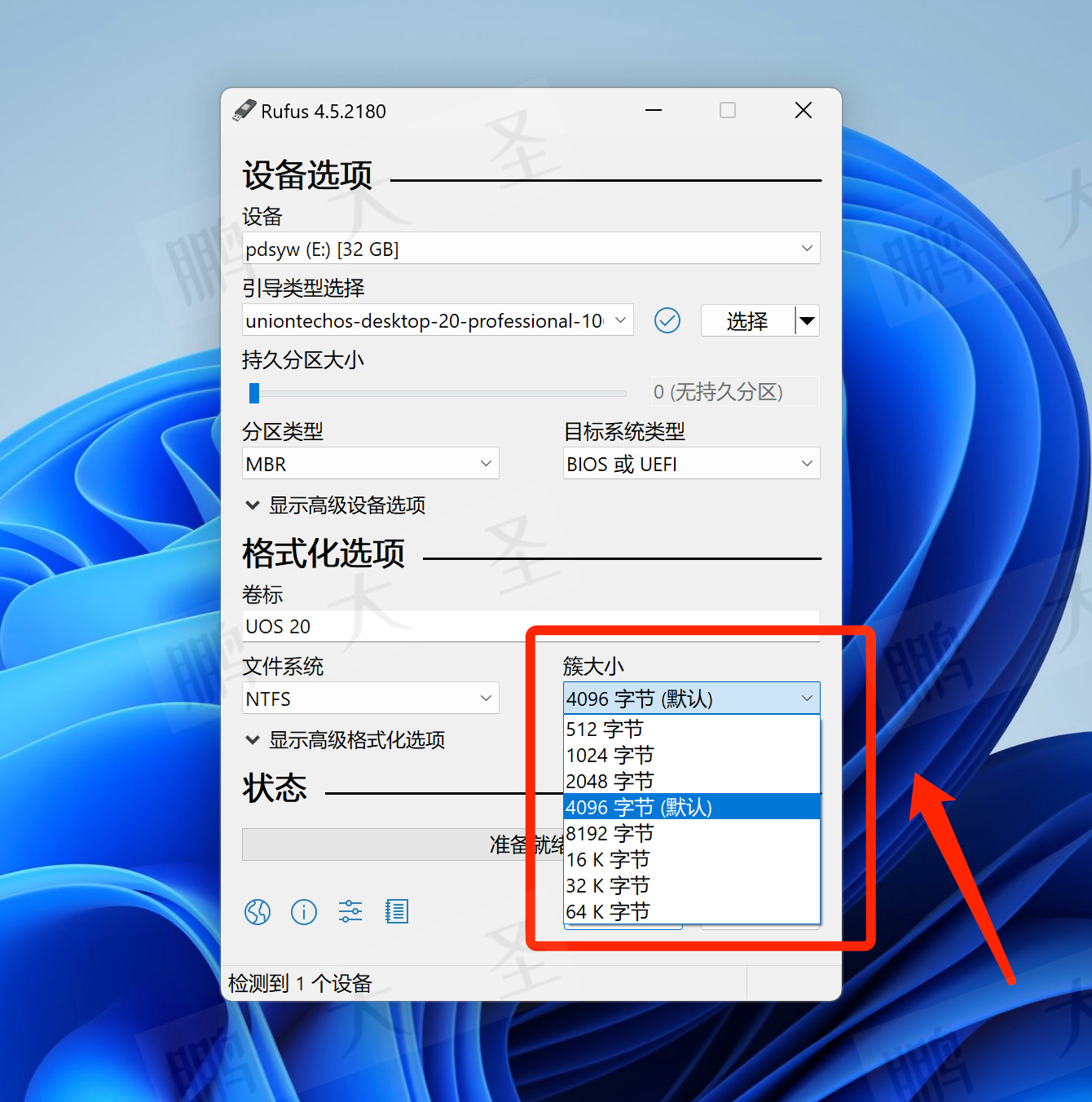
15.高级格式化选项
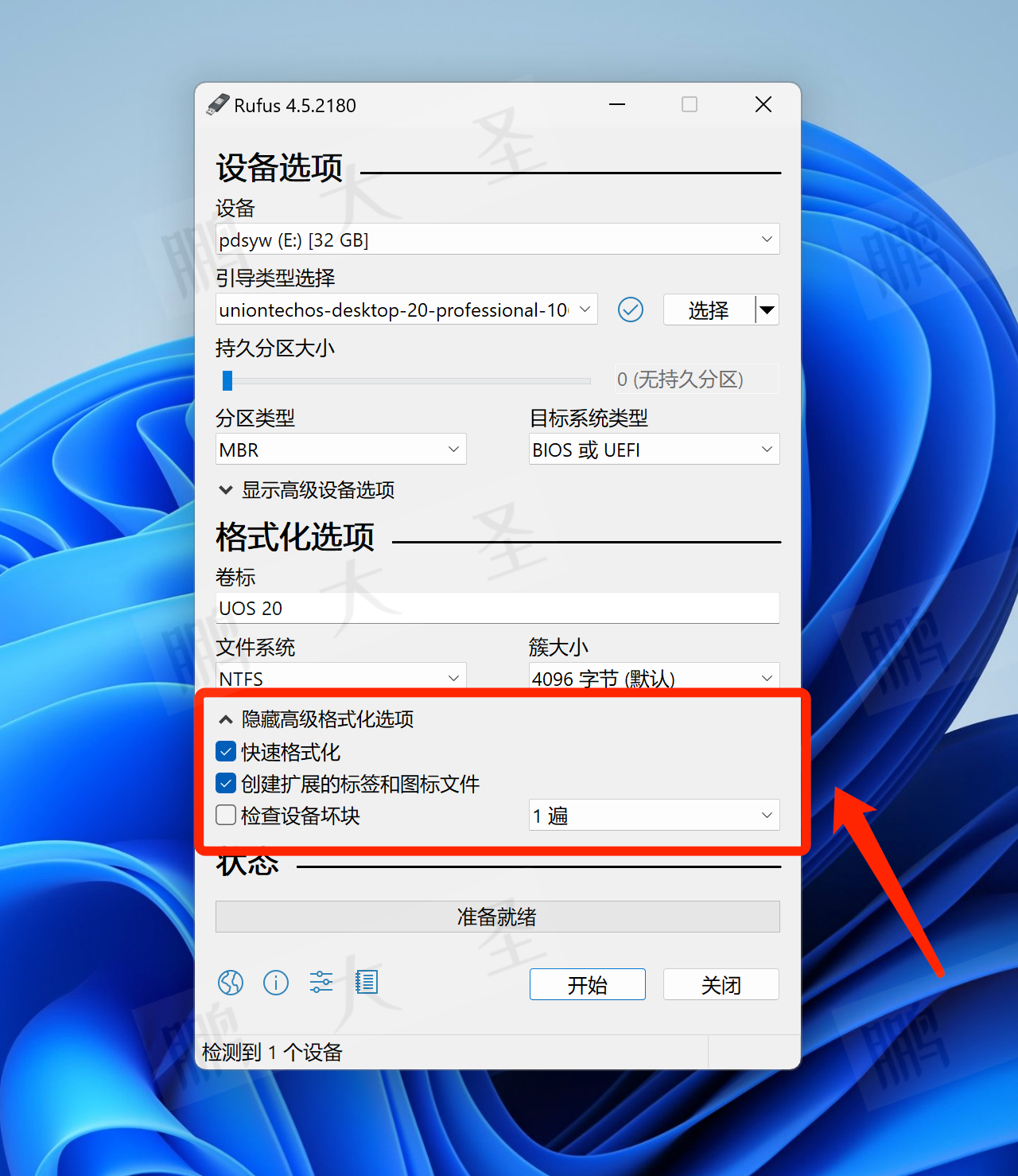
16.工具语言选择
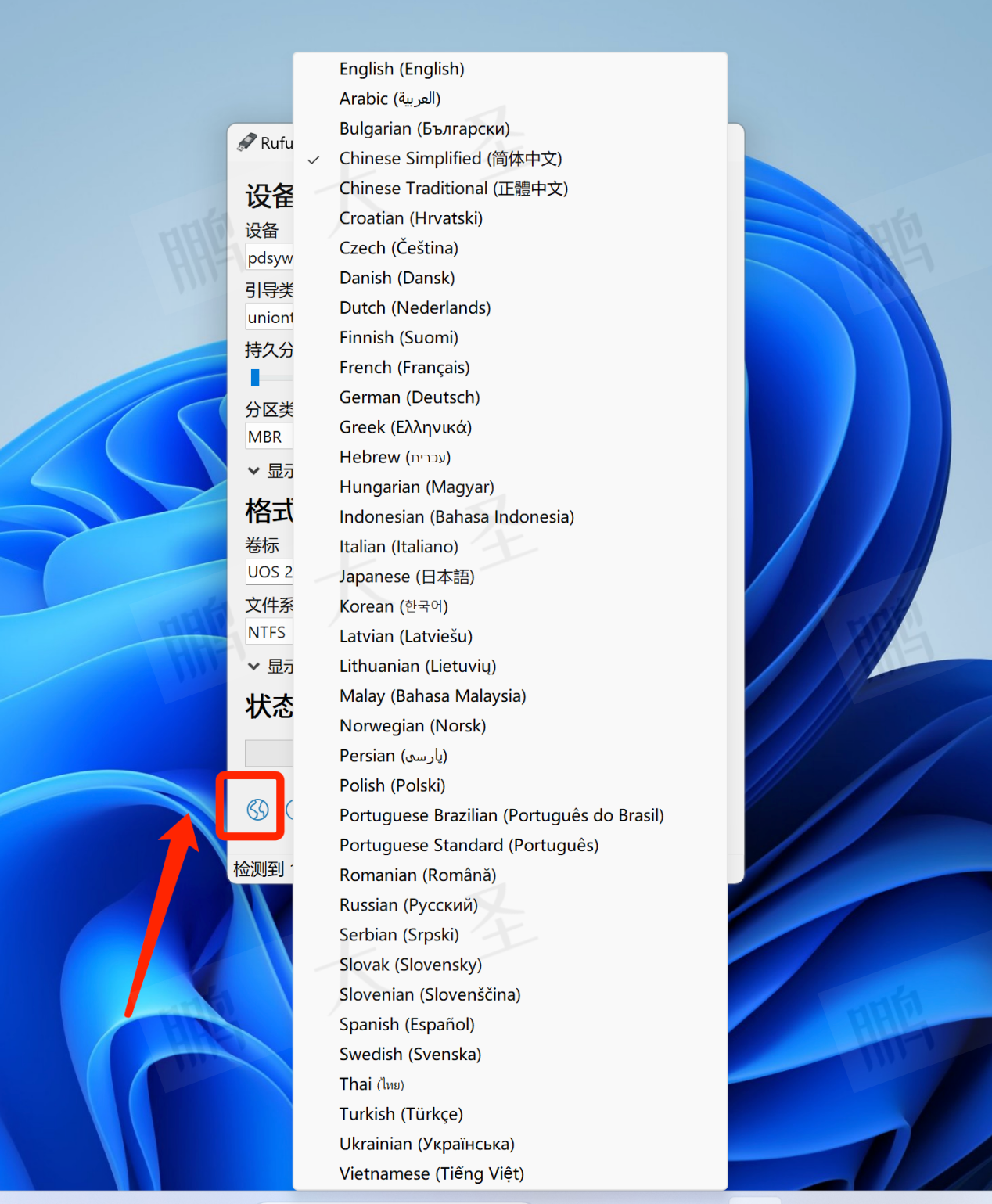
17.关于Rufus
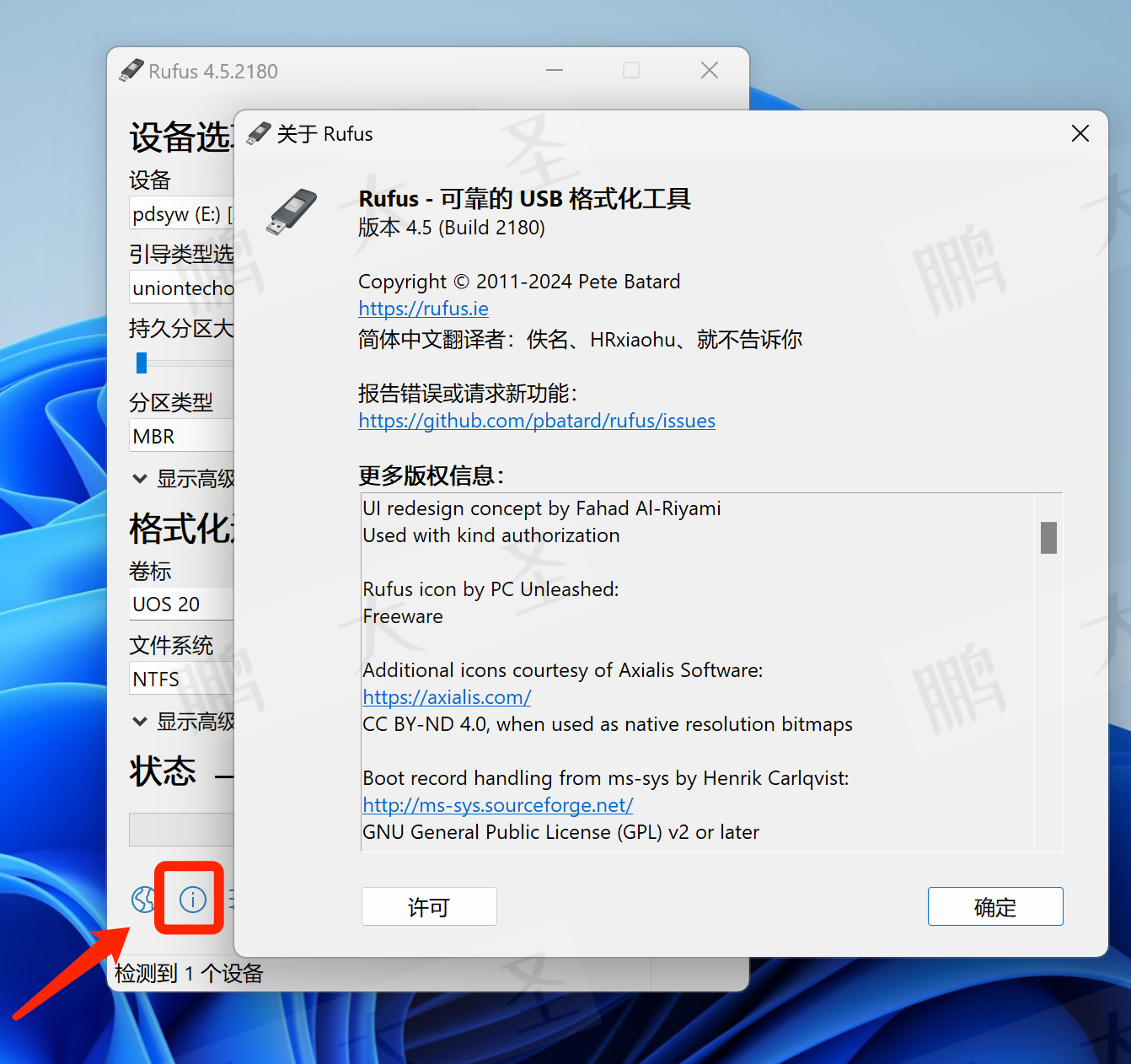
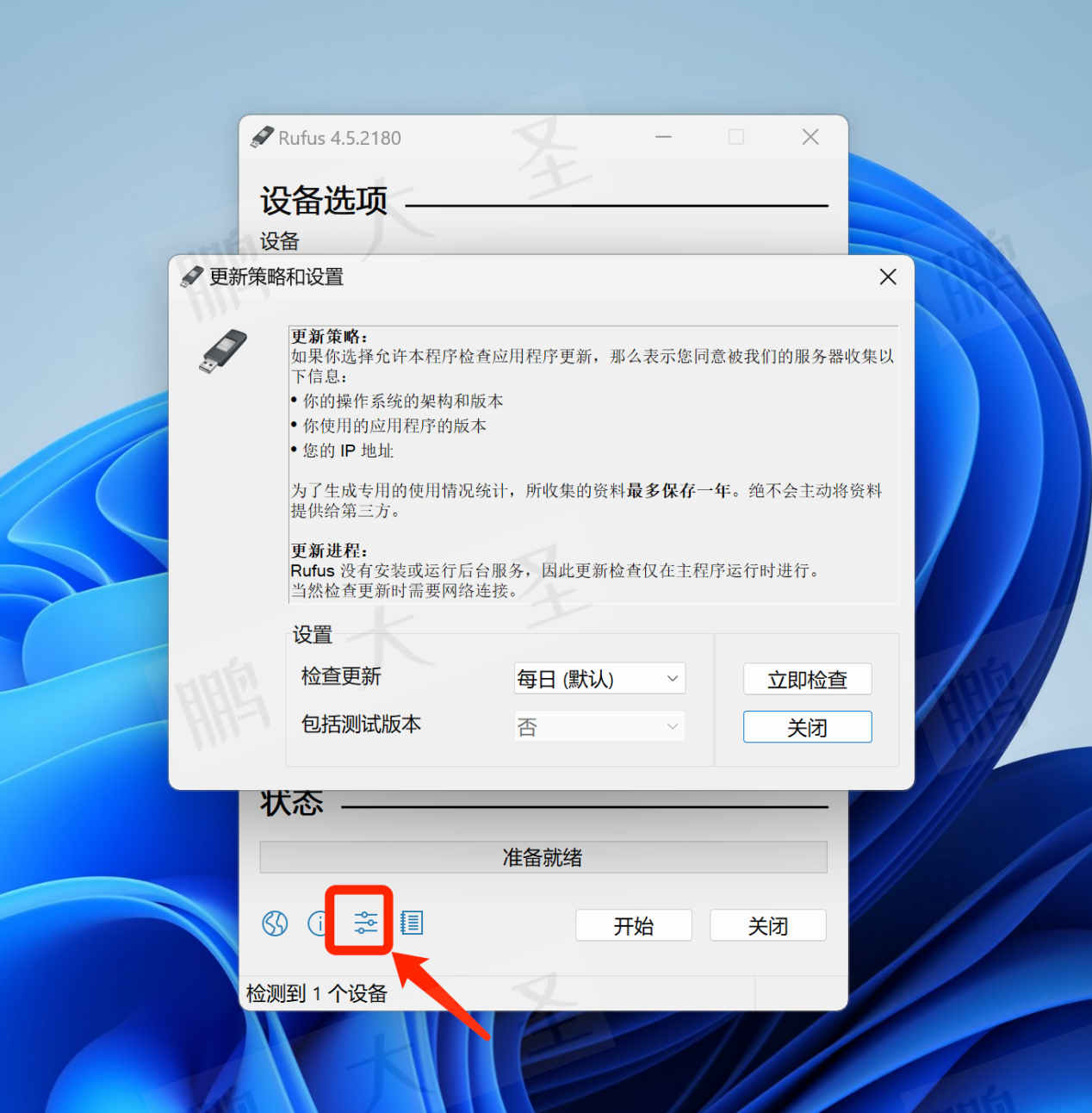
18.更新策略和设置
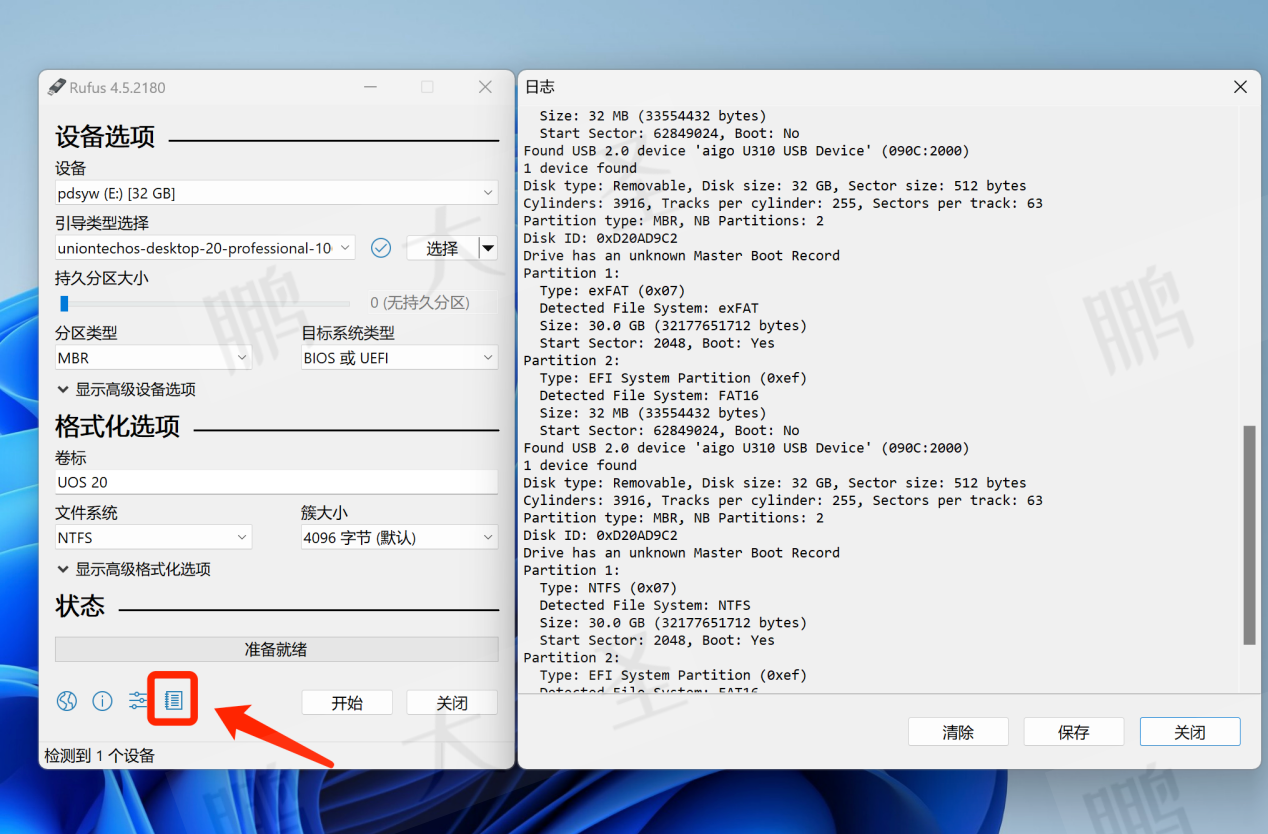
19.日志查看
20.开始制作
21.选择写入模式
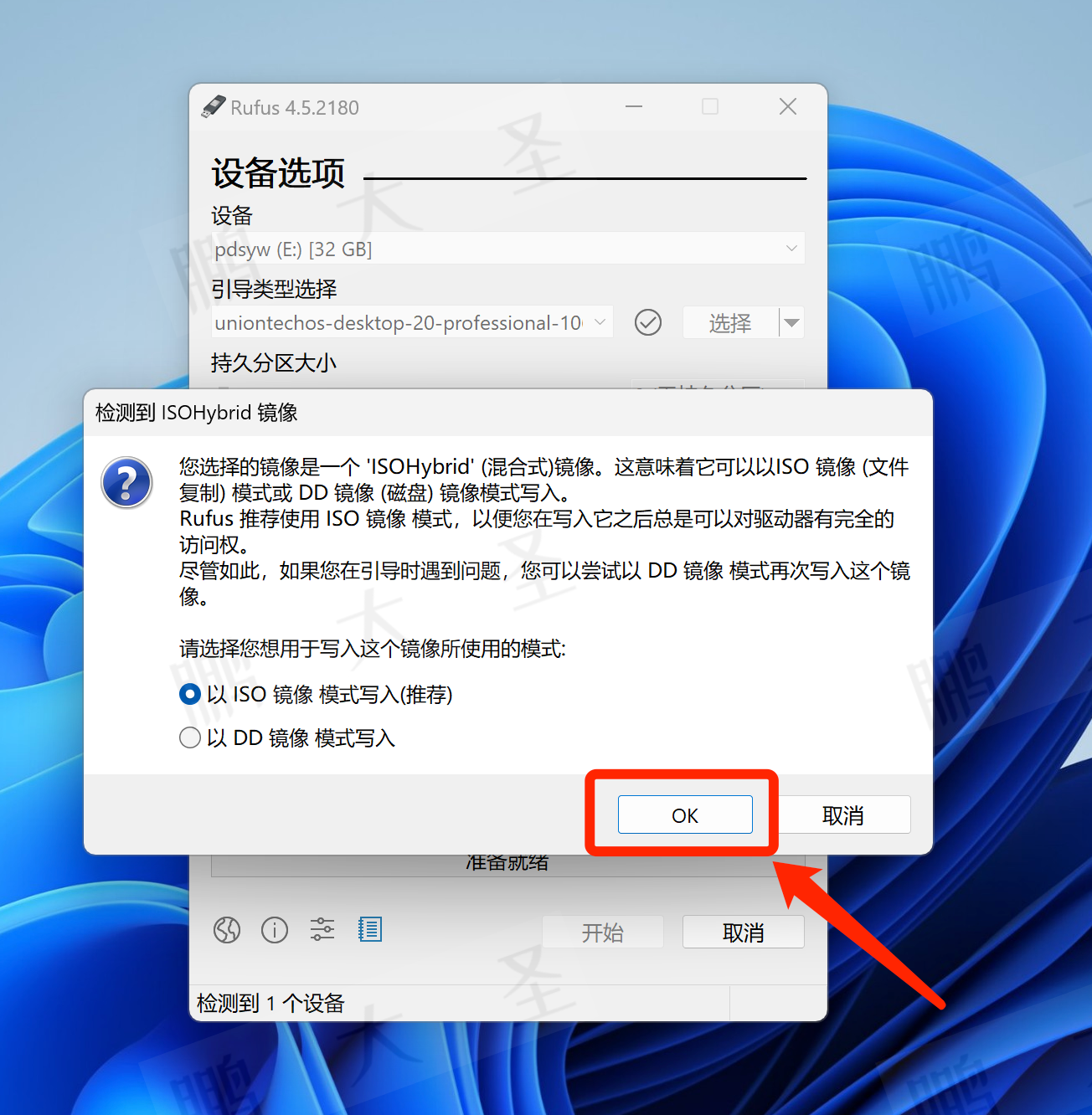
22.下载所需文件
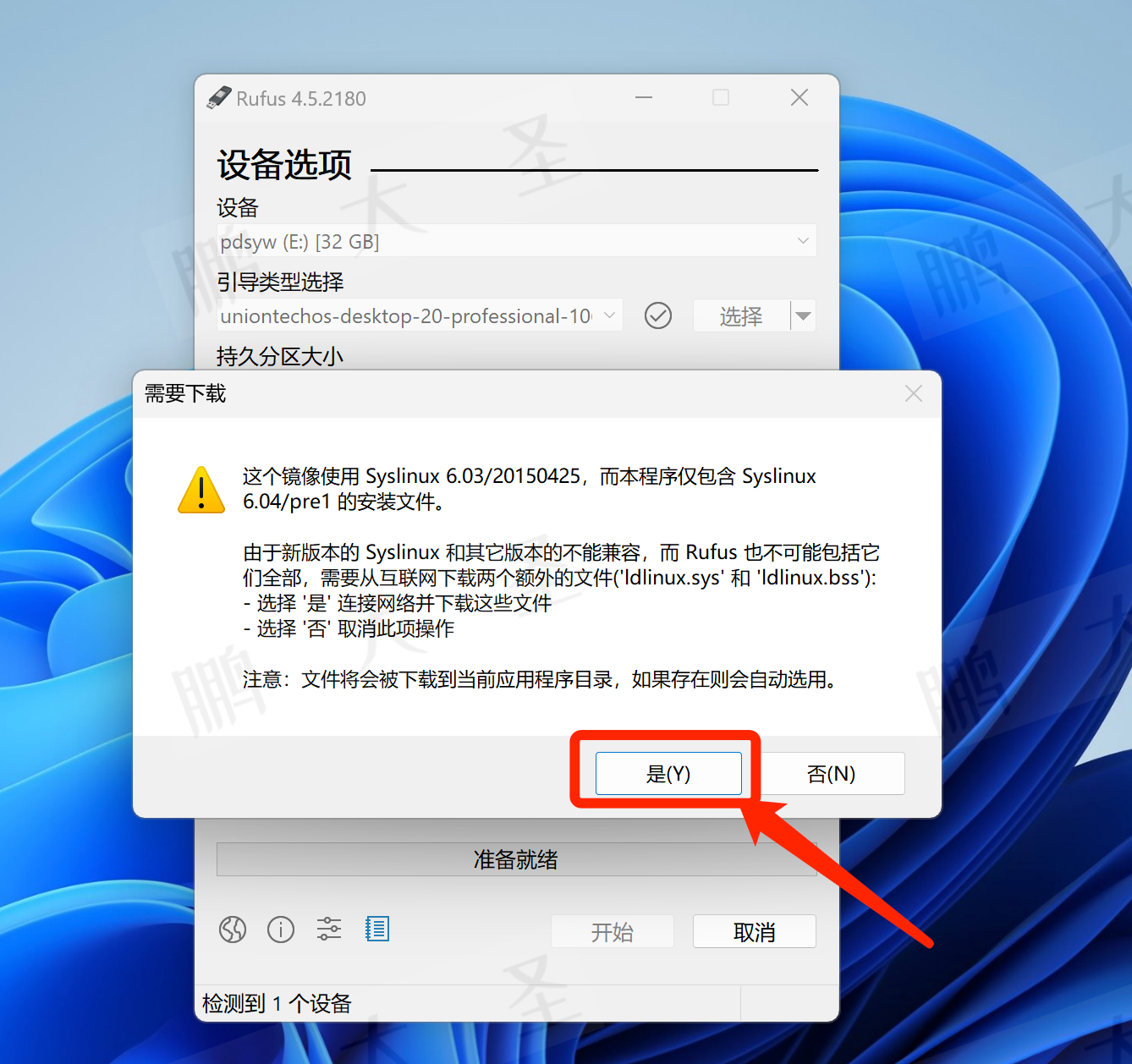
23.点击清除数据
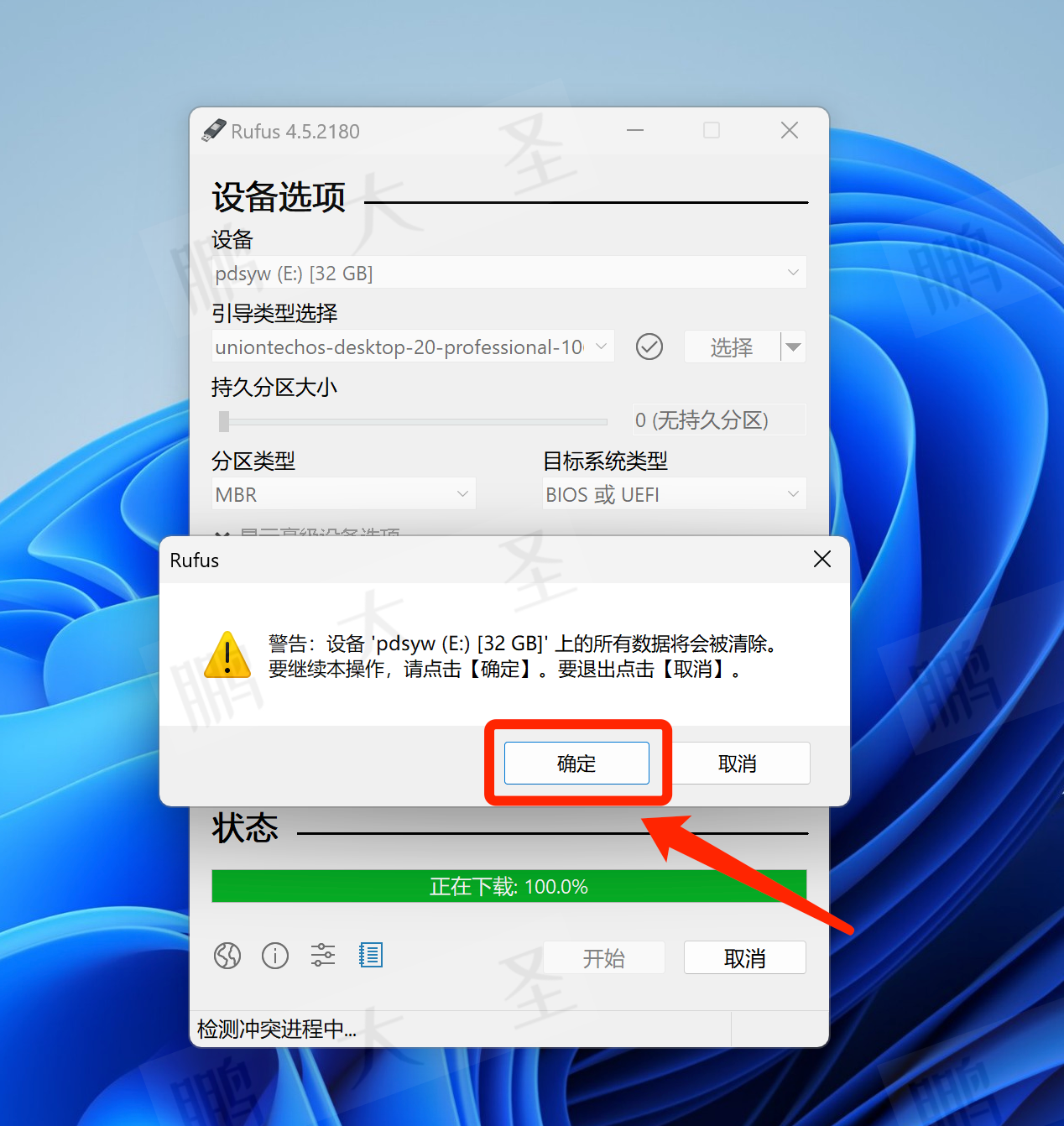
24.点击清除分区
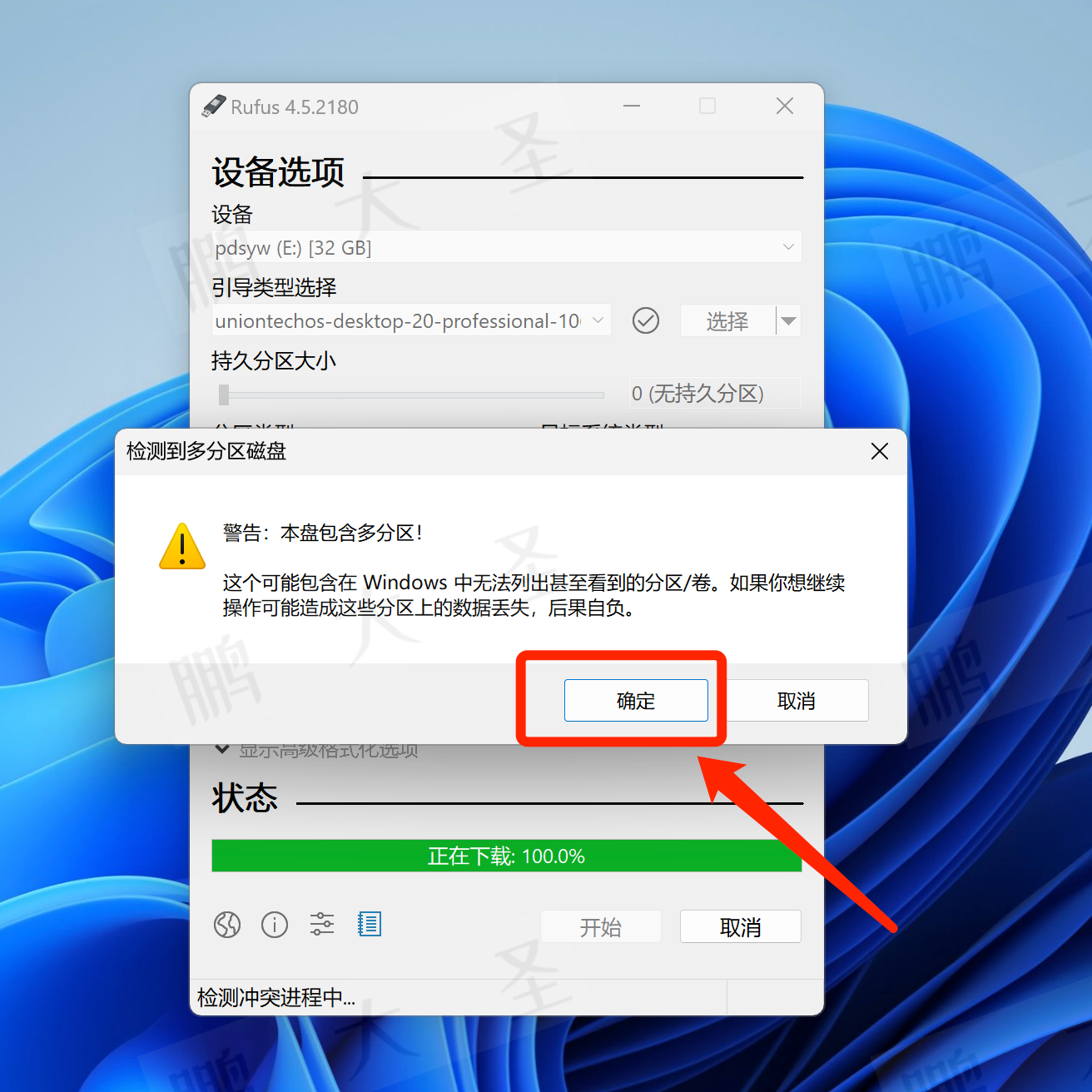
25.镜像文件写入中
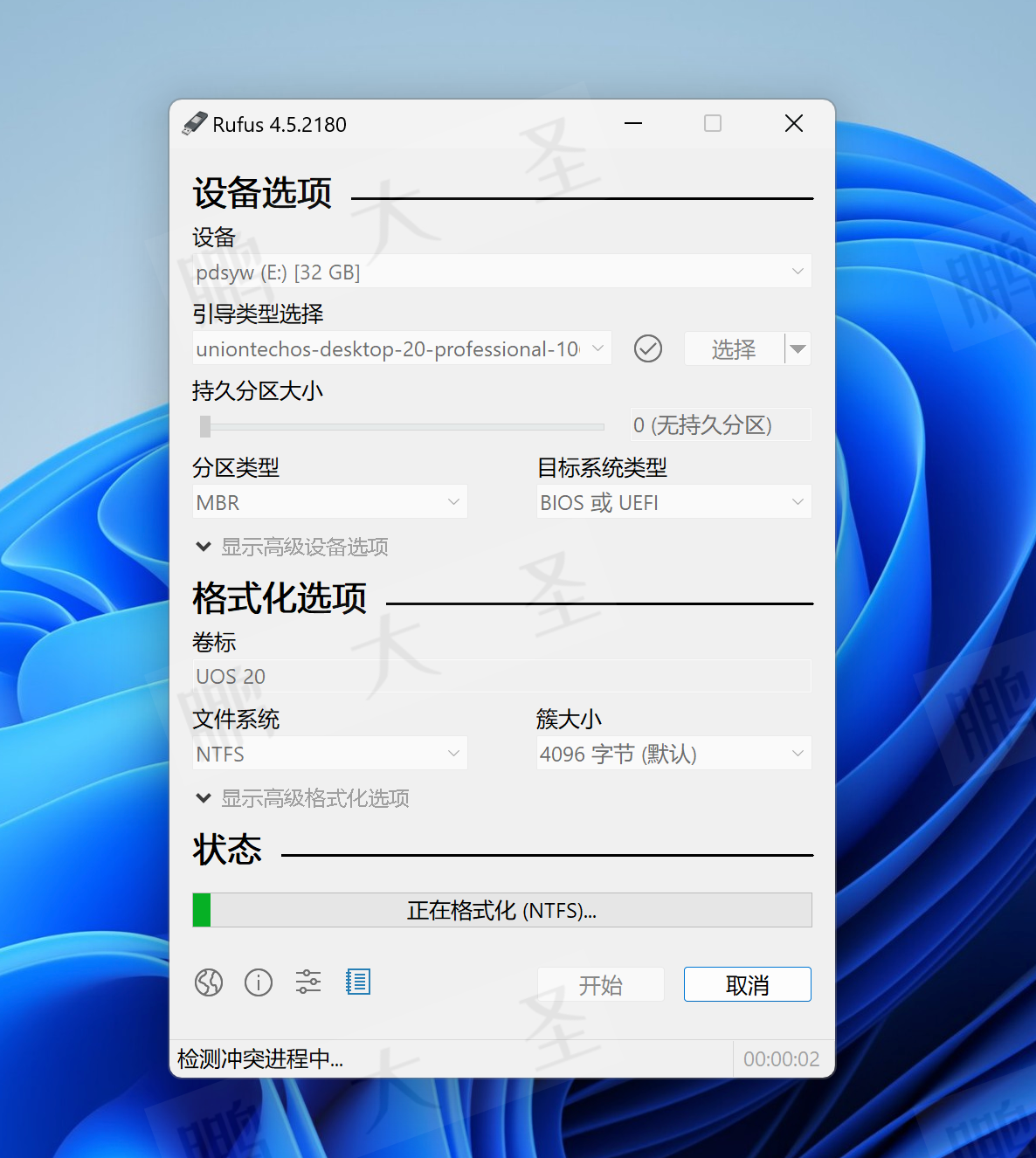
26.写入完成
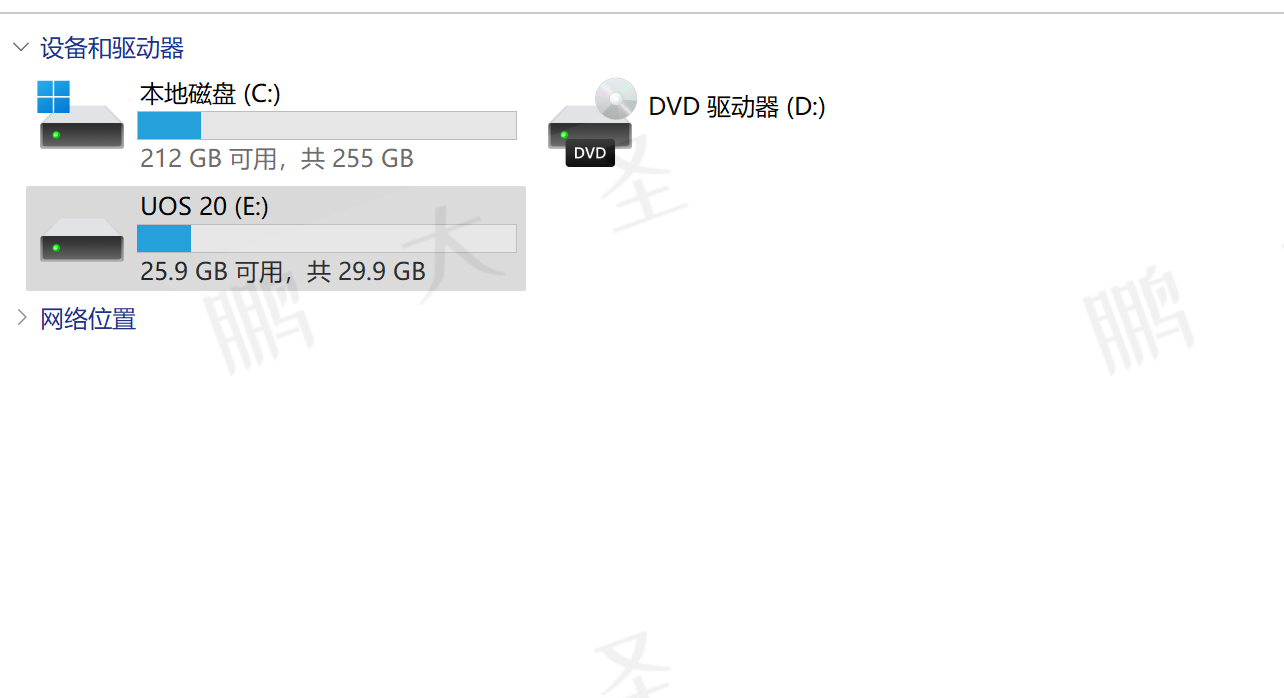
27.系统安装

常见问题及解决方案
- 制作启动盘时提示“ISO镜像不支持此模式”
可能是ISO文件存在问题,请尝试使用其他下载来源重新获取ISO镜像文件。
确保Rufus的版本为最新版本,Rufus会定期更新以支持更多操作系统和格式。
- 制作完成后无法从U盘启动
检查BIOS/UEFI设置,确保U盘被设置为第一启动项。
检查目标设备是否支持当前的启动方式(BIOS或UEFI),如不支持,请更改分区类型并重新制作启动盘。
- U盘启动后进入安装界面时显示乱码或无法显示正确内容
可能是因为ISO镜像文件不完整或不兼容,请尝试更换其他版本的镜像文件。
也可以尝试在制作启动盘时,切换文件系统格式(如FAT32和NTFS)并重新制作启动盘。
通过本文的介绍,您已经了解了如何使用Rufus制作信创操作系统的U盘启动安装盘。Rufus是一款简单易用且功能强大的工具,可以帮助用户快速制作各种操作系统的启动盘。无论是安装信创系统、修复系统,还是进行系统维护,Rufus都能为您提供便捷的解决方案。如果您觉得这篇文章有用,请分享和转发,同时别忘了点个关注和在看,以便未来获取更多实用的技术信息和工具教程。感谢大家的阅读,我们下次再见!
免责声明:本站所有文章内容,图片,视频等均是来源于用户投稿和互联网及文摘转载整编而成,不代表本站观点,不承担相关法律责任。其著作权各归其原作者或其出版社所有。如发现本站有涉嫌抄袭侵权/违法违规的内容,侵犯到您的权益,请在线联系站长,一经查实,本站将立刻删除。 本文来自网络,若有侵权,请联系删除,如若转载,请注明出处:https://haidsoft.com/112263.html

