快速入门FTP服务器:手把手教你搭建

快速入门FTP服务器:手把手教你搭建FTP 服务器 ftp 服务器

大家好,欢迎来到IT知识分享网。

数据来源

1、介绍

        文件传输协议(File Transfer Protocol,FTP)是用于在网络上进行文件传输的一套标准协议。

2、端口号:

        TCP 20/21

3、FTP工作模式

主动模式和被动模式的控制权都在客户机手上

        1)主动模式

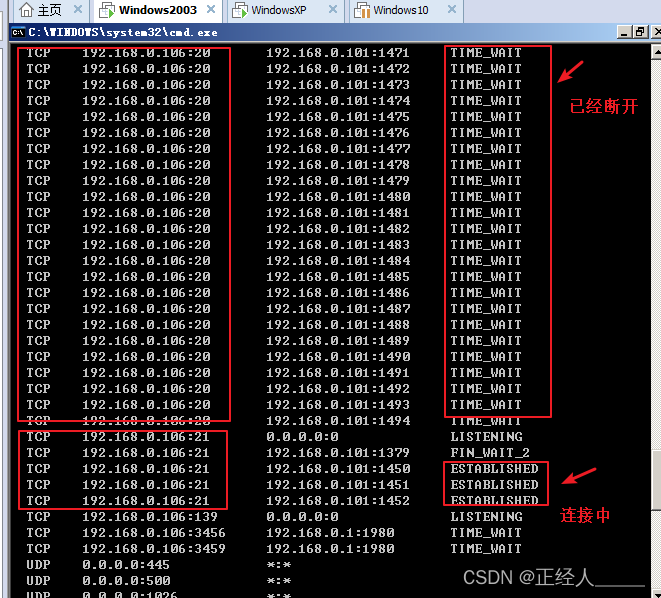
                21端口:客户端连接FTP服务器就是通过服务器的21端口实现连接。

                20端口:  20端口是用于FTP数据传输的默认端口号。(只有客户端下载数据时才会临时开放)

        2)被动模式

                21端口

                随机开启一个端口N用于传输数据:

        3)查看端口:netstat -an
 快速入门FTP服务器:手把手教你搭建

注意:

  • 主被动模式,阐述的是数据传输过程
  • 主被动模式,选择权在客户机上
  • 主被动模式,所谓主或被是站在服务器的角度

详细的主被动模式介绍可以看下这篇文章:FTP的主动模式和被动模式

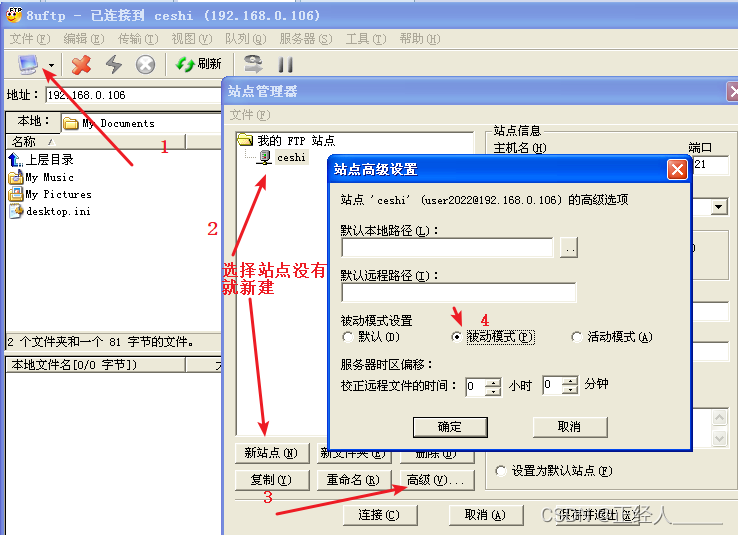
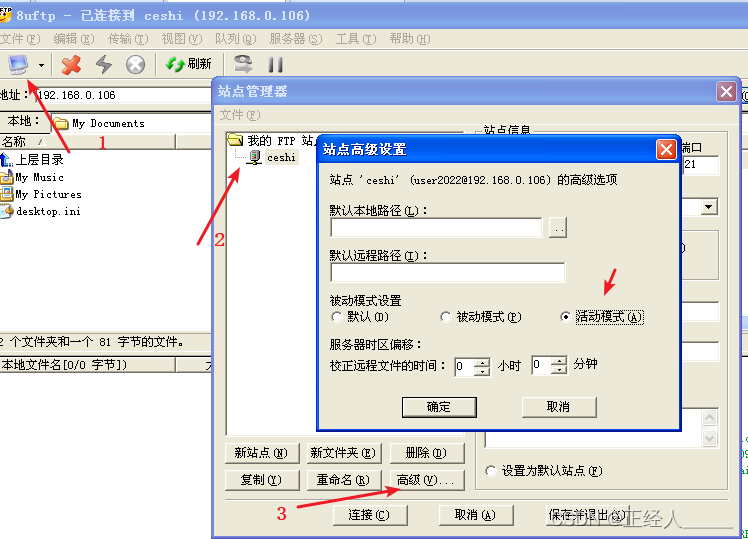
主动和被动模式连接演示:

8UFTP下载

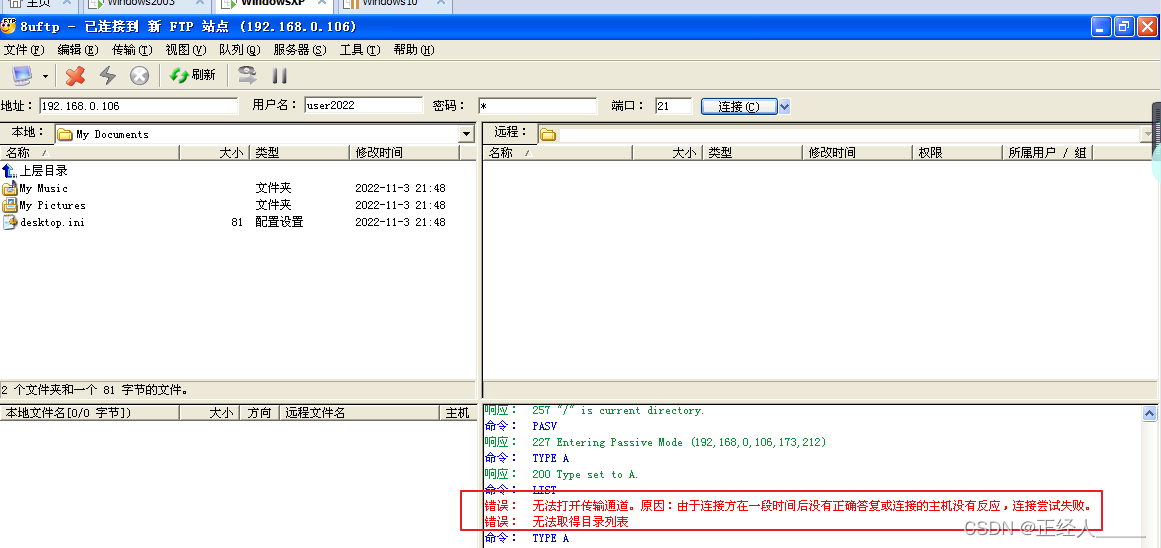
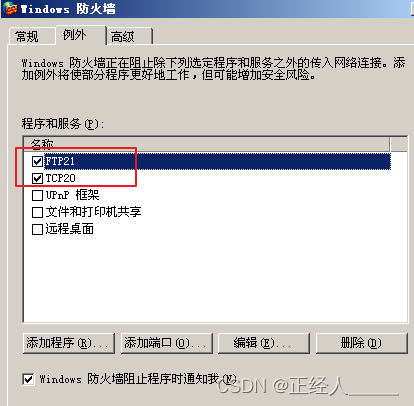
在FTP服务器上开启防火墙,并开放20和21的TCP端口 (因为只有20和21端口开放,客户机就只能通过主动模式连接FTP服务器)防火墙开启后,没有被允许开放的端口都会关闭,其他软件也开启不了。
        快速入门FTP服务器:手把手教你搭建

        客户机通过被动模式连接 — 连接失败

快速入门FTP服务器:手把手教你搭建

快速入门FTP服务器:手把手教你搭建

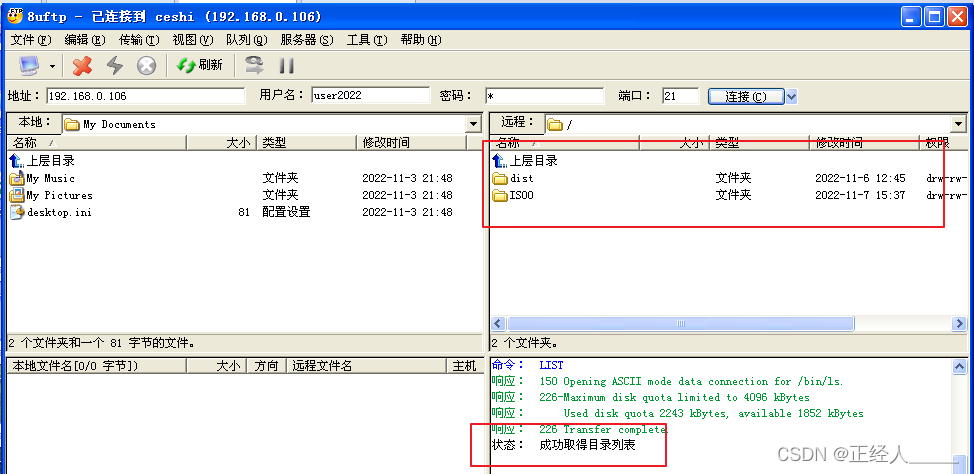
        切换主动模式 — 连接成功

快速入门FTP服务器:手把手教你搭建

快速入门FTP服务器:手把手教你搭建

4、部署FTP服务器:(以虚拟机win2003为例)

        1)配置静态iP

        2)安装IIS-FTP插件

        3)使用默认站点或创建新的站点

        4)IIS-FTP去掉站点去掉匿名访问对勾

        注意:用户的最终权限为FTP权限与NTFS权限取交集。

        建议:FTP权限全部勾选然后具体权限的在NTFS里做。

 安装IIS-FTP插件: 

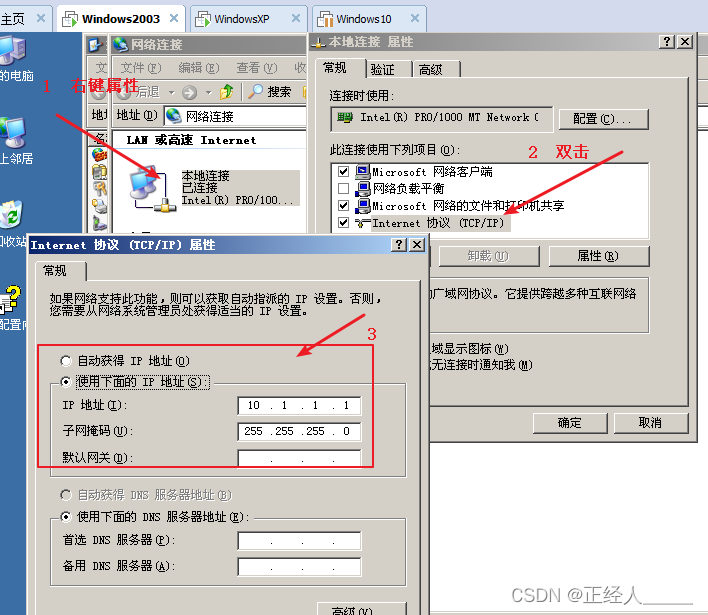
        1)配置静态IP地址(手动配置连接wifi成功之后也能得到一个静态地址,不过重新连接之后,IP地址可能就不一样了)
快速入门FTP服务器:手把手教你搭建

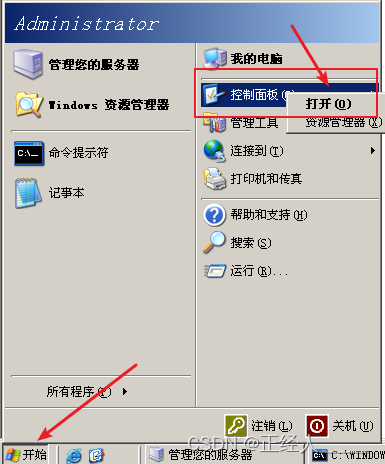
        2)开始安装IIS-WEB插件,开始打开控制台

        快速入门FTP服务器:手把手教你搭建

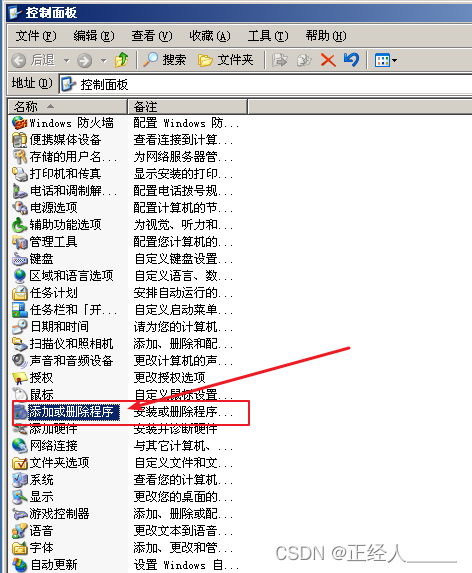
         3)选择添加或删除程序

        快速入门FTP服务器:手把手教你搭建

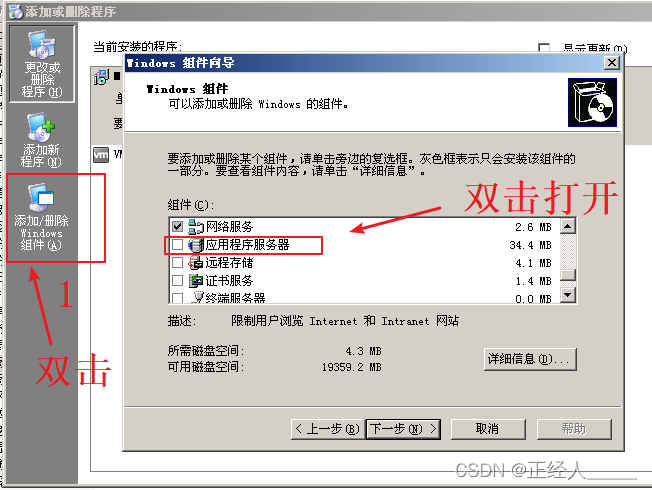
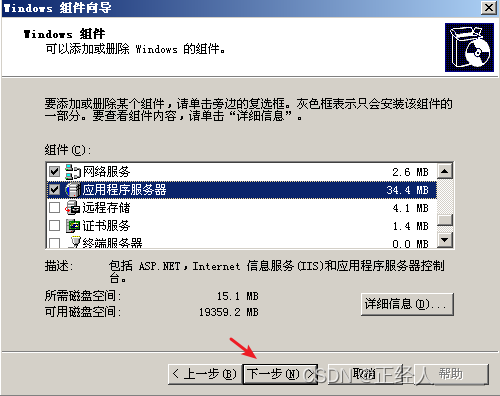
         4)添加/删除组件 应用程序服务器

快速入门FTP服务器:手把手教你搭建

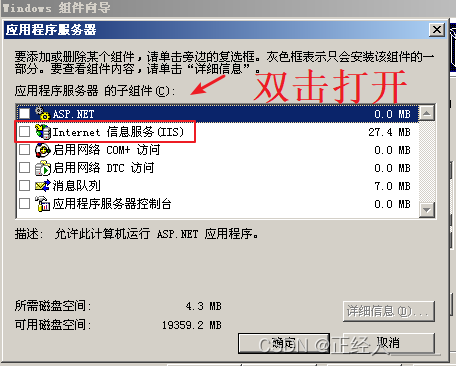
        5)信息服务

        快速入门FTP服务器:手把手教你搭建

         6)选择文件传输协议(FTP服务)确定 确定

        快速入门FTP服务器:手把手教你搭建

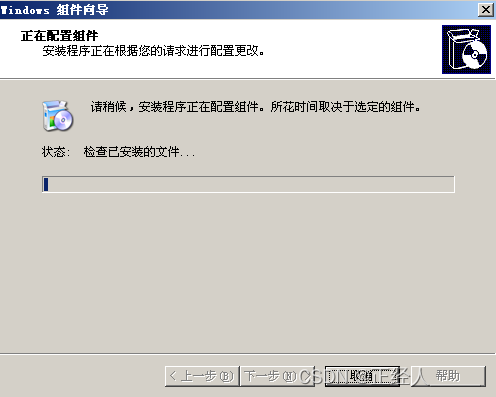
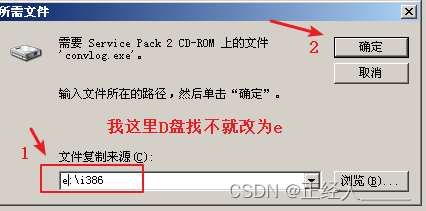
  7)下一步

        快速入门FTP服务器:手把手教你搭建

         快速入门FTP服务器:手把手教你搭建 

         快速入门FTP服务器:手把手教你搭建

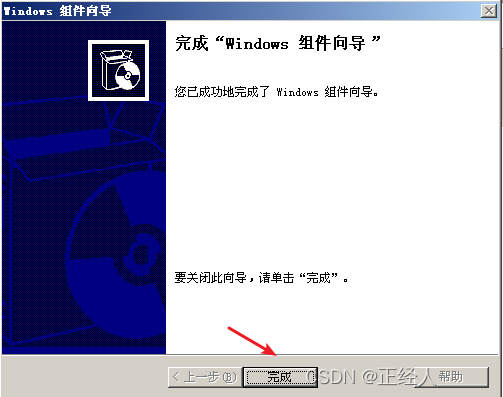
        8)安装成功,选择完成 

        快速入门FTP服务器:手把手教你搭建

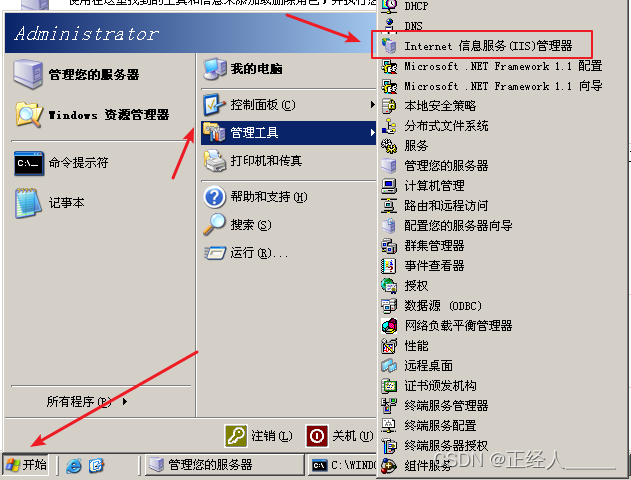
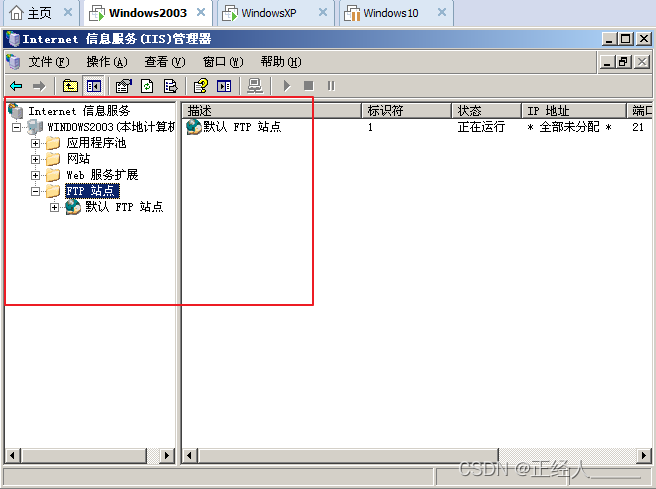
        9)打开

        快速入门FTP服务器:手把手教你搭建

  快速入门FTP服务器:手把手教你搭建

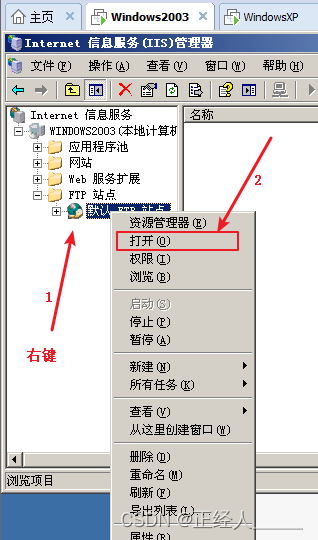
利用默认站点测试一下: 

        快速入门FTP服务器:手把手教你搭建

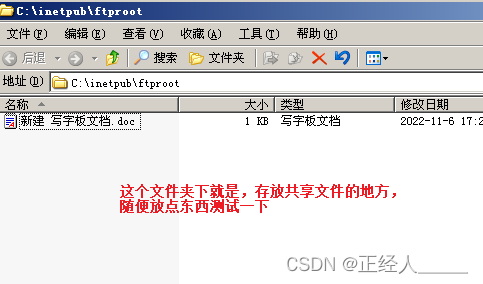
        这是一个默认的文件路径 

         快速入门FTP服务器:手把手教你搭建

然后去到同一个局域网下的客户机,在我的电脑地址栏输入:ftp://win2003的IP地址(安装FTP电脑的IP)  

 快速入门FTP服务器:手把手教你搭建

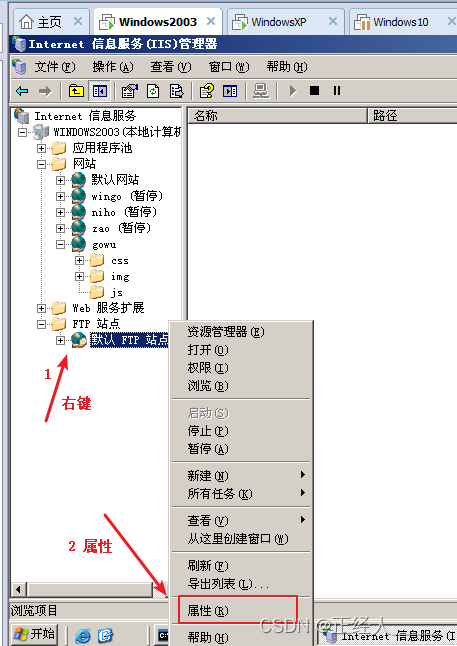
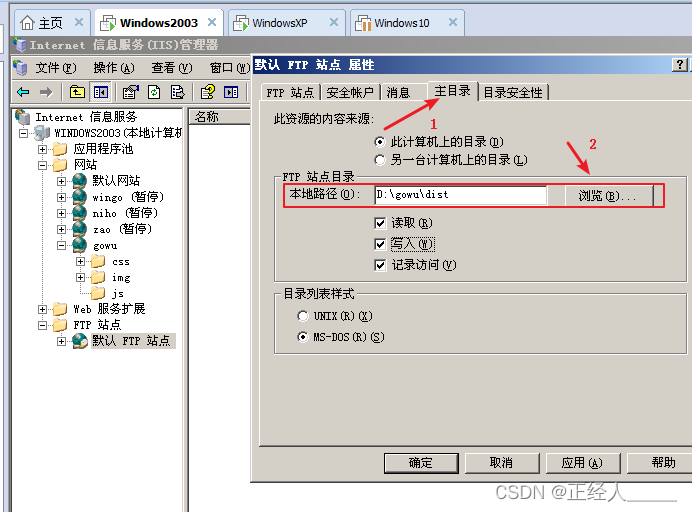
更改默认站点的文件路径 :

        快速入门FTP服务器:手把手教你搭建

快速入门FTP服务器:手把手教你搭建

 五、FTP站点

新建FTP站点:

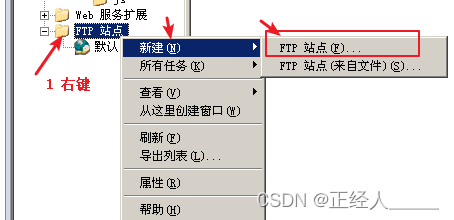
        1)FTP右键 — 新建 — FTPz站点
        快速入门FTP服务器:手把手教你搭建 

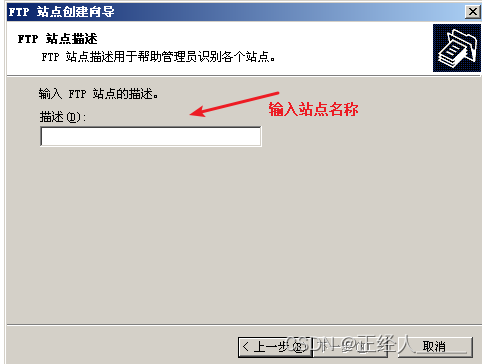
        2) 输入站点名称

         快速入门FTP服务器:手把手教你搭建

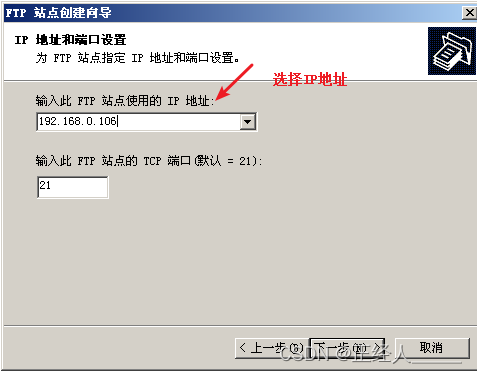
        3)选择站点的IP地址

        快速入门FTP服务器:手把手教你搭建

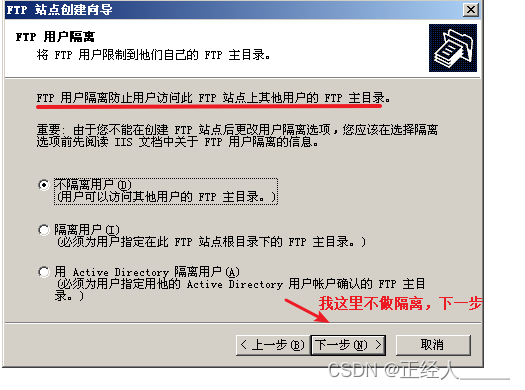
         4)是否要做隔离

        快速入门FTP服务器:手把手教你搭建

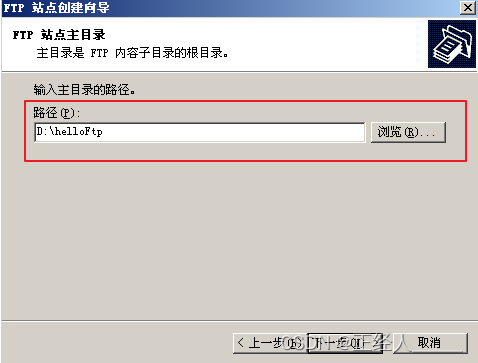
        5)选择站点的文件路径

        快速入门FTP服务器:手把手教你搭建

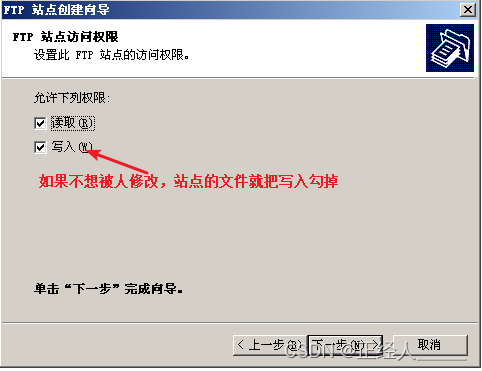
        6)配置权限

         快速入门FTP服务器:手把手教你搭建

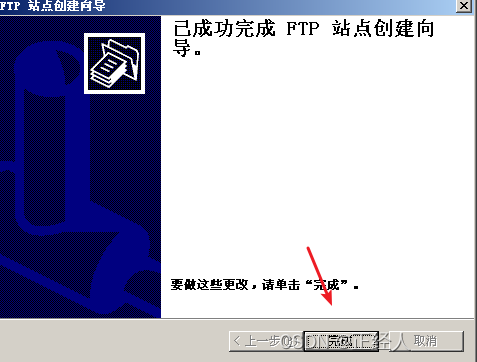
         7)完成

        快速入门FTP服务器:手把手教你搭建

六、配合文件系统NTFS做文件的权限管理:NTFS安全权限

1)在站点下准备了两个文件,一个机密文件管理员账户才能查看、修改,一个普通文件管理员账户和普通用户都能查看,但是只有管理员才能修改。
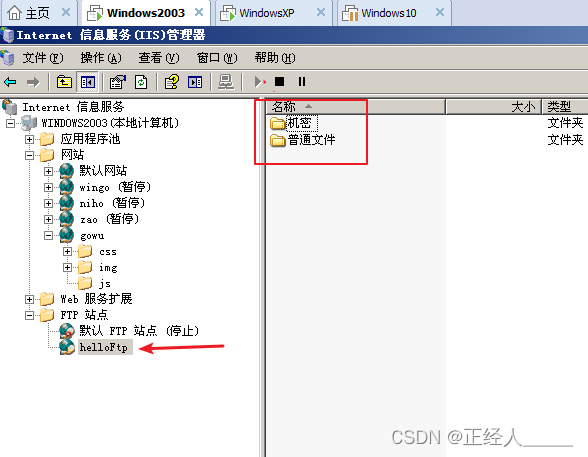
 快速入门FTP服务器:手把手教你搭建

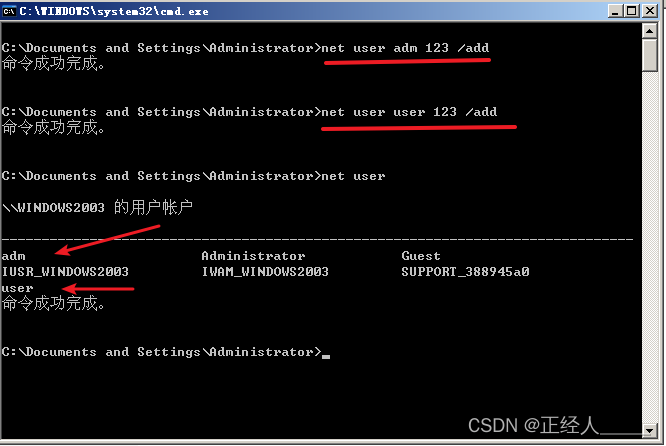
2)创建管理员、普通用户账户命令:net user  用户名    密码   /add  # 新建用户,验证 net user 查看用户列表,我这里创建一个amd当做管理员user当做普通用户,实际上在windows系统内这两个的权限都是普通用户。

快速入门FTP服务器:手把手教你搭建

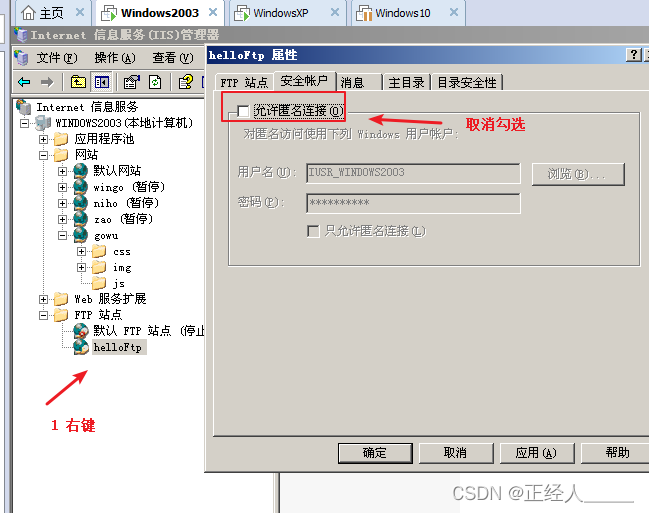
3)取消站点的允许匿名链接 ,取消后别人想访问就需要,输入账号了

快速入门FTP服务器:手把手教你搭建

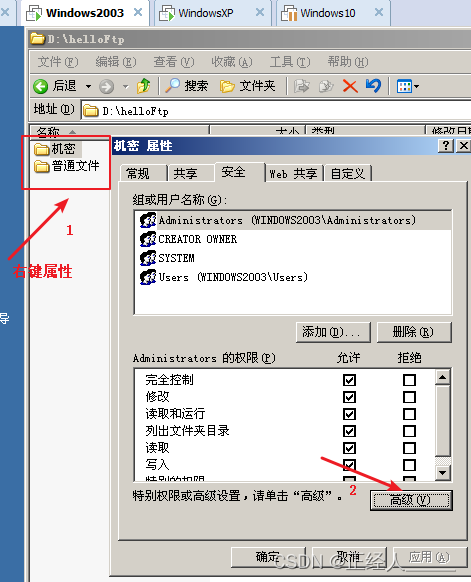
4)开始给文件夹设置权限

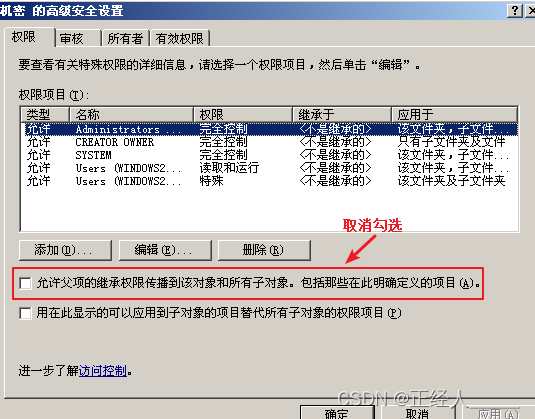
  (1)取消继承

        快速入门FTP服务器:手把手教你搭建

         快速入门FTP服务器:手把手教你搭建

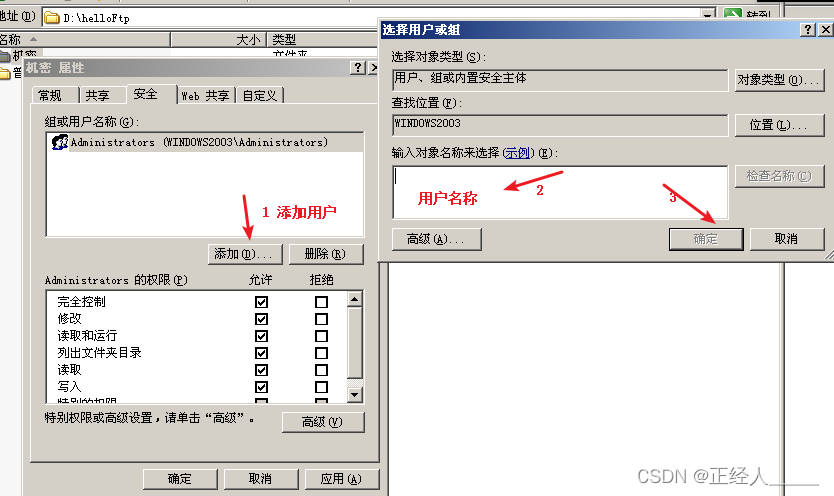
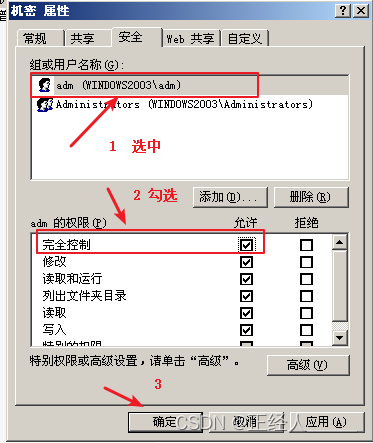
  (2)给amd用户完全控制权限(让这个用户充当FTP的管理员,毕竟我们不可能把系统的管理员账户给别人登录)
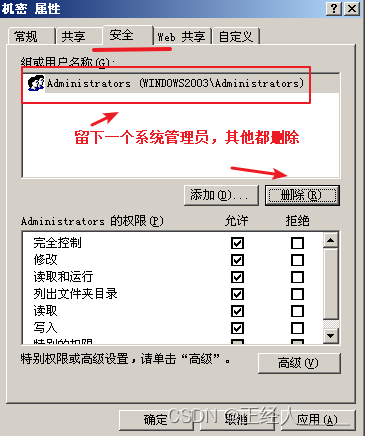
 快速入门FTP服务器:手把手教你搭建

快速入门FTP服务器:手把手教你搭建

机密文件夹和普通用户文件夹都加上(管理员拥有全部文件的所有权限)

 快速入门FTP服务器:手把手教你搭建

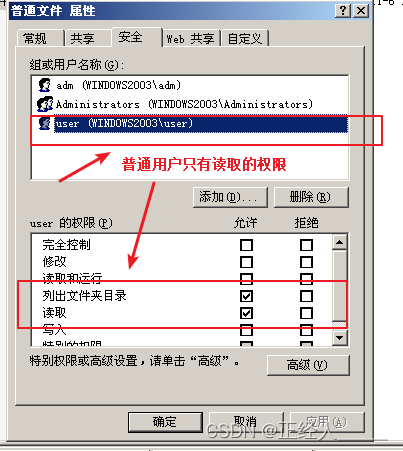
  (3)给普通用户读取普通文件夹的权限 

快速入门FTP服务器:手把手教你搭建

5 )测试

管理员账户增删改查都可以没啥好测试的 (设置权限时选择了完全控制就自动把所有权限勾上了)
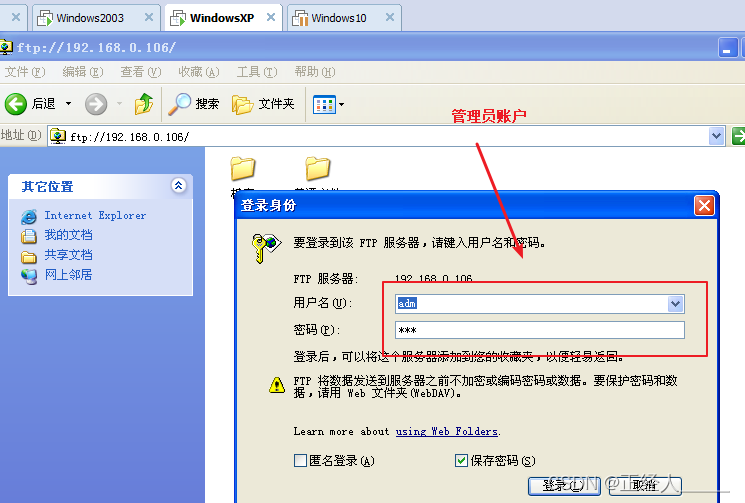
快速入门FTP服务器:手把手教你搭建

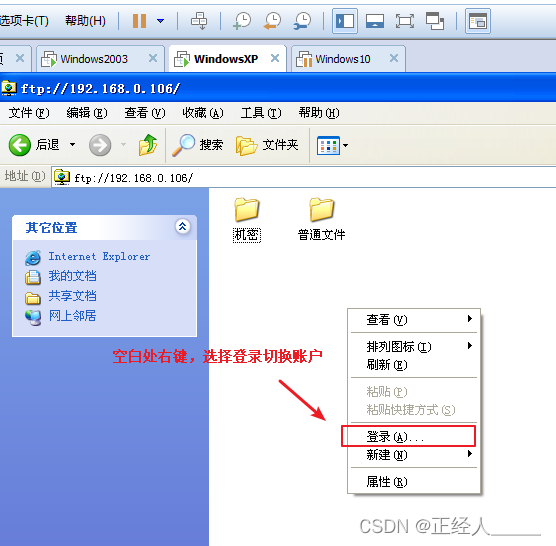
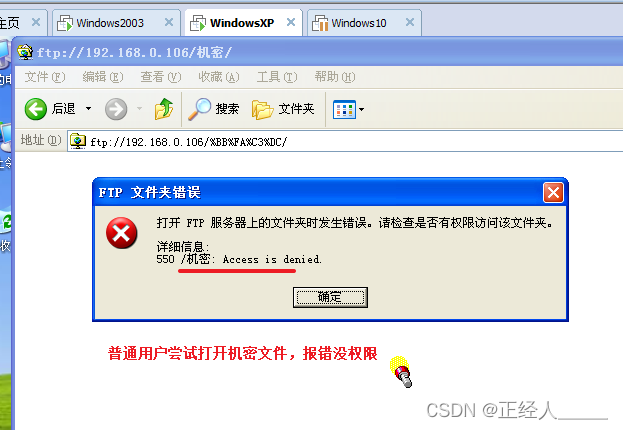
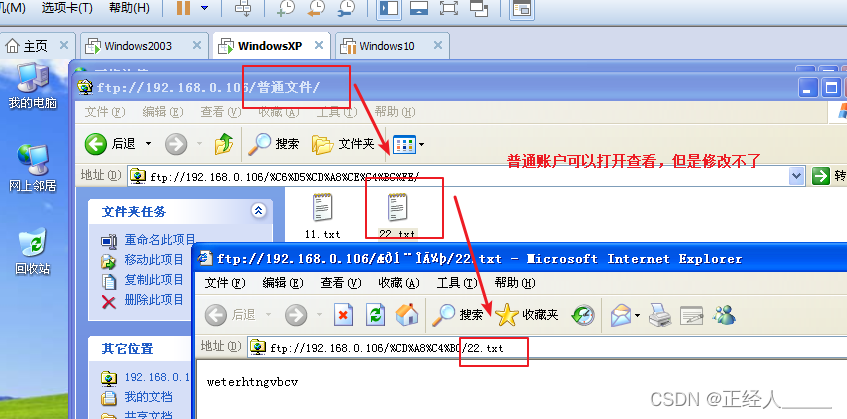
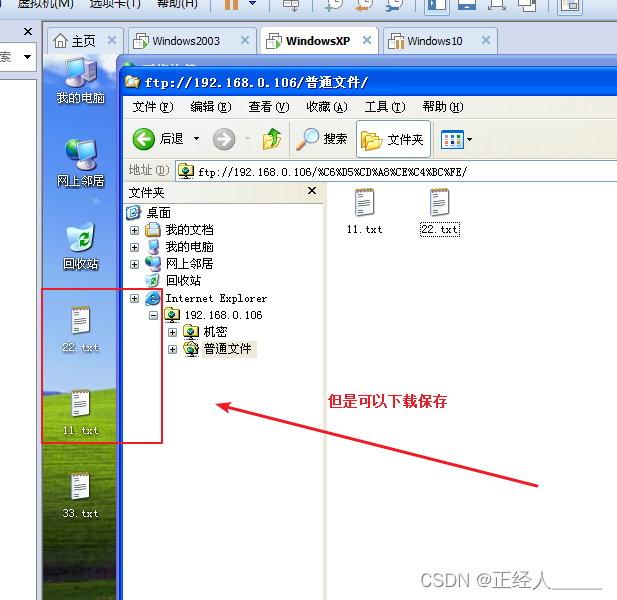
测试普通用户 

快速入门FTP服务器:手把手教你搭建

快速入门FTP服务器:手把手教你搭建

快速入门FTP服务器:手把手教你搭建

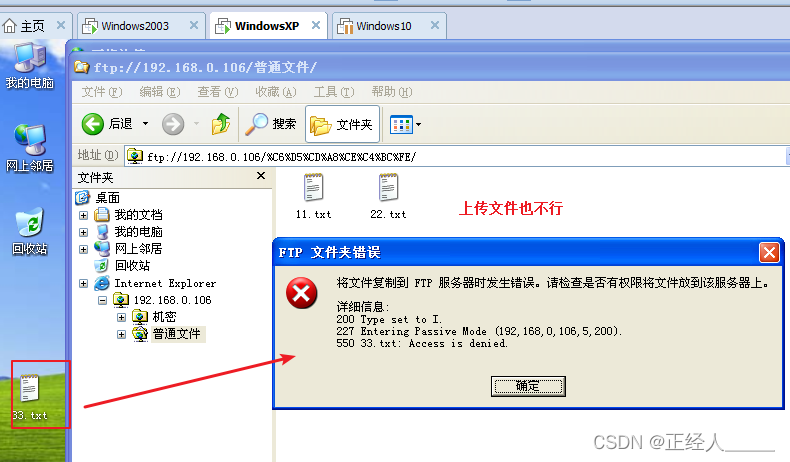
上传和删除都不行 

快速入门FTP服务器:手把手教你搭建

快速入门FTP服务器:手把手教你搭建

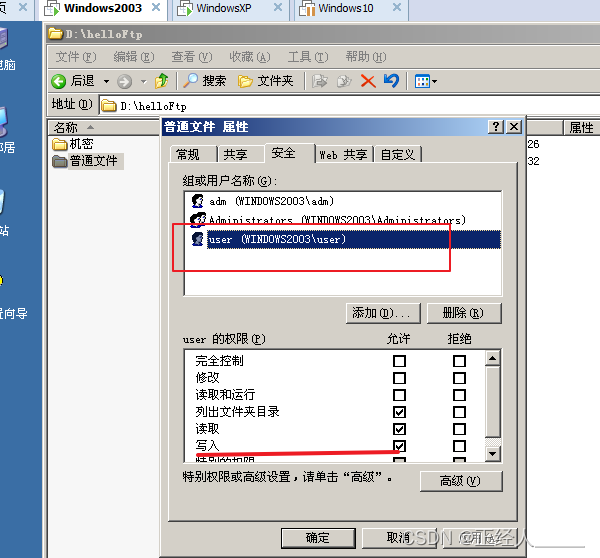
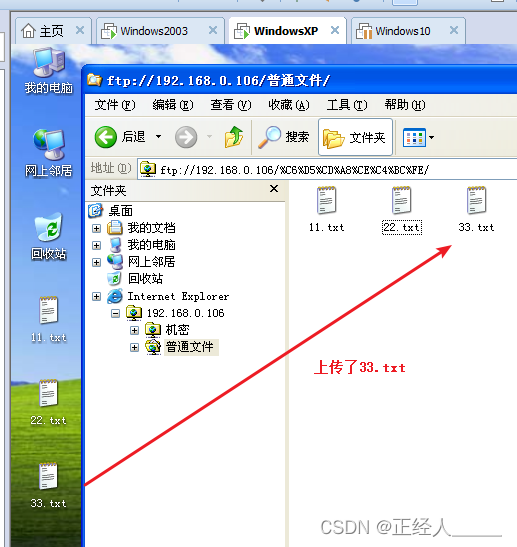
如果需要给普通用户上传权限,勾选写入(这个权限只能上传不能删除)

快速入门FTP服务器:手把手教你搭建

 快速入门FTP服务器:手把手教你搭建

七、推荐几个绿色的FTP小软件

1、Slyar  FTPserver

        优点:大小84k,操作及其简单,用户权限就是软件的权限,不关NTFS  的事。 

        缺点:访问的人太多会崩溃三四十个人还是没问题。

                链接:https://pan.baidu.com/s/1GyOf5uhnWEPdwYSM-9lA?pwd=ax12 
                提取码:ax12

        总结:适合平时使用,不适合生产环境,使用时建议把电脑的FTP站点关闭,避免冲突。
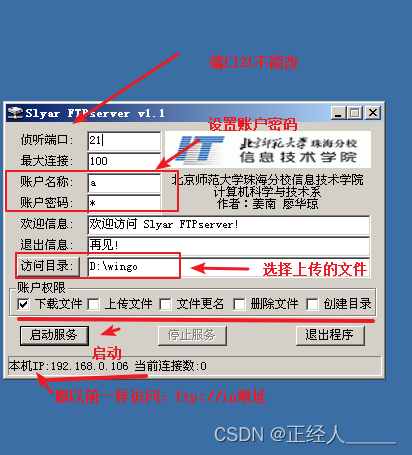
        快速入门FTP服务器:手把手教你搭建

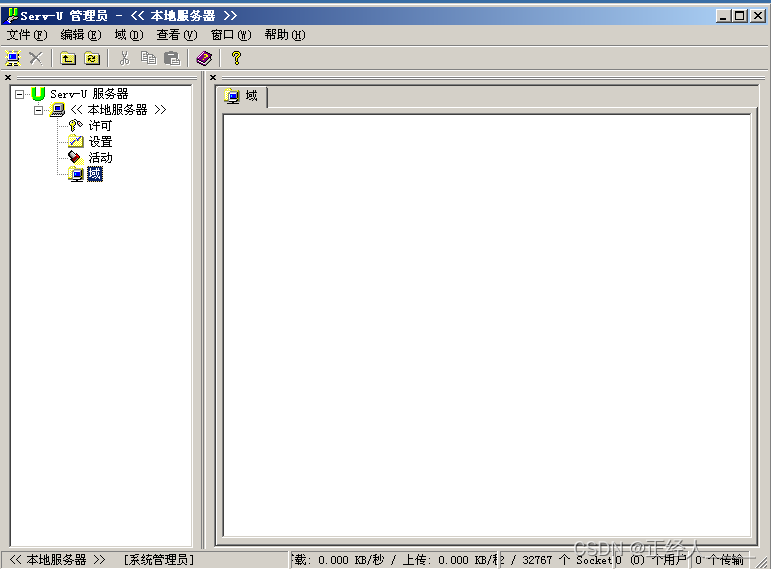
2、Serv-U

这是一个强大的第三方FTP软件,支持正版,不要汉化,建议使用英文正版,更加稳定。

软件首页:
快速入门FTP服务器:手把手教你搭建

使用示例:

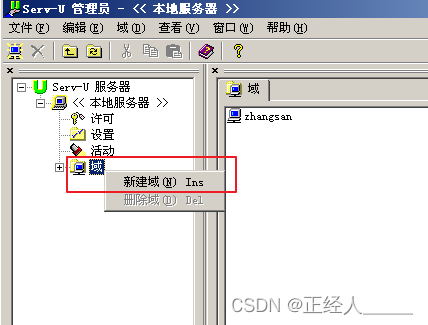
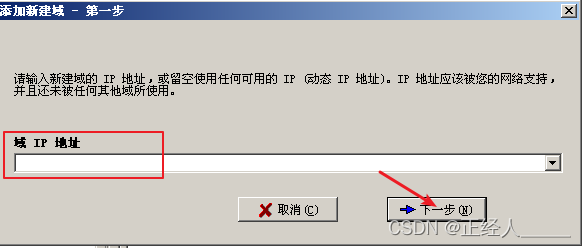
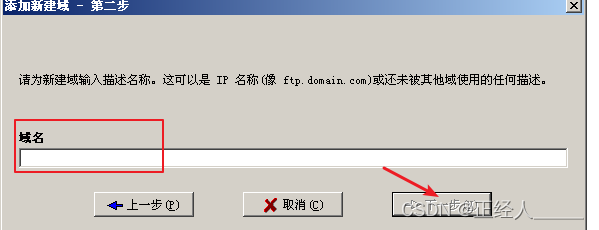
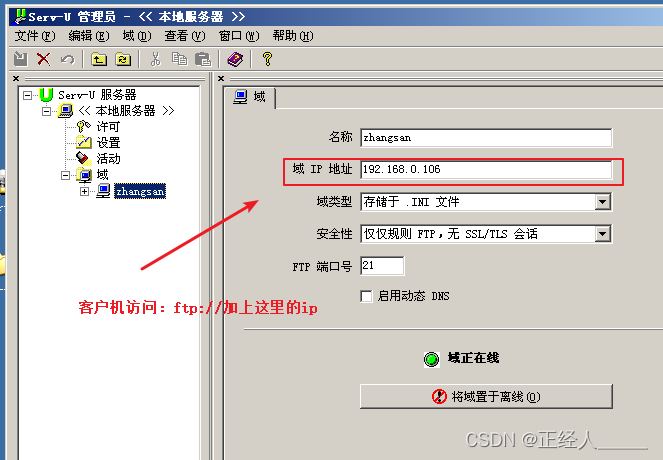
        1)新建域

        快速入门FTP服务器:手把手教你搭建

         快速入门FTP服务器:手把手教你搭建

        快速入门FTP服务器:手把手教你搭建

         之后一路下一步使用默认的,直到完成创建 

快速入门FTP服务器:手把手教你搭建

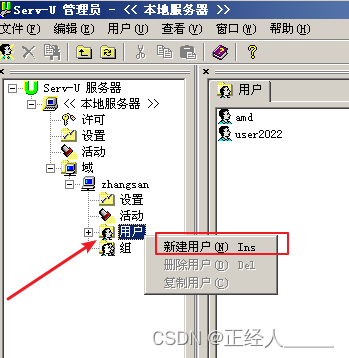
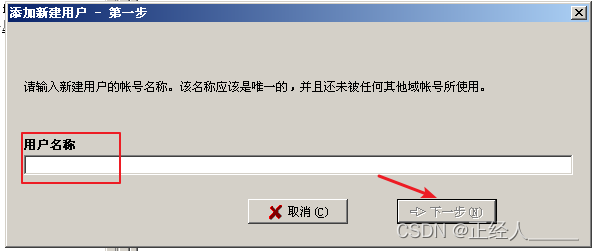
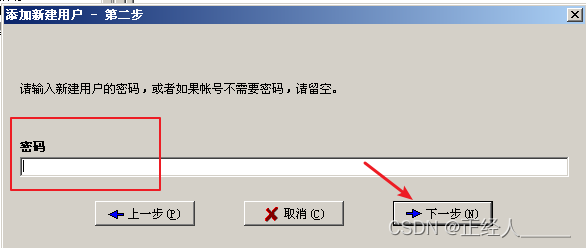
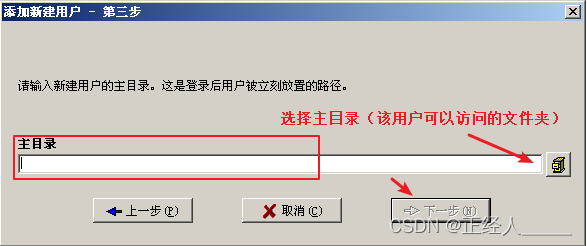
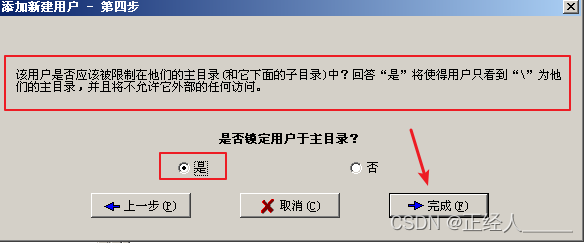
        2)新建用户 (一个用户对应一个主目录)

        快速入门FTP服务器:手把手教你搭建

         快速入门FTP服务器:手把手教你搭建

         快速入门FTP服务器:手把手教你搭建

        主目录也可以选择整个磁盘空间,D盘、E盘这些 

         快速入门FTP服务器:手把手教你搭建

         快速入门FTP服务器:手把手教你搭建

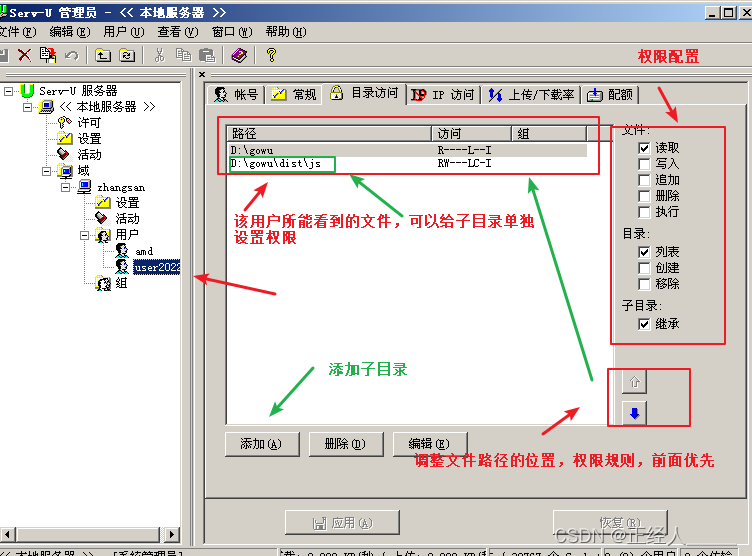
         3)给用户设置权限

快速入门FTP服务器:手把手教你搭建

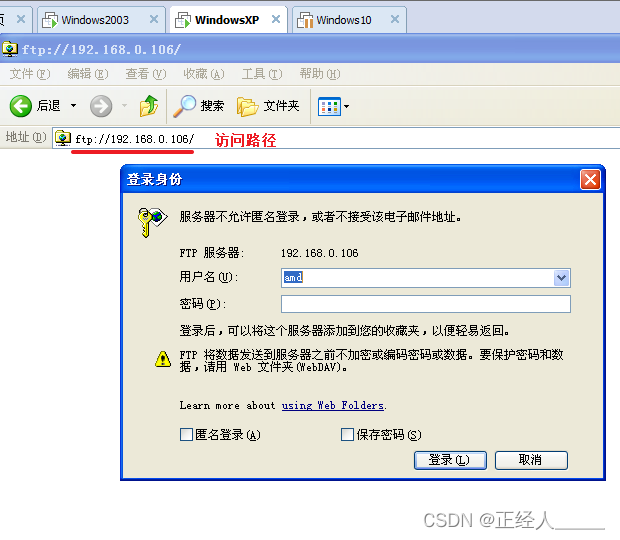
        4)客户机连接:ftp:// ip地址

快速入门FTP服务器:手把手教你搭建

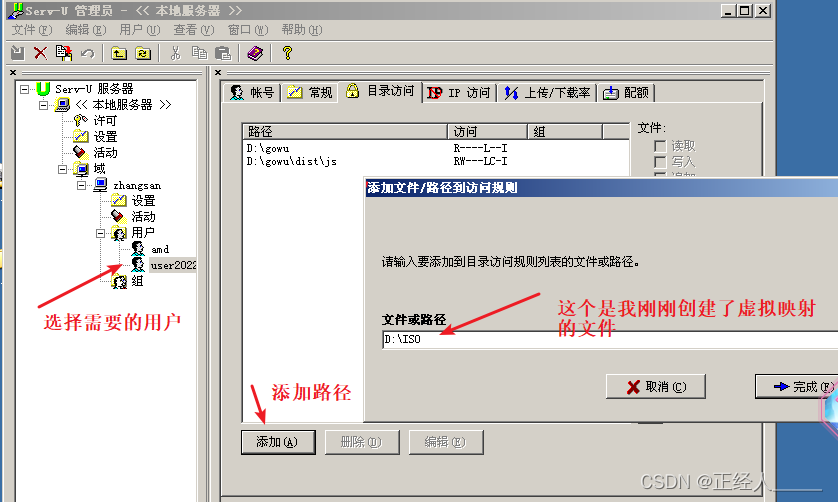
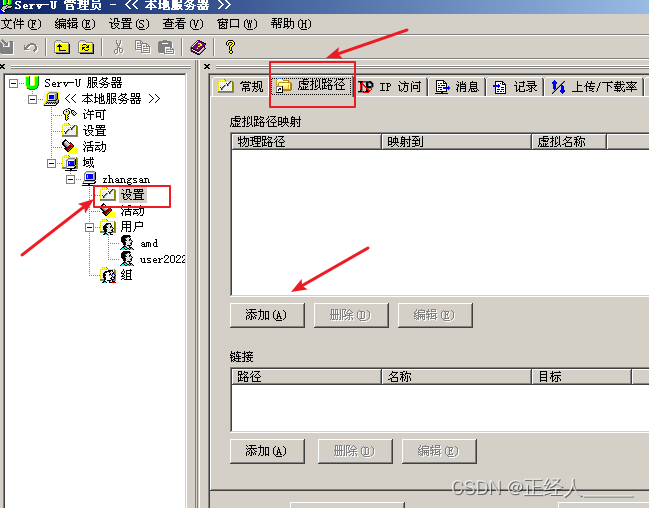
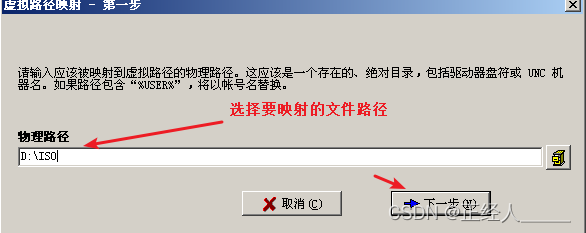
        5)虚拟路径的使用

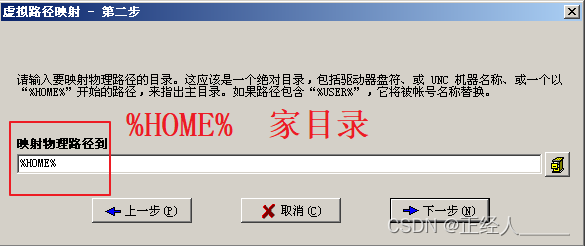
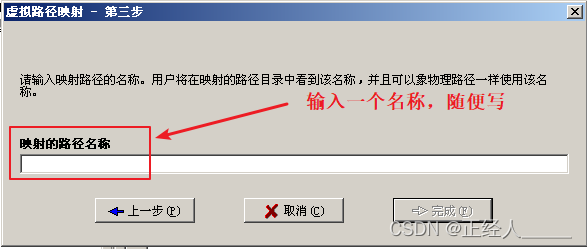
        使用场景:比如我电脑内有个文件夹IOS,需要共享给A用户和B用户分别对应的文件夹是A和B和IOS文件夹同级(或在其他盘也行),但是我又不想把文件复制两份到A用户的主目录和B用户的主目录,这时就可以使用虚拟路径。
快速入门FTP服务器:手把手教你搭建

        快速入门FTP服务器:手把手教你搭建

        快速入门FTP服务器:手把手教你搭建

         快速入门FTP服务器:手把手教你搭建

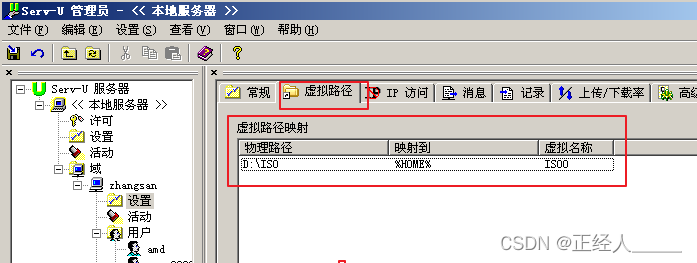
        创建映射路径成功                        快速入门FTP服务器:手把手教你搭建

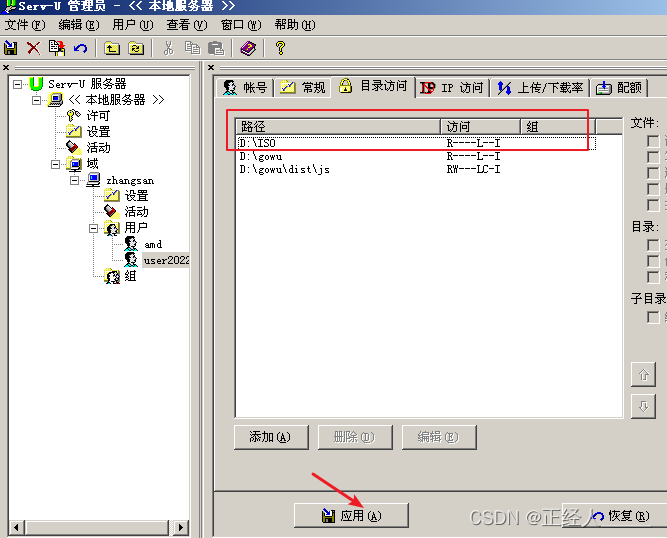
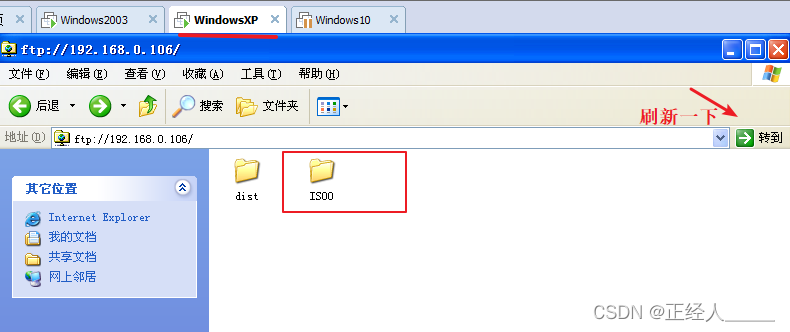
         使用映射路径,把刚才创建了映射路径的文件添加到需要的用户目录路径内

快速入门FTP服务器:手把手教你搭建

 快速入门FTP服务器:手把手教你搭建

快速入门FTP服务器:手把手教你搭建

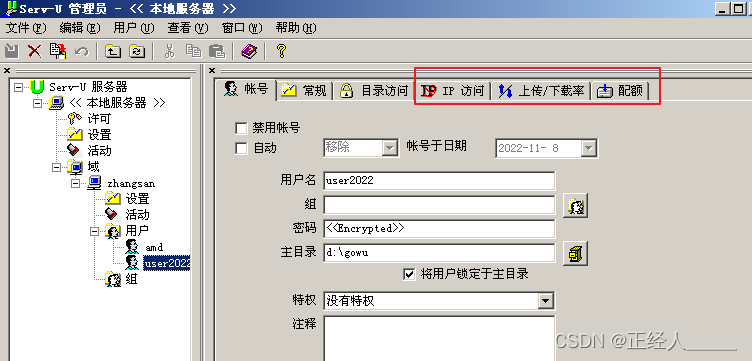
         6、还有一些其他功能,可自行尝试

快速入门FTP服务器:手把手教你搭建

免责声明:本站所有文章内容,图片,视频等均是来源于用户投稿和互联网及文摘转载整编而成,不代表本站观点,不承担相关法律责任。其著作权各归其原作者或其出版社所有。如发现本站有涉嫌抄袭侵权/违法违规的内容,侵犯到您的权益,请在线联系站长,一经查实,本站将立刻删除。 本文来自网络,若有侵权,请联系删除,如若转载,请注明出处:https://haidsoft.com/112304.html


(0)
上一篇 2026-01-19 11:45
下一篇 2026-01-19 12:10

相关推荐

发表回复

您的邮箱地址不会被公开。 必填项已用 * 标注

关注微信