
大家好,欢迎来到IT知识分享网。
一、问题的由来
有网友网微信群提问,如何把2024-8-1 15:01这样的字符转化成的样式。
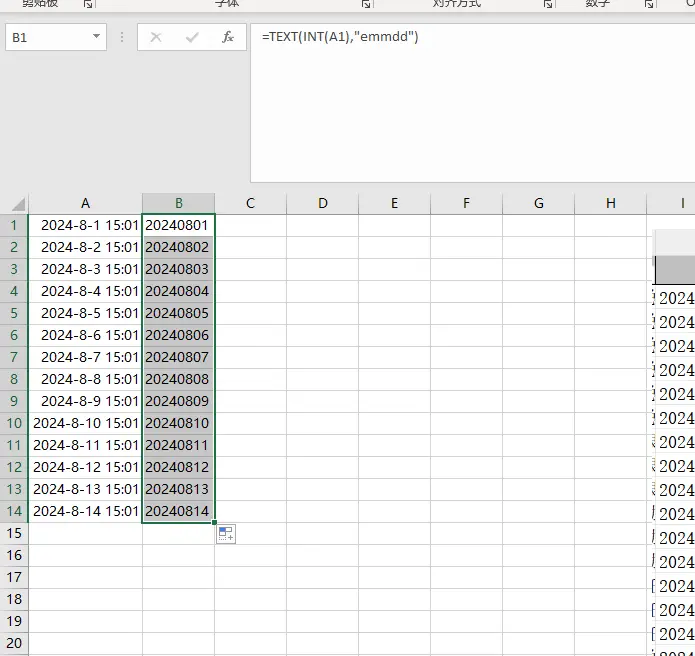
二、解决的办法
网友提供了多种解决的方法。
1. 用ctrl+e智能填充的方法——最简单
先在日期右列输入两个格式化后的日期:, ,再把这两个及下面的空白单元格选中按下ctrl+e,完美解决。
2. 用Regxp正则的方法——最想不到
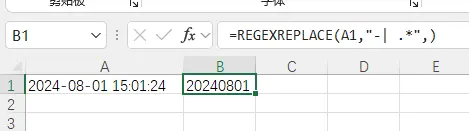
这是由另一网友提供,但前提要支持正则函数,一般在WPS中使用。这个正则中|表示逻辑或,意思是把-和空格及后面的内容全部替换为空。
3. 直接用Text来格式化日期——最标准
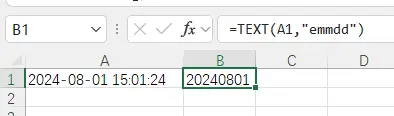
这是一种常用的方法,只用=Text(A1,”emmdd”)就可以搞定了,详细见下面所示。
4. 转化为数值再Text——条理清楚
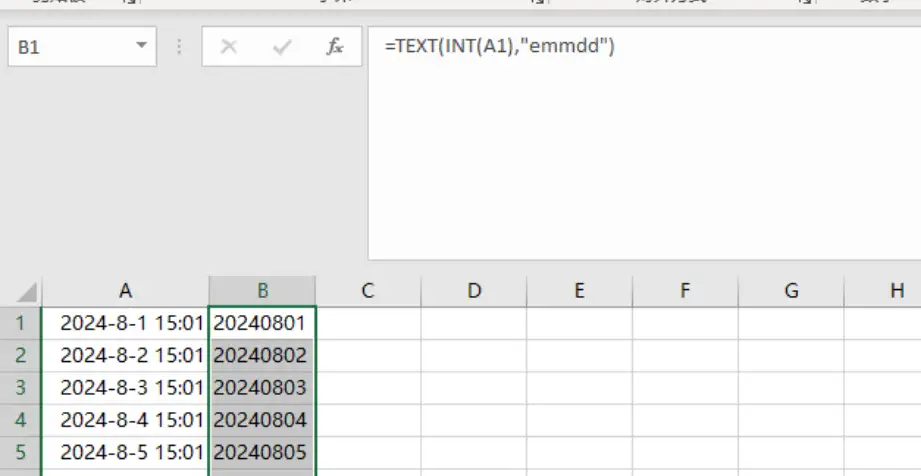
还有网友先把A1用int转化为数值,再用Text来格式化:=Text(int(A1),”emmdd”)
5. 字符替换法——多此一举
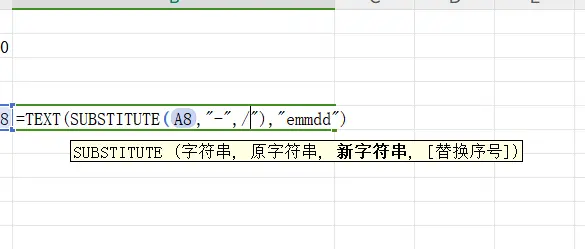
有网友使用substitute函数,来把-转化为/,就变成了数值,再用Text对数值进行格式化处理。
6. 自定义格式法——容易想到
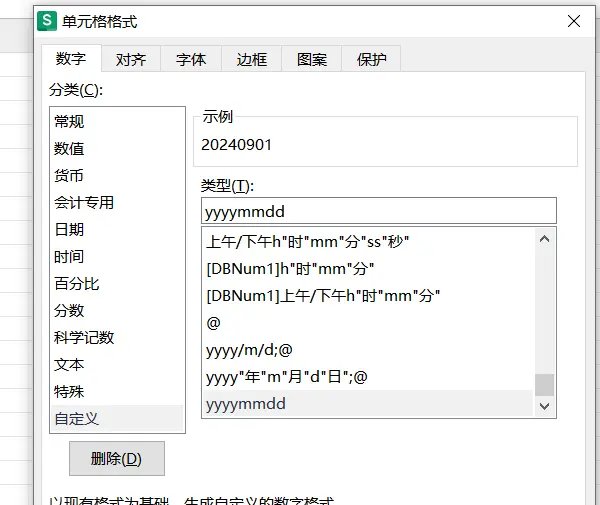
选中A列日期,右键选择自定义单元格格式,类型中输入emmdd或者yyyymmdd就可以了。
四、学后总结
Excel中日期格式处理有很多种方法,使用Ctrl+E进行智能填充最为简单,Text函数和自定义格式最为常用。
免责声明:本站所有文章内容,图片,视频等均是来源于用户投稿和互联网及文摘转载整编而成,不代表本站观点,不承担相关法律责任。其著作权各归其原作者或其出版社所有。如发现本站有涉嫌抄袭侵权/违法违规的内容,侵犯到您的权益,请在线联系站长,一经查实,本站将立刻删除。 本文来自网络,若有侵权,请联系删除,如若转载,请注明出处:https://haidsoft.com/112539.html

