
大家好,欢迎来到IT知识分享网。
一、程序卸载
右击idea启动快捷键选择文件所在位置去到bin目录下,双击Uinstall
E:\developer_tools\IntelliJ IDEA 2019.2.3\bin
二、注册表清理
windows + R 输入 regedit 打开注册表
点击一级菜单 HKEY_CURRENT_USER, 右键查找,输入idea,会找到jetbrains,然后,右键删除。{
\HKEY_CURRENT_USER\SOFTWARE\JavaSoft\Prefs}
点击一级菜单 HKEY_CURRENT_USER, 右键查找,输入jetbrain,会找到jetbrain相关,然后,右键删除。
三、系统文件清理
四、安装idea
五、idea配置
(1)ide启动不要直接进入项目。这样可以在页面配置maven全局仓库路径


(2)配置字符集File Encodings、Java compiler
(3)配置忽略文件File Types

(4)配置maven仓库地址

(5)配置Ctrl+鼠标滚轮 实现调整字体大小

(6)idea中database连接数据库后展示字段注释

或者设置一个快捷键Ctrl+Alt+\

(7)打开idea时发现文件名和项目名称不一致,可以在.idea中的.name文件进行修改

六、常用的插件安装
(1)MyBatisX:mapper和xml跳转
(2)GitToolBox:代码分支状态显示
(3)Translaiton:翻译工具
(4)gitee:
(5)Lombok :实现 getset data等注入
(6)Rainbow Brackets: 彩虹括号
(7)GsonFormat:json转实体
(8)ChatGptPlus:AI智能检索工具
七、设置小扳手工具

八、idea中设置类注释和方法注释
1、类注释模板
1.1、File–>settings–>Editor–>File and Code Templates–>Files

2、方法注释模板
IDEA还没有智能到自动为我们创建方法注释,这就是要我们手动为方法添加注释,我们的习惯是 /+Enter,这里我们也按照这种习惯来设置IDEA的方法注释
1、File–>Settings–>Editor–>Live Templates

(1)新建组:命名为userDefine

(2)新建模板:选中你刚才创建的组,然后右上角新建模板,命名为*

3、设置模板内容-IDEA格式模板
注意第一行,只有一个*而不是/*
* * @description: * @author: yanhongwei * @date: $date$ $time$ * @param: $param$ * @return: $return$ /九、代码自动导包和去除无用包,保证代码整洁度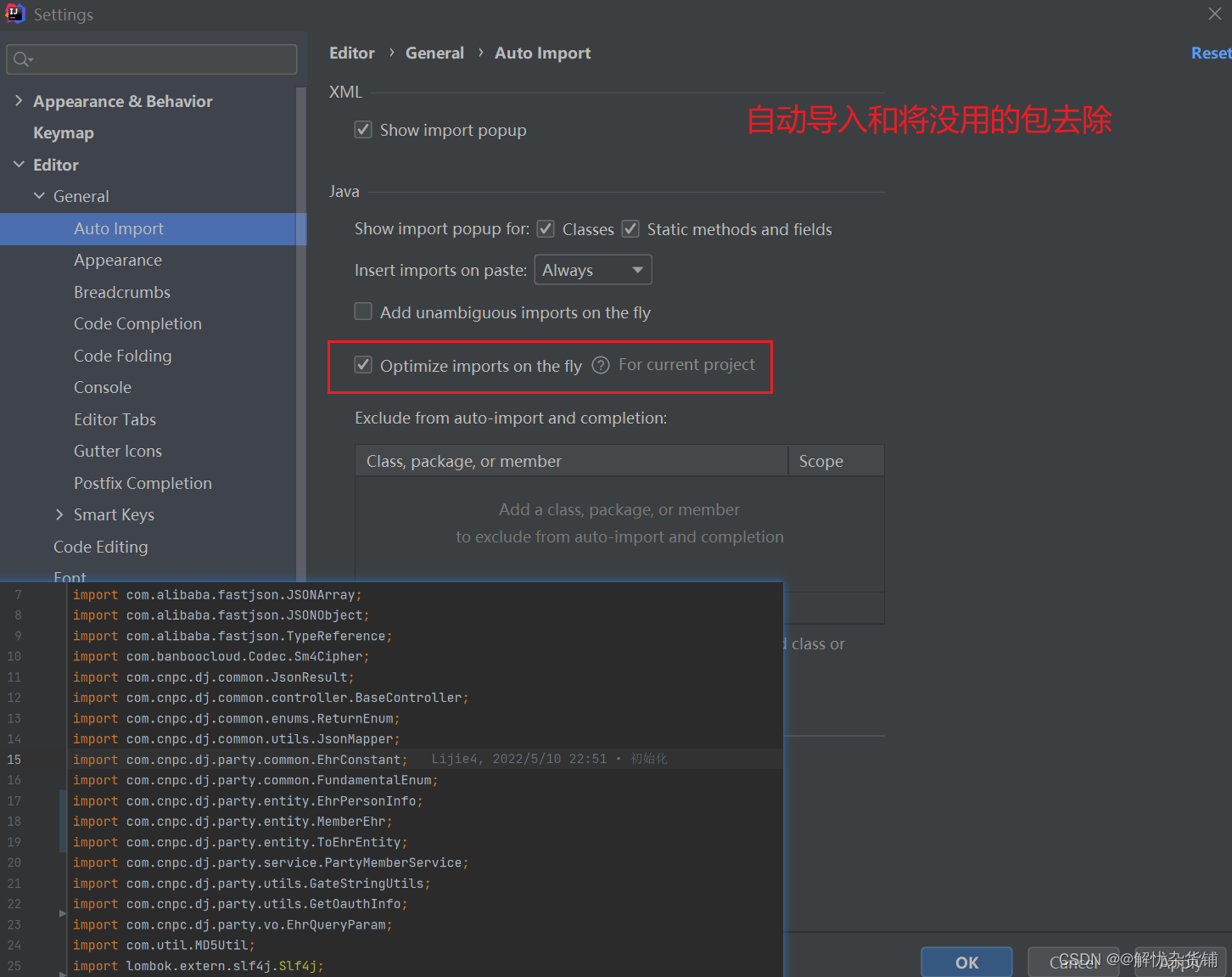
免责声明:本站所有文章内容,图片,视频等均是来源于用户投稿和互联网及文摘转载整编而成,不代表本站观点,不承担相关法律责任。其著作权各归其原作者或其出版社所有。如发现本站有涉嫌抄袭侵权/违法违规的内容,侵犯到您的权益,请在线联系站长,一经查实,本站将立刻删除。 本文来自网络,若有侵权,请联系删除,如若转载,请注明出处:https://haidsoft.com/112633.html

