
大家好,欢迎来到IT知识分享网。
第 1 部分:如何使用Coolmuster Android Assistant完全备份您的Android
最好的方法是使用 Coolmuster Android Assistant完全备份您的Android数据。它几乎支持备份Android设备上的各种文件,例如联系人,短信,通话记录,音乐,视频,电影,照片,书籍,文档,应用程序等。此外,它还允许您备份和恢复整体Android手机的数据,一键保存在PC上并保持高质量,并且能够实现完整的Android备份到计算机。
第 1 步:安装并启动Android Assistant。 在计算机上安装并启动该程序,然后使用 USB 数据线或通过 Wi-Fi 将设备连接到计算机。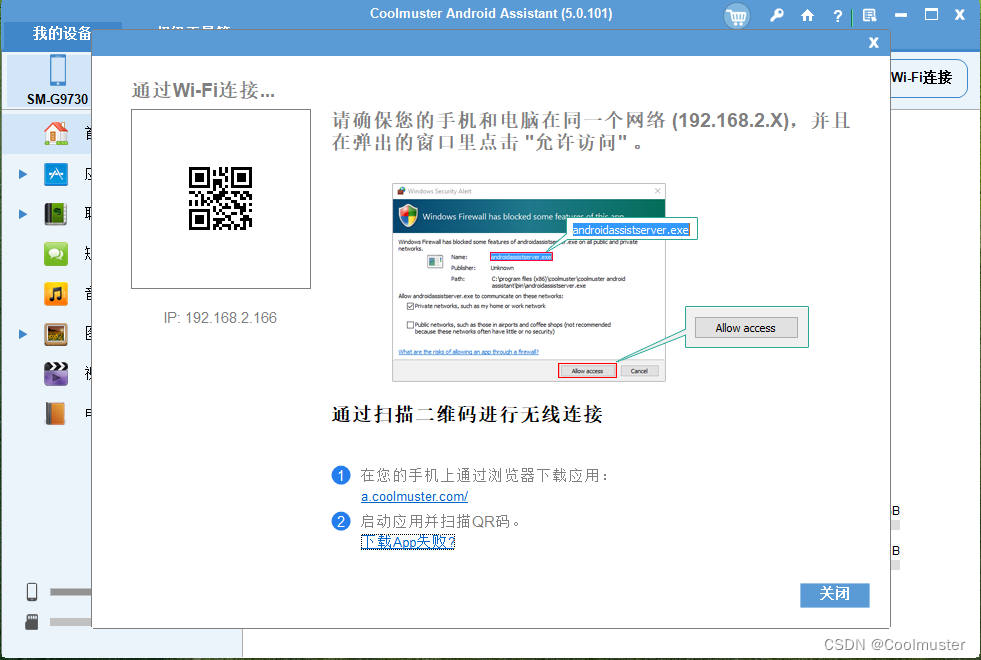
第2步:检测Android上的数据。 当Android设备成功连接后,程序将扫描您的手机数据。您将看到计算机上出现主界面,其中包含所有手机数据。
第3步:选择“备份”选项。 进入“超级工具箱”,你会看到如下界面。选择“备份”选项继续。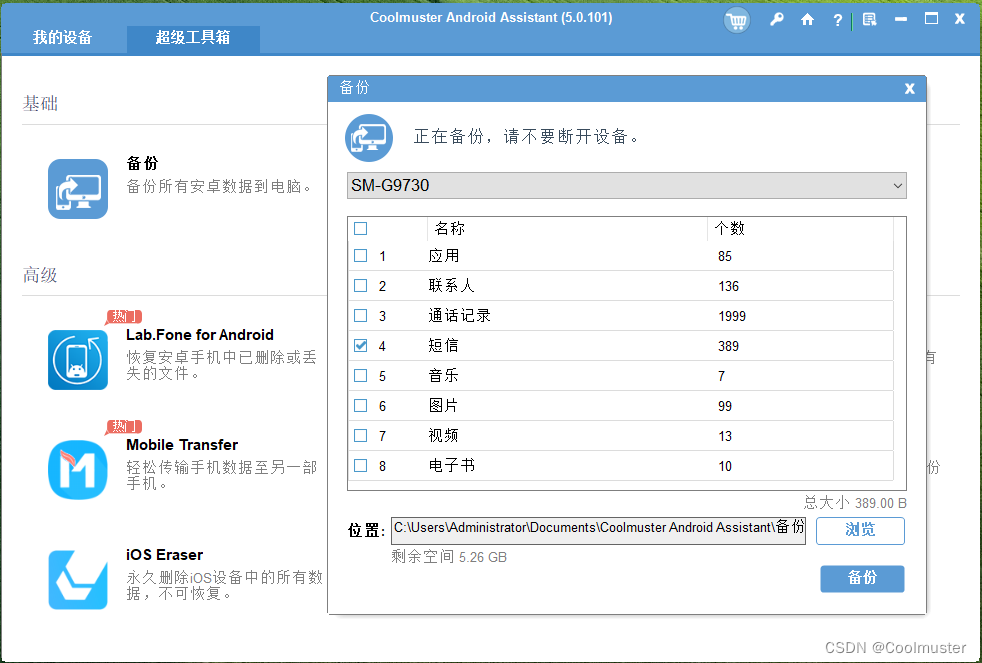
第4步:选择需要备份的数据。 选择要备份的内容,然后选择 PC 上的输出位置来保存这些备份。然后单击“备份”按钮将它们保存到目的地。
第 2 部分:如何通过Coolmuster Android Backup Manager一键备份您的Android
Android完整备份的另一个理想解决方案是使用 Coolmuster Android Backup Manager。它允许您轻松地一键备份Android文件到计算机或从计算机恢复 Android 文件。它支持多种文件,包括联系人、消息、通话记录、照片、音乐、视频、文档和用户应用程序。Coolmuster Android Backup Manager高度安全且稳定,使用此工具您无需担心隐私泄露或数据丢失问题。
以下是一键备份Android手机的方法:
第 1 步:安装软件并连接您的Android手机。 在计算机上下载并安装该软件,然后使用 USB 数据线将Android手机连接到计算机。
第 2 步:让您的Android被识别。 按照屏幕上的说明让软件检测到您的Android手机,完成后,您将看到如下主界面。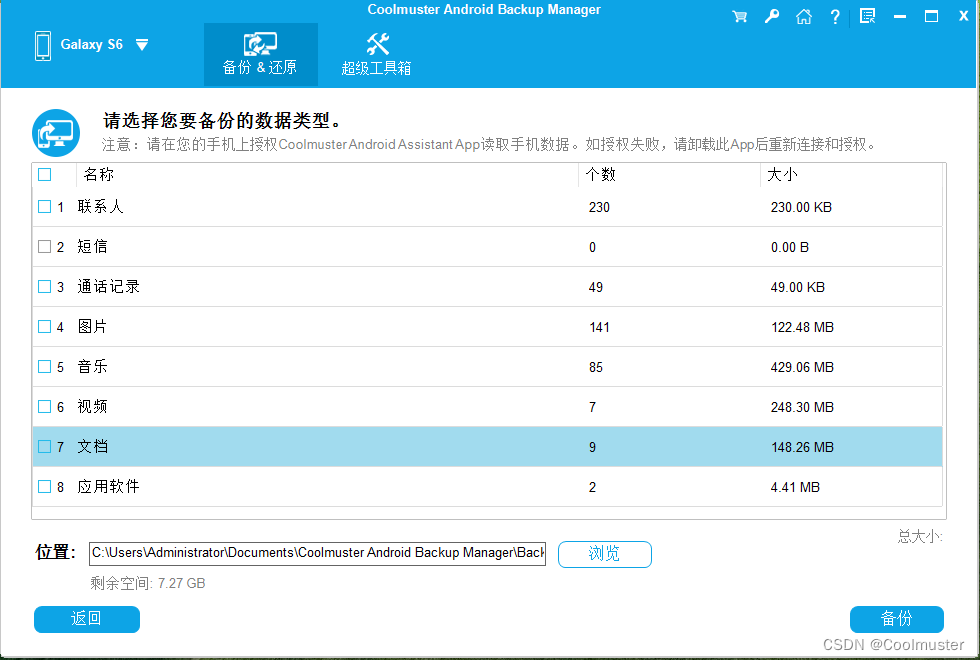
第3步:对Android进行完整备份。 单击“备份”选项,然后选择要备份的项目。您可以单击“浏览”选择计算机上存储备份的位置。选择后,单击“备份”即可为您的Android进行完整备份。
第 3 部分:如何使用ADB Backup备份Android上的所有内容
如果你想在不root的情况下完整备份你的Android手机,你可以采取使用ADB备份工具的方法,也称为Android系统备份。这可能有点耗时,但很有帮助。此方法要求您在计算机上设置Android SDK,用于在Android上启动备份和恢复过程。
Android ADB 备份的工作原理如下:
步骤1:在PC上运行Android SDK。 在您的系统上下载并安装最新版本的Android SDK 并启动它。
步骤 2:允许Android上的 USB 调试。 使用 USB 线将Android手机连接到计算机,然后按照以下步骤在Android手机上启用 USB 调试。
- 使用 USB 线将Android手机连接到计算机。
- 转到“设置”>“关于手机”,然后多次点击“版本号”,直到启用“开发者选项”。
- 然后进入开发者选项(设置下)并打开“USB 调试”功能。
- 在弹出窗口中单击“确定”以允许调试,计算机上将出现命令提示符。
步骤3:在电脑上找到ADB工具。 转到安装 ADB 工具的文件夹并输入“ADB devices”,然后选择“ADB Backup – All”以完全备份您的Android。备份将保存为“backup.ab”。
步骤 4:提供加密密码以供恢复使用。 您的计算机上将显示完整的备份窗口。提示您提供加密密码,用于以后恢复数据。然后点击“备份我的数据”选项来完全备份您的Android。
第 4 部分:如何使用手机制造商提供的云服务完整备份您的Android手机
大多数Android手机制造商都提供了云备份服务,这是一种方便的方式来备份您的手机数据。这些服务通常允许您备份联系人、短信、应用程序数据、照片、视频等,并在需要时恢复它们。
以下是使用手机制造商云服务备份Android手机的一般步骤:
步骤 1:注册并登录云服务账户。 在您的Android手机上,找到并打开手机制造商提供的云服务应用。如果您还没有账户,需要先注册一个。注册后,使用您的用户名和密码登录。
步骤 2:连接到互联网。 确保您的手机连接到Wi-Fi或移动数据网络,因为备份过程需要互联网连接。
步骤 3:选择备份选项。 在云服务应用中,找到备份或同步的选项。这通常在应用的主界面或设置菜单中。
步骤 4:选择要备份的数据类型。 大多数云服务允许您选择要备份的数据类型。您可以根据自己的需求选择备份联系人、短信、应用数据、照片、视频等。
步骤 5:开始备份过程。 选择好要备份的数据后,点击“备份”或“同步”按钮开始备份过程。备份的时间长度取决于您选择的数据量和网络速度。
步骤 6:定期备份。 为了确保数据安全,建议您定期进行备份,以便在手机丢失、损坏或更换时能够轻松恢复数据。
以上就是我为大家分享的四种备份Android手机的方法。如果您需要完全备份您的Android设备,请尝试这些方法,看看哪一种最适合您的需求。
免责声明:本站所有文章内容,图片,视频等均是来源于用户投稿和互联网及文摘转载整编而成,不代表本站观点,不承担相关法律责任。其著作权各归其原作者或其出版社所有。如发现本站有涉嫌抄袭侵权/违法违规的内容,侵犯到您的权益,请在线联系站长,一经查实,本站将立刻删除。 本文来自网络,若有侵权,请联系删除,如若转载,请注明出处:https://haidsoft.com/112651.html

