
大家好,欢迎来到IT知识分享网。
网上学习资料一大堆,但如果学到的知识不成体系,遇到问题时只是浅尝辄止,不再深入研究,那么很难做到真正的技术提升。
需要这份系统化的资料的朋友,可以点击这里获取!
一个人可以走的很快,但一群人才能走的更远!不论你是正从事IT行业的老鸟或是对IT行业感兴趣的新人,都欢迎加入我们的的圈子(技术交流、学习资源、职场吐槽、大厂内推、面试辅导),让我们一起学习成长!
卸载之前,需要先关闭VMware相关的后台服务和进程。
1.1 停止VMware服务
(1) 按下键盘的 Win+R 键,打开运行框,在运行框中输入命令 services.msc,再点击确定,进入服务页面:

(2)进入服务页面后,一直往下滑动,就可以看到VMware相关的服务。凡是带有 “VMware” 字样的都是,如下图红色框选的部分。

(3)右键点击其中一个,在弹出的下拉列表中点击 停止 按钮,稍等片刻即可停止该服务。依次类推,逐个关掉所有VMware字样的服务。

回到目录 回到末尾
1.2 结束vmware任务
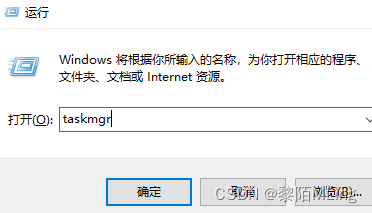
(1)按下键盘的 Win+R 键,打开运行框,在里面输入 taskmgr,然后点击确定,打开任务管理器
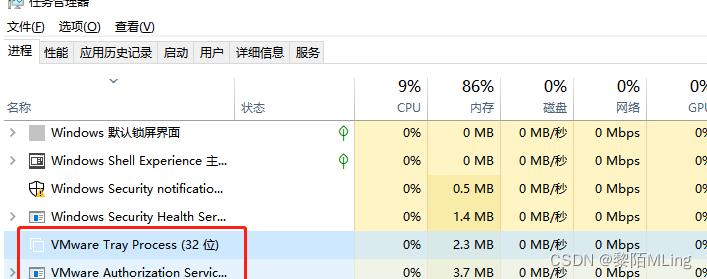
(2)进入任务管理器中,可以看到当前页面为进程页面,往下滑动,找到VMware相关的进程。即带有 “VMware” 字样的都是,如下图红色框选部分所示
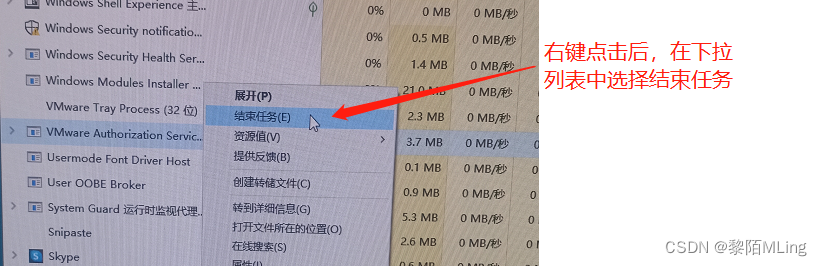
(3)鼠标右键单击这些进程,在下拉列表中点击 结束任务 按钮,即可关闭进程。有的小伙伴可能这里VMware进程较多,不止两个,逐一都关掉即可。
回到目录 回到末尾
1.3 开始卸载VMware
(1)同时按下键盘的 Win+R 键,打开运行框,在里面输入 control,然后点击确定,打开控制面板。

(2)程序 -》 卸载程序

(3)进入程序卸载页面后,往下滑动,找到VMware软件。鼠标右键单击VMware,再点击更改,之后会进入卸载环节。

(4)点击 下一步。

(5)点击 删除

(6)将 产品配置 和 产品许可证信息 改为不勾选,然后点击 下一步。

(7)点击删除

(8)等待删除中,如果期间遇到弹框提示需要获取权限的,要点击 是。删除完毕后,点击 完成。

回到目录 回到末尾
1.4 删除注册表信息
1.5 删除安装目录
- 打开电脑的 C盘,在里面找到 Program Files(x86) 目录并打开。


在 Program Files(x86) 目录下面找到 VMware 文件,删除即可。

- 如果你安装的时候,vmware不是安装在c盘的,找到你的安装目录,并删除。
到这里,VMware就彻底干净卸载完了。
最后的话
最近很多小伙伴找我要Linux学习资料,于是我翻箱倒柜,整理了一些优质资源,涵盖视频、电子书、PPT等共享给大家!
资料预览
给大家整理的视频资料:

给大家整理的电子书资料:

如果本文对你有帮助,欢迎点赞、收藏、转发给朋友,让我有持续创作的动力!
网上学习资料一大堆,但如果学到的知识不成体系,遇到问题时只是浅尝辄止,不再深入研究,那么很难做到真正的技术提升。
需要这份系统化的资料的朋友,可以点击这里获取!
一个人可以走的很快,但一群人才能走的更远!不论你是正从事IT行业的老鸟或是对IT行业感兴趣的新人,都欢迎加入我们的的圈子(技术交流、学习资源、职场吐槽、大厂内推、面试辅导),让我们一起学习成长!
)
一个人可以走的很快,但一群人才能走的更远!不论你是正从事IT行业的老鸟或是对IT行业感兴趣的新人,都欢迎加入我们的的圈子(技术交流、学习资源、职场吐槽、大厂内推、面试辅导),让我们一起学习成长!
免责声明:本站所有文章内容,图片,视频等均是来源于用户投稿和互联网及文摘转载整编而成,不代表本站观点,不承担相关法律责任。其著作权各归其原作者或其出版社所有。如发现本站有涉嫌抄袭侵权/违法违规的内容,侵犯到您的权益,请在线联系站长,一经查实,本站将立刻删除。 本文来自网络,若有侵权,请联系删除,如若转载,请注明出处:https://haidsoft.com/112703.html

