
大家好,欢迎来到IT知识分享网。
我觉得今天这篇博客,无论是男同胞还是女同胞,都要熟练掌握(哈哈哈哈…)
今天我们来学习如何精修图像,精修图像一般分为几步——修复,美白,去杂,涂抹,调色,锐化,加杂
修复
污点修复画笔工具
- 工作原理:
- 污点修复画笔工具通过自动从所修饰区域的周围取样来修复图像。它分析并混合周围的像素,以匹配所修复区域的纹理、光照、透明度和阴影,从而实现自然的修复效果。
- 不同于修复画笔工具,污点修复画笔不需要用户手动指定样本点,更加自动化和简便。
- 使用步骤:
- 启动工具:在Photoshop中,可以通过工具箱选择污点修复画笔工具,或者使用快捷键“J”(可能需要按住以展开隐藏的工具列表)。
- 调整设置:在选项栏中,你可以调整画笔的大小、硬度等属性,以适应需要修复的污点或瑕疵的大小。
- 应用修复:直接在需要去除的污点上点击或涂抹。Photoshop会自动取样并混合周围像素,完成修复工作。
- 类型与模式:
- 污点修复画笔提供了几种不同的修复模式,如“内容感知”(Content-Aware),这是最常用的模式,能够智能地填充并融合修复区域。
- 你还可以根据需要选择不同的样本类型,例如“近似匹配”或“创建纹理”,以适应不同的修复场景。
- 注意事项:
- 对于大片区域或需要更精细控制修复源的场合,可能更适合使用修复画笔工具或修补工具。
- 适时调整画笔大小和硬度可以优化修复效果,避免边缘过硬或不自然的过渡。
- 在处理过程中,实时预览修复效果,并适当调整策略以达到最佳结果。
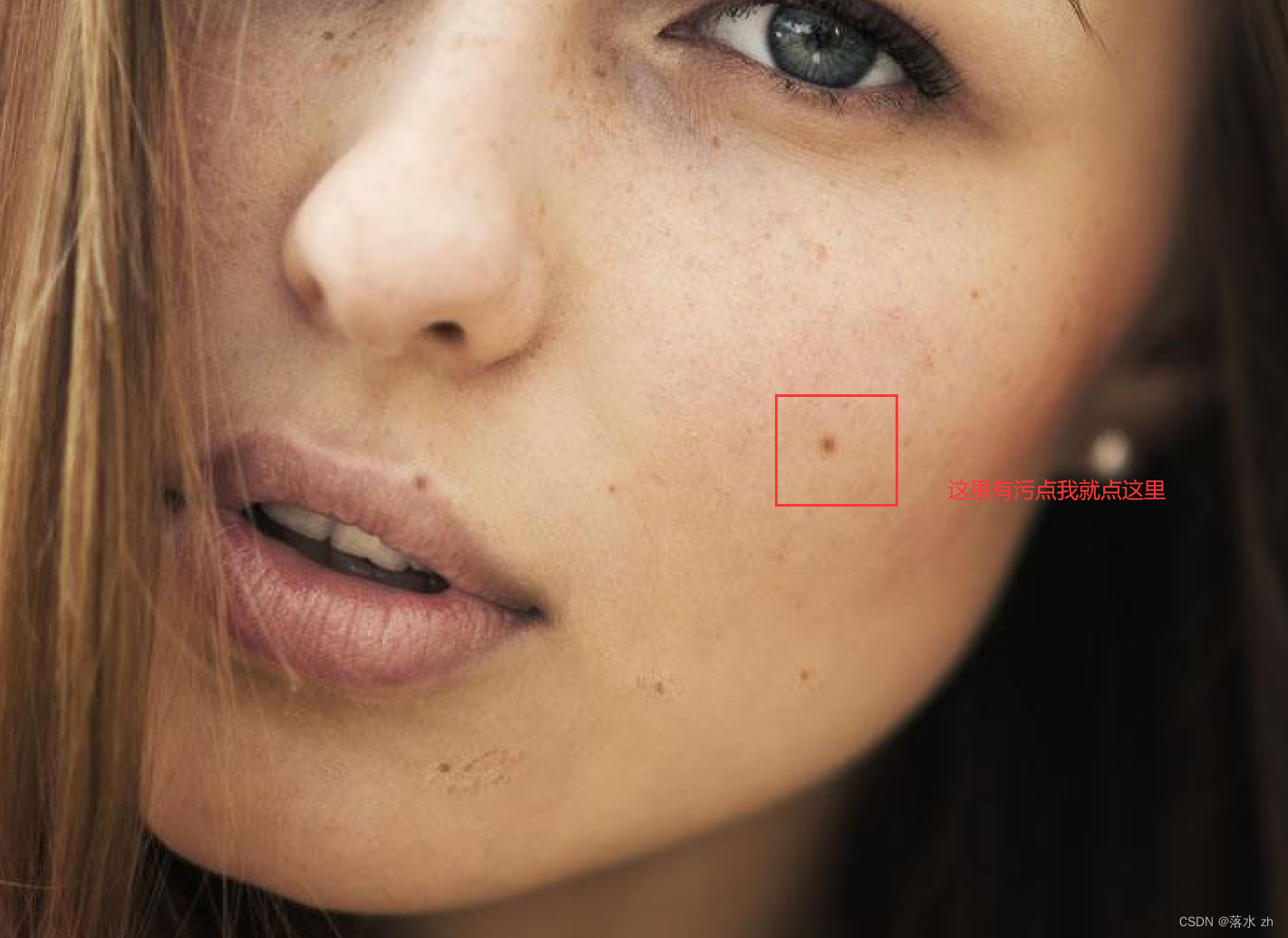
我们选了污点修复画笔之后,哪里有污点我们就点哪里:
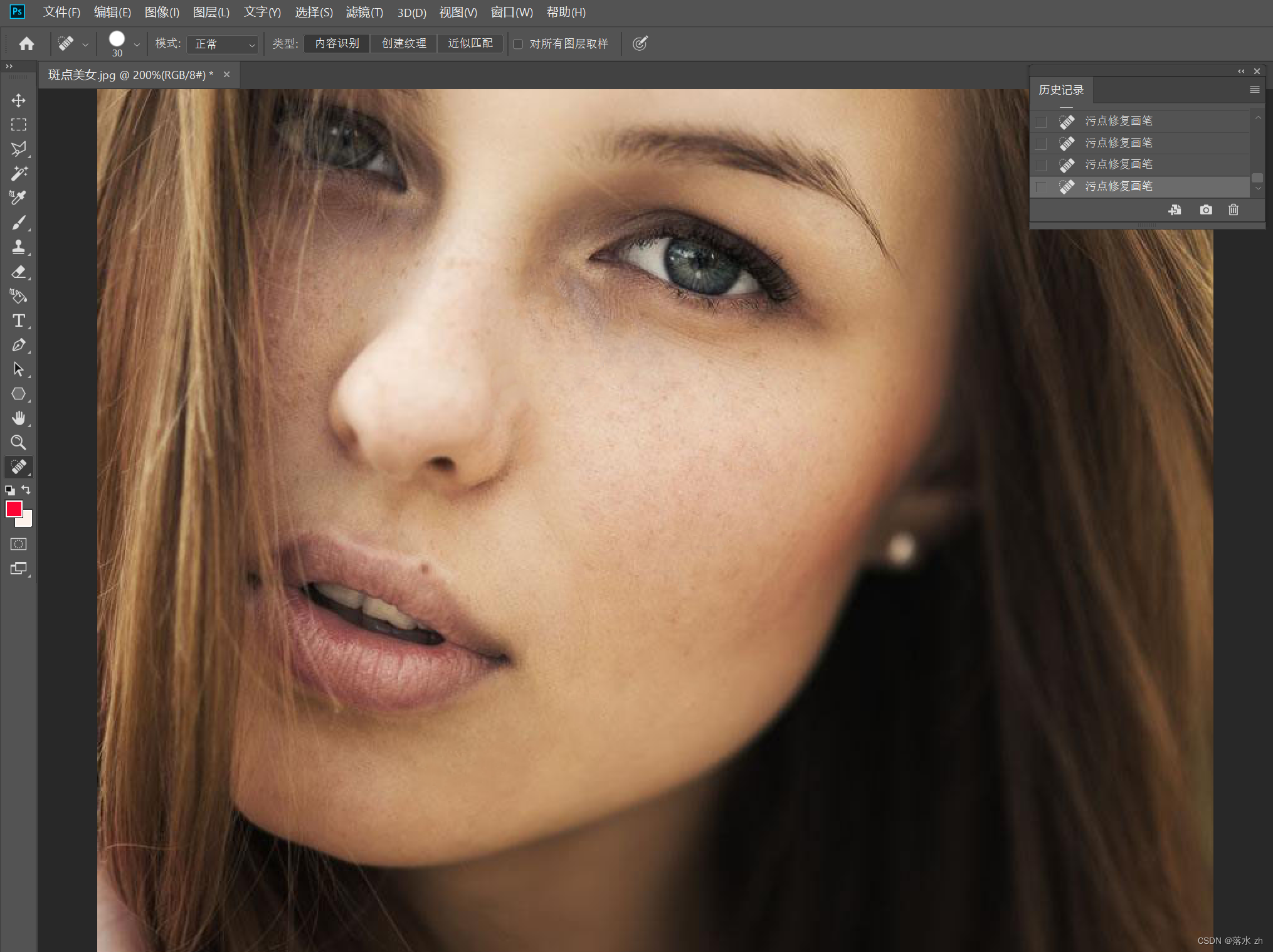
 点完之后:
点完之后:
修复画笔工具
我们看到,嘴皮上有一颗痣,如果我们用污点修复画笔工具,会容易糊,这个时候要使用修复画笔工具
修复画笔工具是Adobe Photoshop中的另一个强大功能,用于修复图像中的缺陷,与污点修复画笔工具相似,但它提供了更多的控制选项,允许用户更精确地操控修复的过程。下面是修复画笔工具的一些核心特性和使用方法:
1.工作原理:
修复画笔工具通过从用户指定的源区域(即良好的皮肤纹理、背景等)取样,然后将这些样本应用到目标区域(需要修复的部分),来融合和修补图像。这使得它非常适合于移除划痕、皱纹、斑点或不想要的对象,同时保留图像的自然纹理和颜色渐变。
2.使用步骤:
- 选择工具:在Photoshop的工具箱中选择修复画笔工具,或者按下快捷键“J”。
- 设置样本源:
- 直接取样:默认模式,你需要先按住
Alt键(Windows)或Option键(Mac)并单击以定义取样点。 - 对齐选项:如果启用,每次涂抹时都会从初始取样点取样;如果关闭,则会随着涂抹连续更新取样点。
- 直接取样:默认模式,你需要先按住
- 调整画笔设置:在顶部的选项栏中,调整画笔的大小、硬度、间距等,确保它们适合你正在修复的细节。
- 应用修复:松开取样键后,在需要修复的区域涂抹。修复画笔会用取样的像素替换当前涂抹的区域,同时尽量保持边缘的自然过渡。
- 细致调整:可能需要多次取样和涂抹,特别是处理复杂纹理或色彩渐变时,以达到最佳效果。
3. 技巧与注意事项:
- 分层工作:在单独的图层上进行修复,可以使用图层蒙版控制修复范围,这样既不会永久改变原图,也便于撤销和调整。
- 边缘处理:小心处理边缘区域,避免产生明显的边界痕迹。可适当降低画笔硬度,使修复部分更自然地融入周围环境。
- 样本选择:选择样本时,应选择与目标区域质地、光线最为匹配的区域,这样修复效果更佳。
- 多尝试:对于不同的图像问题,可能需要尝试不同的修复工具组合,以及调整不同的设置,以找到最适合的修复方法。
因为这是在嘴唇上,我们可以在痣的周围的皮肤上进行选取采样:
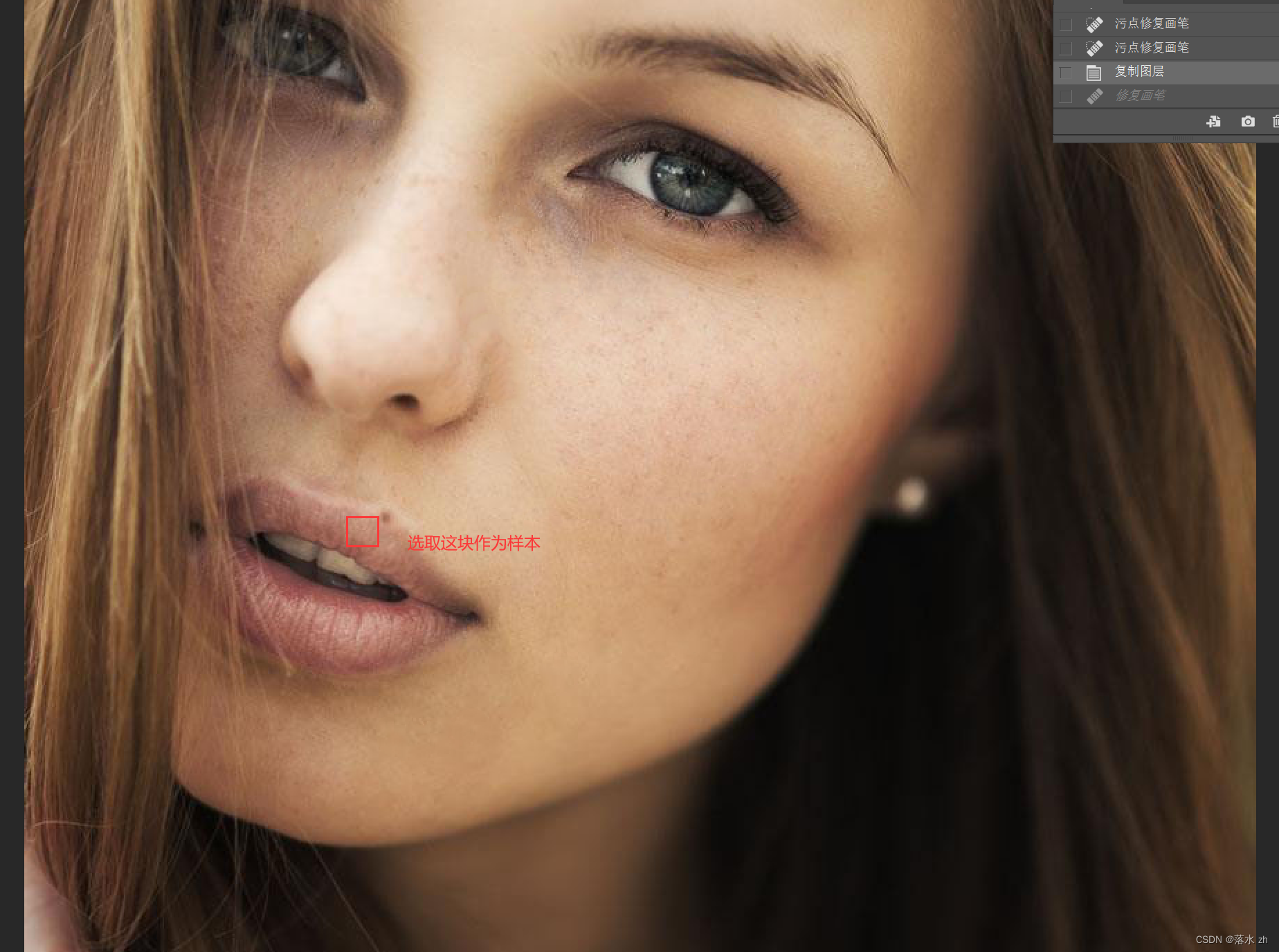
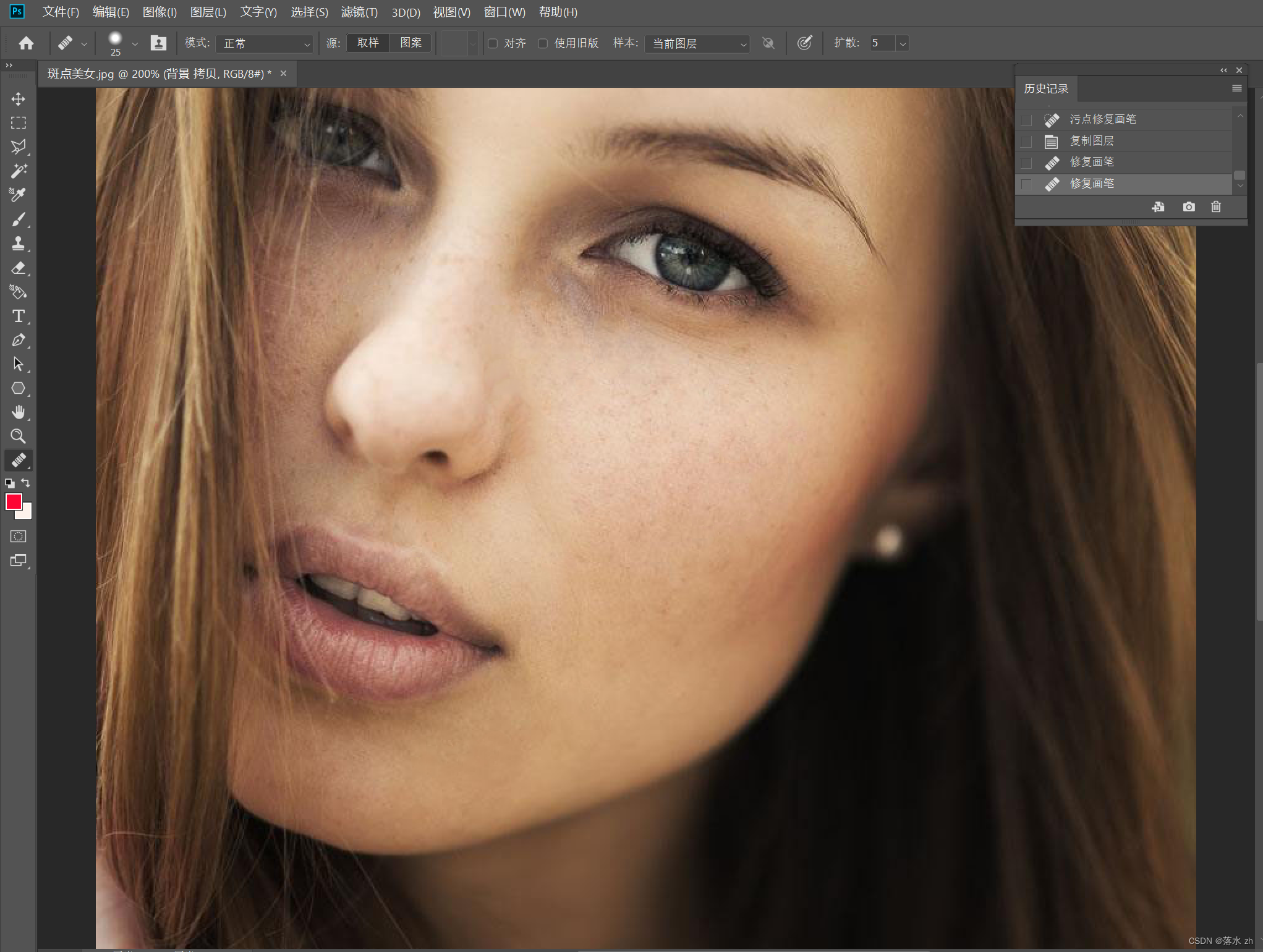
上面那个是我移动的时候的切图,我们只需要用取来的样点盖在痣上就行了:
美白
美白我们一般使用曲线来调,我们先从祛痘层复制一下我们的图层,并且把它命名为美白:
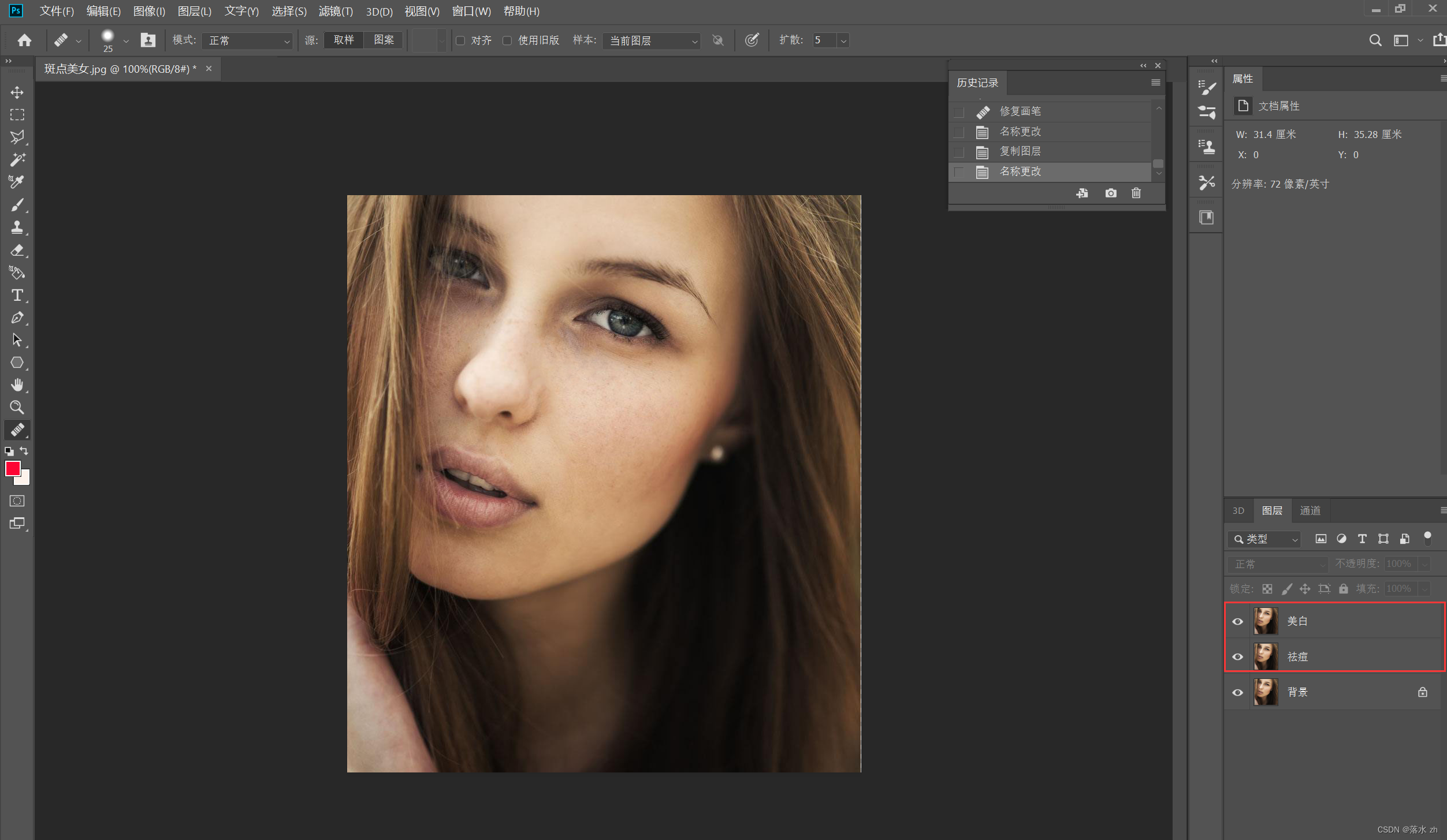
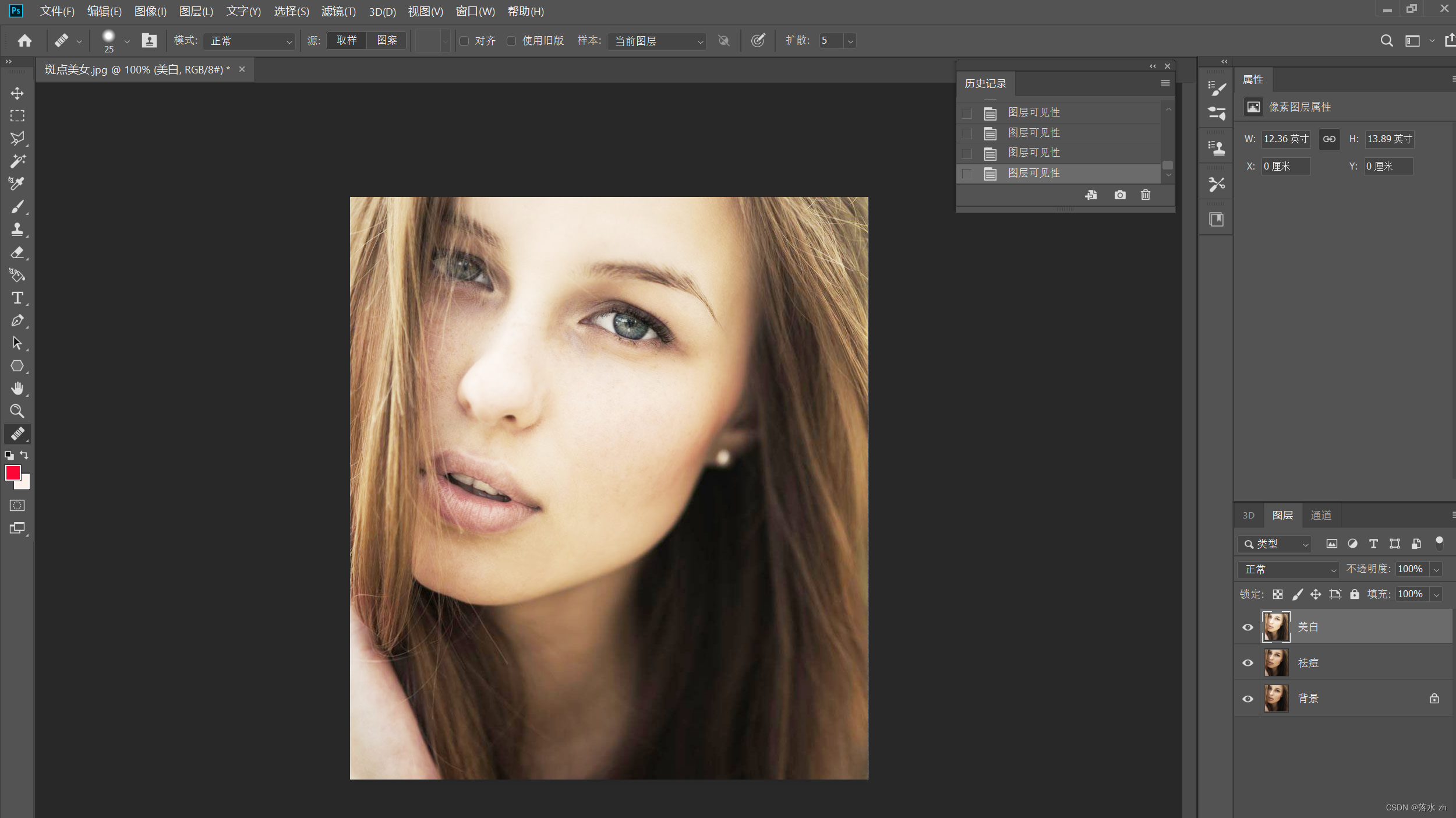
我们美白的操作就在美白这个图层做,这样不会影响其他图层,一旦做毁了,可以直接删除,重新复制。
点击确定,就可以了。
滤镜
我们这个美白偏黄,所以我们可以给她套个滤镜:
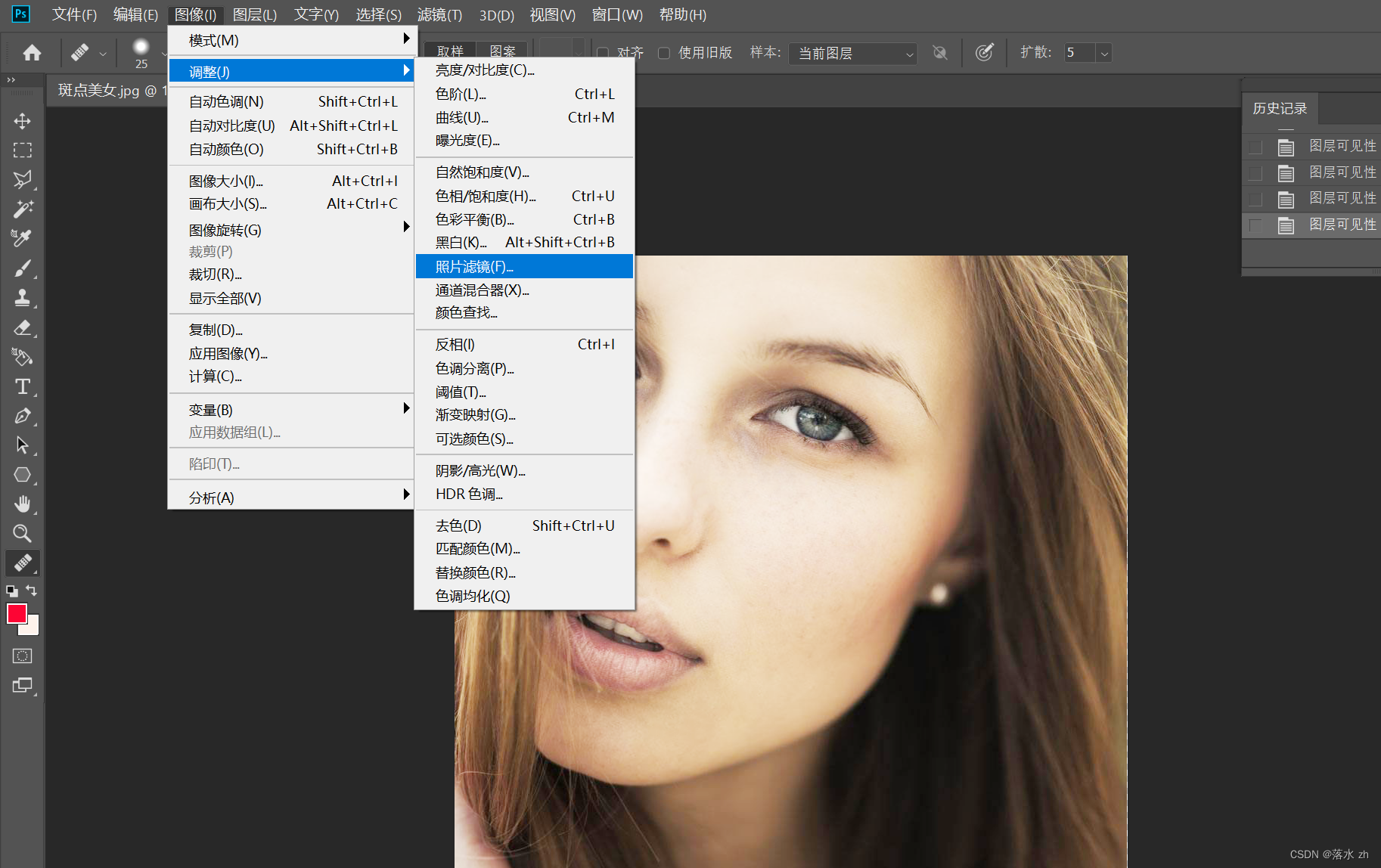
选择这个滤镜:
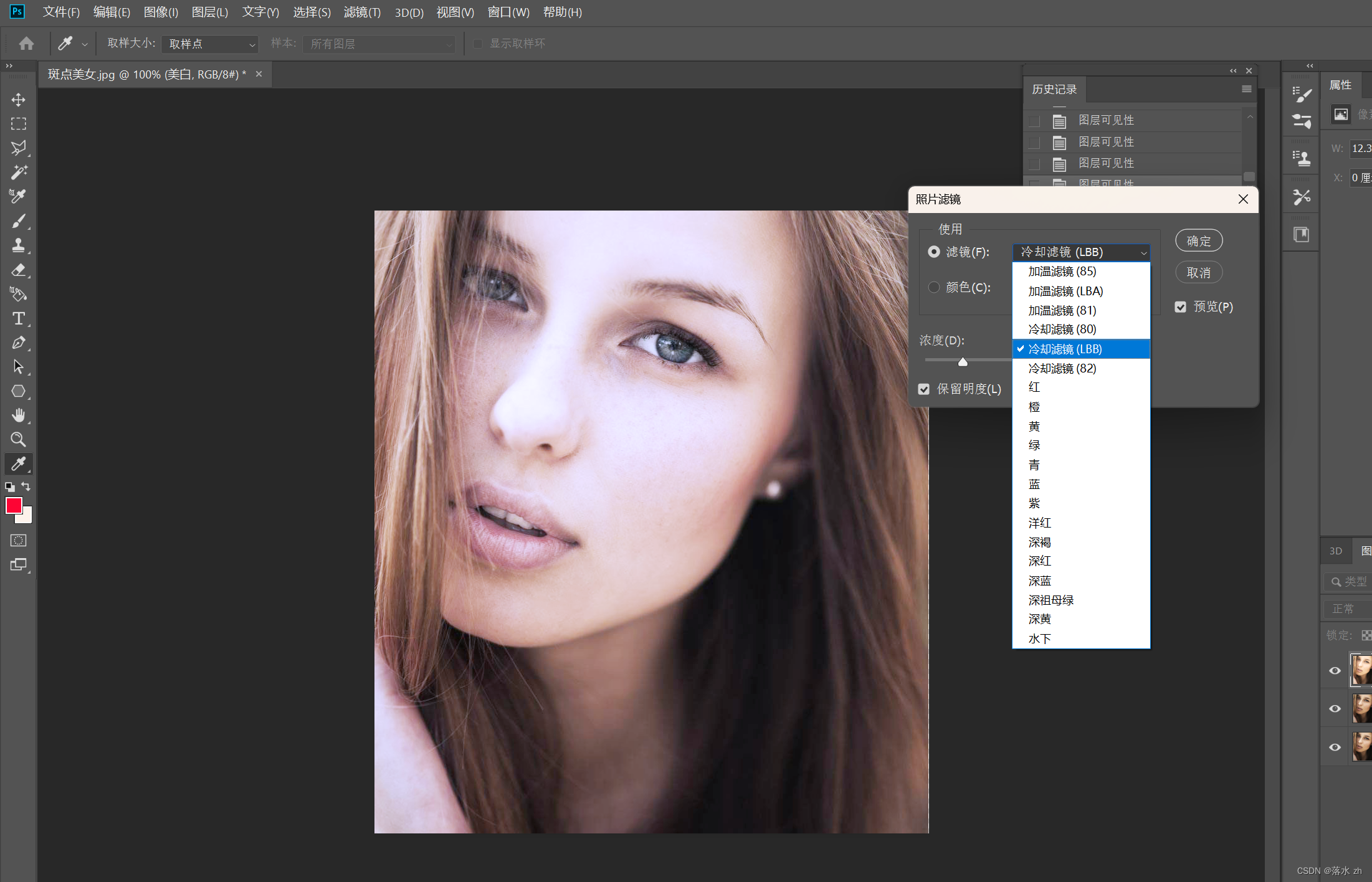
就变冷白皮了:
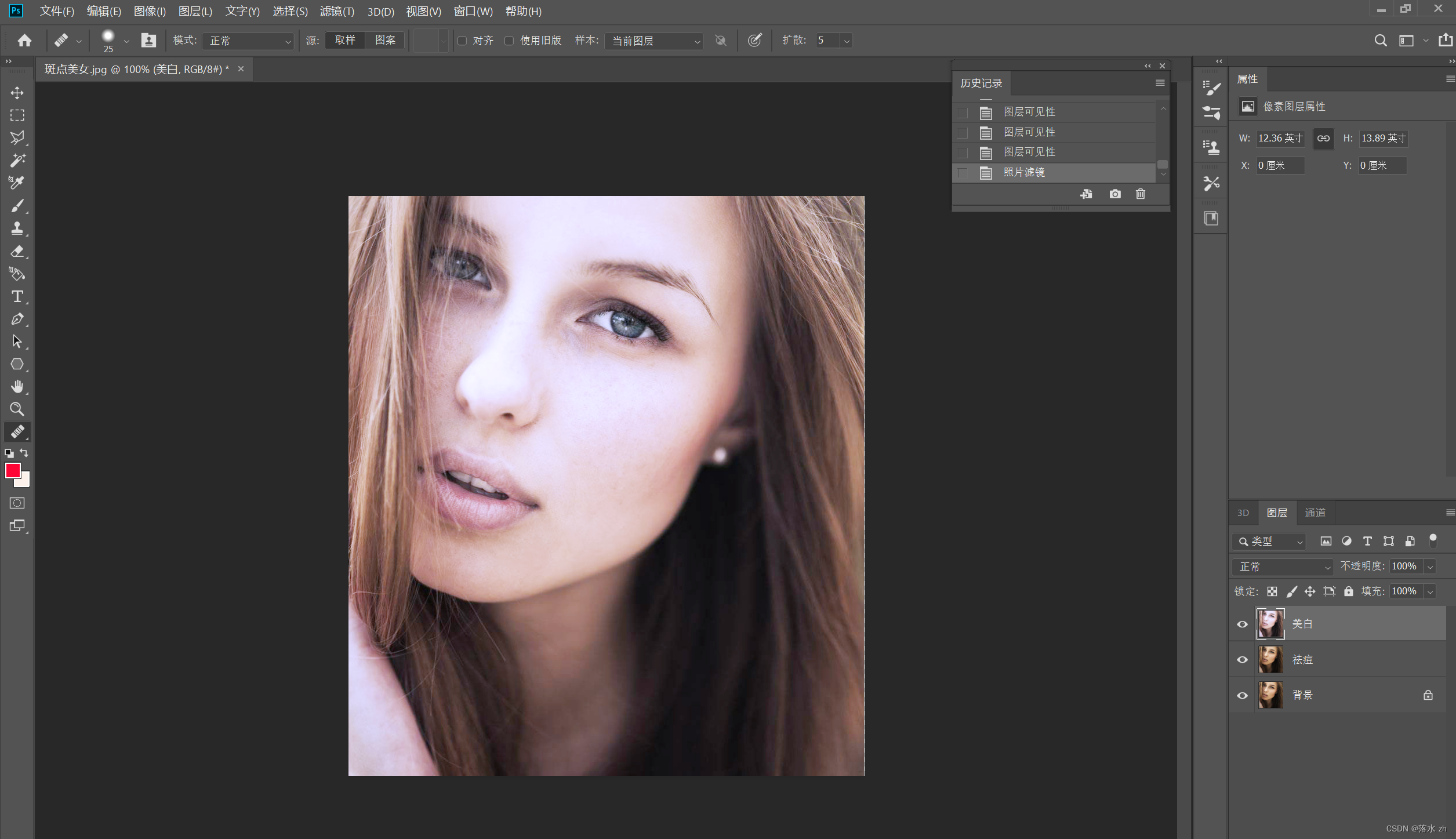
去杂
去杂通俗一点就是磨皮,我们在滤镜选项中找到去杂:
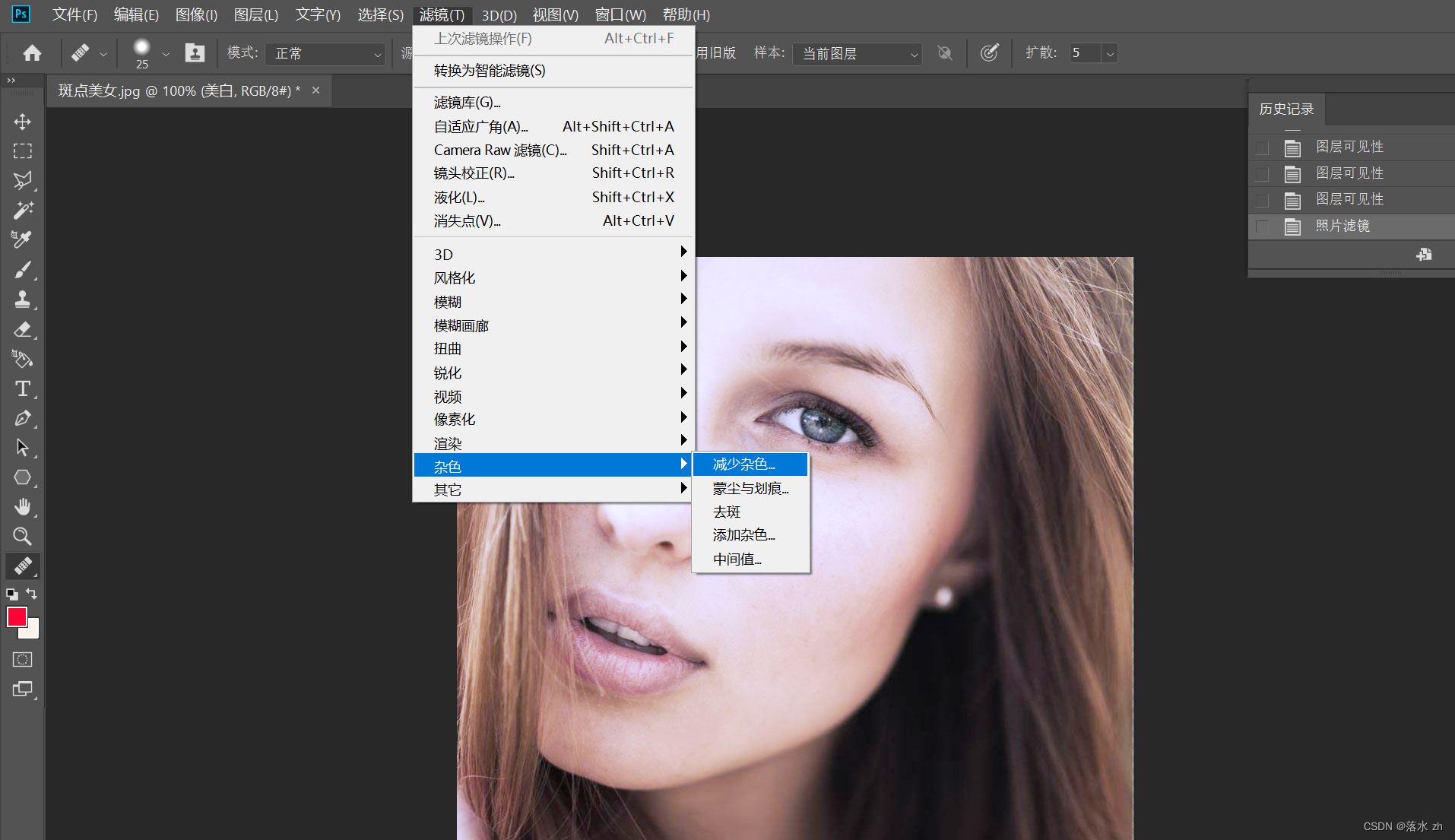
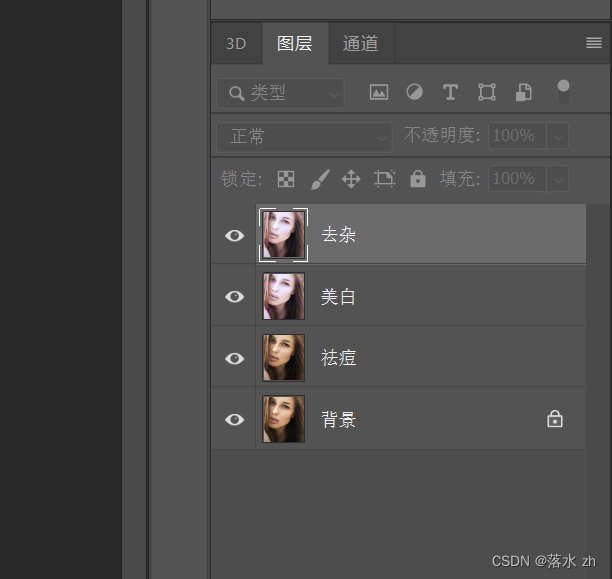
记得在操作前,复制一层:
进入减少杂色,将红框中的参数调到最大,蓝框中的参数调到最小
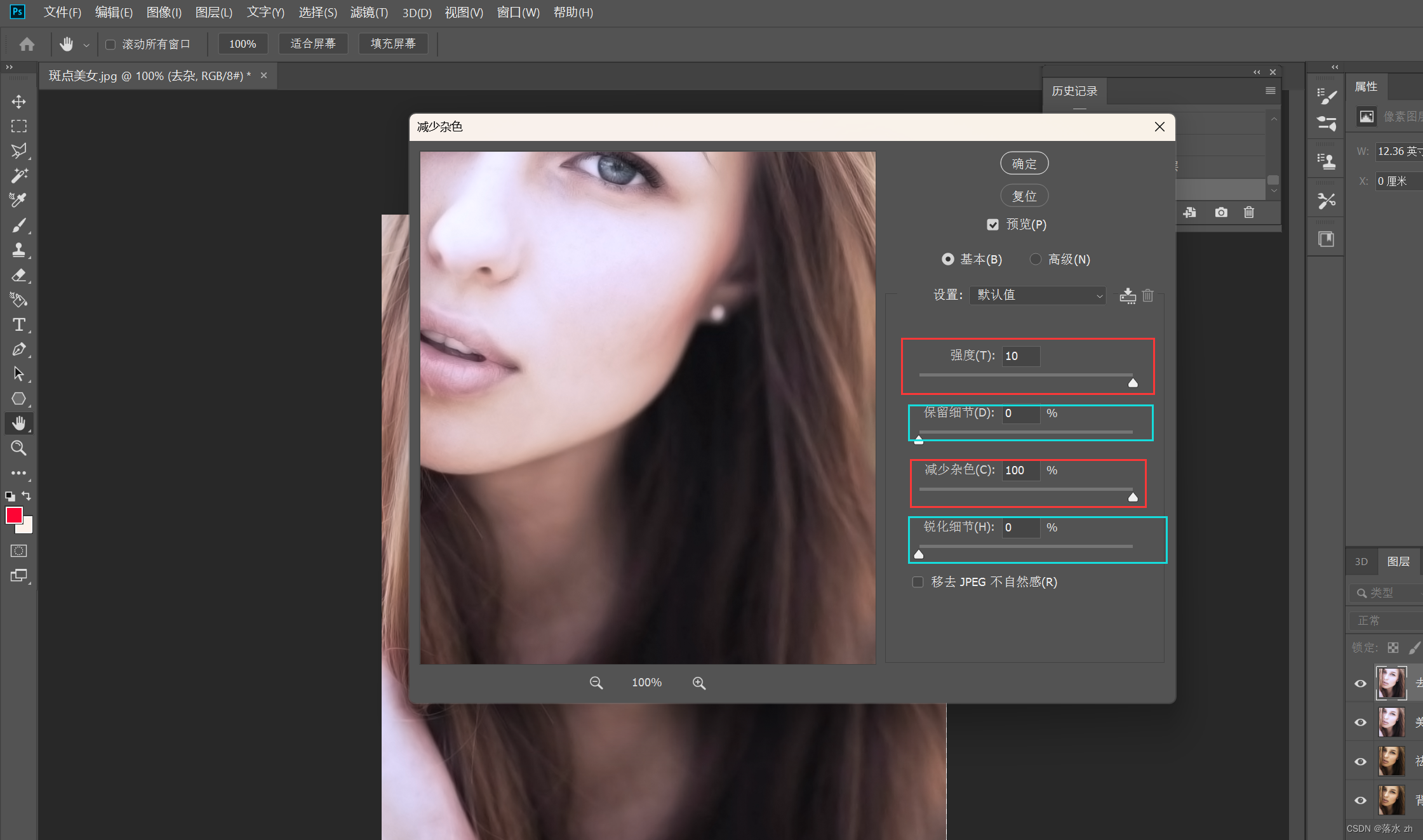
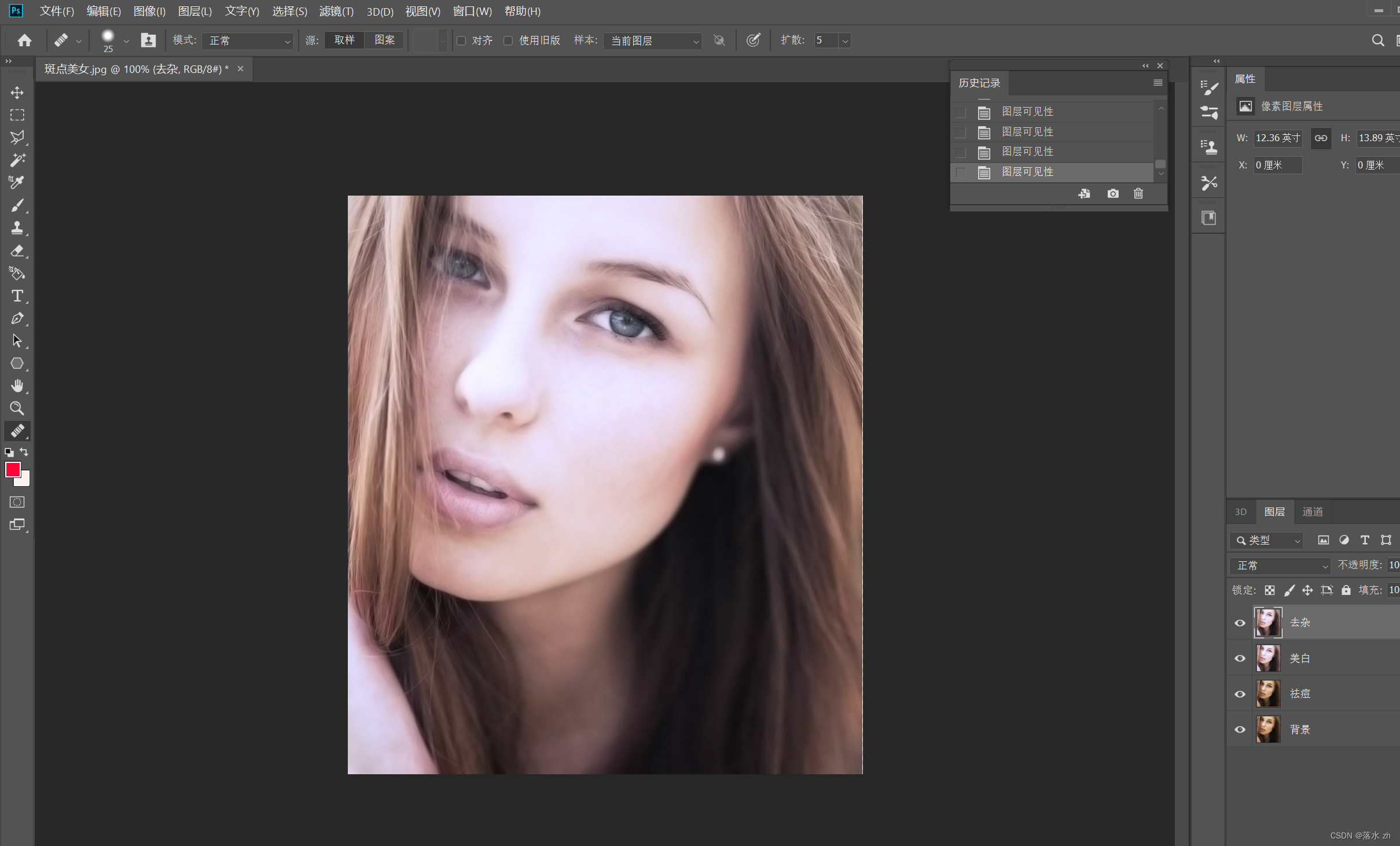
现在有个问题,太糊了,眼睛都迷离了,所以我们只希望该糊的时候糊,我们给该图层加一个图层蒙版:
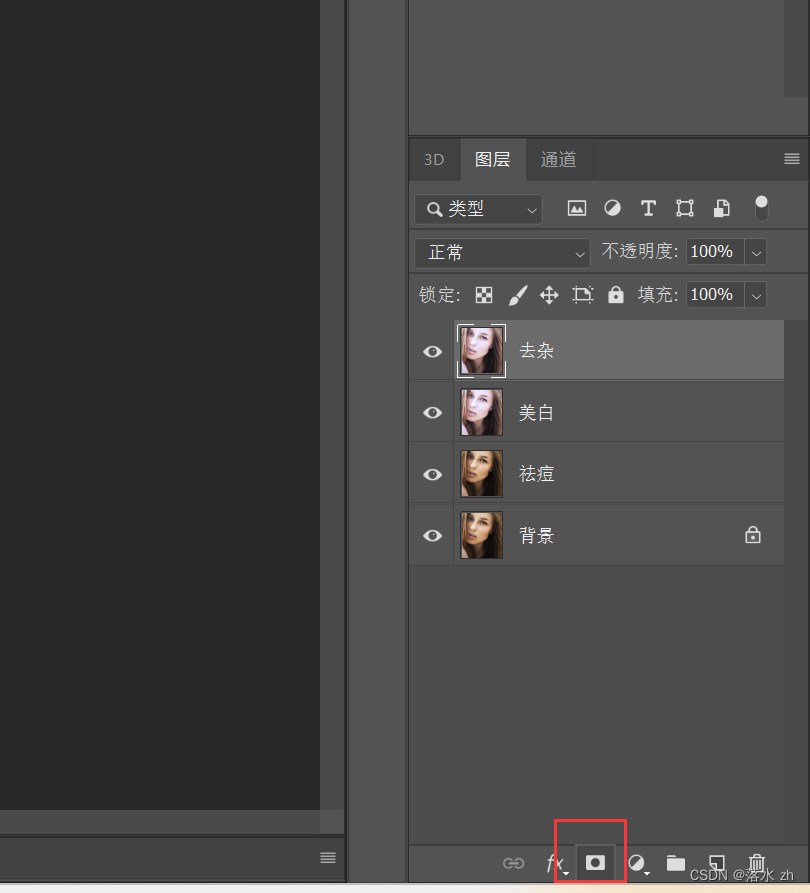
Alt+上面的红框框,添加一个黑色蒙版:
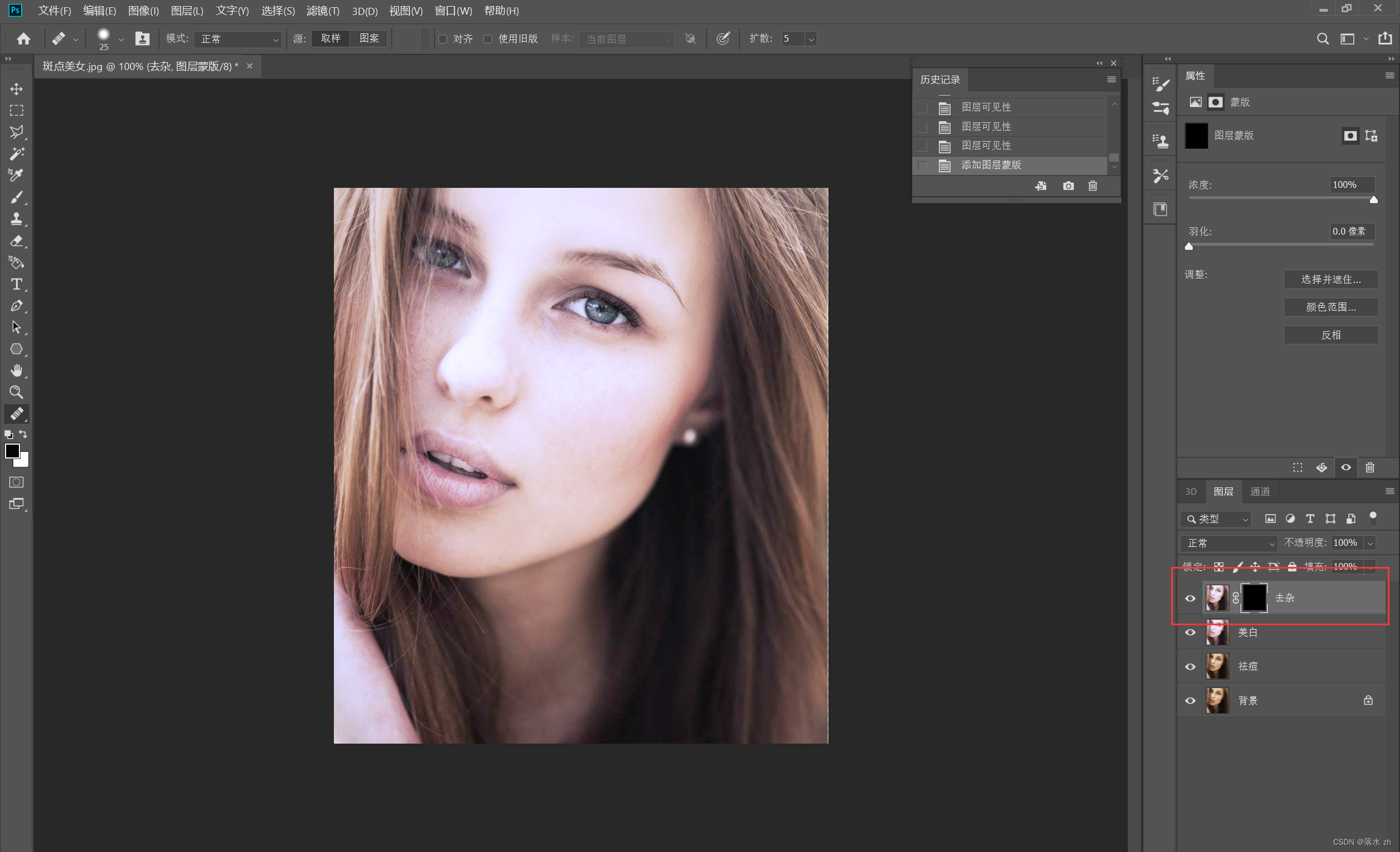
这个时候,确保我们在蒙版上操作:
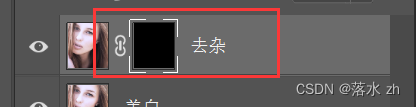
这样表示我们在蒙版上进行操作,这个时候,使用画笔工具,颜色为白色:
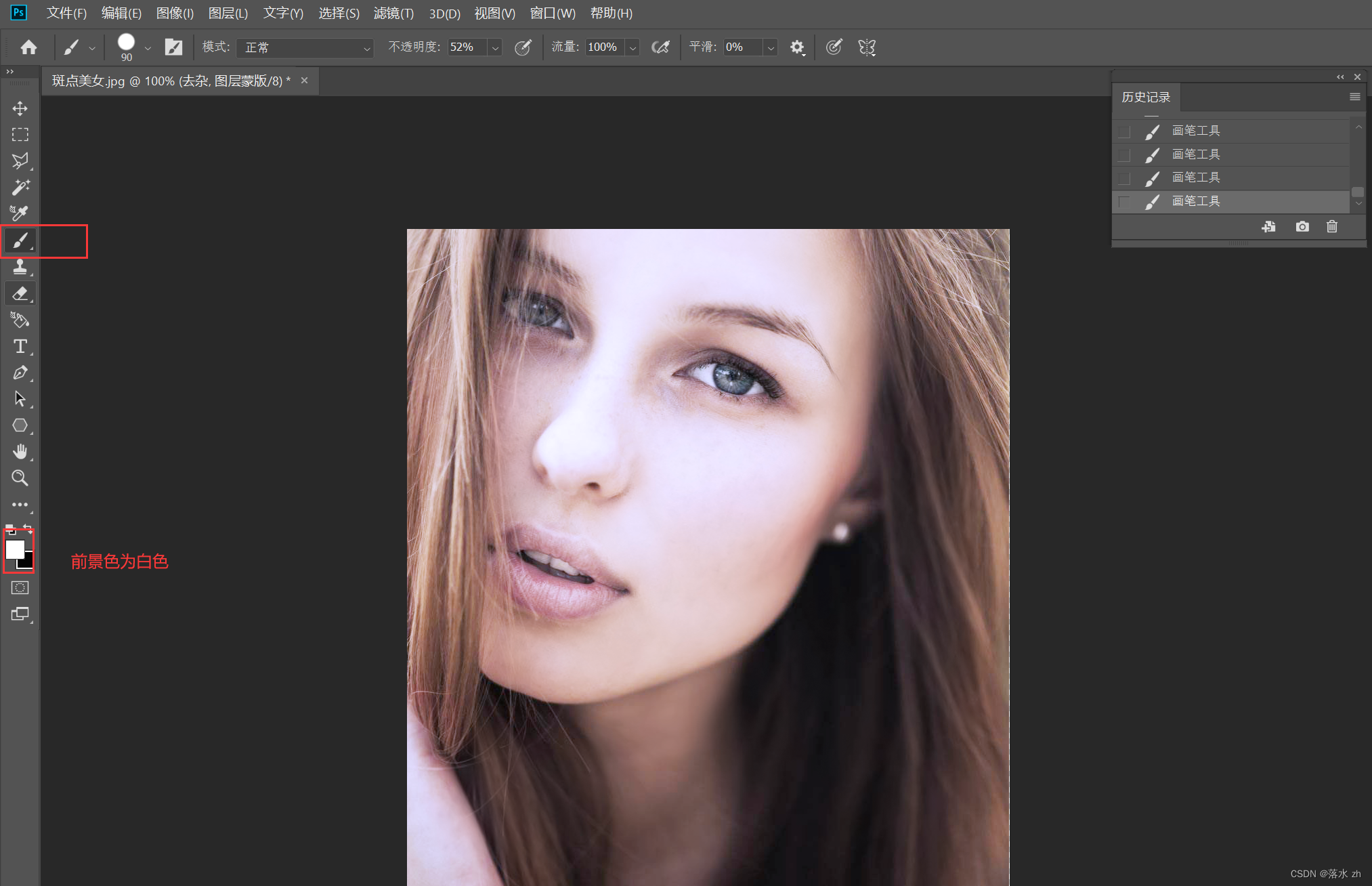
然后我们往想抹的地方抹,蒙版也会发生变化:
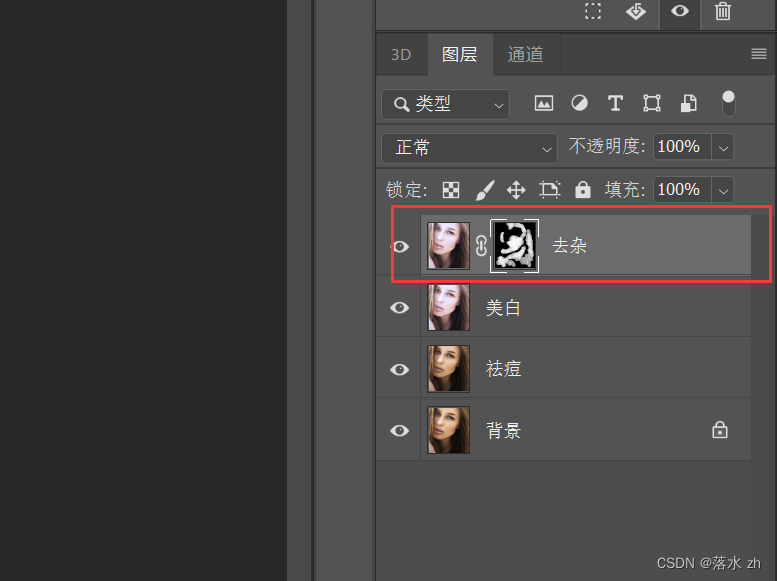
这时候,被抹过的地方,又会恢复模糊状态:
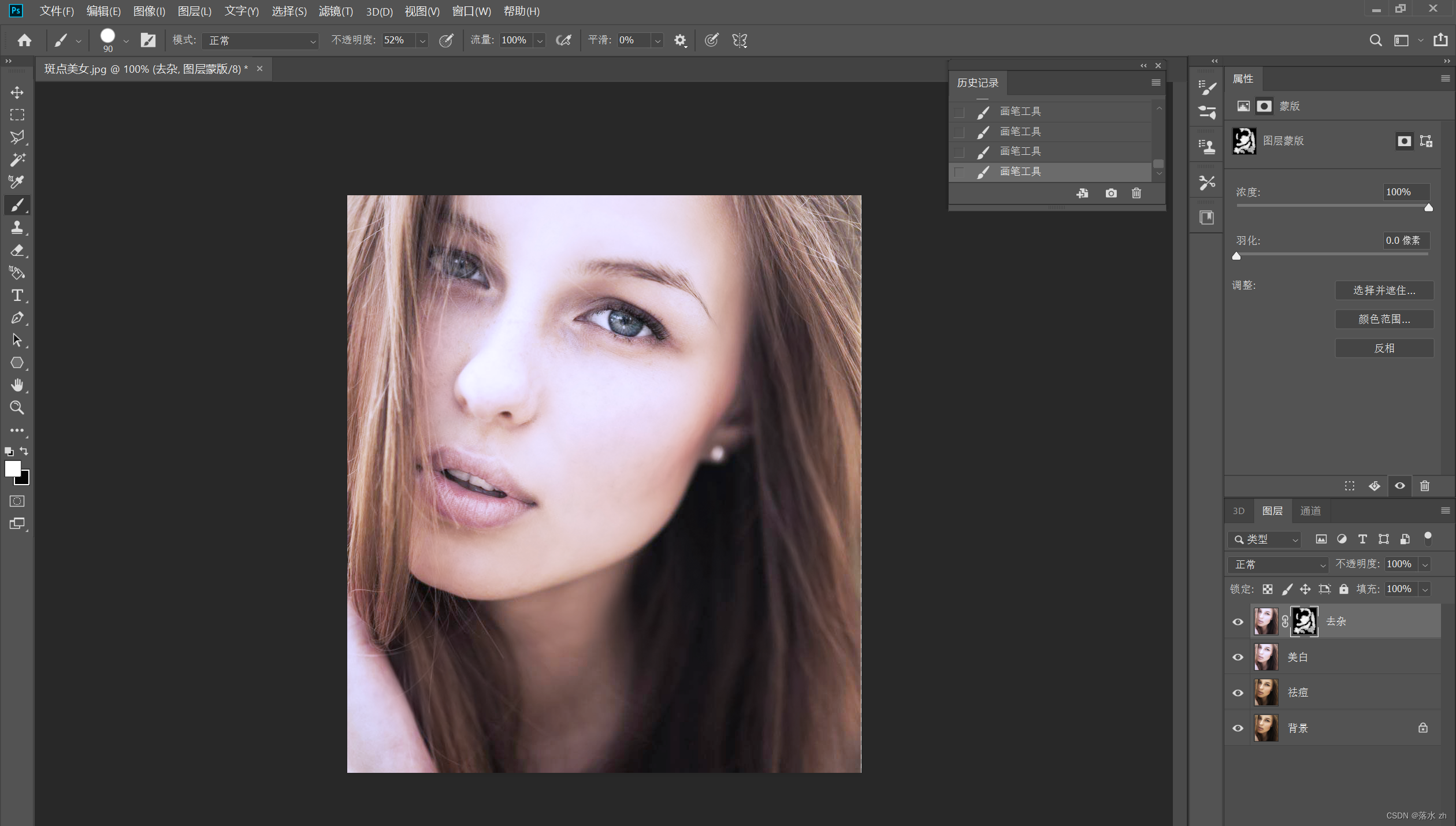
这样我们完成了磨皮。
锐化
锐化是加强一些细节轮廓,在进行这个操作之前,我们先Ctrl + Shirft +Alt + e 将所有图层的效果合并到一个新的图层:
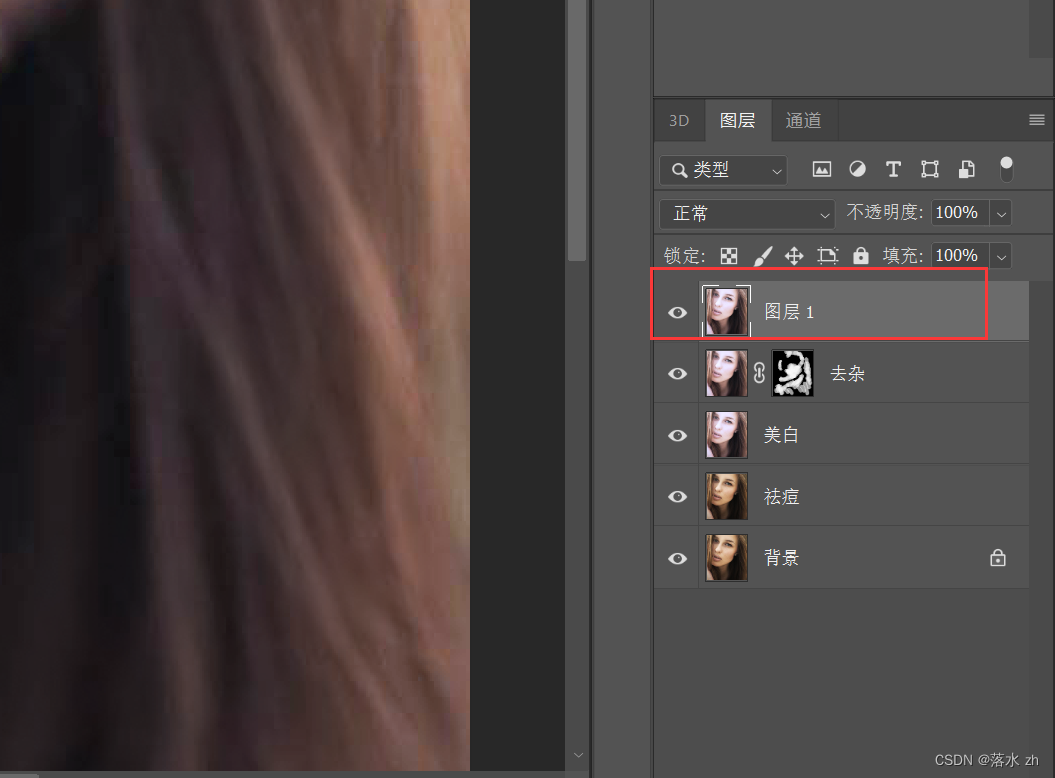
还是在滤镜库中,找到USM锐化:
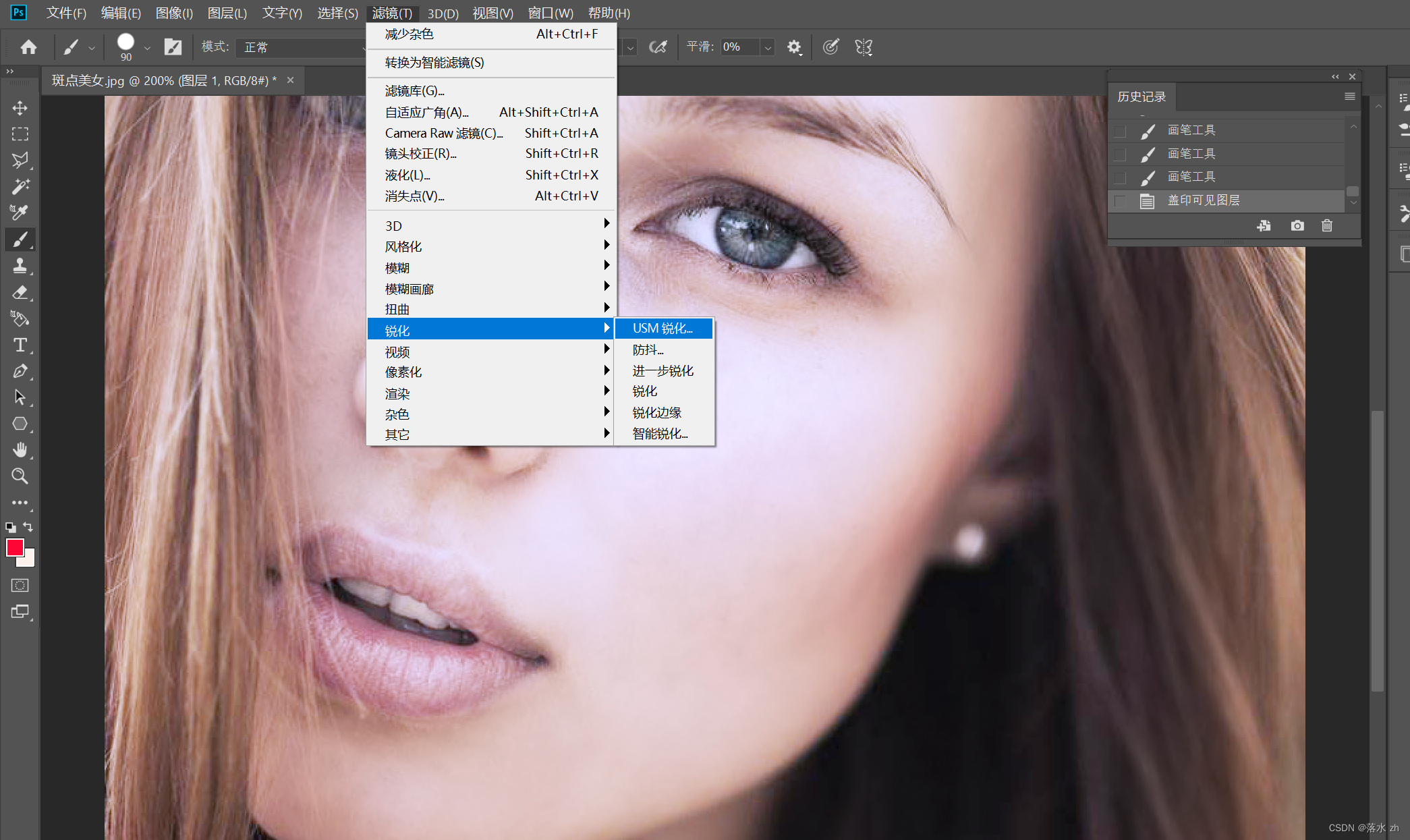
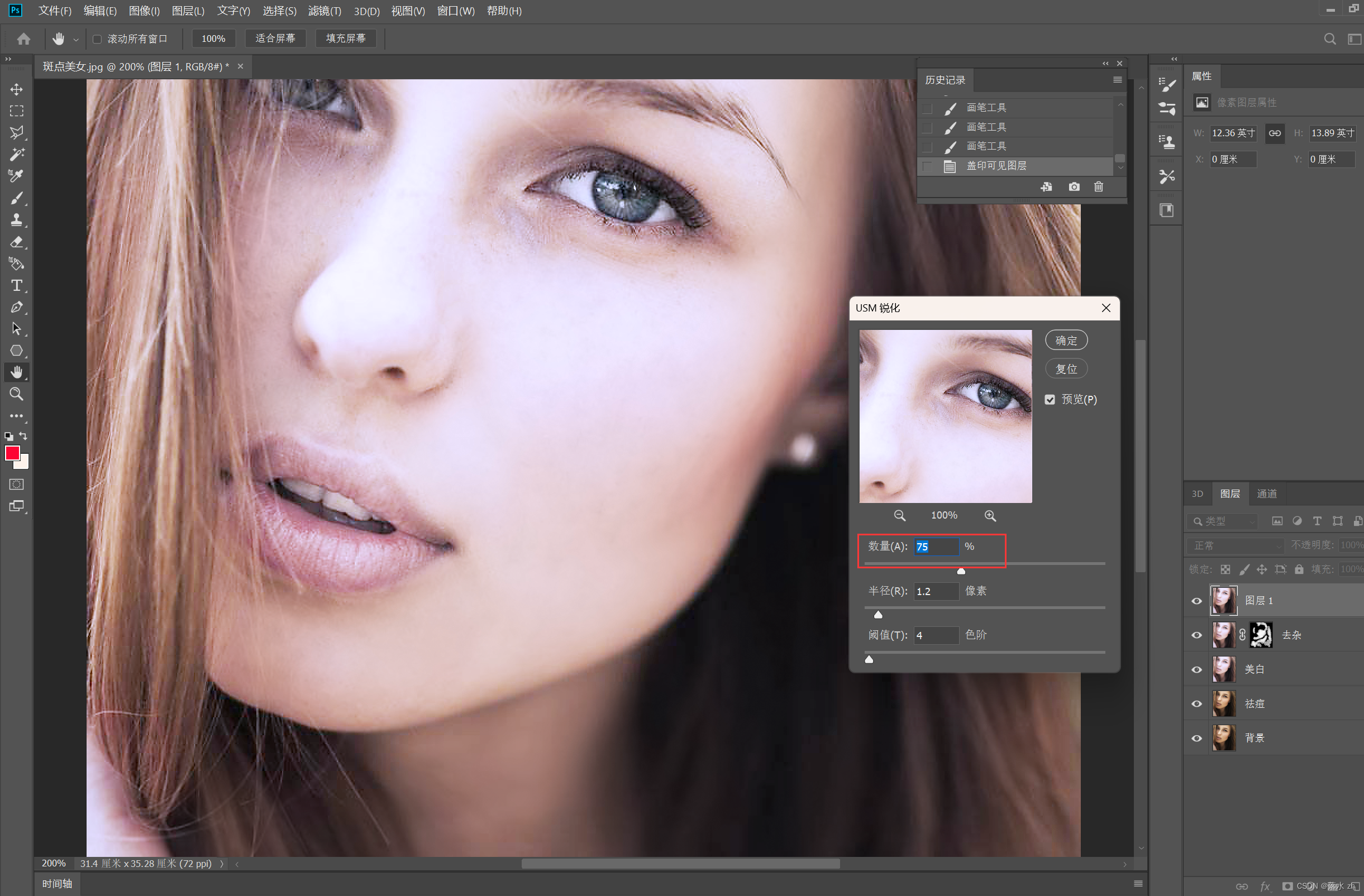
大家可以和没锐化的作比较,看看效果怎么样。
加杂
我们现在的皮肤过于光滑,有点假,我们可以加一点点的杂,模拟原相机的效果:
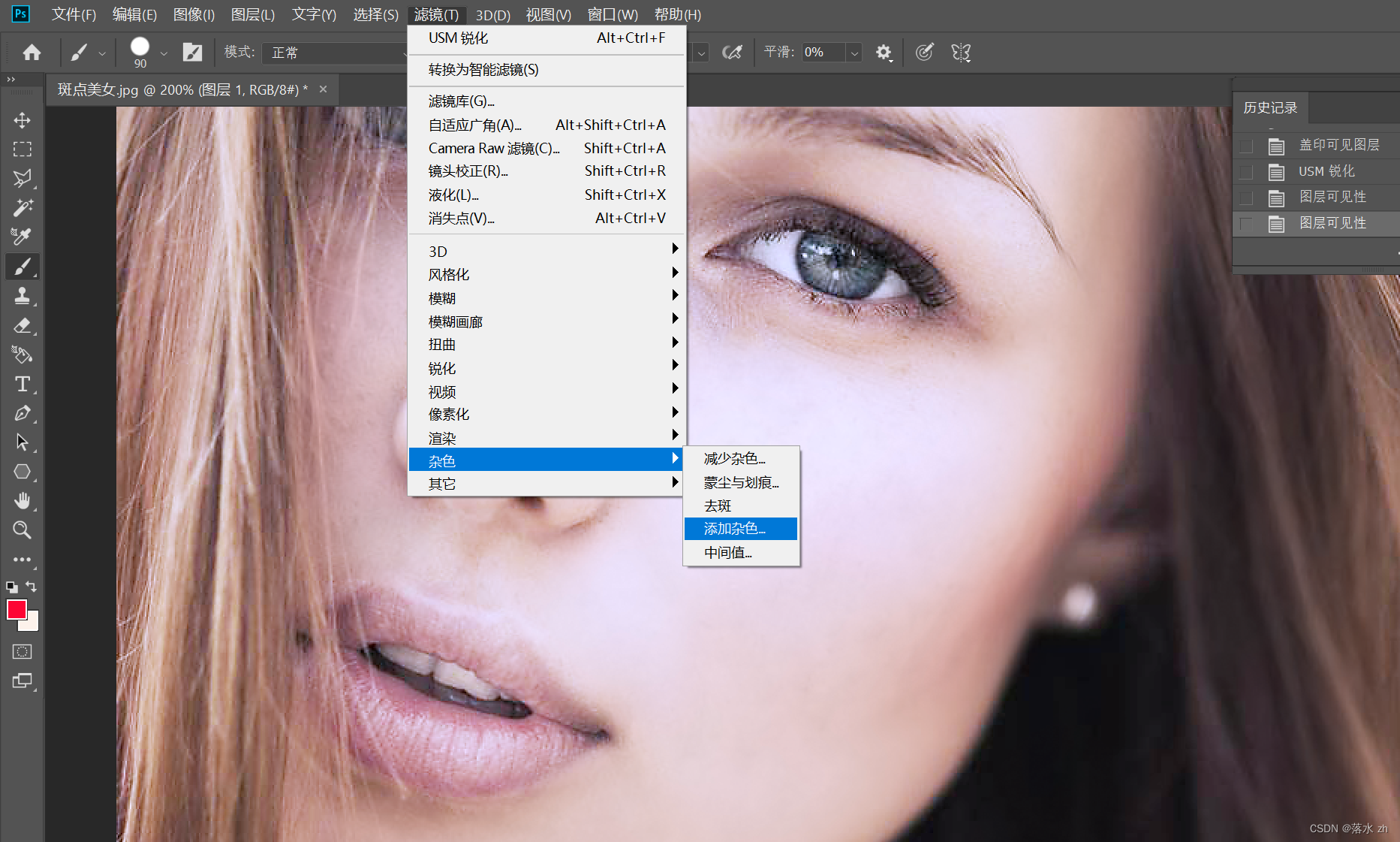
1到2差不多:
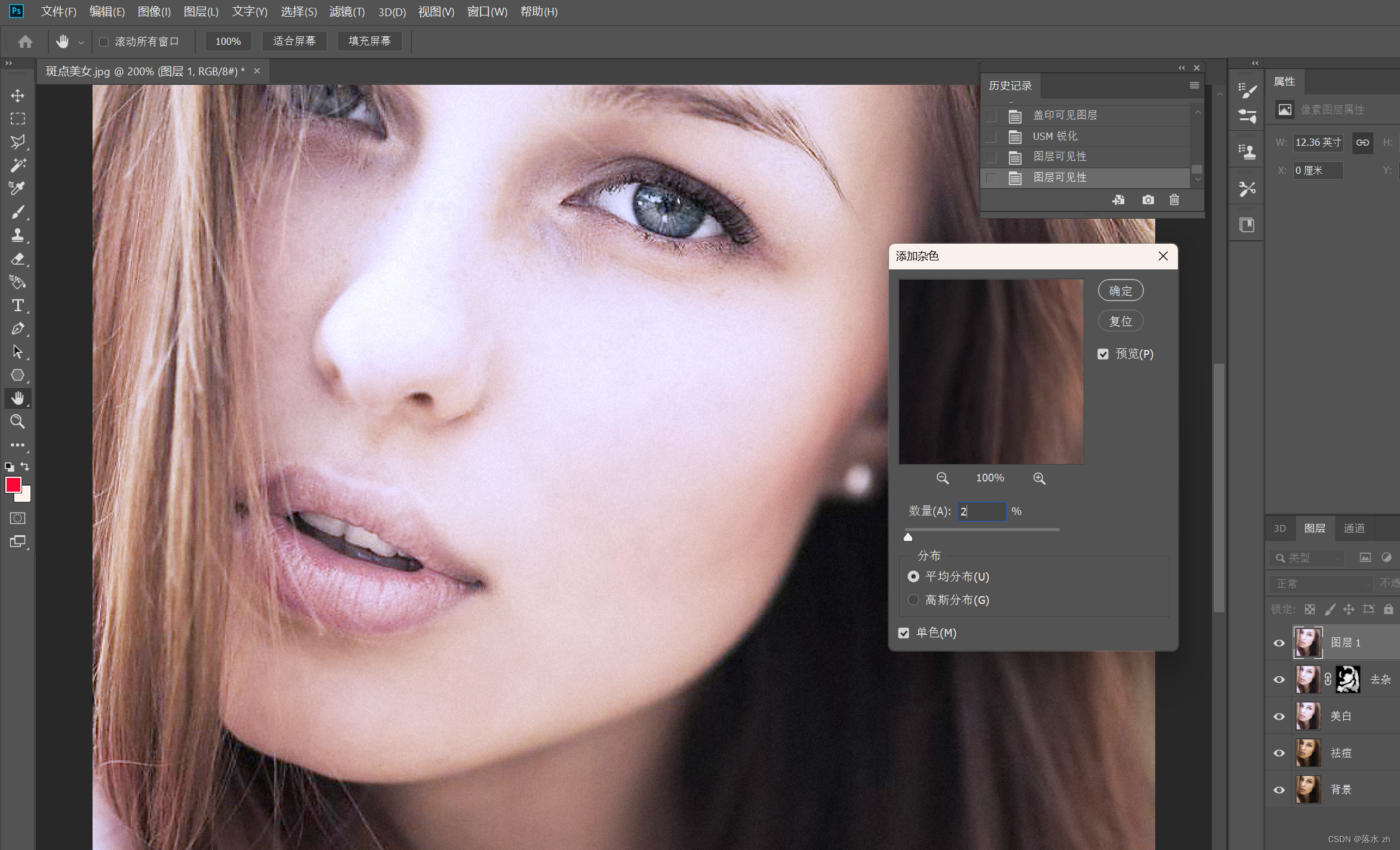
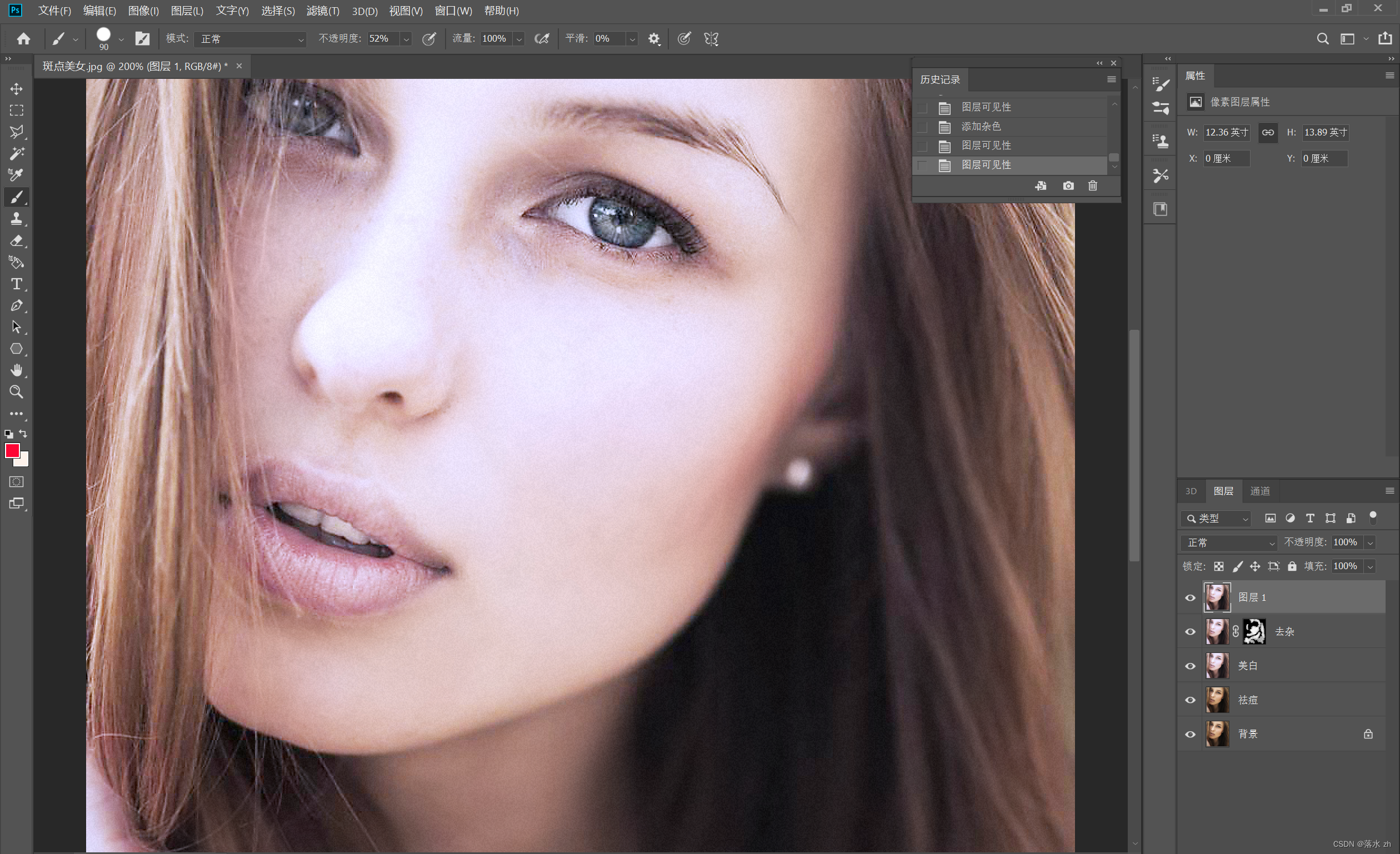
这样就好了,是不是真实多了?
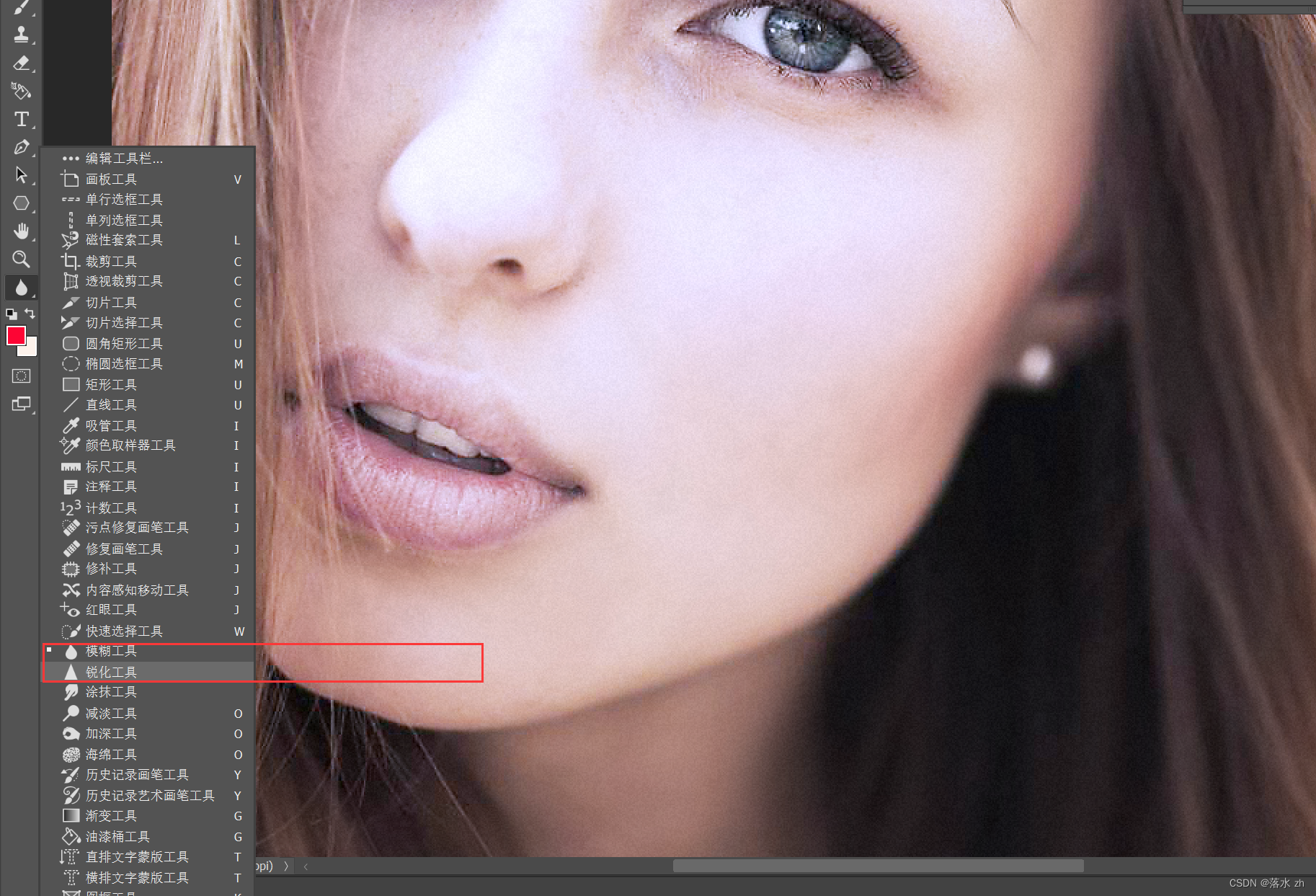
减淡和锐化工具
如果我们磨皮和锐化是小范围的,我们可以使用减淡和锐化工具,直接进行涂抹,这里不做演示,大家可以自己试试:
免责声明:本站所有文章内容,图片,视频等均是来源于用户投稿和互联网及文摘转载整编而成,不代表本站观点,不承担相关法律责任。其著作权各归其原作者或其出版社所有。如发现本站有涉嫌抄袭侵权/违法违规的内容,侵犯到您的权益,请在线联系站长,一经查实,本站将立刻删除。 本文来自网络,若有侵权,请联系删除,如若转载,请注明出处:https://haidsoft.com/112958.html

