
大家好,欢迎来到IT知识分享网。
一、Android SDK开发示例工程
本教程工程Git链接:https://gitcode.com/xiaohuihui1400/AndroidSdkExample/overview
二、Android SDK的开发
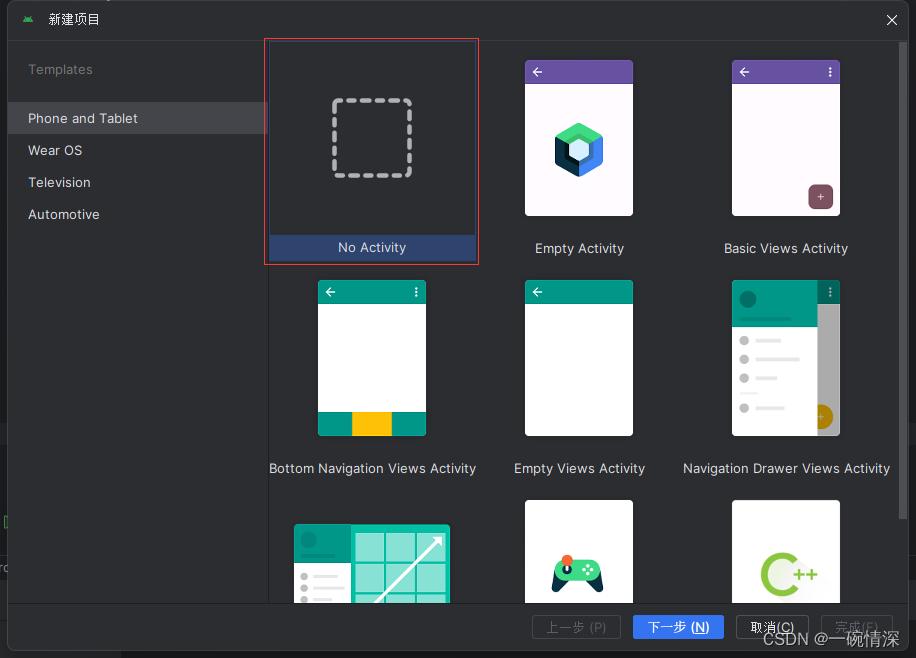
新建项目,如果选择 Empty Activity 的话语言默认是 Kotlin,此处选择 No Activity:
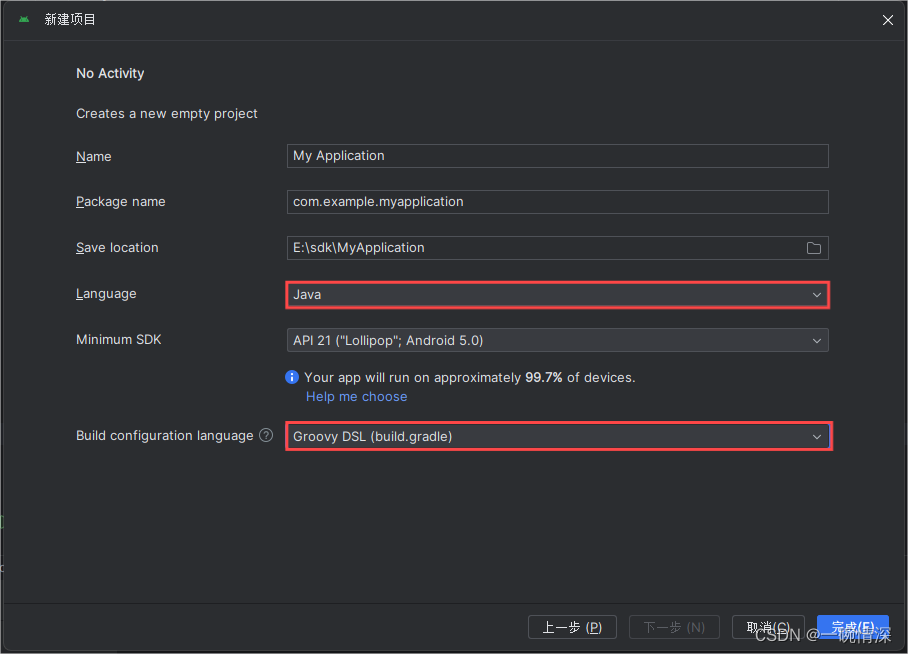
本教程使用 Java 语言,构建配置语言为 Groovy,可自行决定:
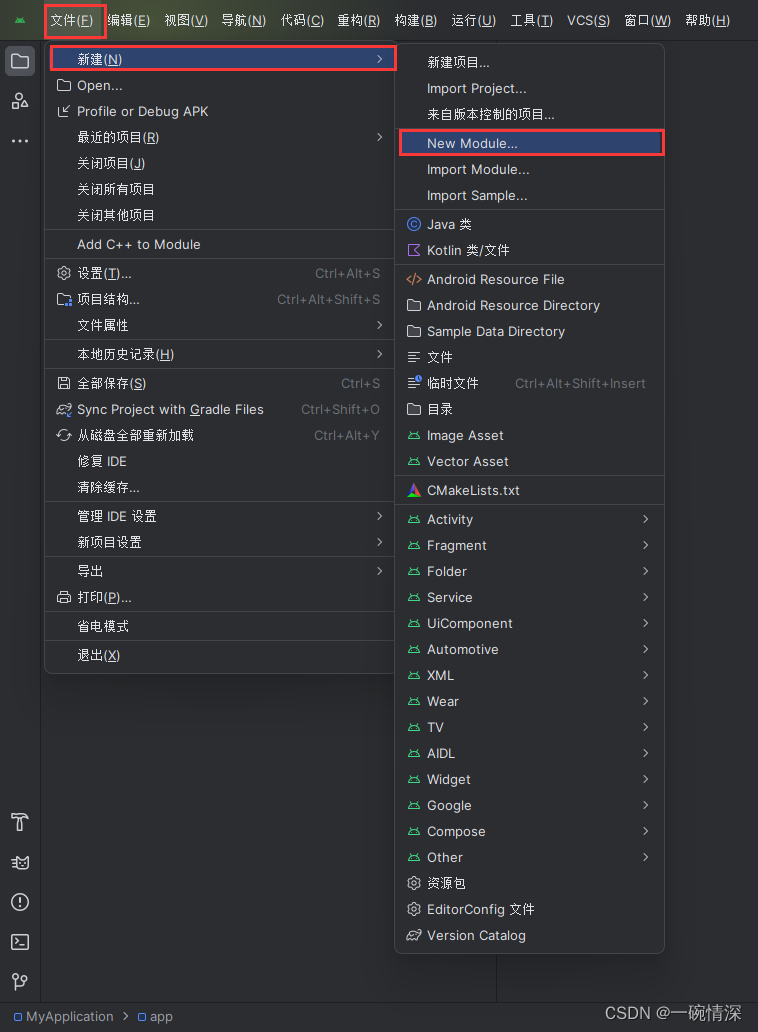
等待项目编译完成,在新的项目中创建Module:
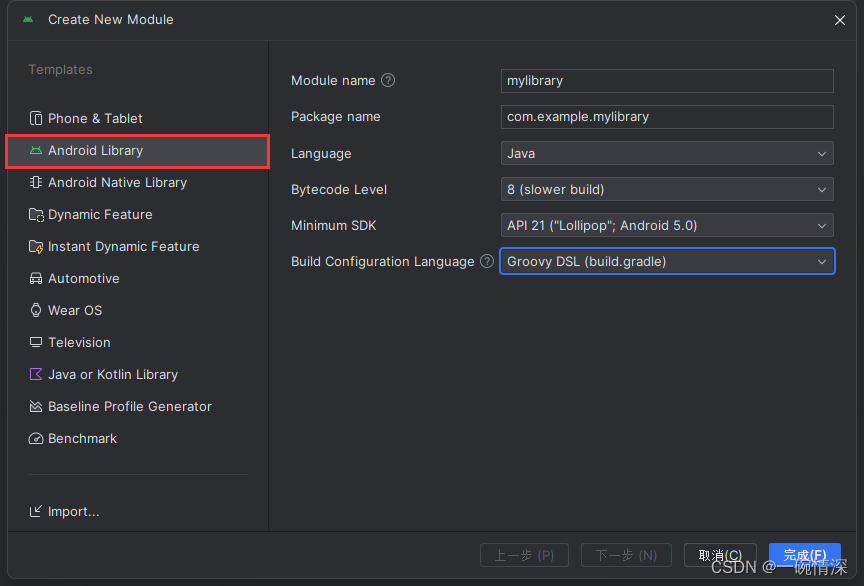
选择 Android Library:
根据自己的需求编写SDK,此处新建 Empty Views Activity:
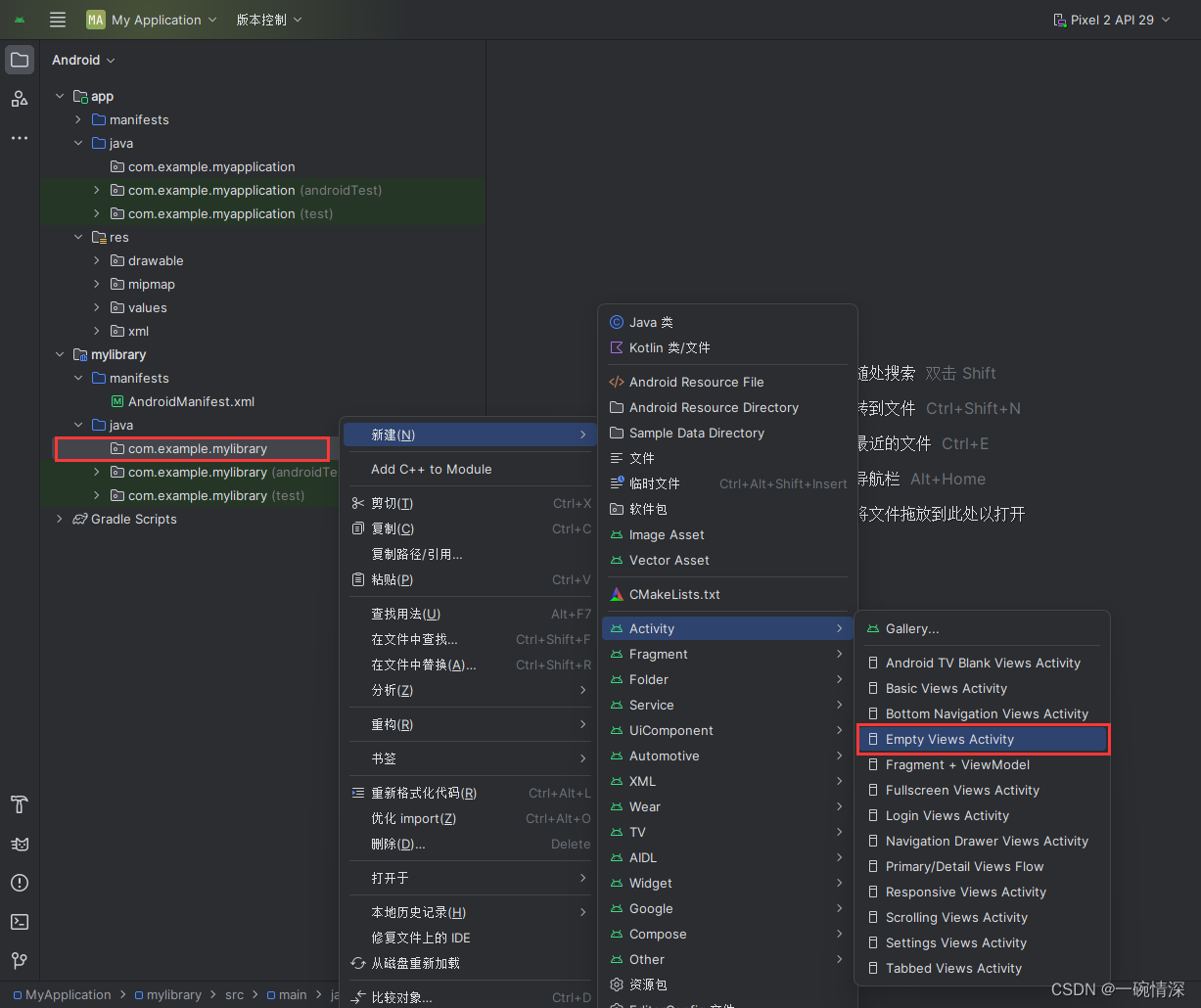
命名为 OneActivity:
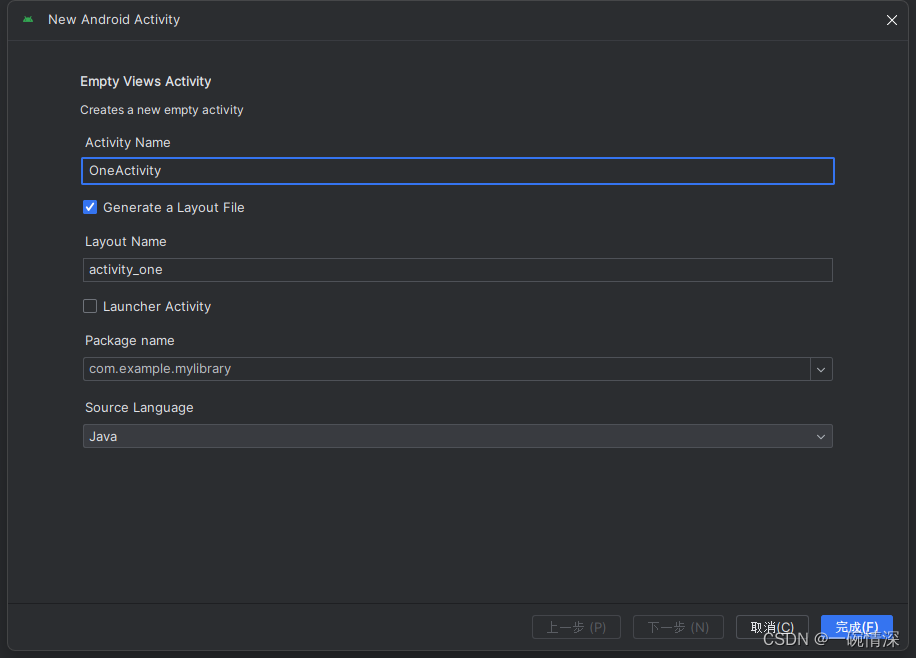
再新建一个 Empty Views Activity 命名为 TwoActivity:
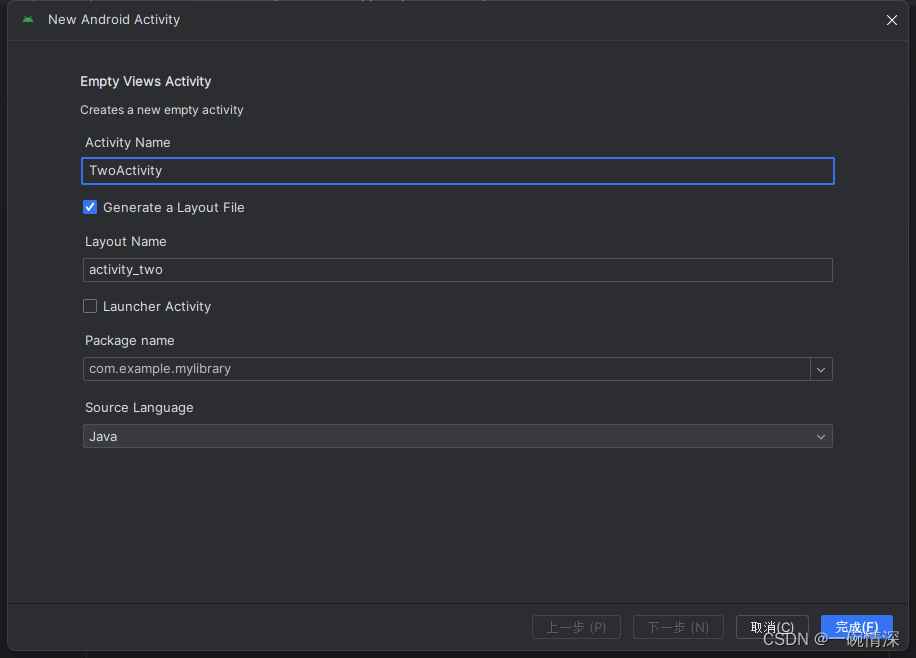
做一个简单的打开页面功能,OneActivity 中点击按钮打开 TwoActivity 页面:
- activity_one.xml
<?xml version="1.0" encoding="utf-8"?> <androidx.constraintlayout.widget.ConstraintLayout xmlns:android="http://schemas.android.com/apk/res/android" xmlns:app="http://schemas.android.com/apk/res-auto" xmlns:tools="http://schemas.android.com/tools" android:id="@+id/main" android:layout_width="match_parent" android:layout_height="match_parent" tools:context=".OneActivity"> <Button android:id="@+id/button" android:layout_width="wrap_content" android:layout_height="wrap_content" android:layout_marginTop="40dp" android:text="跳转TwoActivity" app:layout_constraintLeft_toLeftOf="parent" app:layout_constraintRight_toRightOf="parent" app:layout_constraintTop_toTopOf="parent" /> <TextView android:id="@+id/textView" android:layout_width="wrap_content" android:layout_height="wrap_content" android:layout_marginTop="20dp" android:padding="15dp" android:text="这里是SDK的OneActivity" android:textSize="16sp" app:layout_constraintLeft_toLeftOf="parent" app:layout_constraintRight_toRightOf="parent" app:layout_constraintTop_toBottomOf="@id/button" /> </androidx.constraintlayout.widget.ConstraintLayout> - activity_two.xml
<?xml version="1.0" encoding="utf-8"?> <androidx.constraintlayout.widget.ConstraintLayout xmlns:android="http://schemas.android.com/apk/res/android" xmlns:app="http://schemas.android.com/apk/res-auto" xmlns:tools="http://schemas.android.com/tools" android:id="@+id/main" android:layout_width="match_parent" android:layout_height="match_parent" tools:context=".TwoActivity"> <TextView android:id="@+id/textView" android:layout_width="wrap_content" android:layout_height="wrap_content" android:layout_marginTop="40dp" android:padding="15dp" android:textSize="16sp" android:text="这里是SDK的TwoActivity" app:layout_constraintLeft_toLeftOf="parent" app:layout_constraintRight_toRightOf="parent" app:layout_constraintTop_toTopOf="parent" /> </androidx.constraintlayout.widget.ConstraintLayout> - OneActivity.java
package com.example.mylibrary; import android.content.Intent; import android.os.Bundle; import android.view.View; import android.widget.Button; import android.widget.TextView; import android.widget.Toast; import androidx.activity.EdgeToEdge; import androidx.appcompat.app.AppCompatActivity; import androidx.core.graphics.Insets; import androidx.core.view.ViewCompat; import androidx.core.view.WindowInsetsCompat; public class OneActivity extends AppCompatActivity implements View.OnClickListener{
     private Button mButton; private TextView mTextView; @Override protected void onCreate(Bundle savedInstanceState) {
     super.onCreate(savedInstanceState); EdgeToEdge.enable(this); setContentView(R.layout.activity_one); ViewCompat.setOnApplyWindowInsetsListener(findViewById(R.id.main), (v, insets) -> {
     Insets systemBars = insets.getInsets(WindowInsetsCompat.Type.systemBars()); v.setPadding(systemBars.left, systemBars.top, systemBars.right, systemBars.bottom); return insets; }); initView(); } private void initView() {
     mButton = findViewById(R.id.button); mButton.setOnClickListener(this); mTextView = findViewById(R.id.textView); mTextView.setOnClickListener(this); } @Override public void onClick(View view) {
     int id = view.getId(); if (id == R.id.button) {
     startActivity(new Intent(this, TwoActivity.class)); } else if (id == R.id.textView) {
Toast.makeText(this, mTextView.getText(), Toast.LENGTH_SHORT).show(); } } } - TwoActivity.java
package com.example.mylibrary; import android.os.Bundle; import android.view.View; import android.widget.TextView; import android.widget.Toast; import androidx.activity.EdgeToEdge; import androidx.appcompat.app.AppCompatActivity; import androidx.core.graphics.Insets; import androidx.core.view.ViewCompat; import androidx.core.view.WindowInsetsCompat; public class TwoActivity extends AppCompatActivity implements View.OnClickListener {
     private TextView mTextView; @Override protected void onCreate(Bundle savedInstanceState) {
     super.onCreate(savedInstanceState); EdgeToEdge.enable(this); setContentView(R.layout.activity_two); ViewCompat.setOnApplyWindowInsetsListener(findViewById(R.id.main), (v, insets) -> {
     Insets systemBars = insets.getInsets(WindowInsetsCompat.Type.systemBars()); v.setPadding(systemBars.left, systemBars.top, systemBars.right, systemBars.bottom); return insets; }); initView(); } public void initView() {
     mTextView = findViewById(R.id.textView); mTextView.setOnClickListener(this); } @Override public void onClick(View view) {
     int id = view.getId(); if (id == R.id.textView) {
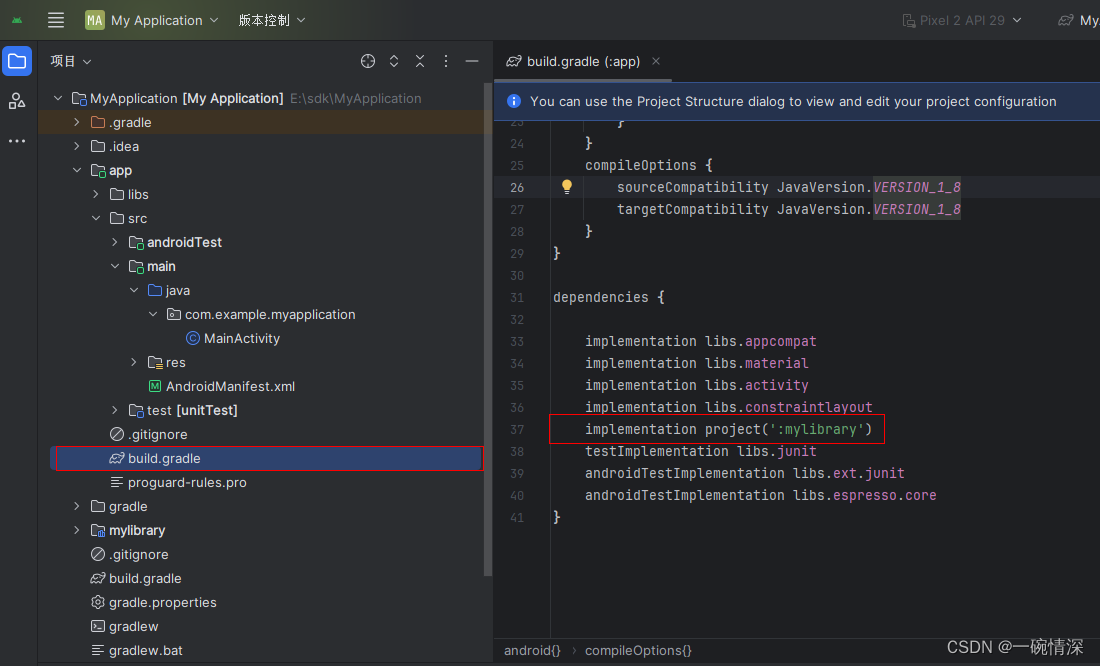
Toast.makeText(this, mTextView.getText(), Toast.LENGTH_SHORT).show(); } } } 如果不想打包,可以在app\build.gradle 直接引入模块:
dependencies {
     implementation project(':mylibrary') }
如下图所示:
三、打包aar包
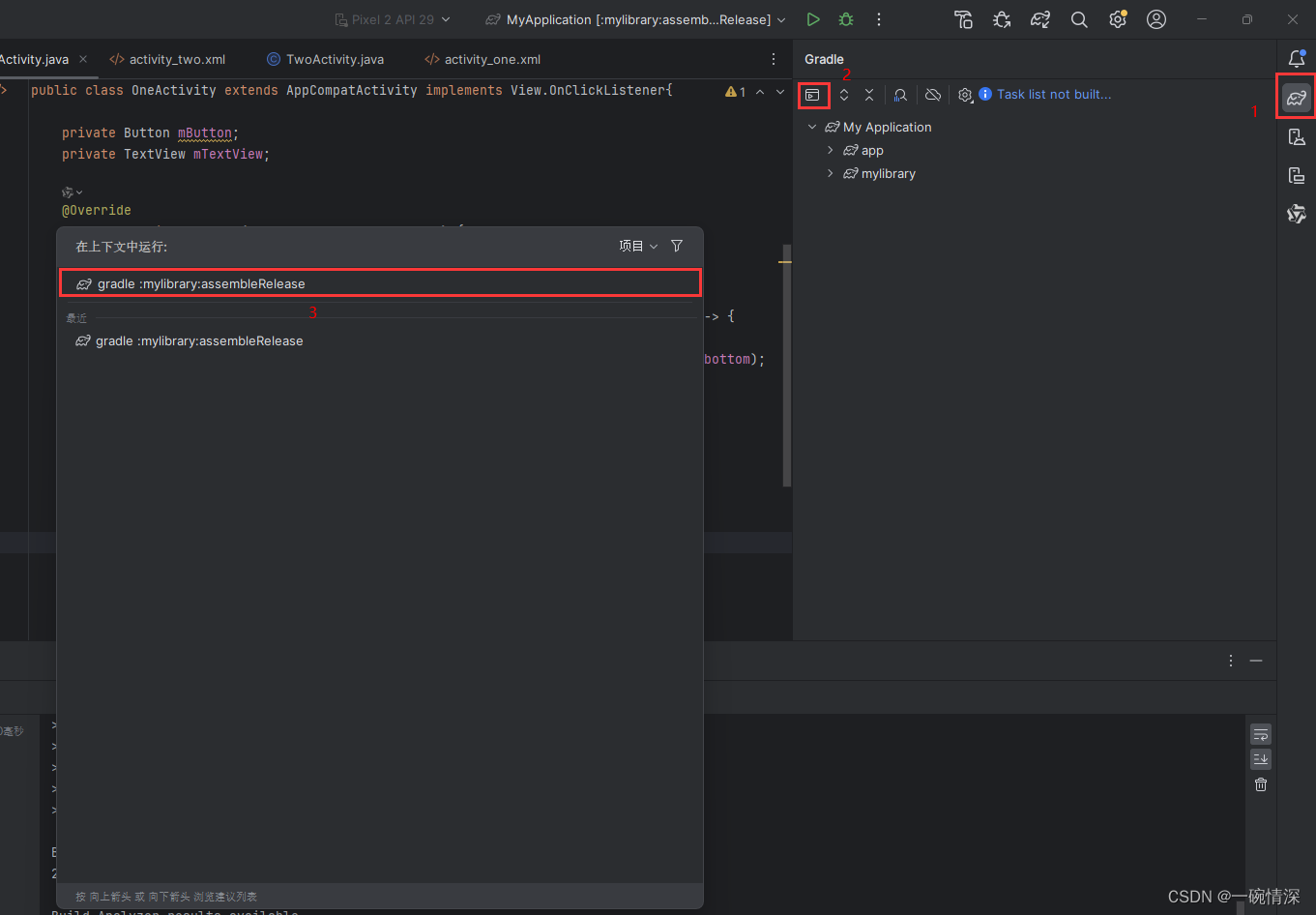
执行 Gradle 任务,将 mylibrary 模块打包成aar:
gradle :mylibrary:assembleRelease
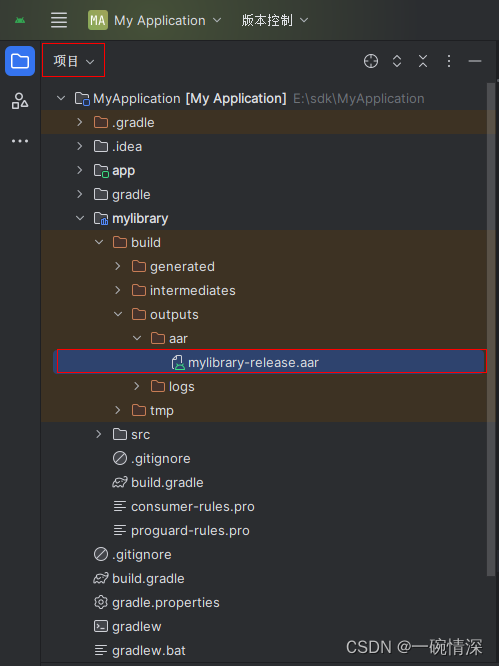
aar 包可以在mylibrary\build\outputs\aar 中找到:
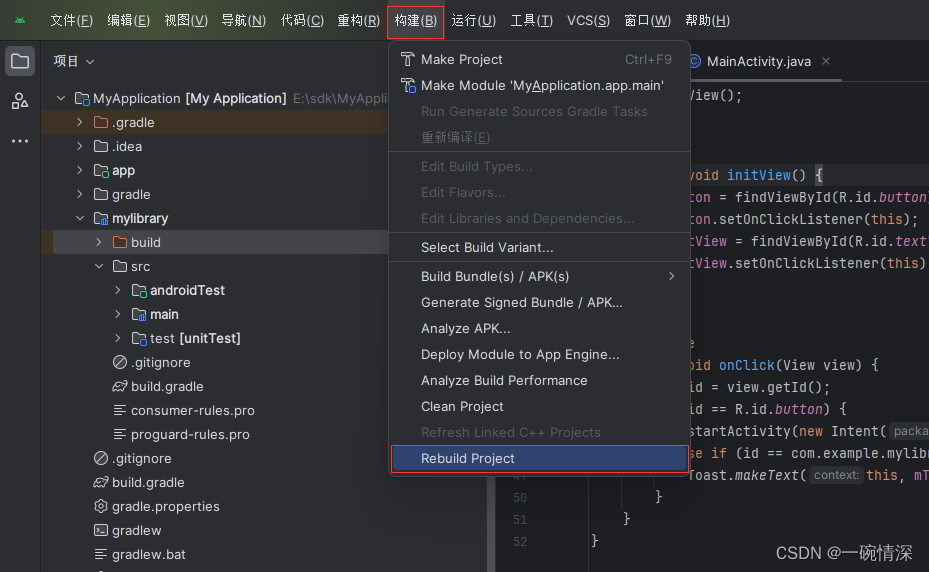
当然也可以通过 Rebuild Project 来生成 aar 包:
需要跳过test的方法,使用以下的命令:
gradle build -x test 四、Android SDK的使用
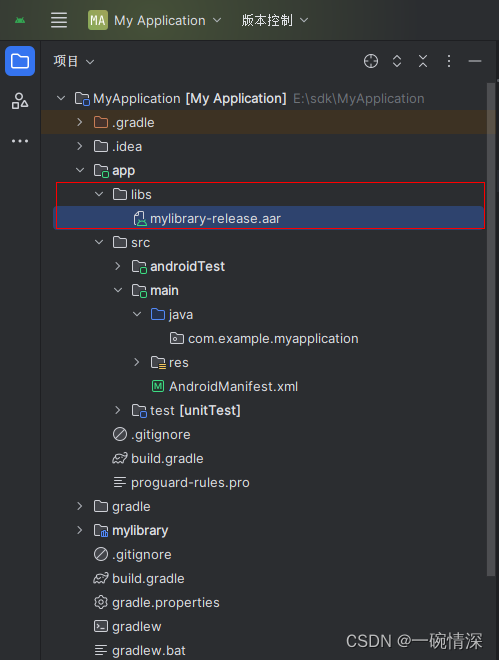
将 aar 包复制或者移动到 app\libs 目录下:
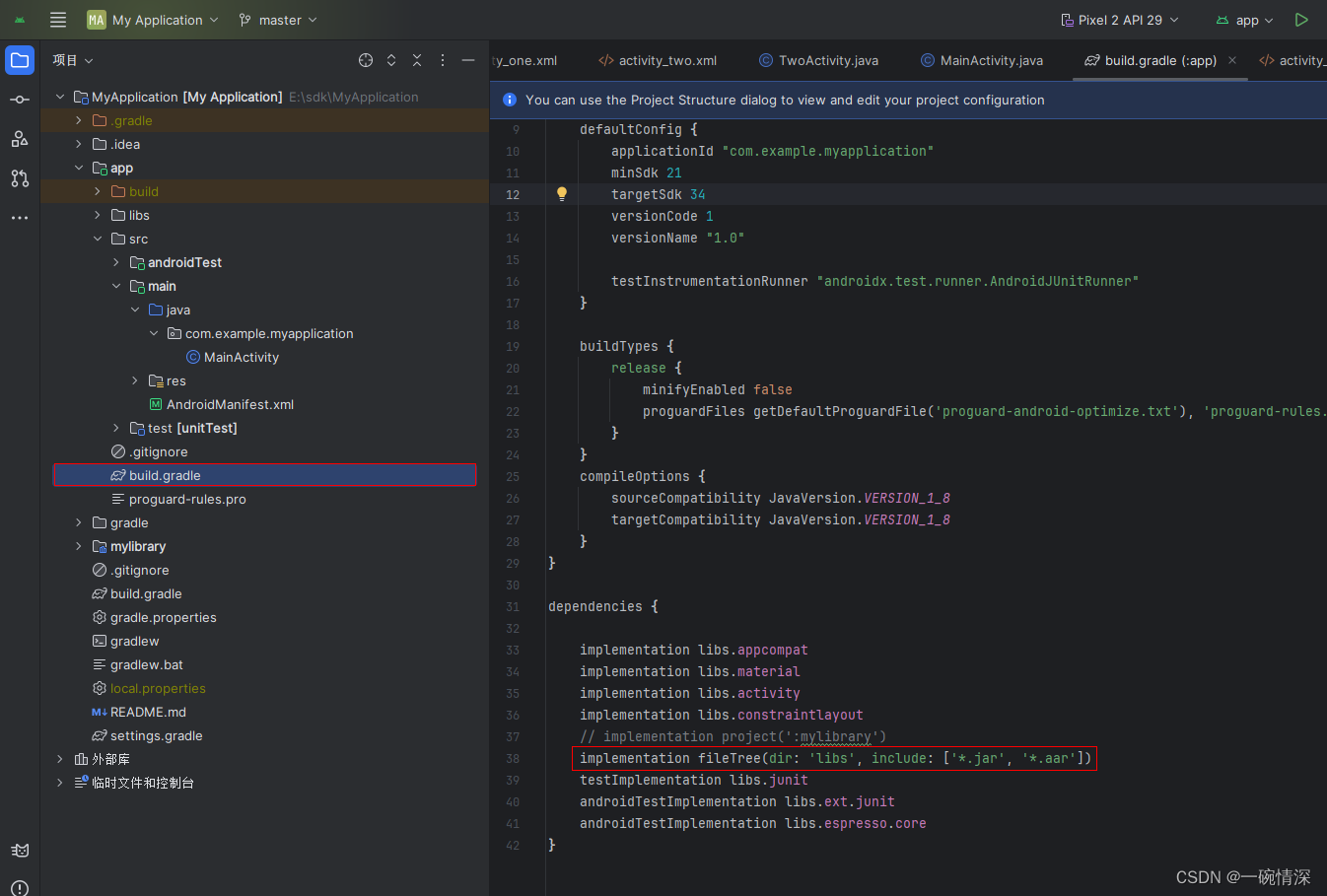
在app\build.gradle 引入 libs 目录下的所有 jar、aar 包:
dependencies {
     implementation fileTree(dir: 'libs', include: ['*.jar', '*.aar']) }
如下图所示:
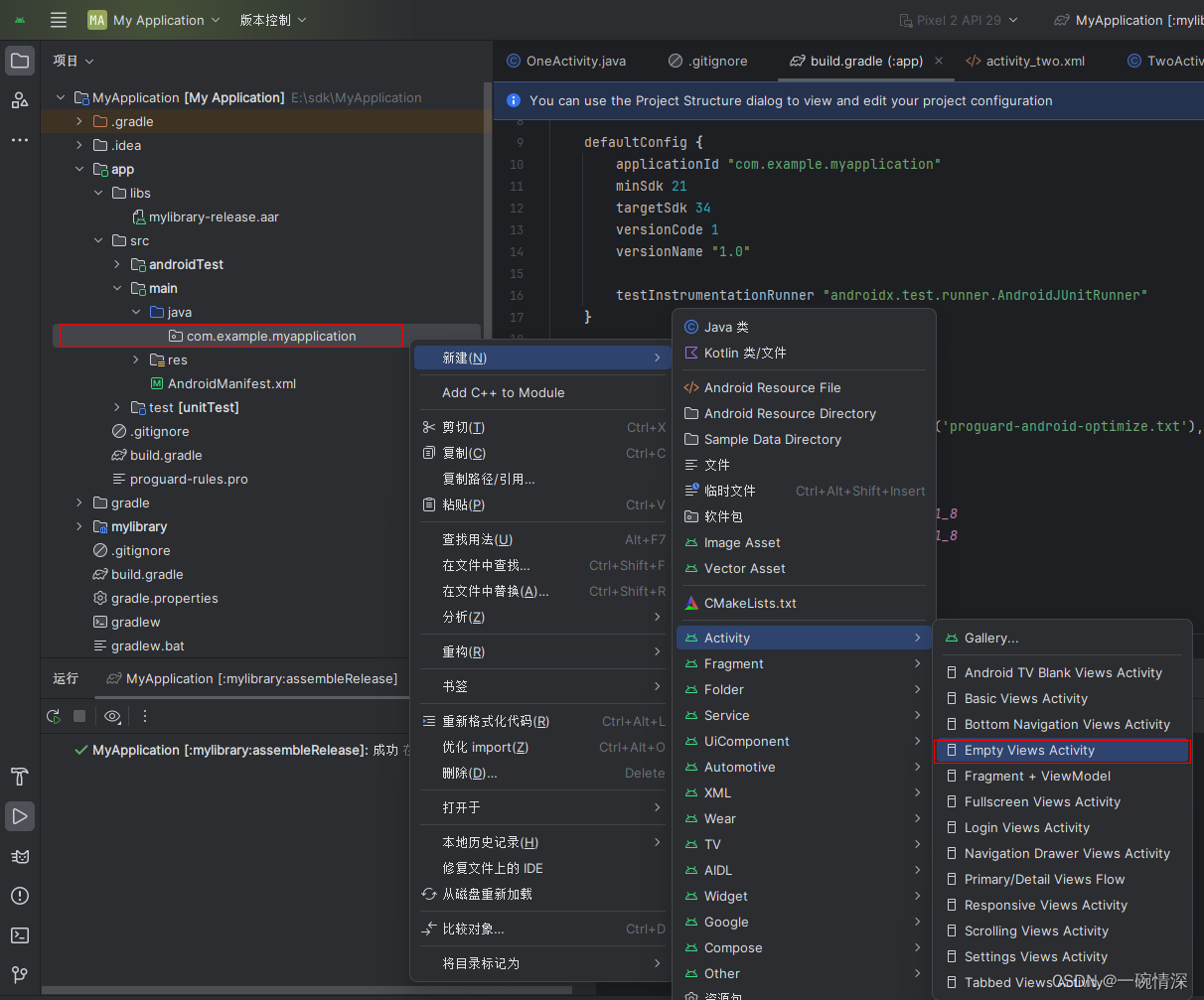
在项目中新建一个 Empty Views Activity 进行SDK的测试:
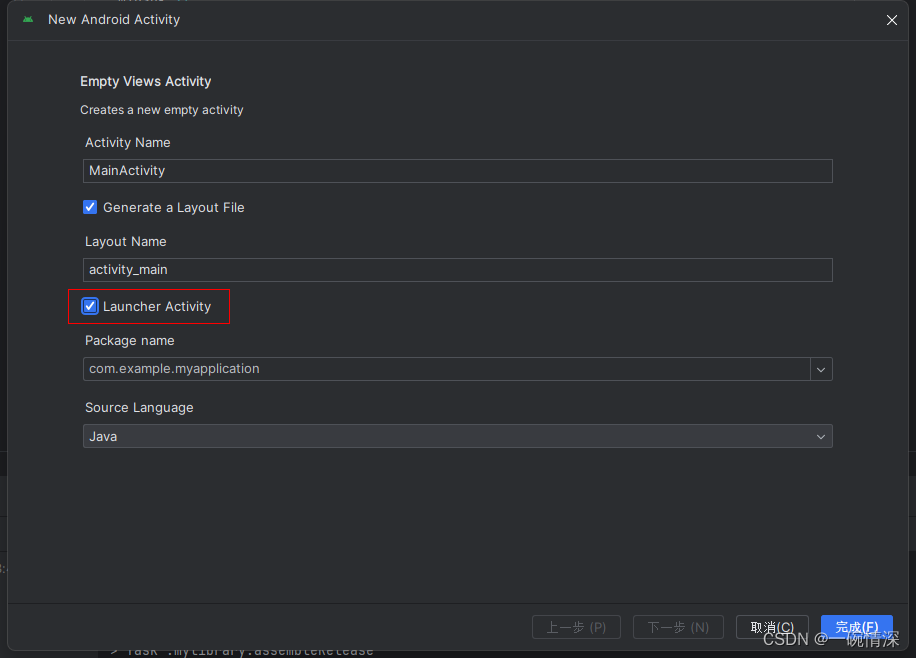
命名为 MainActivity,并勾选为启动 Activity :
- activity_main.xml
<?xml version="1.0" encoding="utf-8"?> <androidx.constraintlayout.widget.ConstraintLayout xmlns:android="http://schemas.android.com/apk/res/android" xmlns:app="http://schemas.android.com/apk/res-auto" xmlns:tools="http://schemas.android.com/tools" android:id="@+id/main" android:layout_width="match_parent" android:layout_height="match_parent" tools:context=".MainActivity"> <Button android:id="@+id/button" android:layout_width="wrap_content" android:layout_height="wrap_content" android:layout_marginTop="40dp" android:text="跳转SDK" app:layout_constraintLeft_toLeftOf="parent" app:layout_constraintRight_toRightOf="parent" app:layout_constraintTop_toTopOf="parent" /> <TextView android:id="@+id/textView" android:layout_width="wrap_content" android:layout_height="wrap_content" android:layout_marginTop="20dp" android:padding="15dp" android:text="这里是MainActivity" android:textSize="16sp" app:layout_constraintLeft_toLeftOf="parent" app:layout_constraintRight_toRightOf="parent" app:layout_constraintTop_toBottomOf="@id/button" /> </androidx.constraintlayout.widget.ConstraintLayout> - MainActivity.java
package com.example.myapplication; import android.content.Intent; import android.os.Bundle; import android.view.View; import android.widget.Button; import android.widget.TextView; import android.widget.Toast; import androidx.activity.EdgeToEdge; import androidx.appcompat.app.AppCompatActivity; import androidx.core.graphics.Insets; import androidx.core.view.ViewCompat; import androidx.core.view.WindowInsetsCompat; import com.example.mylibrary.OneActivity; public class MainActivity extends AppCompatActivity implements View.OnClickListener {
     private Button mButton; private TextView mTextView; @Override protected void onCreate(Bundle savedInstanceState) {
     super.onCreate(savedInstanceState); EdgeToEdge.enable(this); setContentView(R.layout.activity_main); ViewCompat.setOnApplyWindowInsetsListener(findViewById(R.id.main), (v, insets) -> {
     Insets systemBars = insets.getInsets(WindowInsetsCompat.Type.systemBars()); v.setPadding(systemBars.left, systemBars.top, systemBars.right, systemBars.bottom); return insets; }); initView(); } private void initView() {
     mButton = findViewById(R.id.button); mButton.setOnClickListener(this); mTextView = findViewById(R.id.textView); mTextView.setOnClickListener(this); } @Override public void onClick(View view) {
     int id = view.getId(); if (id == R.id.button) {
     startActivity(new Intent(this, OneActivity.class)); } else if (id == com.example.mylibrary.R.id.textView) {
     Toast.makeText(this, mTextView.getText(), Toast.LENGTH_SHORT).show(); } } }
MainActivity 中存在一个按钮,点击跳转SDK中的 OneActivity 页面,效果如下:
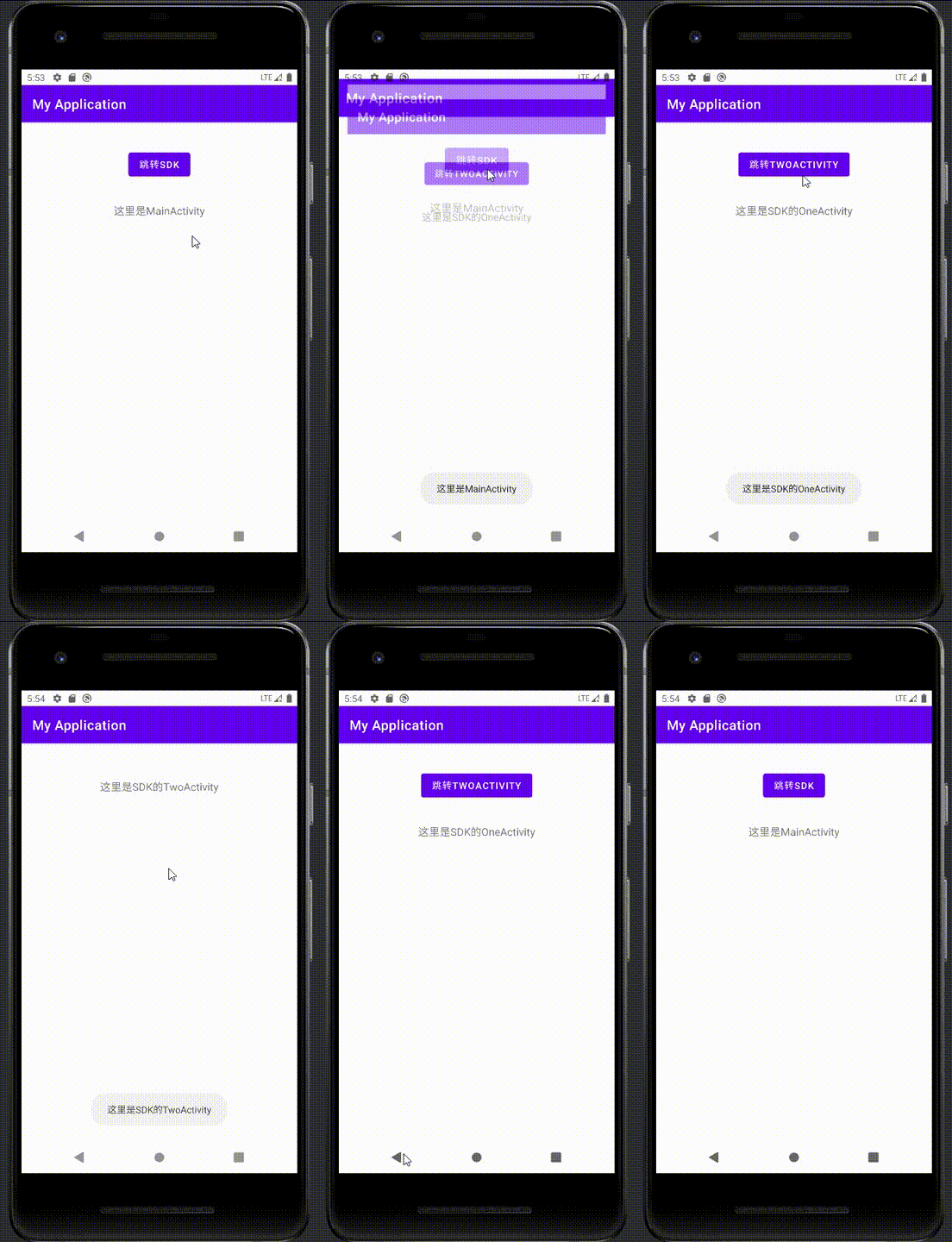
至此,我们完成了 Android SDK 的制作和使用。
免责声明:本站所有文章内容,图片,视频等均是来源于用户投稿和互联网及文摘转载整编而成,不代表本站观点,不承担相关法律责任。其著作权各归其原作者或其出版社所有。如发现本站有涉嫌抄袭侵权/违法违规的内容,侵犯到您的权益,请在线联系站长,一经查实,本站将立刻删除。 本文来自网络,若有侵权,请联系删除,如若转载,请注明出处:https://haidsoft.com/113406.html

