
大家好,欢迎来到IT知识分享网。
一、用户账户
1、什么是用户账户?
- 不同的用户身份拥有不同的权限
- 每个用户包含了一个名称和一个密码
- 每个用户账户具有唯一安全标识符
- 查看系统中的用户
net user- 安全标识符(SID)
- 查看当前用户的SID
whoami /user- 使用注册表进行查看
regedit #HKEY_LOCAL_MACHINE\SOFTWARE\Microsoft\Windows NT\CurrentVersion\ProfileList\S-1-5-21----500- 在Windows系统中管理员的SID是500,普通用户的SID是从1000开始
- 查看所有用户的SID
C:\Users\Administrator>regedit C:\Users\Administrator>wmic useraccount get name,sid Name SID Administrator S-1-5-21----500 DefaultAccount S-1-5-21----503 Guest S-1-5-21----501 mmm S-1-5-21----1000
2、进行用户管理
- 创建用户
图形化界面操作
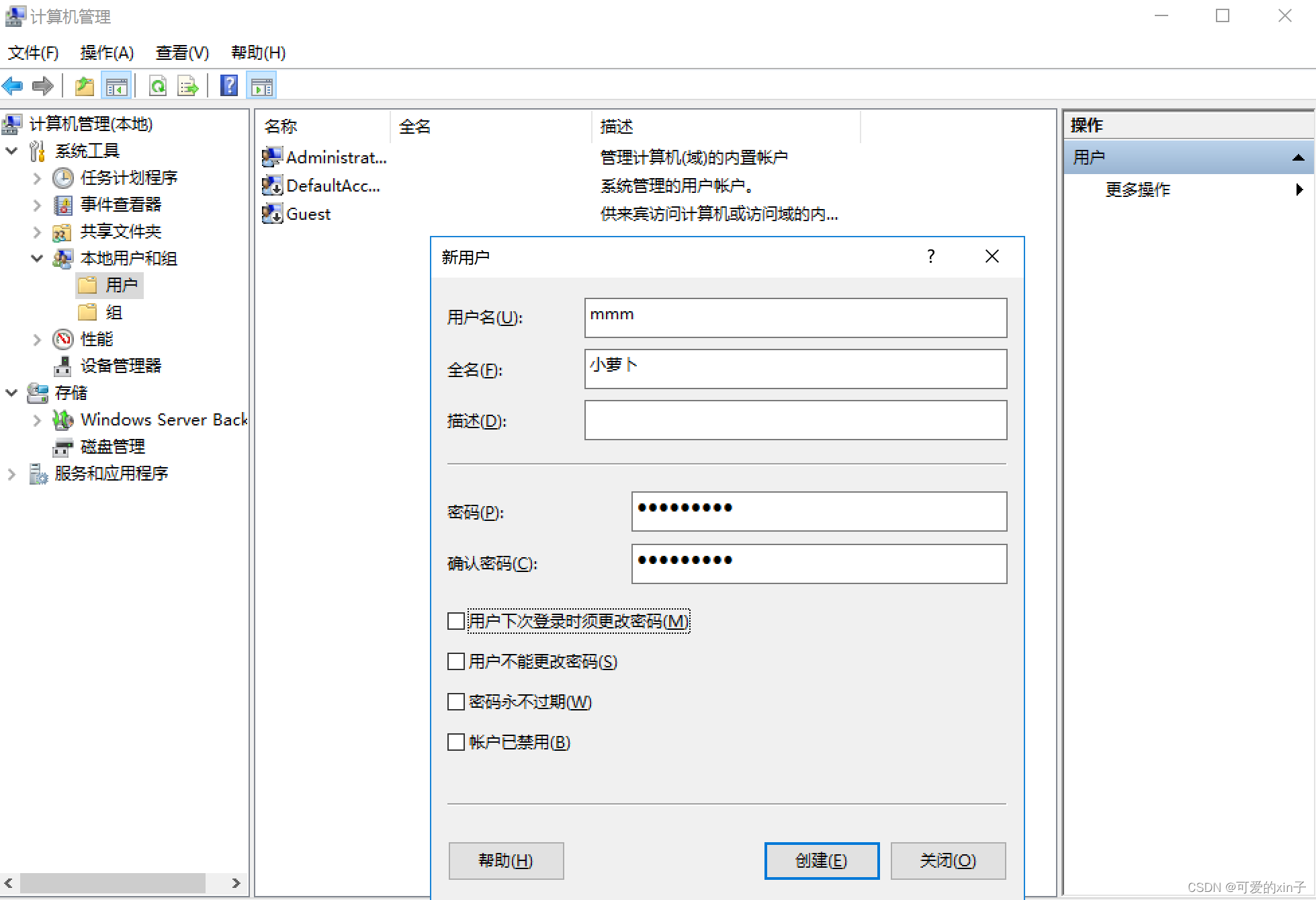

- 用户名:系统的显示名
新建文件夹\属性\安全\高级\添加\选择主体\高级\立即查找(在这里,我们看到的用户名就是mmm,是在系统里面显示的)
- 全名:用户登录时的显示名
- 密码:Windows服务器默认需要符合复杂性要求
win+R(secpol.msc)进入本地安全策略>账户策略>密码策略(账户锁定策略)
- 账户已锁定:如果开启了账户锁定阈值,多次输错密码后账户就有可能会被锁定(可以登录管理员权限去解锁)
#创建用户不指定密码 net user zhangsan /add #创建用户指定密码 net user lisi p-0p-0p-p /add #创建用户指定密码,不显示密码 net user wangwu /add * #删除用户 net user zhangsan /del#修改用户名密码 net user lisi p-0p-0p #在图形化界面修改密码 计算机管理\本地用户和组\用户\设置密码 - 用户名:系统的显示名
- 管理用户
- 设置密码
- 隐藏用户
- 在用户的后面加上了$符号
#添加隐藏用户 net user zhangliu$ p-0p-0p-p /add #隐藏用户是用net user无法看到,用wmic useraccount get name,sid可以看到作业2:在windows系统中创建隐藏用户,并且提升管理员权限,使用命令操作
#创建一个隐藏账户 net user ttt$ p-0p-0p-p /add #该账户权限提升为管理员权限 net localgroup administrators ttt$ /add未进行提升权限时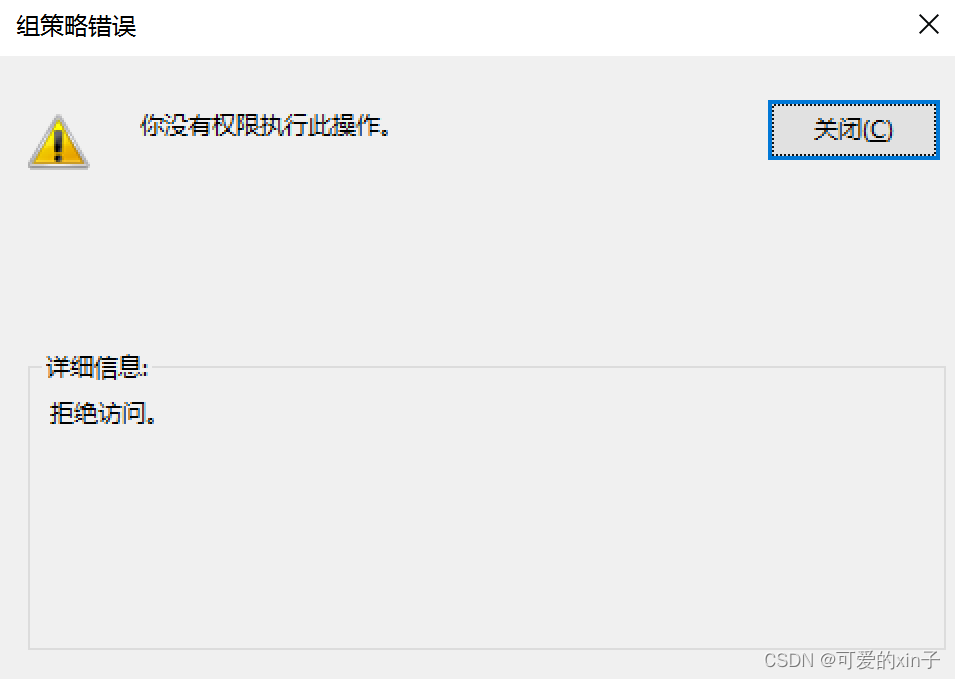
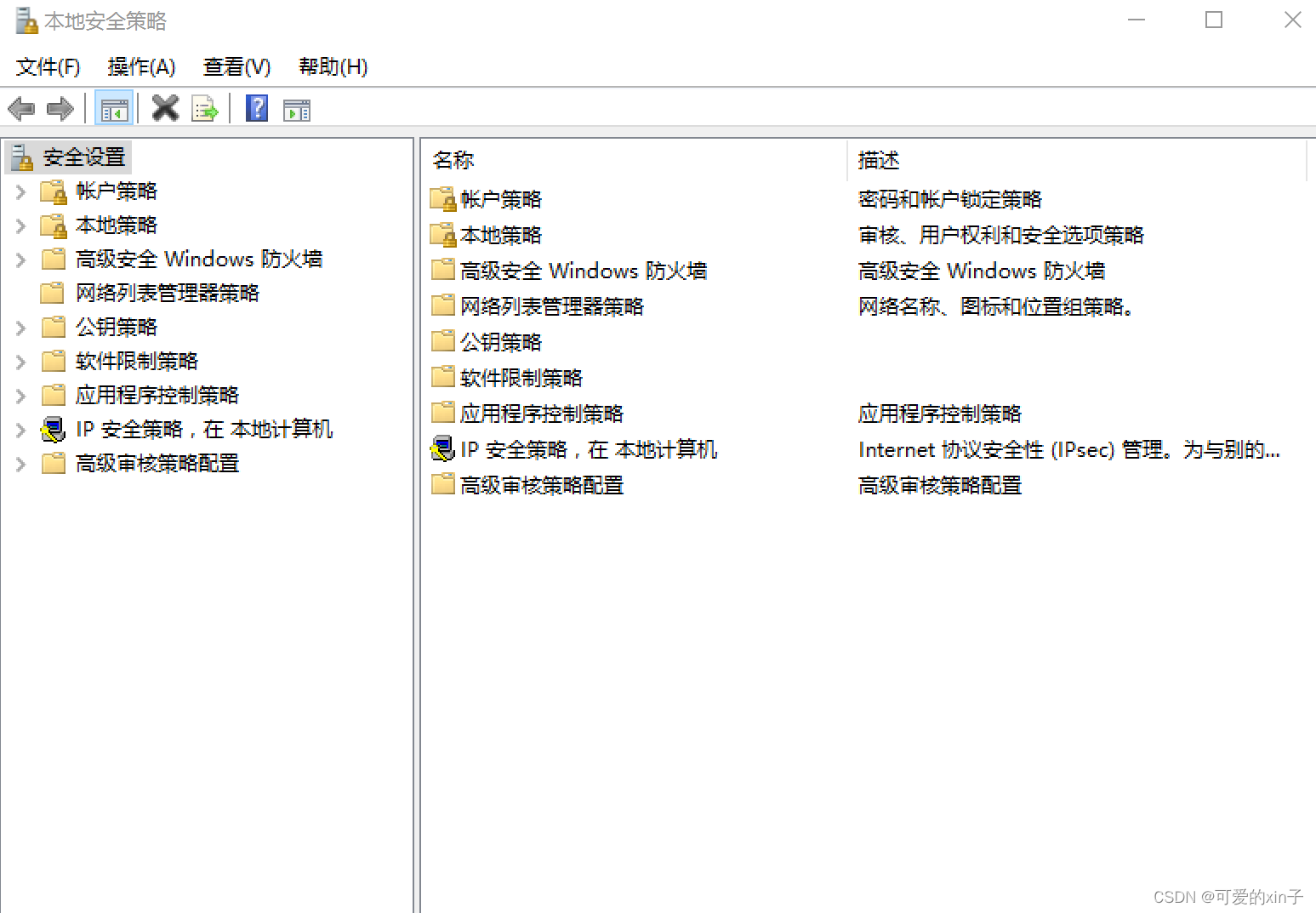
提升权限之后,就可以对本地安全策略进行访问
二、Windows的内置用户账户
1、与使用者关联的
- 管理员administrator:在使用者中具有最高的权限,如果没有其他管理员的情况,不建议使用
- 普通用户:具有一般的读写权限,权限较低
- 来宾用户guest:一般提供给访客者使用,权限较低,默认禁用
2、与Windows组建关联的
- system本地系统,拥有最高权限
- local service本地服务,它的权限相对于普通用户组users会低一点
- network service网络服务,它的权限和普通的用户组users一样
在任务管理器中>详细信息>打开服务可以看到
打开服务管理器
services.msc #进入服务管理器补充:
1、查看用户账户的三种方式
- 通过命令行格式直接进行查看,在命令行直接输入
net user #看不到隐藏用户 wmic useraccount get name,sid #可以看到隐藏用户及其sid- 通过管理工具图形界面进行查看 打开管理工具中计算机管理,进入本地用户和组,点击用户便可对系统账户进行查看,包括系统账户的用户名权限等信息的查看及修改。
- 通过查看注册表信息主用户账户信息进行查看 在运行中输入
regedit进入注册表后打开“HKEY_LOCAL_MACHINE\SAM\SAM”处,但是当来到该处时,会发现无法展开该处所在的键值。这是因为系统默认对系统管理员给予“写入 DAC”和“读取控制”权限,没有给予修改权限,因此不能对“SAM”项下的键值进行查看和修改。 解决方法:“HKEY_LOCAL_MACHINE\SAM\SAM”处右键选中→“权限”,在弹出的“SAM 的权限”编辑窗口中选中“administrators”账户,在下方的权限设置处勾选“完全控制”,完成后点击“确定”即可。然后我们切换回“注册表编辑器”,可以发现“HKEY_LOCAL_MACHINE\SAM\SAM”下面的键值都可以展开了。 user 下面的 Names 中各个键的键值与上面的信息是一致的 此种查看方式能够对全部的系统账户进行查看,但是不易对账户信息修改,因为各个账户信息均有系统生成十六位进制信息。
2、创建隐藏用户
- 作业2中已经完成
3、问题及其解决
虽然在命令行
net user中无法看到隐藏用户,但是在命令
wmic useraccount get name,sid 以及计算机管理中本地用户和组中,在用户一项中可以看到隐藏用户($)
在“注册表”中进行账户隐藏 打开注册表编辑器“HKEY_LOCAL_MACHINE\SAM\SAM\Domains\Account \Users\Names”, 当前系统中所有存在的账户都会在这里显示,当然包括我们的隐藏账户。点击我们的隐藏账户 “ ttt$ ”, 在 右 边 显 示 的 键 值 中 的 “ 类 型 ” 一 项 显 示 为 0x3f0 ,
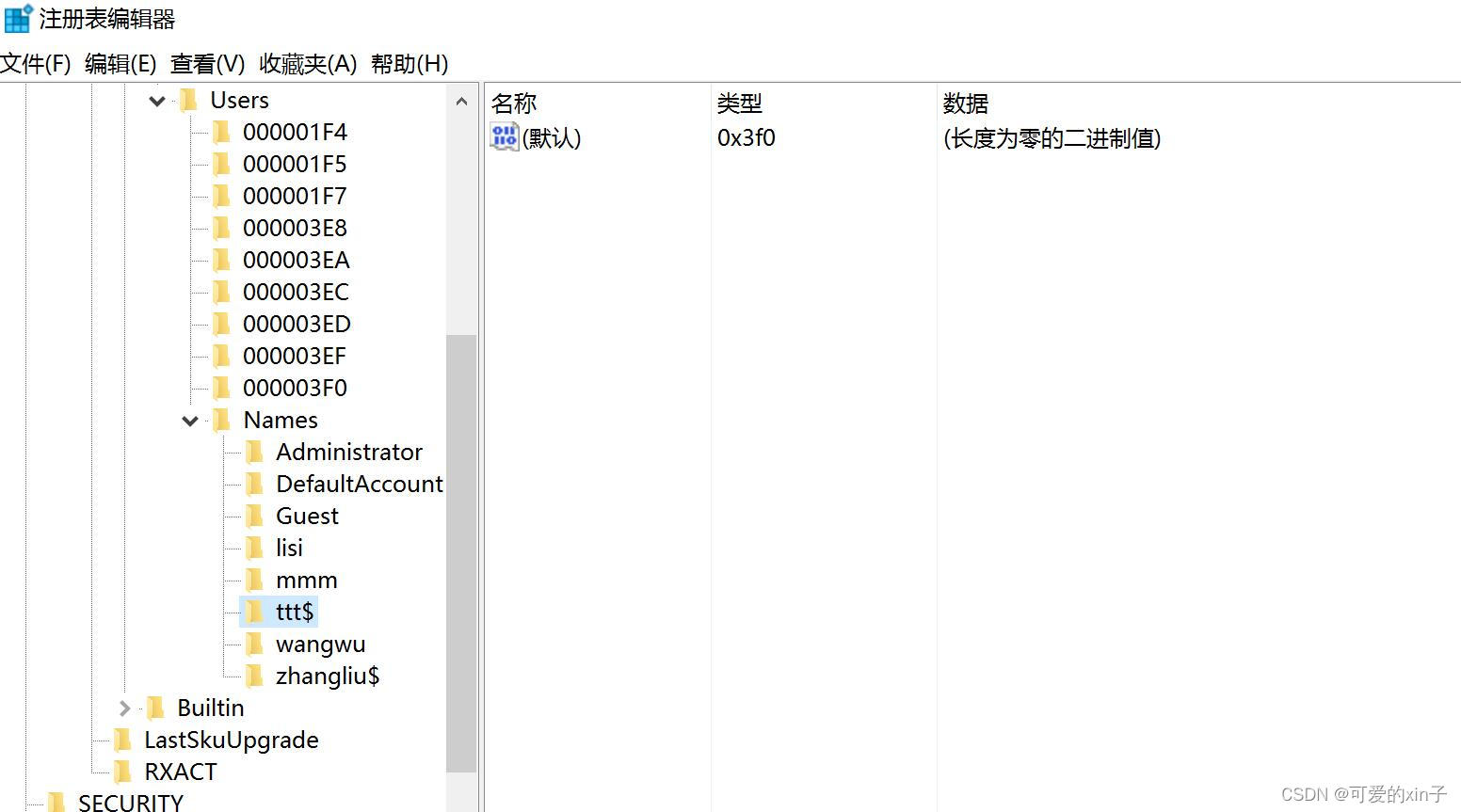 找到ttt$隐藏用户对应的000003F0,右键>导出为ttt.reg
同administrators账户对应000001F4项,右键>admin.reg
在用记事本打开编辑,将admin.reg中F的内容复制到ttt.reg中
然后进入命令行
net user ttt$ /del #删除ttt$账户最后,将 abc.re¥g 和 ttt.reg 导 入 注 册 表 , 进 入 注 册 表 , 选 择 左 上 角 的 文 件 − > 导 入 至 此 , 隐 藏 账 户 制 作 完 成 , 可 以 看 到 在 命 令 提 示 符 和 计 算 机 管 理 中 都 隐 藏 了 ttt.reg 和 user.reg导入注册表,进入注册表,选择左上角的文件->导入至此,隐藏账户制作完成,可以看到在命令提示符和计算机管理中都隐藏了ttt.reg和user.reg导入注册表,进入注册表,选择左上角的文件−>导入至此,隐藏账户制作完成,可以看到在命令提示符和计算机管理中都隐藏了ttt$
测试ttt$隐藏用户是否存在
图形界面方式和使用命令
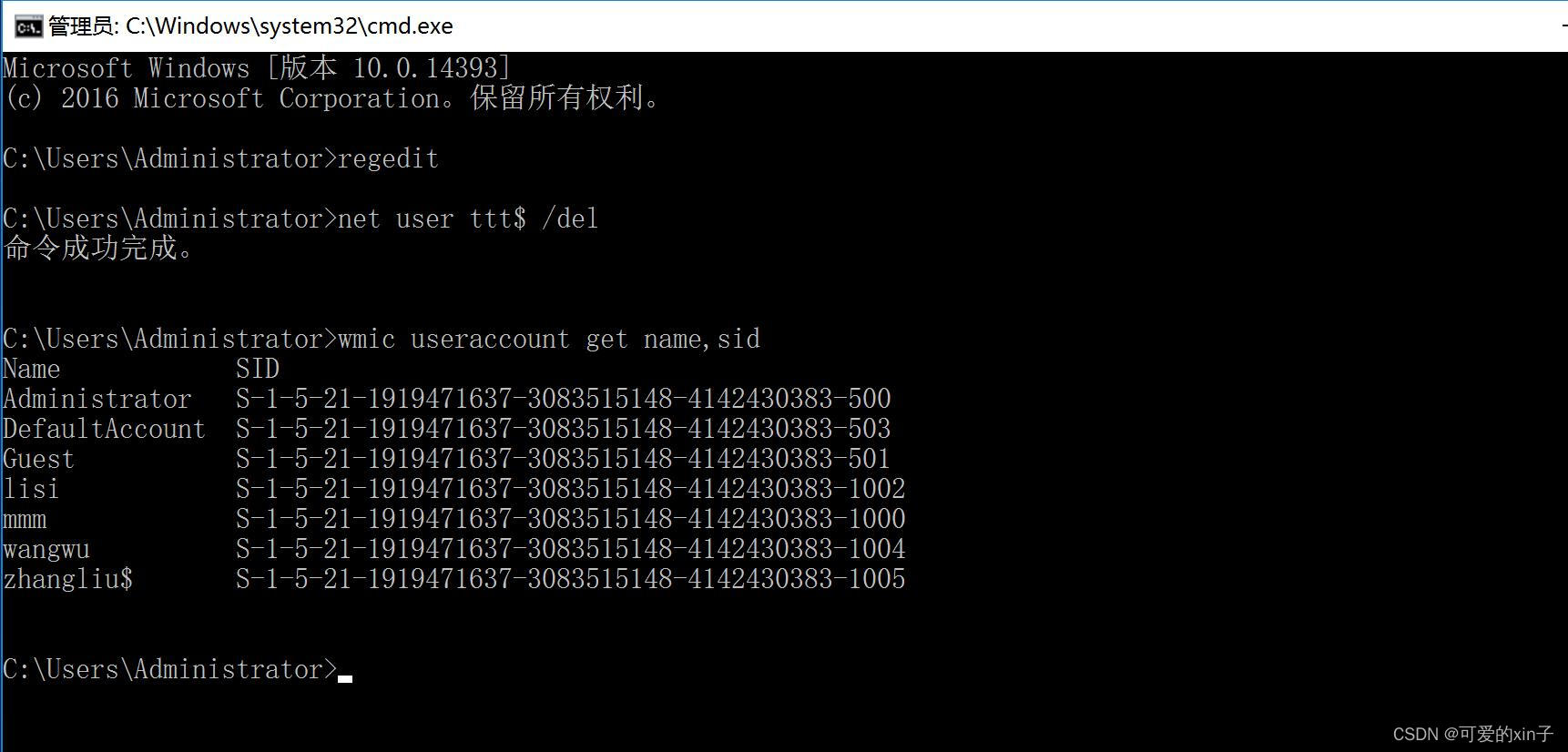
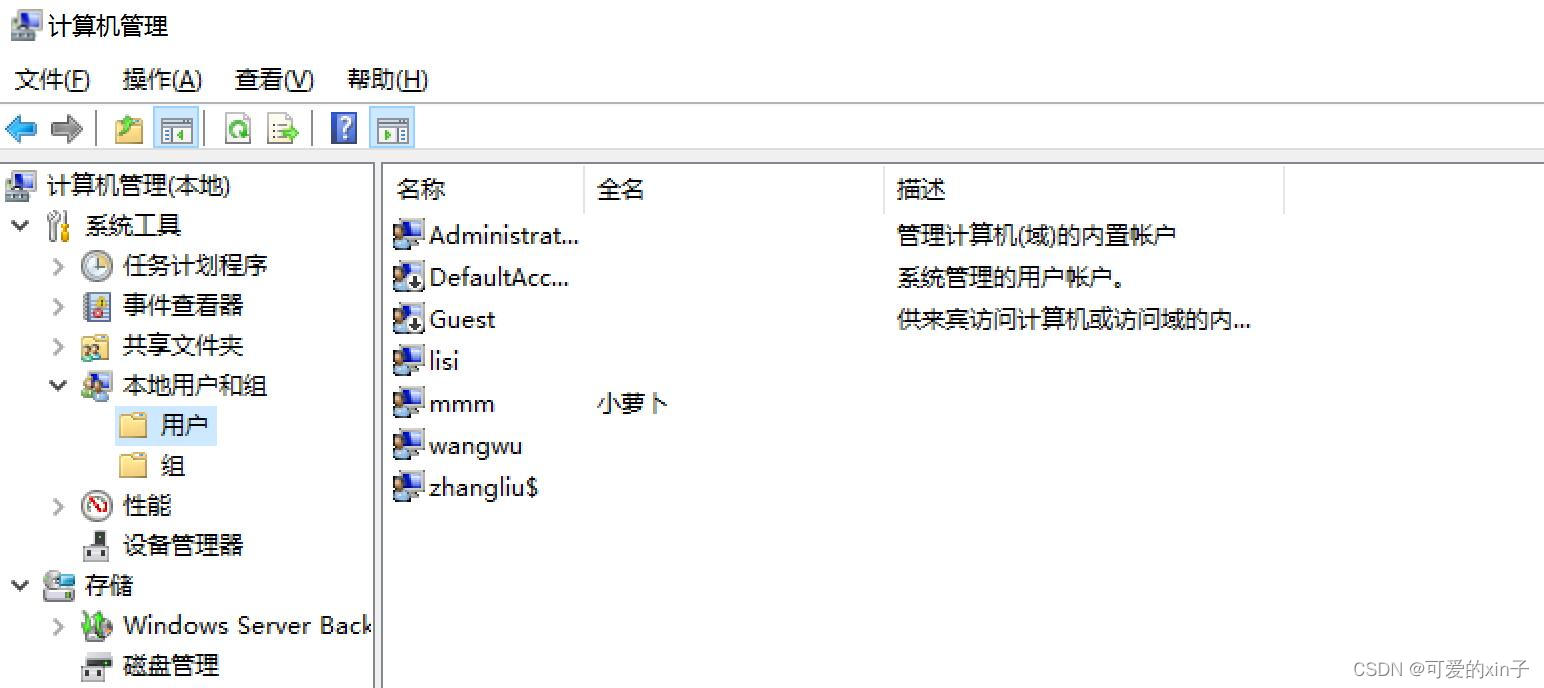 虽然隐藏账户已经在“命令提示符”和“计算机管理”中隐藏了,但是有经验的系统管理员仍可能通过注册表编辑器删除建立隐藏账户,怎样才能不被删除呢? 进入“HKEY_LOCAL_MACHINE\SAM\SAM”处,设置“SAM”项的权限 将 “ administrators ” 所 拥 有 的 权 限 全 部 取 消 即 可 。当 真 正 的 管 理 员 想 对“HKEY_LOCAL_MACHINE\SAM\SAM”下面的项进行操作的时候将会发生错误,而且无法再次赋予权限。这样没有经验的管理员即使发现了系统中的隐藏账户,也是无可奈何的。
4、远程连接
- 用本地主机来连接隐藏用户ttt$
- 关闭win-10中的防火墙并且开启远程连接的服务
- 使用
ipconfig查看win-10的ip地址
- 然后再主机上使用命令
mstsc - 连接
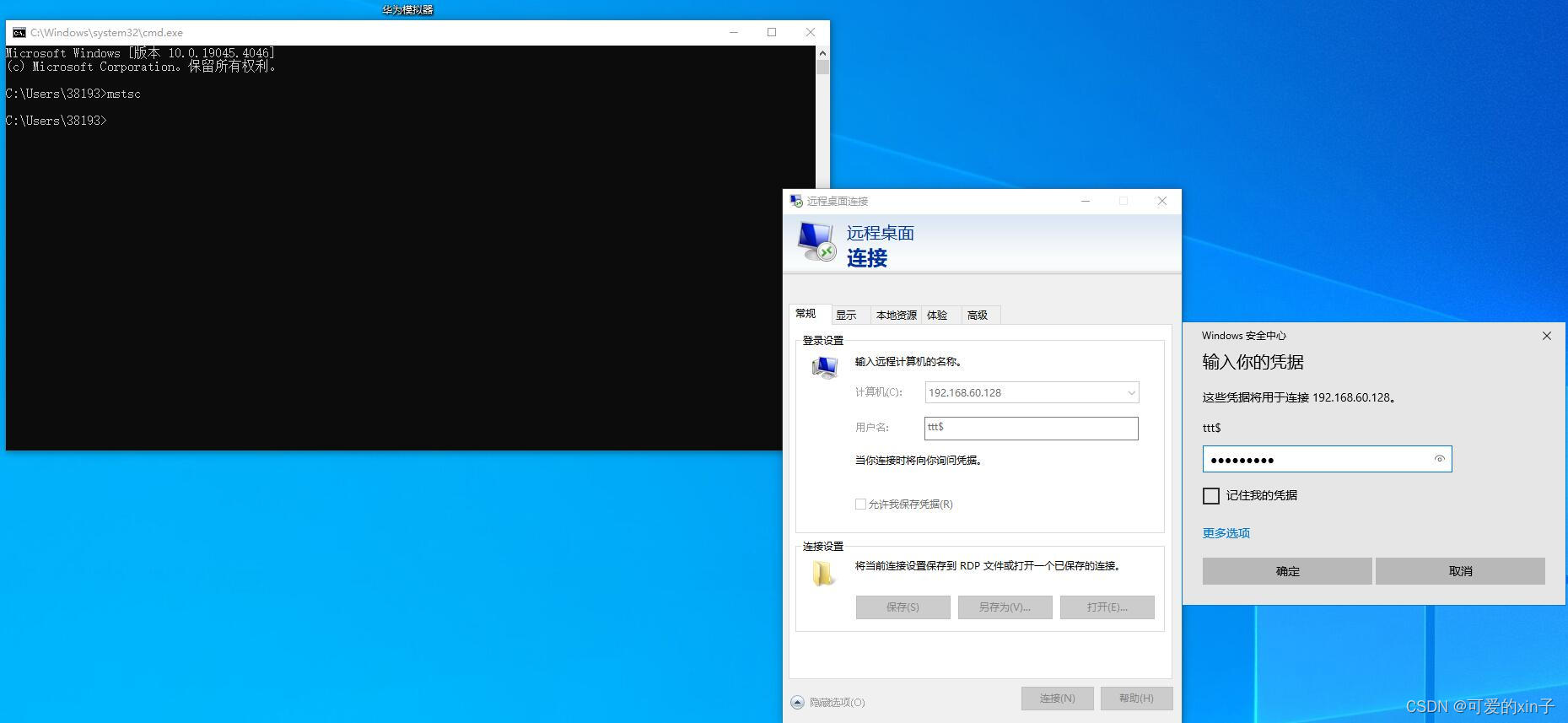
免责声明:本站所有文章内容,图片,视频等均是来源于用户投稿和互联网及文摘转载整编而成,不代表本站观点,不承担相关法律责任。其著作权各归其原作者或其出版社所有。如发现本站有涉嫌抄袭侵权/违法违规的内容,侵犯到您的权益,请在线联系站长,一经查实,本站将立刻删除。 本文来自网络,若有侵权,请联系删除,如若转载,请注明出处:https://haidsoft.com/113428.html

