
大家好,欢迎来到IT知识分享网。
前言
最近开始搞C++系统编程的学习,整了个Ubuntu系统,进去发现是英文系统,我一开始觉得也能接受,就当练英文,反正那些命令也都是用英文,不过后面等我暗转了一个Chrome并且开始用这里的软件去搜问题时,才发现也没有中文输入法,这就很恼火了,所以我决定捣鼓下把中文和中文输入法一起设置了,猜测也有其他小伙伴学习的时候会遇到这个问题,所以我就把这个过程记录下来。
设置中文
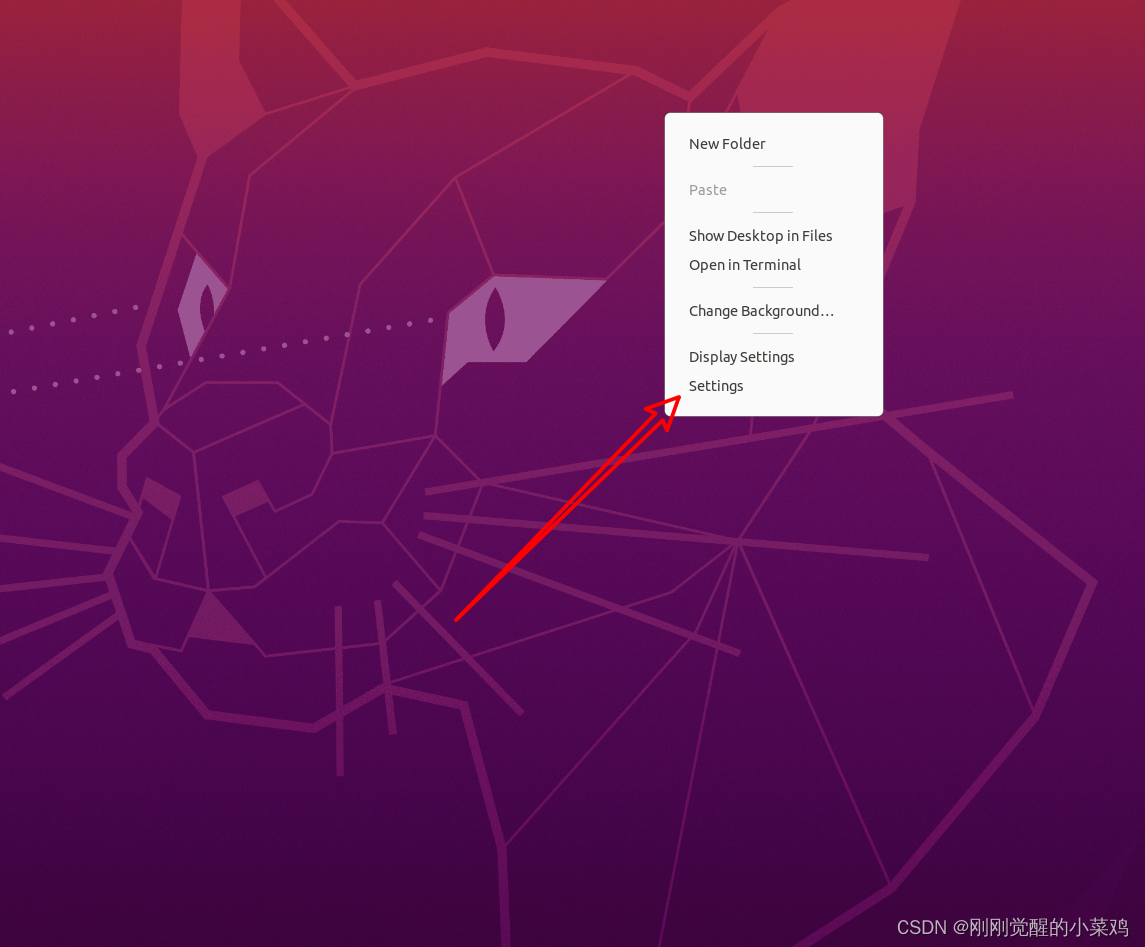
1.首先右键,然后点击最后这个settings
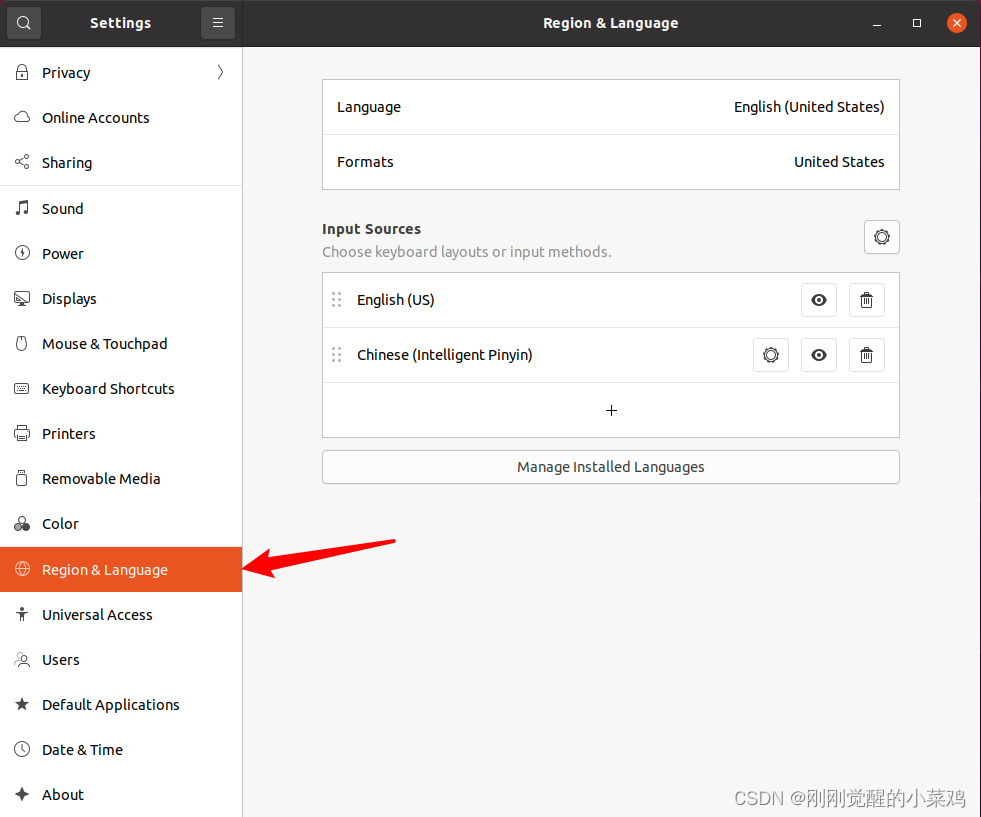
2.进去后找到区域与语言,即Region&Language
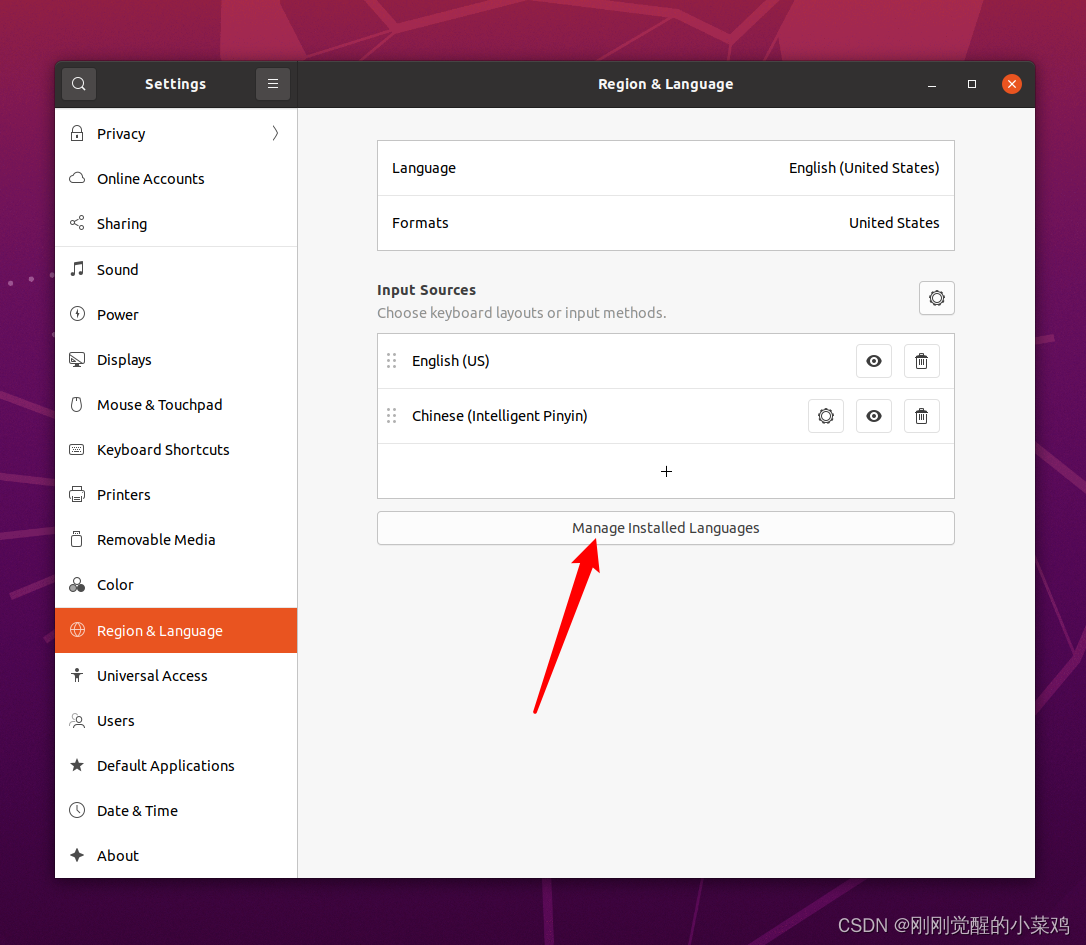
3.接着点击下方箭头所示的位置
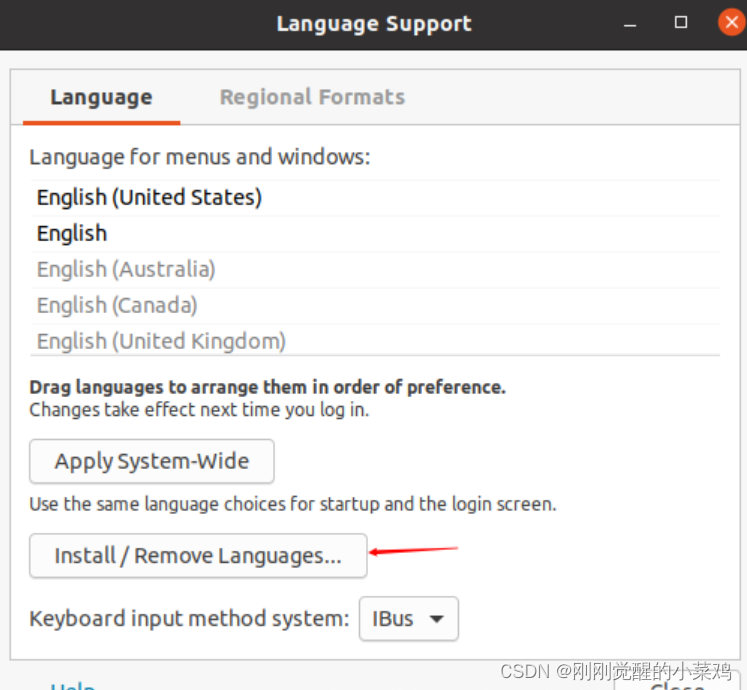
4.在Lanages Support框,点击Install/Remove Languages…
5.勾选Chinese(simplified),然后Apply
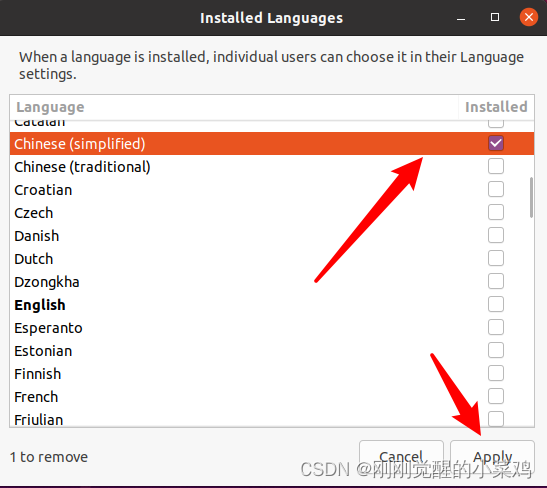
6.接着弹出来的身份验证框输入密码
7.然后等待安装完成
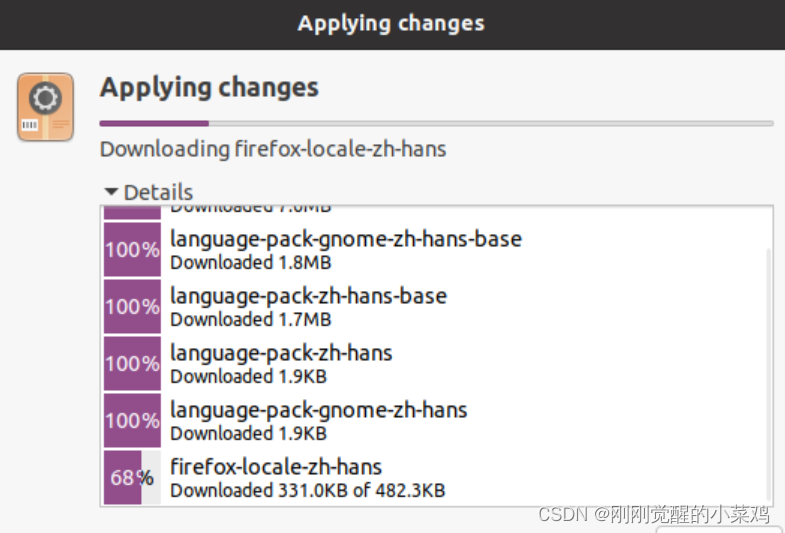
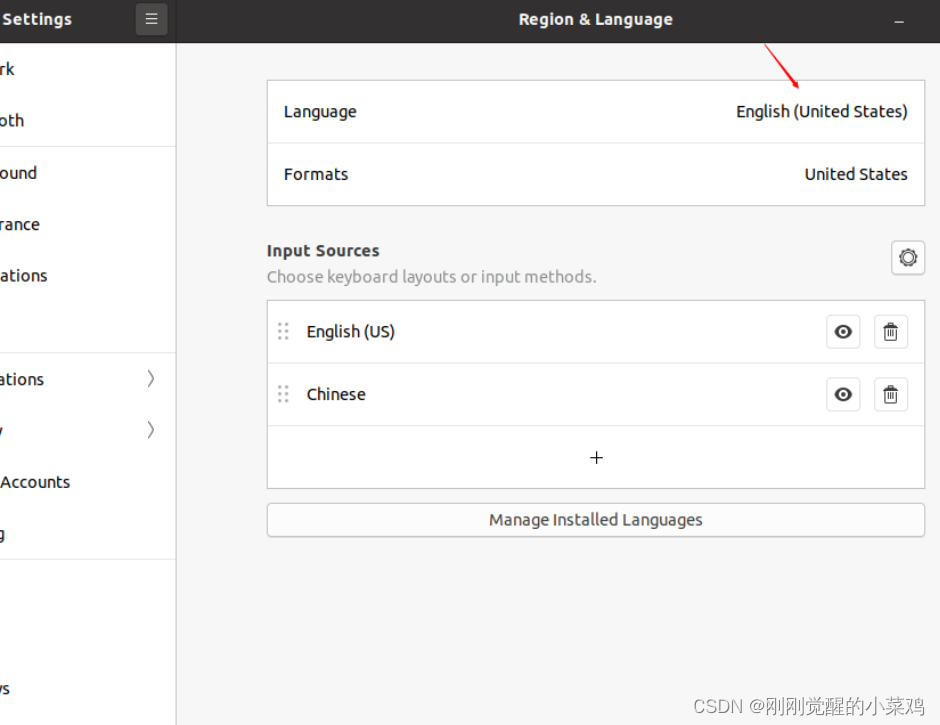
9.在刚才的页面,点击Language栏后边的English
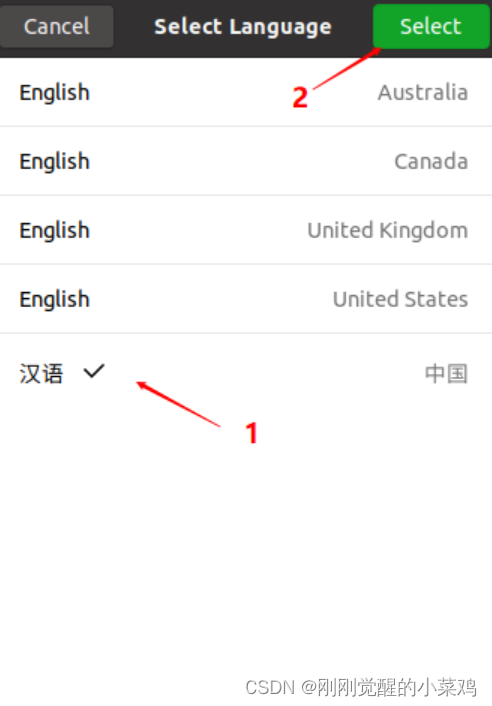
10.打开的Select Language框里,选择汉语后,点击右上角的Select。
11.点击Language栏后边的Restart…
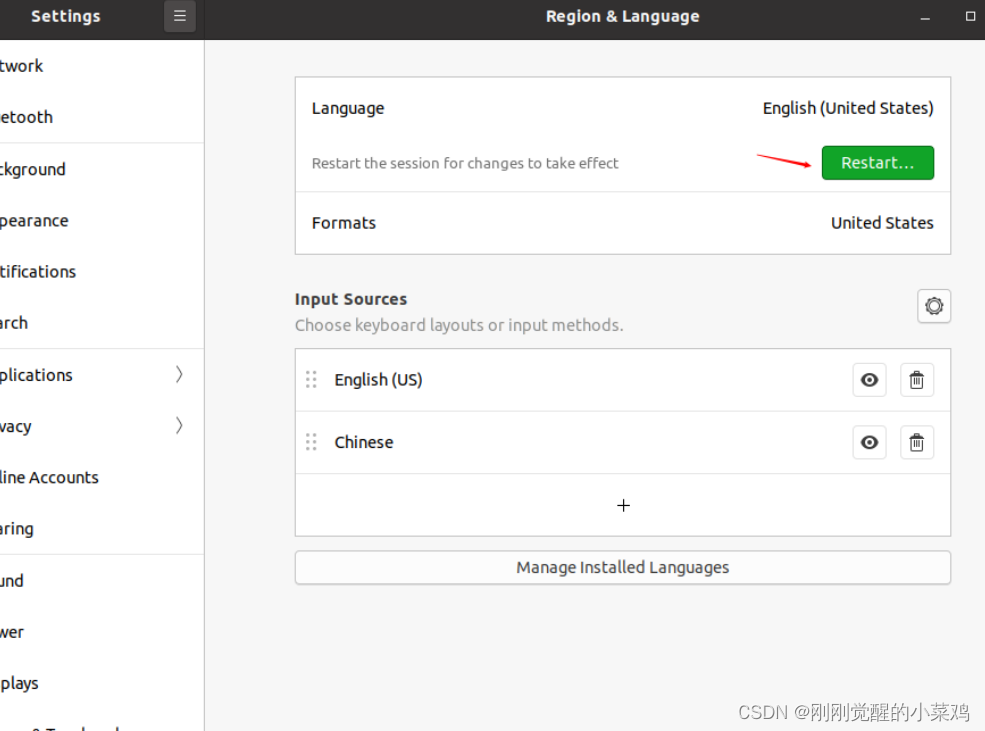
重启后就变为中文页面了。
设置中文输入法
因为前面已经安装过简体中文,那么这里就很简单啦
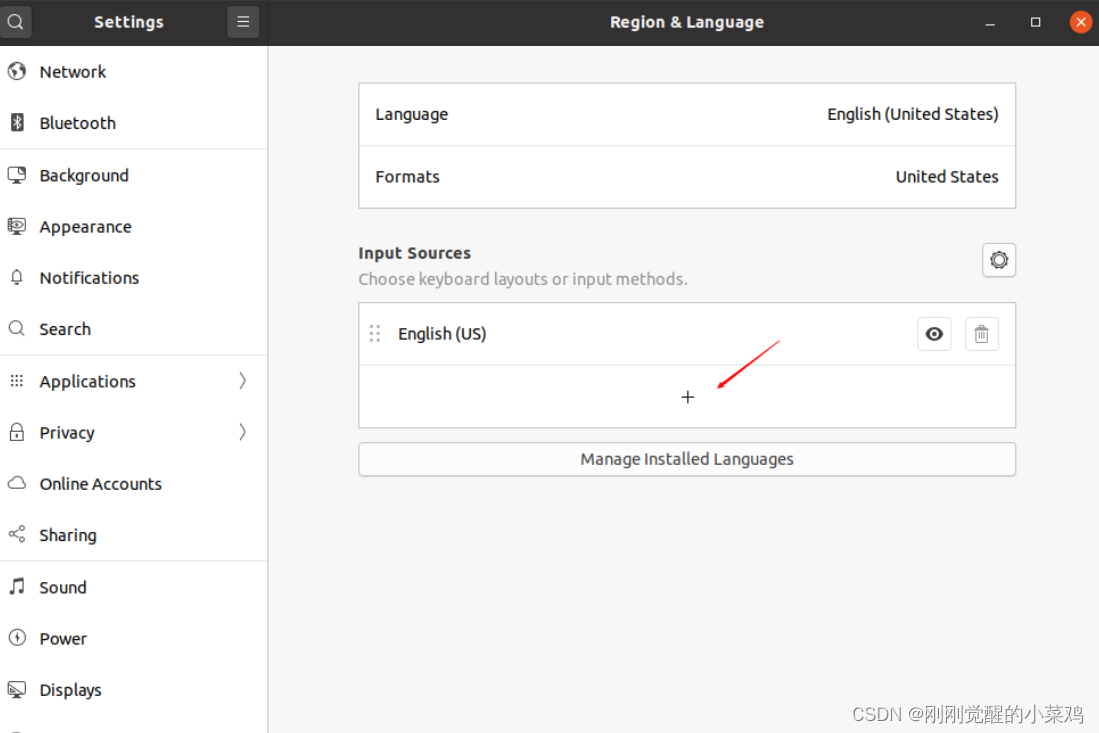
1.回去刚才的页面,点击Input Sources栏下方的 +
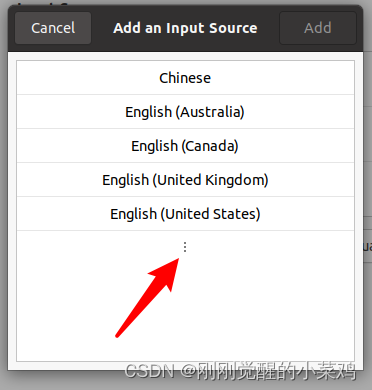
2.在打开的页面中,点击下方三个点
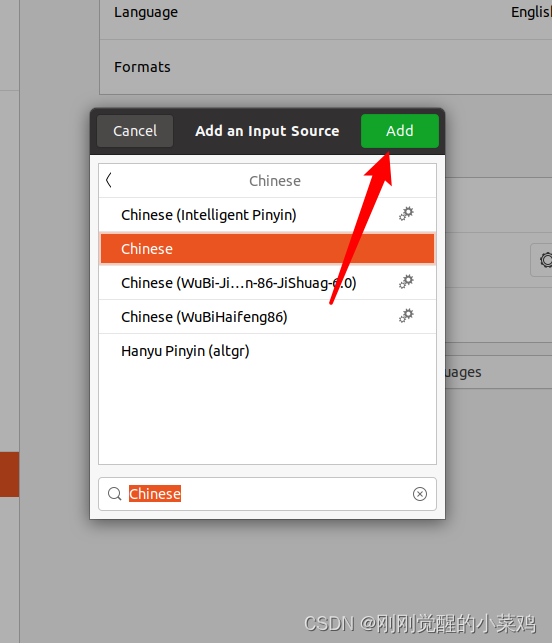
3.滑到最后在搜索框里搜索Chinese
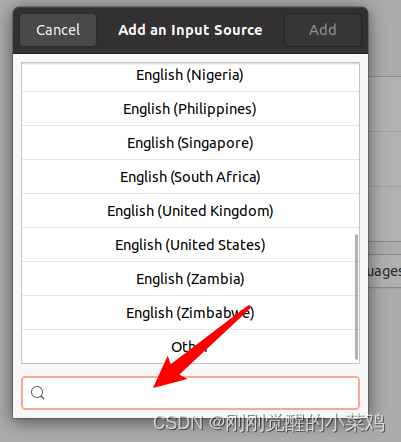
4.选择出现的Chinese(Intelligent Pinyin)后点击右上角的Add
5.点击系统右上角的en,并点击第二项,此时就是中文输入啦!
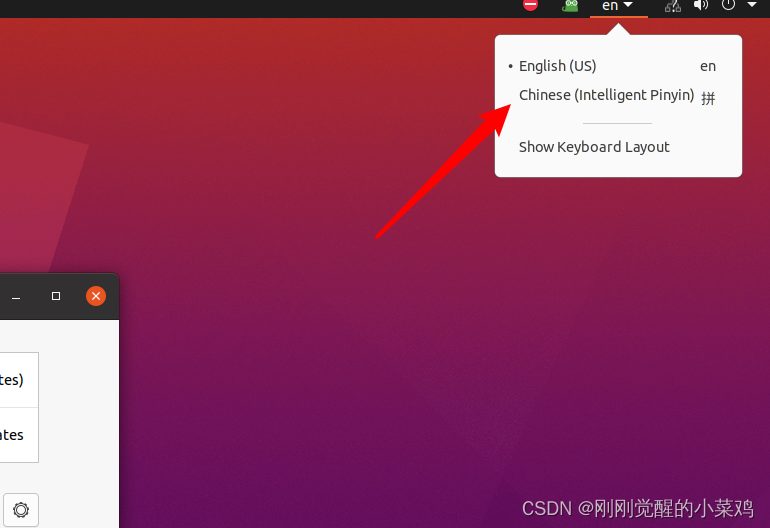
至此,中文输入法设置完毕。
免责声明:本站所有文章内容,图片,视频等均是来源于用户投稿和互联网及文摘转载整编而成,不代表本站观点,不承担相关法律责任。其著作权各归其原作者或其出版社所有。如发现本站有涉嫌抄袭侵权/违法违规的内容,侵犯到您的权益,请在线联系站长,一经查实,本站将立刻删除。 本文来自网络,若有侵权,请联系删除,如若转载,请注明出处:https://haidsoft.com/114087.html

