
大家好,欢迎来到IT知识分享网。
用Jmeter进行接口测试
web接口测试工具:
手工测试的话可以用postman ,自动化测试多是用到 Jmeter(开源)、soupUI(开源&商业版)。

下面将对前一篇Postman做接口测试中的接口用Jmeter来实现。
一、Jmeter 的使用步骤
打开Jmeter 安装包,进入\bin 中,找到”jmeter.bat”, 点击打开即可。
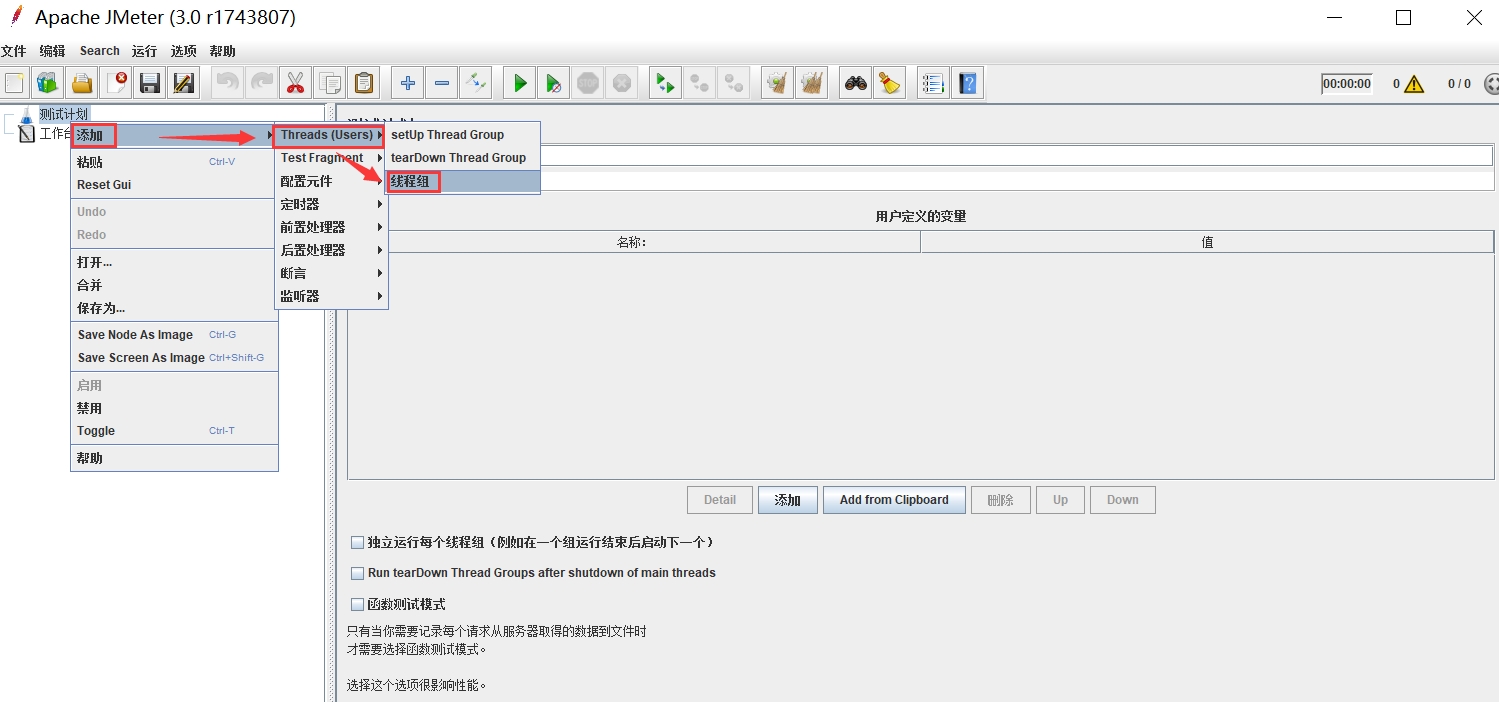
在下图打开的Jmeter 页面中,右键“测试计划” -> “添加” -> “Threads(Users)” -> “线程组”, 建立线程组。
右键“线程组” -> “添加” -> “Sample” -> “HTTP请求”, 输入“服务器名称或IP”,对应的端口号,http默认端口号80,可以不写。
以下请求为GET, 所有“方法”那选择“GET”, 输入对应的路径,添加参数及值。
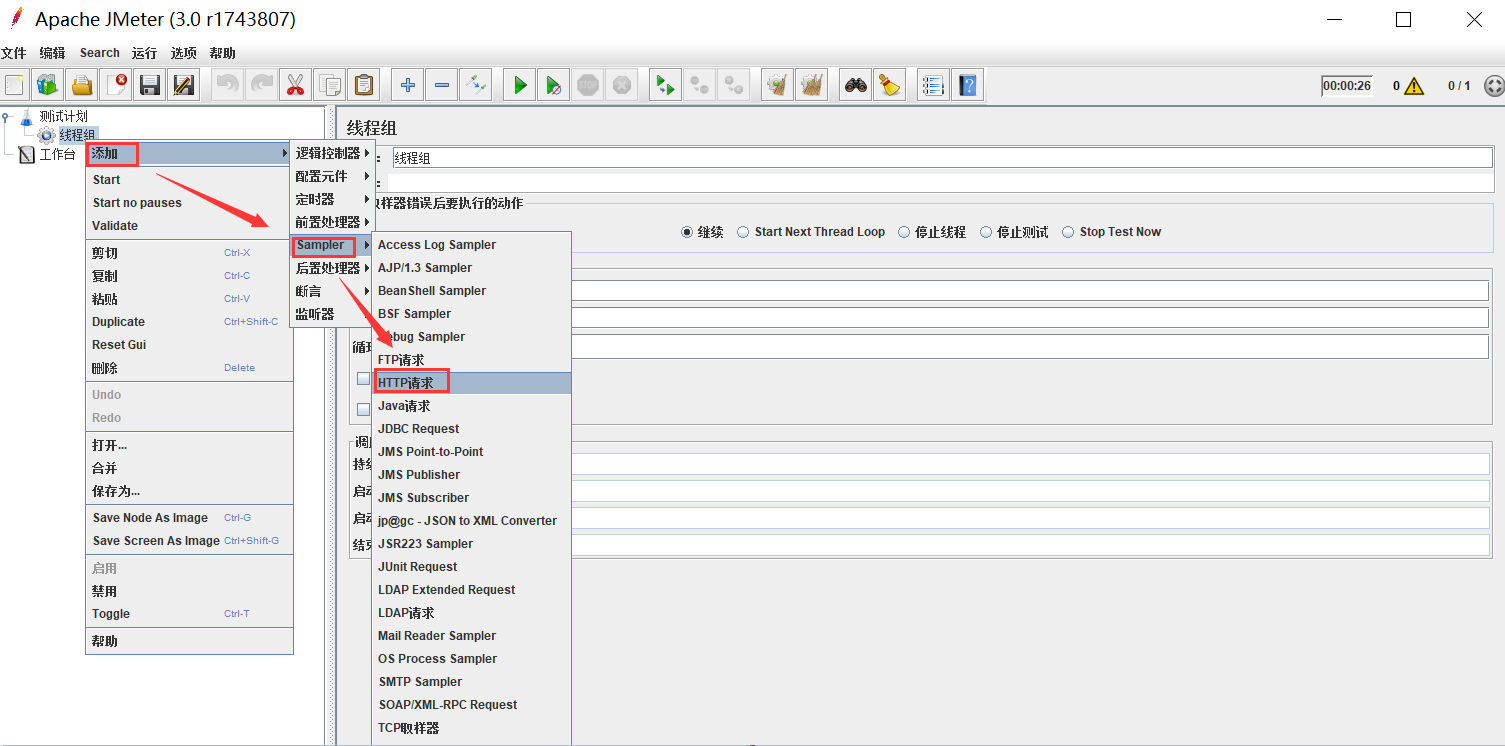
注意: “服务器名称或IP”中不用输入http://, 请求时会自动加入(eg, 输入api.test.cn).
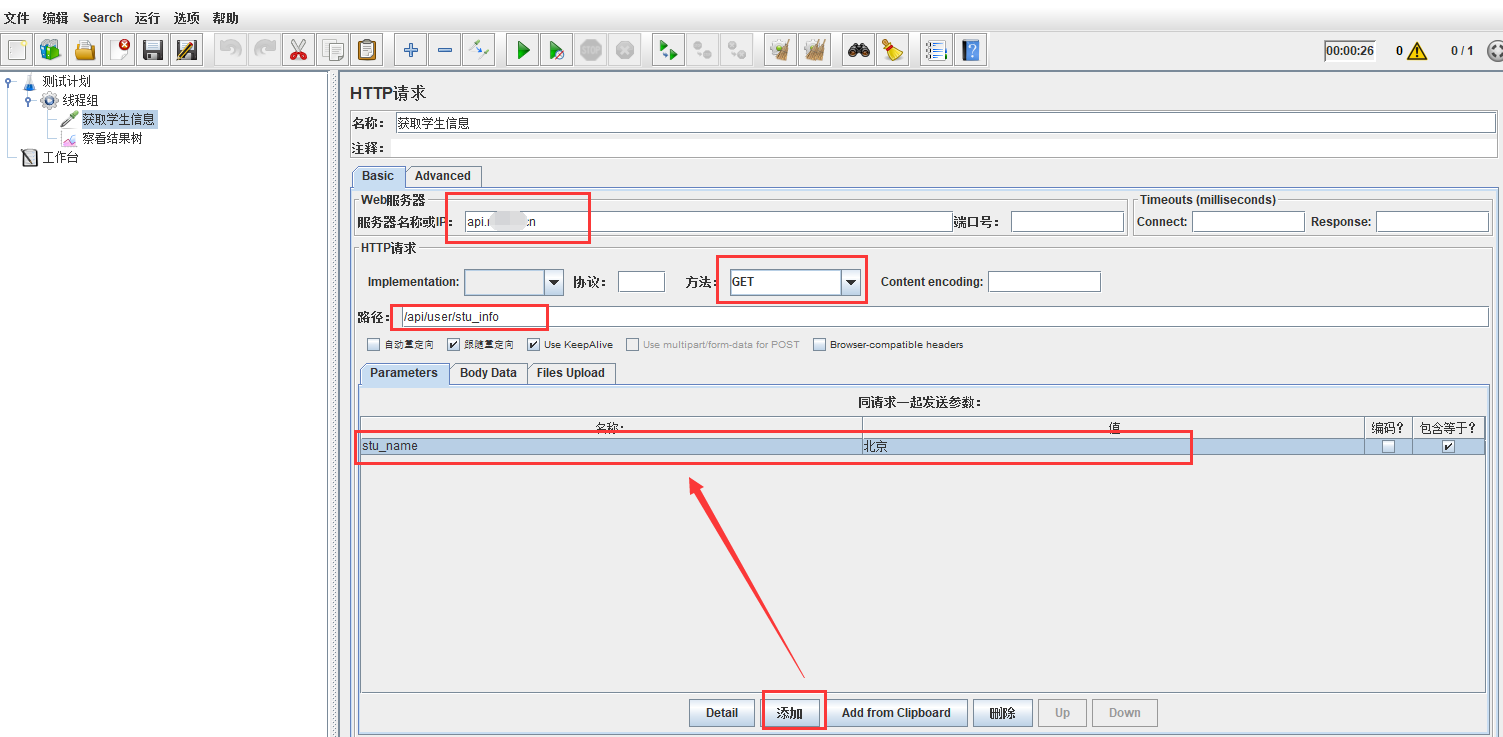
右键“线程组” -> “添加” -> “监听器” -> “察看结果数”, 添加“察看结果数”, 以察看运行后的结果,如果所示。
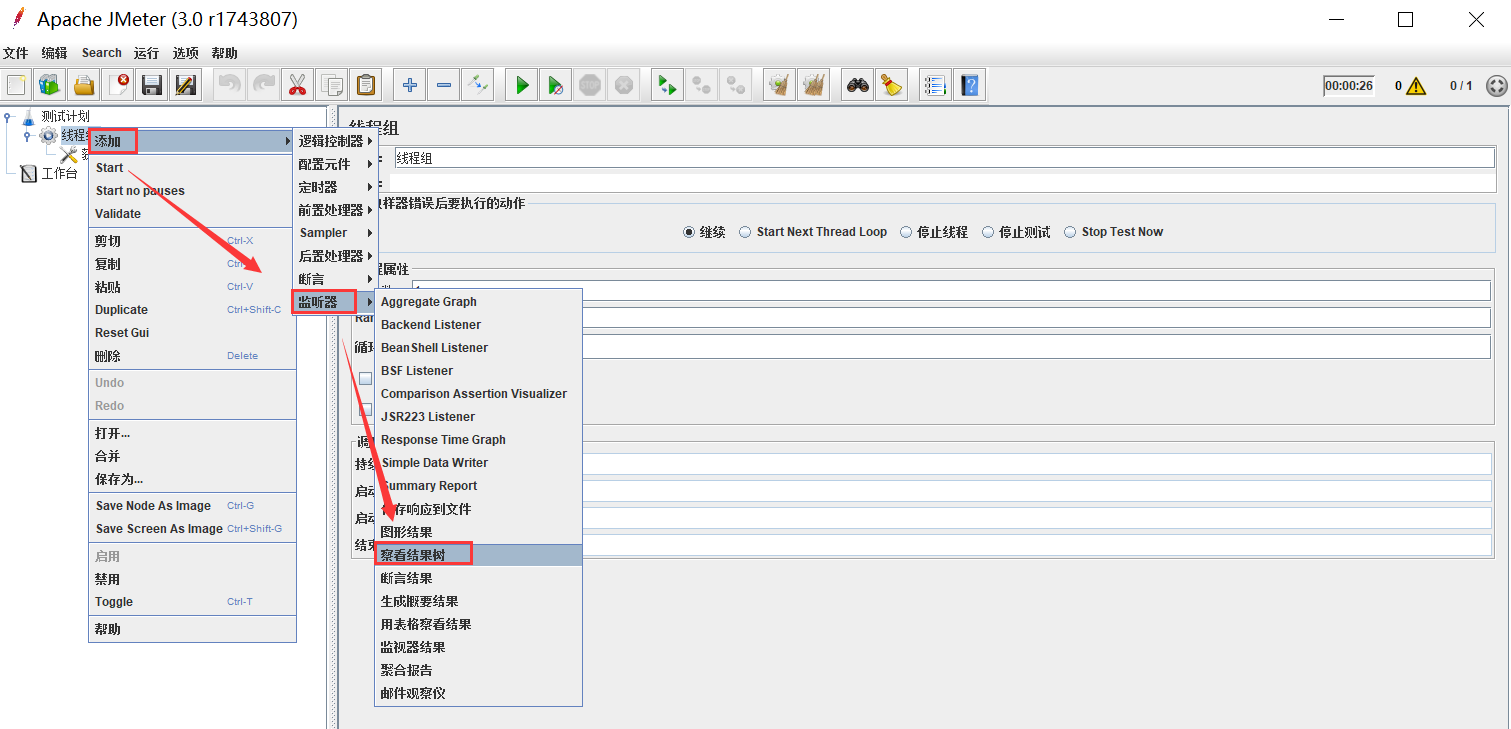
这是一个简单的接口请求例子。
二、接口请求实例
1. “用户定义的变量” 的应用
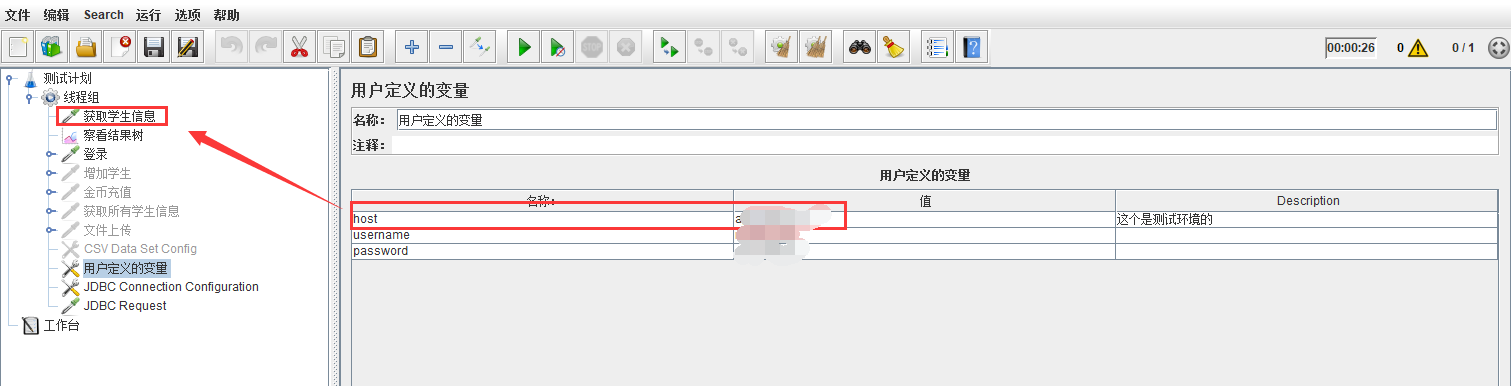
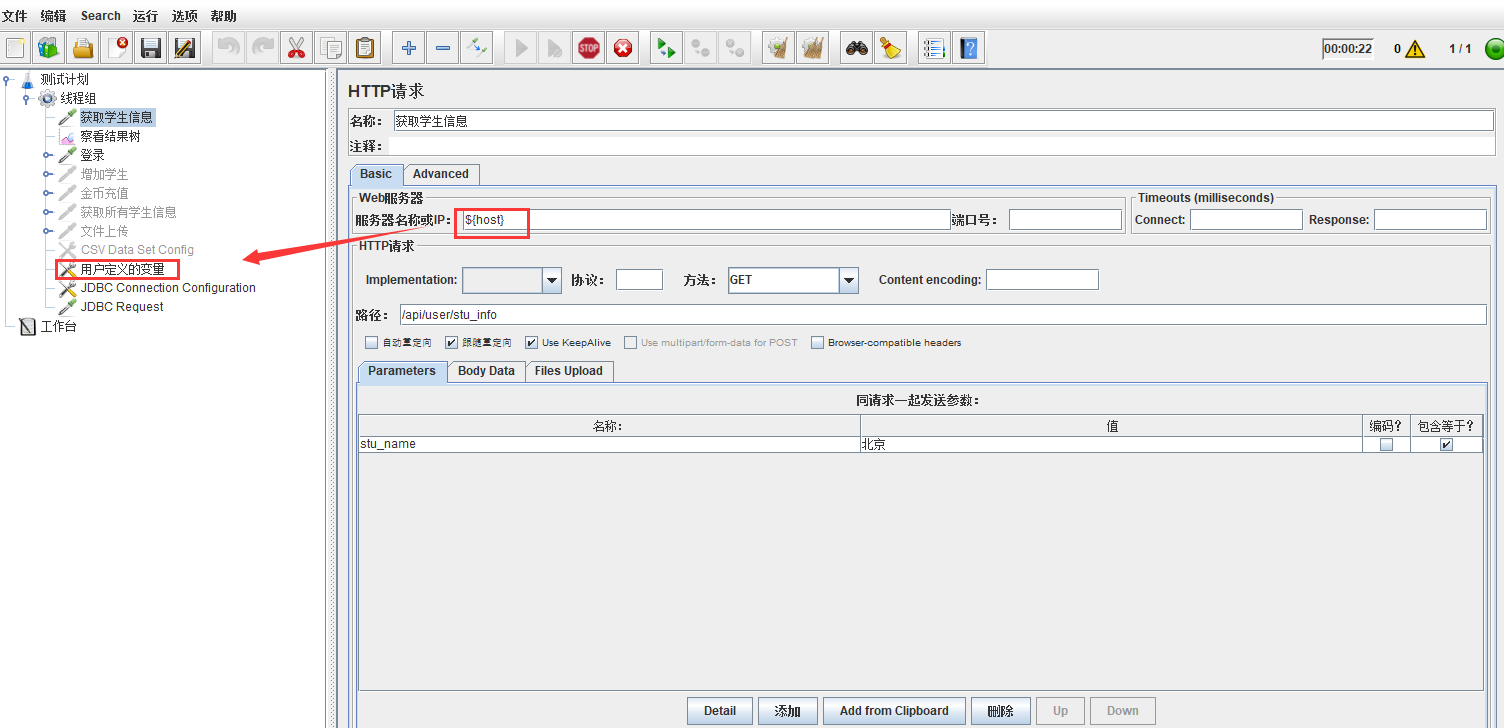
以获取学生信息接口(stu_info) 为例,添加一个“用户定义的变量”,设置变量”host” 以及值,这样在获取学生信息接口(stu_info)就可以通过”${host}”取得“服务器名称或IP”的值。
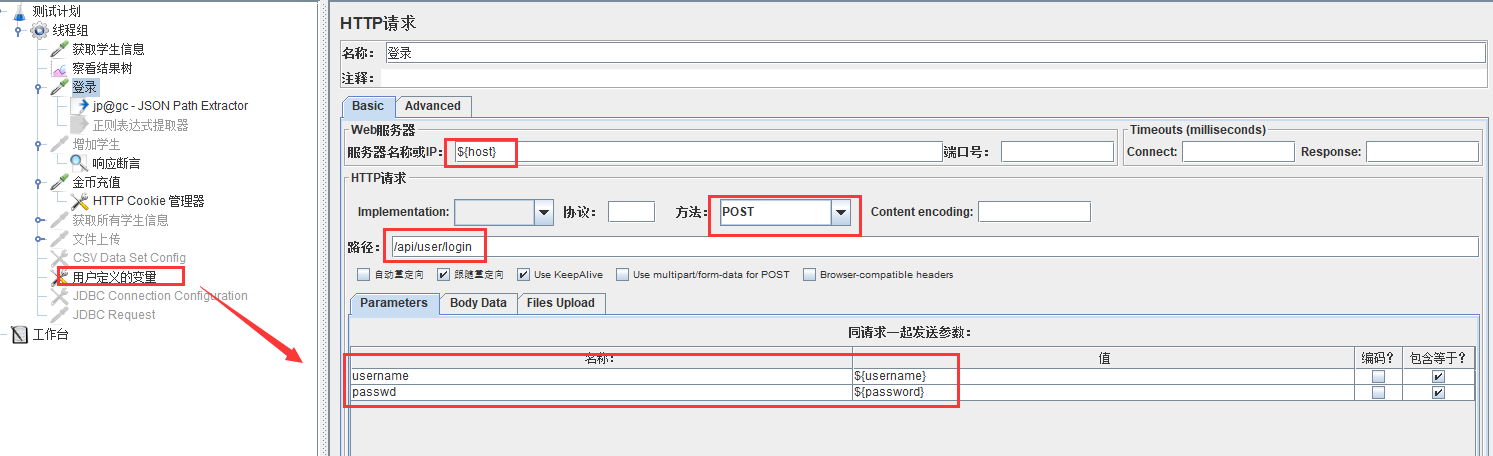
登陆接口(login)接口也可以应用“用户定义的变量”的方法,如上图所示,在“用户定义的变量”中添加”username”, “password” 变量及对应的值, 应用到登陆接口(login)接口请求中即可。
2. “HTTP Cookie 管理器”的应用
以金币充值接口(gold_add)为例,建立一个HTTP请求改名“金币充值”,选取请求方式POST, 输入对应的host, path以及同请求一起发送的参数和值。
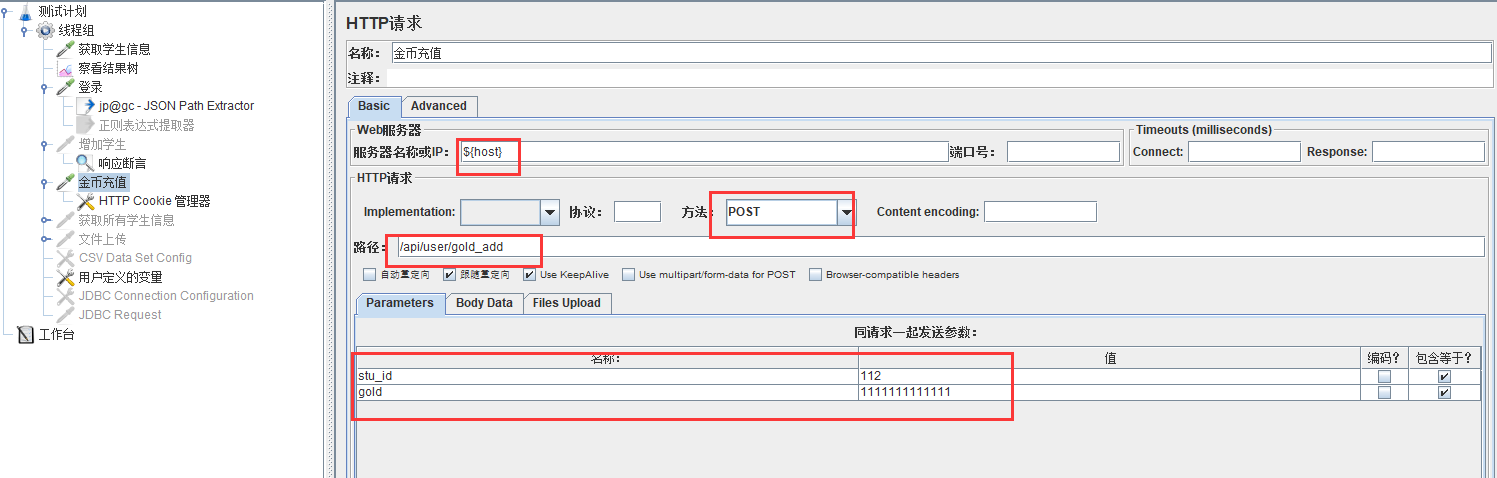
由于此接口有权限验证,需要admin用户才可以做操作,需要添加cookie, 因此需要添加”HTTP Cookie 管理器”以传递Cookie。
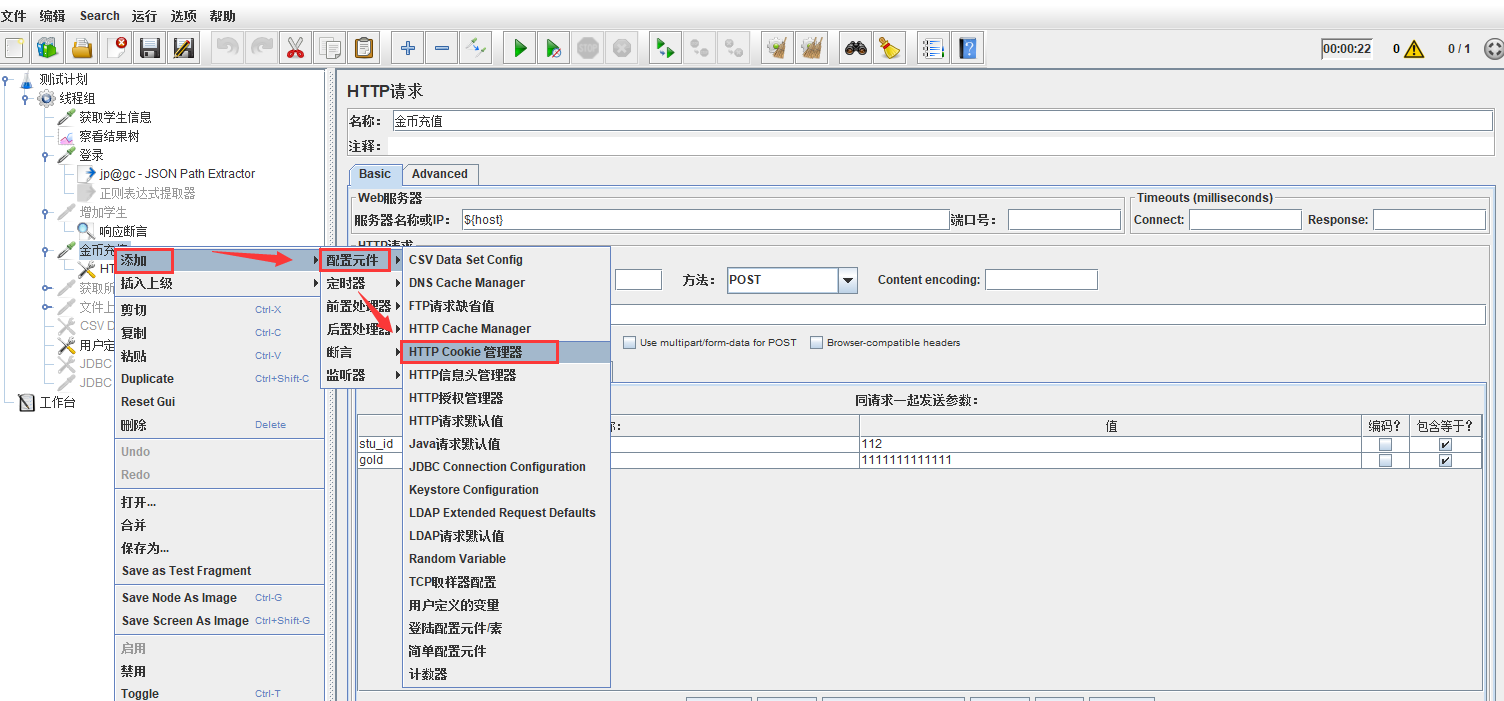
添加”HTTP Cookie 管理器” 方法如下图所示, 右键“金币充值” -> “添加” -> “配置元件” -> “HTTP Cookie 管理器”
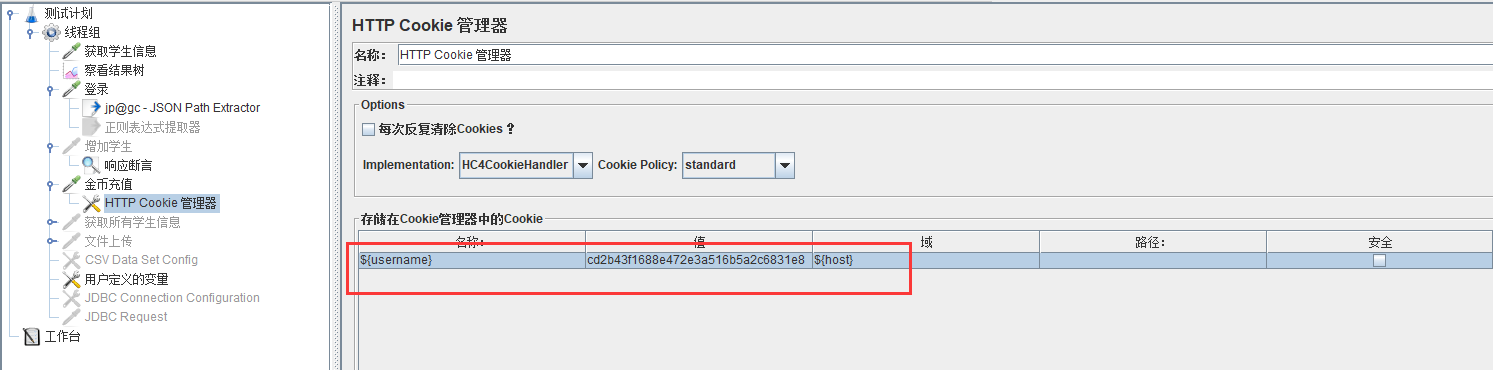
设置Cookie 的名称(即username 的值),值(即login Response 中的sign 值),域(已在“用户定义的变量”中设置,只需输入变量即可,格式为${host})
最后可以通过“察看结果数”的响应数据查看结果。
3. 建立接口间的关联
以下以登陆接口(login)和金币充值接口(gold_add)为例,在这两个接口间建立关联,让金币充值接口(gold_add)可以实时取得登陆接口(login)的”sign” 值,不必再“HTTP Cookie 管理器”中手动输入最新的sign 值。
从“察看结果树”可以看出,登陆接口(login)的Response 结构为Json格式, sign 在 login_info 里面一层。
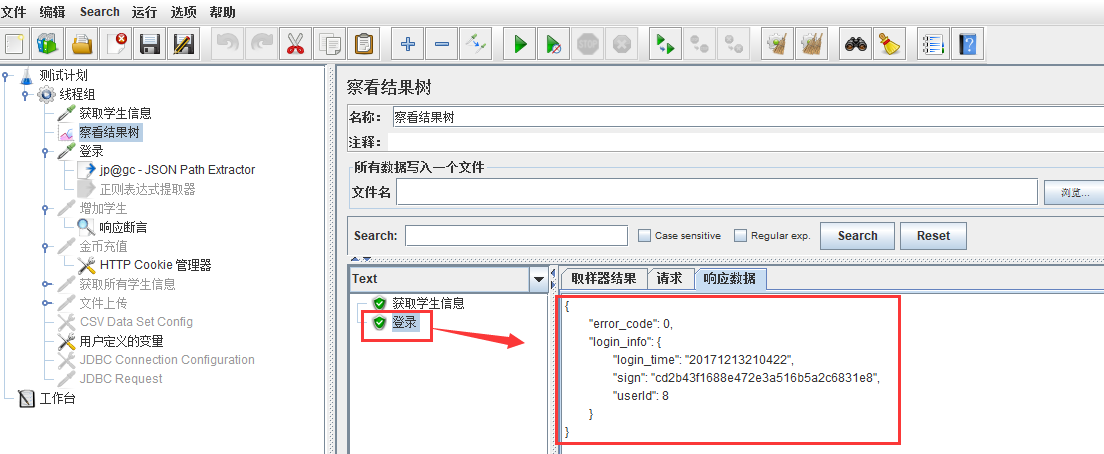
3.1 应用”jp@gc – JSON Path Extractor” 来实现
右键“登陆” -> “后置处理器 -> “jp@gc – JSON Path Extractor”
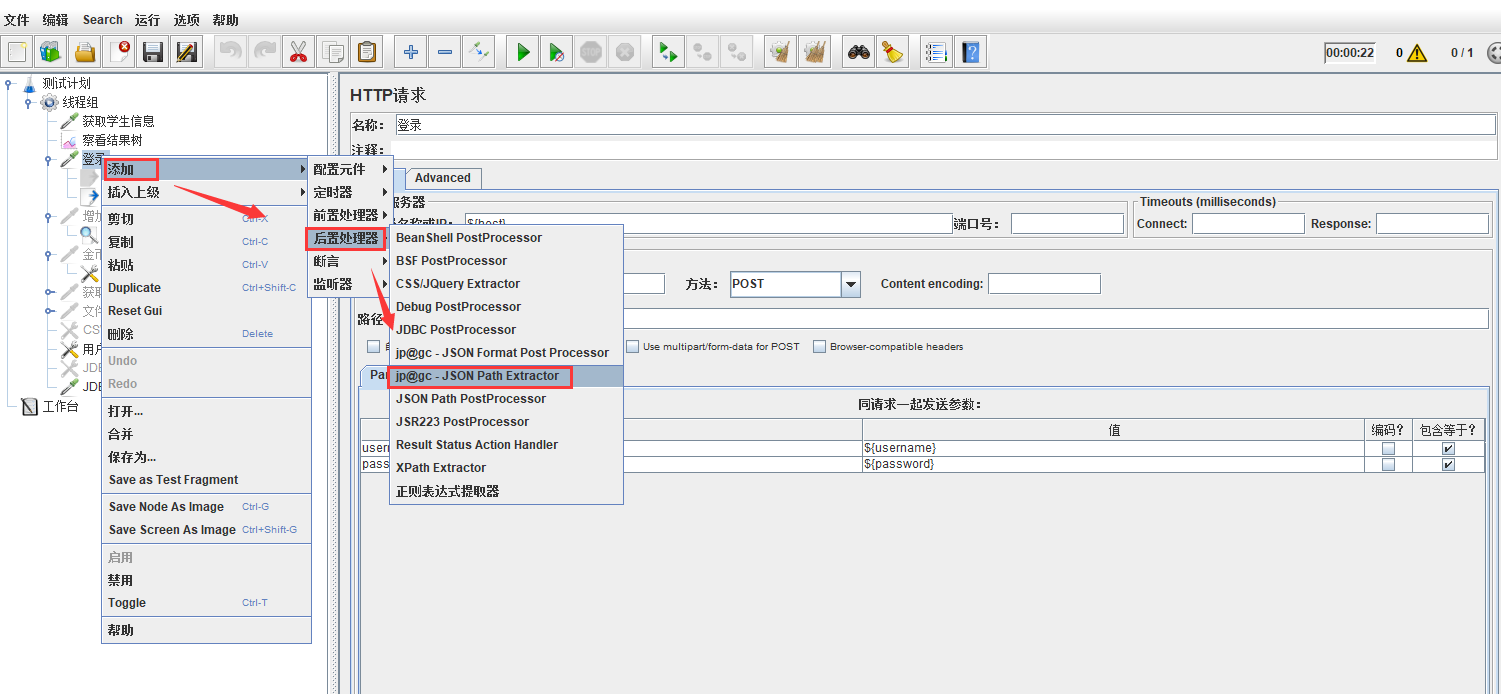
通过“察看结果数”得到Response 的结果后, 将“JSONPath Expression” 输入“$.login_info.sign”, 设置变量“sign2”, 给金币充值接口(gold_add)用
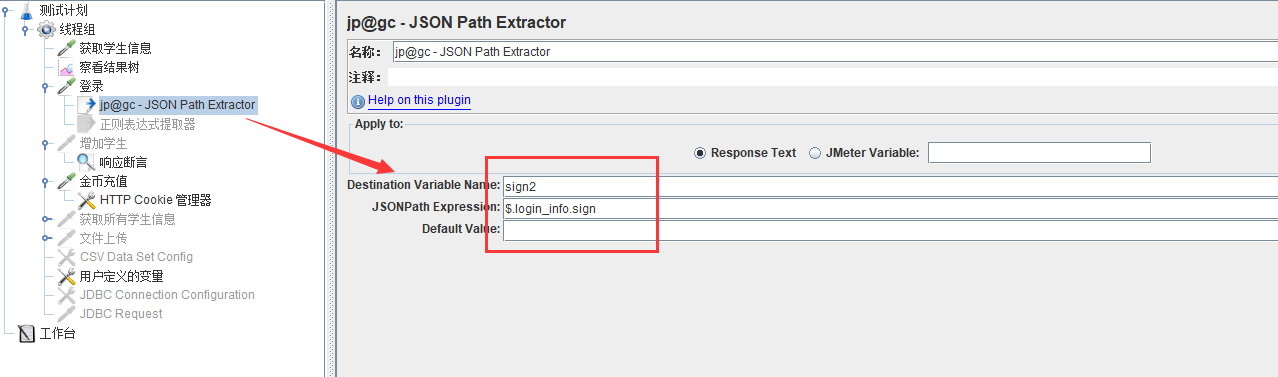
因此需要在“HTTP Cookie 管理器”中将${username}的值输入${sign2},代替之前手动输入的那一串码。
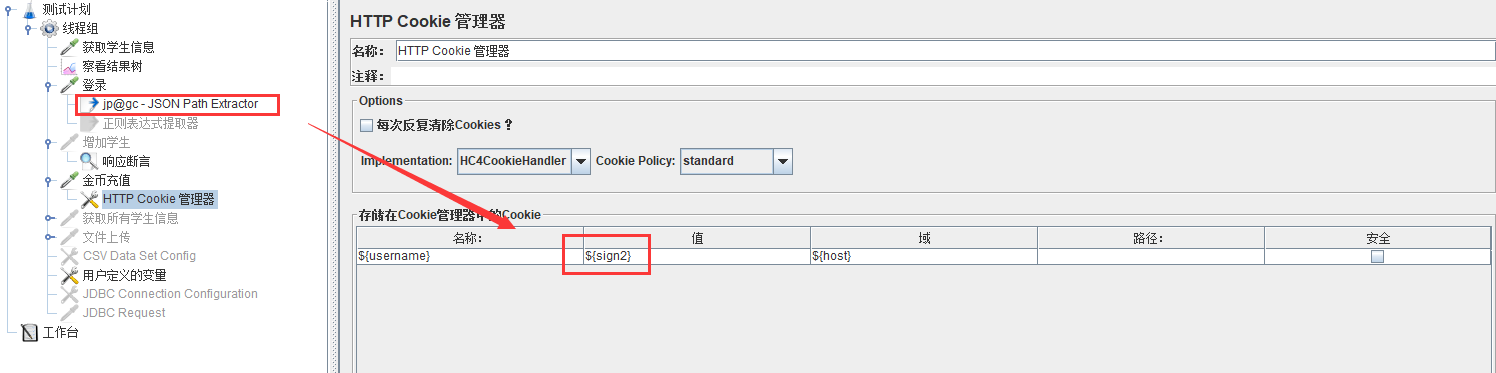
3.2 右键“登陆” -> “后置处理器 -> “正则表达式提取器”
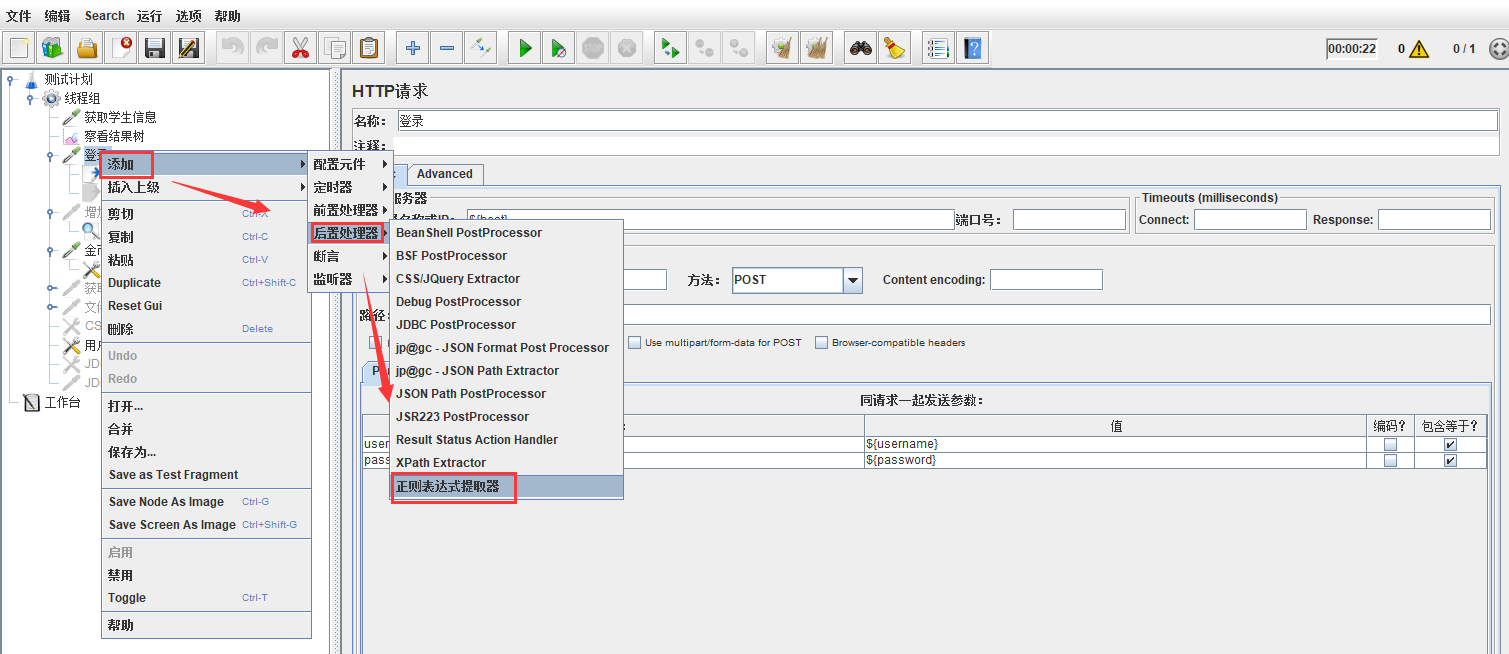
输入对应的值, “jp@gc – JSON Path Extractor” 中类似,将“引用名称”输入”sign2″,以保证和“HTTP Cookie 管理器”的一致。将正则表达式中的式用login 接口返回的 “sign”: “cd2b43f1688e472e3a516b5a2c6831e8”, 中的一串码用(.*) 替换即可。
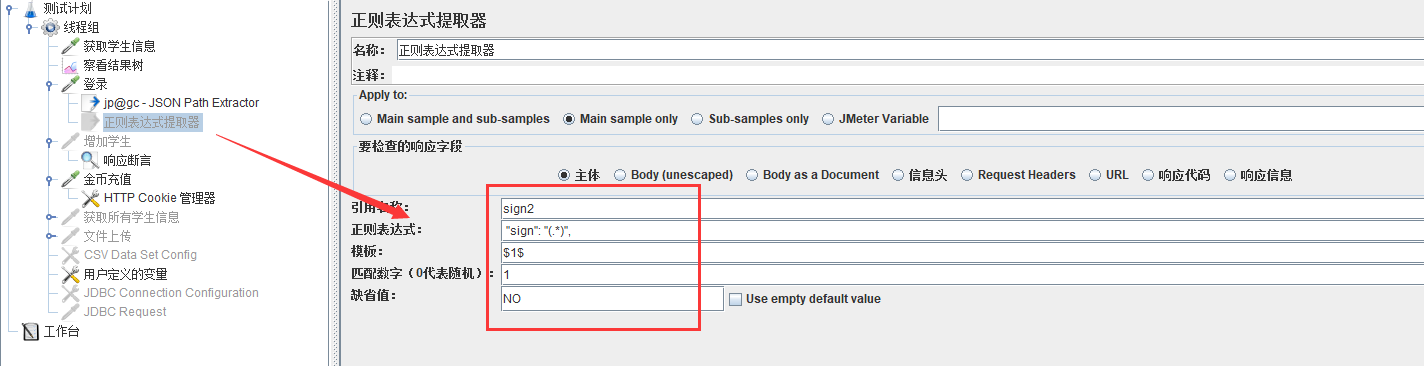
各参数的含义参考下表:
|
参数 |
释义 |
|
引用名称 |
在HTTP等请求中,引用此数据,需要用到的名称 |
|
正则表达式 |
用于将需要的数据提取出来 |
|
模板 |
|
|
匹配数字(0代表随机) |
0 代表随机取值,1 代表全部取值 |
|
缺省值 |
如果正则表达式没有搜找到值,则使用此缺省值 |
4. 设置断言
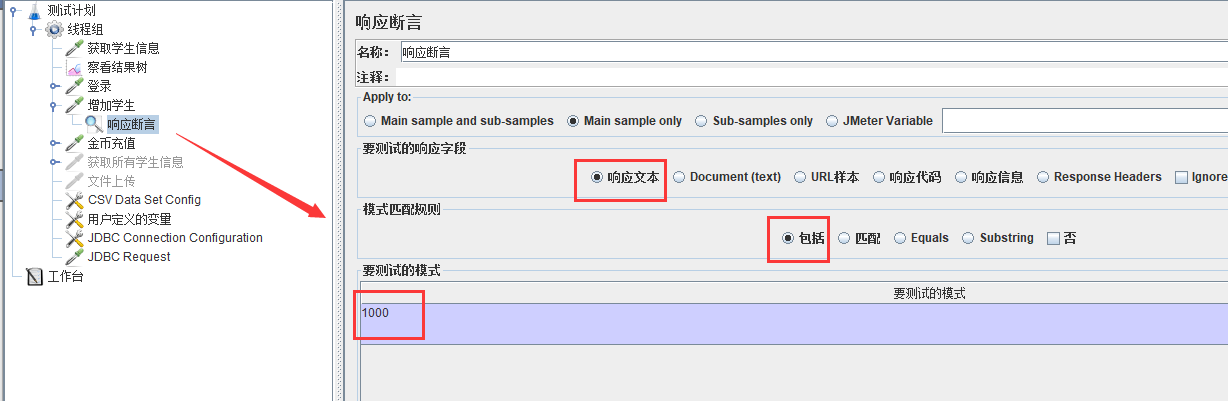
以“增加学生”接口(add_stu)为例,增加响应断言,以验证添加的数据是否成功。如下图所示设置
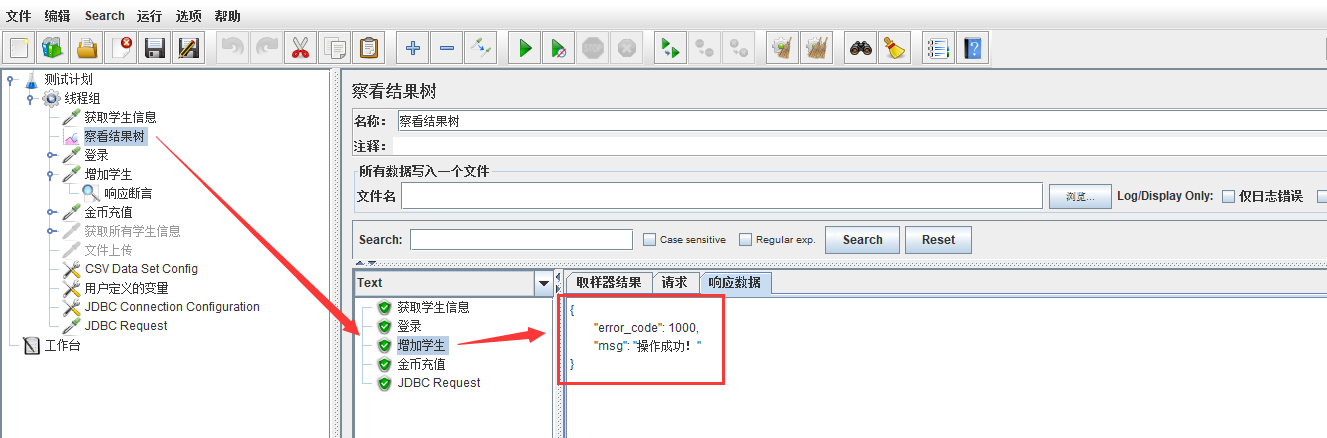
通过“察看结果数”可以看到“增加学生” 金币结果为绿色,同时响应数据里的确有断言中的设置的”1000″。
5. “HTTP信息头管理器”的使用
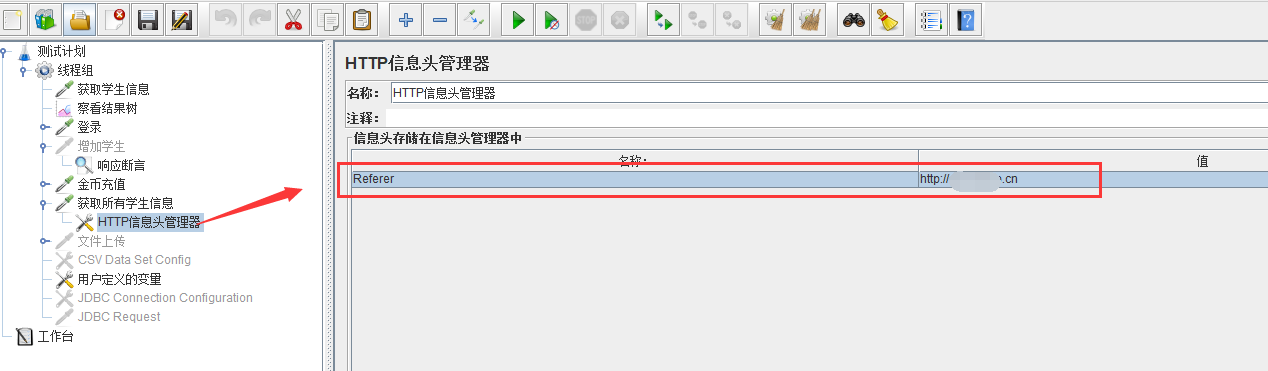
以下图中的“获取所有学生信息” 为例,右键“获取所有学生信息” -> “添加” -> “配置元件” -> “HTTP Cookie 管理器” , 输入对应的名称和值即可。
注意: 这里的值需要输入完整的url, 包括http:// (eg, 输入http://api.test.cn)
6. POST 文件的使用方法
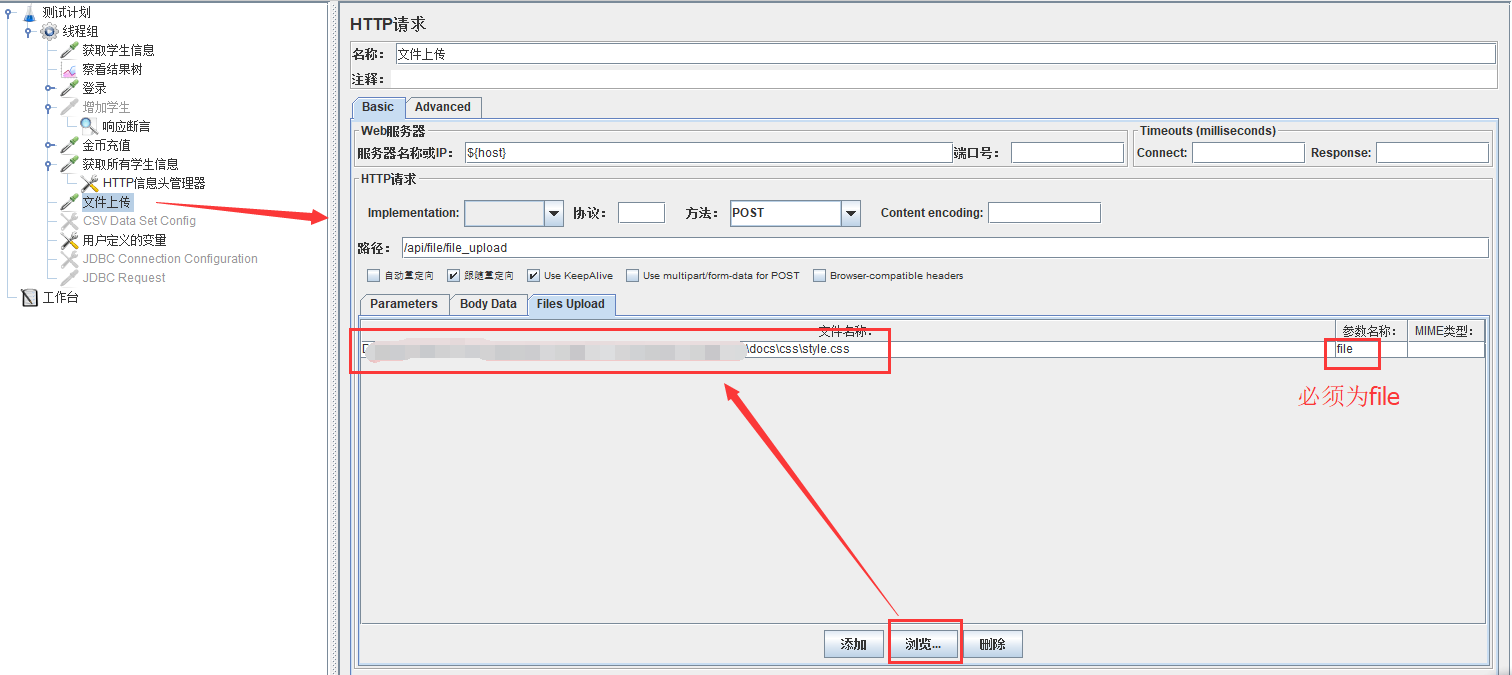
与其他POST请求中添加key-value, json 数据不同的是,这个需要在HTTP 请求中点击“Flies Upload” tab, 点击“添加”, 然后通过“浏览”上传本地的文件。
注意: 参数名称必须为”file”。
7. “CSV Data Set Config” 和 “函数助手对话框”的使用
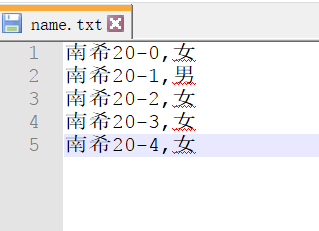
以增加学生接口(add_stu)为例,在本地创建一个文件,添加name 和sex的值,对脚本设置5个线程或者循环5次,以加入这5个用户。
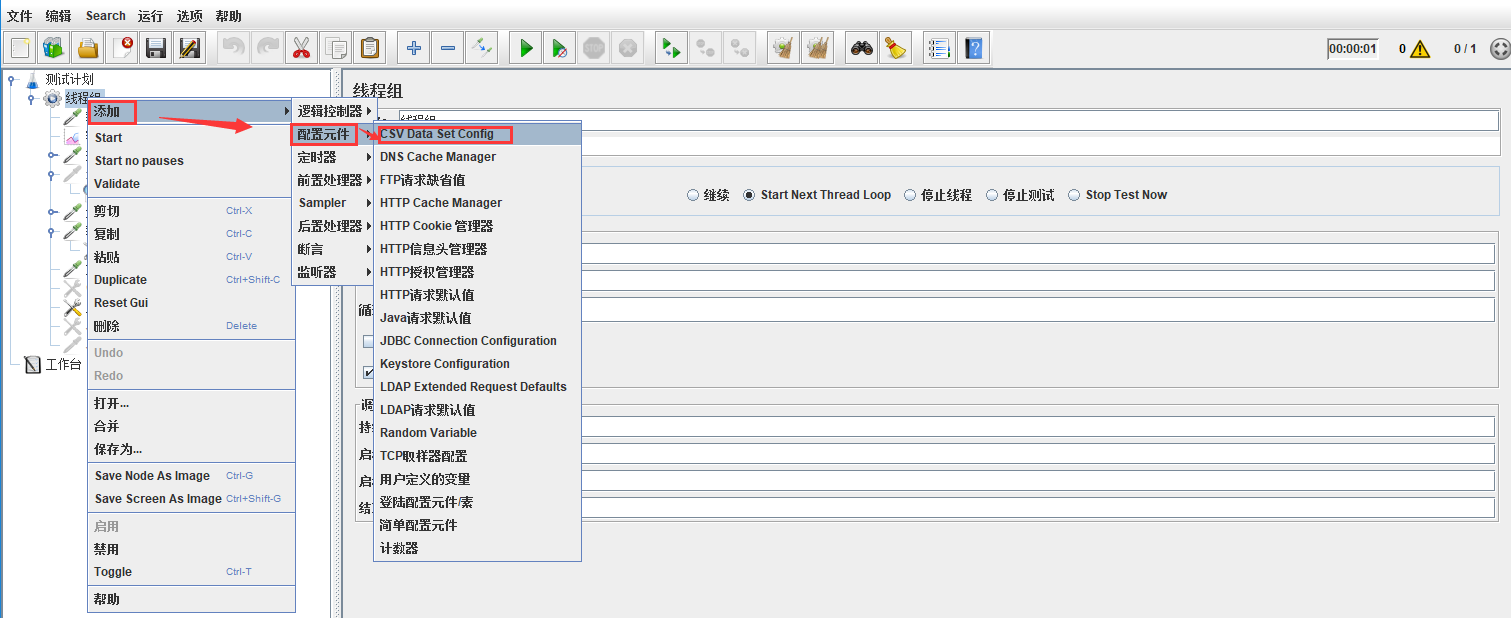
右键“线程组” -> “添加” -> “配置元件” -> “CSV Data Set Config”,如果仅应用于“增加学生”接口的话,可以直接在“增加学生”接口下面创建”CSV Data Set Config”。
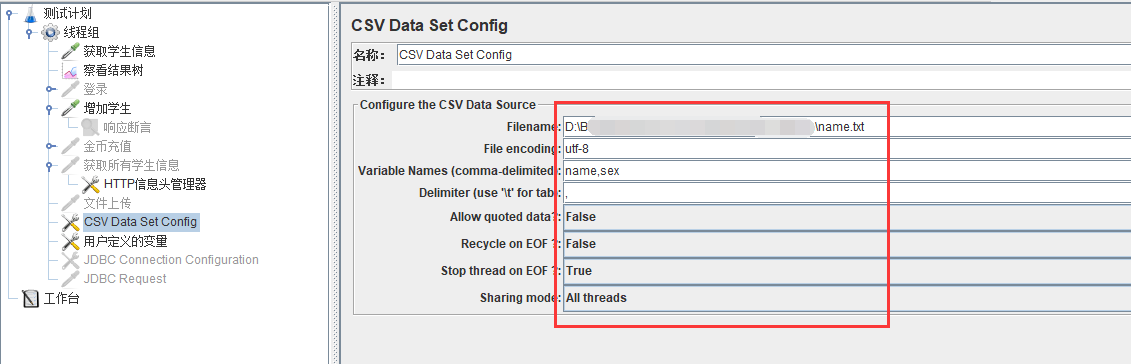
根据下图添加对应的,”Variable Names” 输入”name” 和”sex”, 以逗号隔开,为避免插入的数据乱码,将file encoding 设置为utf-8。
由于”CSV Data Set Config”中的变量名为name 和sex,因此在“增加学生”接口的”Body Data” 中将值分别替换为${name}, ${sex}。
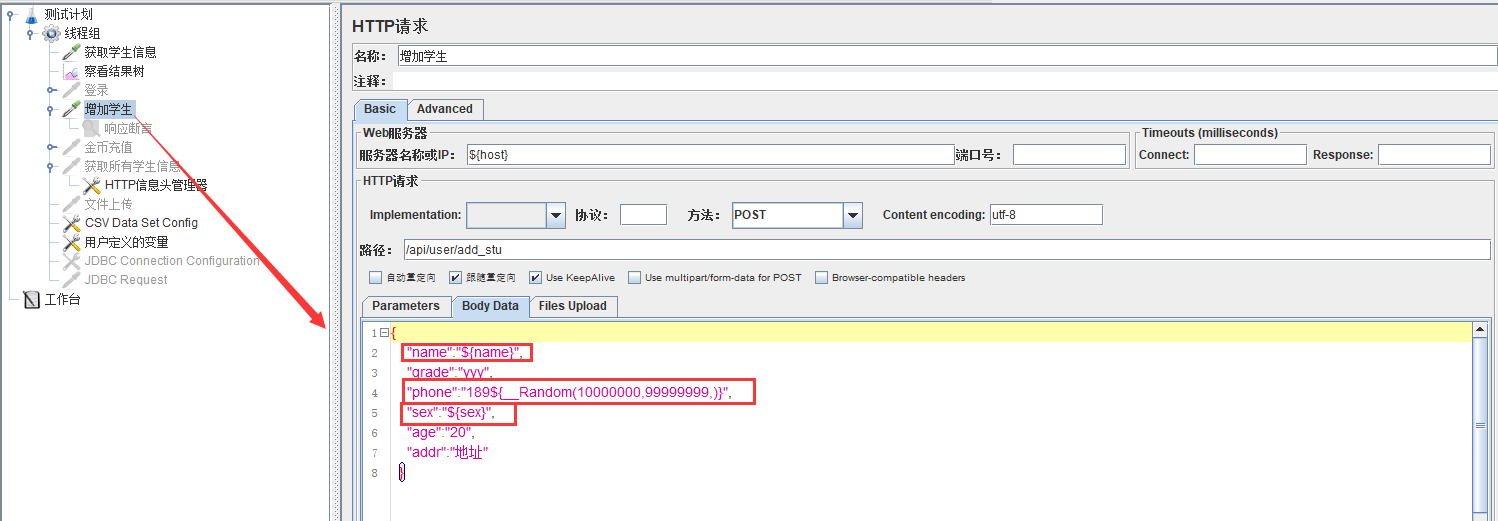
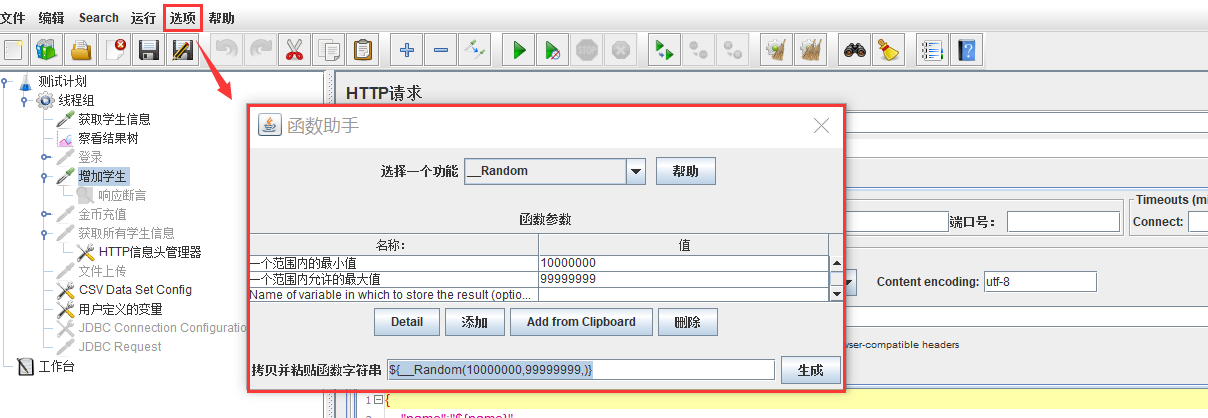
由于“phone”的唯一性,每次插入一条学生信息时phone 都要求不一样,所以对后面8位用随机函数来实现。
8. 数据库的应用
以下是JMeter 驱动数据库列表:
|
数据库 |
驱动 |
数据库url |
|
mysql |
com.mysql.jdbc.Driver |
jdbc:mysql://host:port/{dbname}?allowMultiQueries=true |
|
oracle |
org.postgresql.Driver |
jdbc:postgresql:{dbname} |
|
PostgreSQL |
oracle.jdbc.driver.OracleDriver |
jdbc:oracle:thin:user/pass@//host:port/service |
|
MSSQL |
com.microsoft.sqlserver.jdbc.SQLServerDriver 或者 net.sourceforge.jtds.jdbc.Driver |
jdbc:sqlserver://IP:1433;databaseName=DBname 或者 jdbc:jtds:sqlserver://localhost:1433/”+”library” |
以下以mysql 数据库为例。
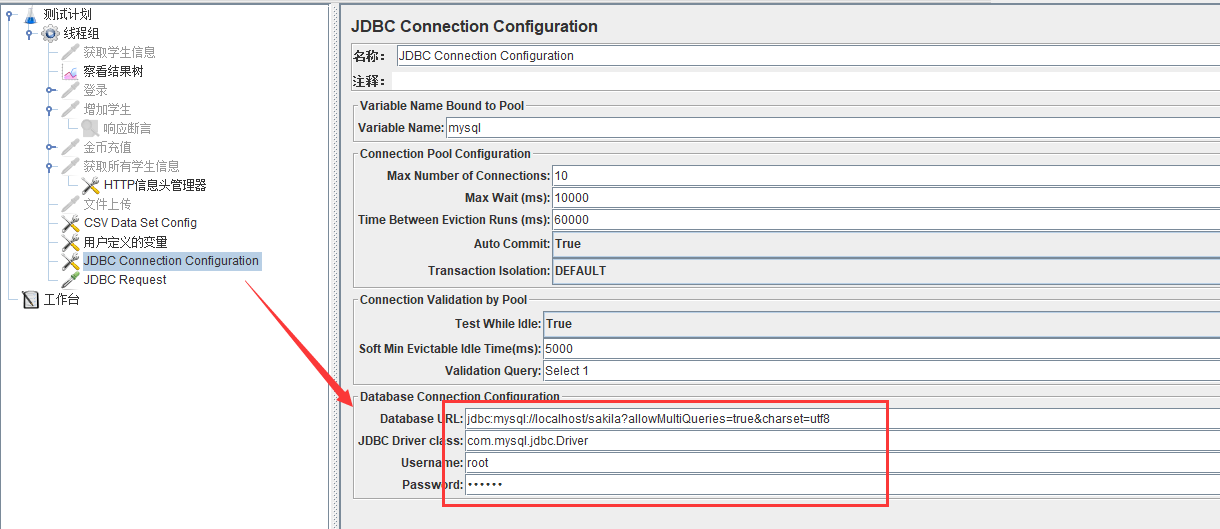
添加一个”JDBC Connection Configuration”, 根据上表中对mysql的要求设置下图的值。
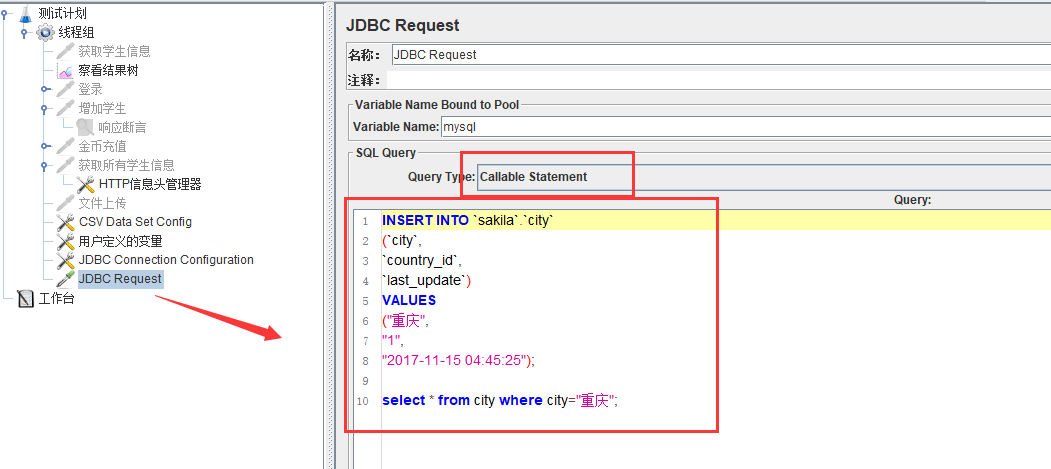
添加一个”JDBC Request”, 由于在Query 中有insert 和select, 所以Query Type 需要选择“Callable Statement”, 如果是单个的select 或者insert,可以选取对应的Select Statement 和Update Statement。
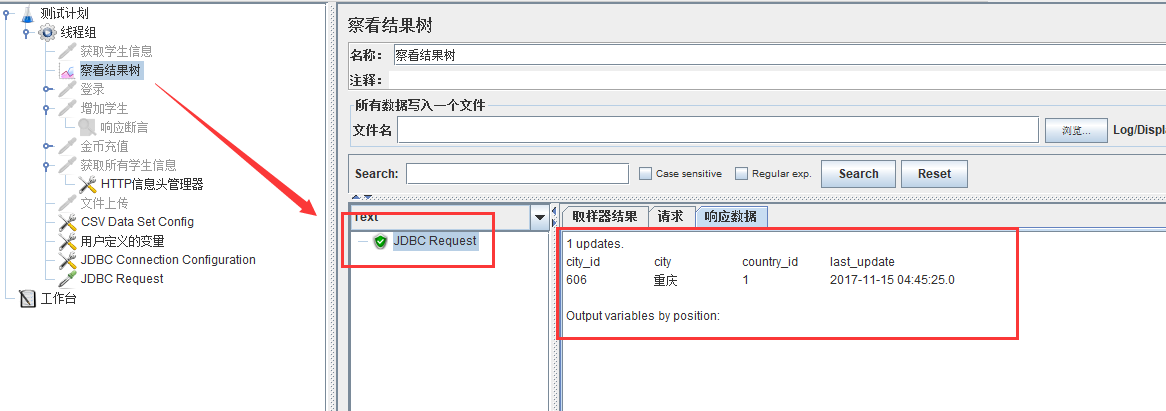
通过察看结果数看到”JDBC Request” 请求成功,响应数据里返回insert 和select 的结果。
登陆mysql 数据库,查询发现和Jmeter 中通过察看结果数看到的结果一致。
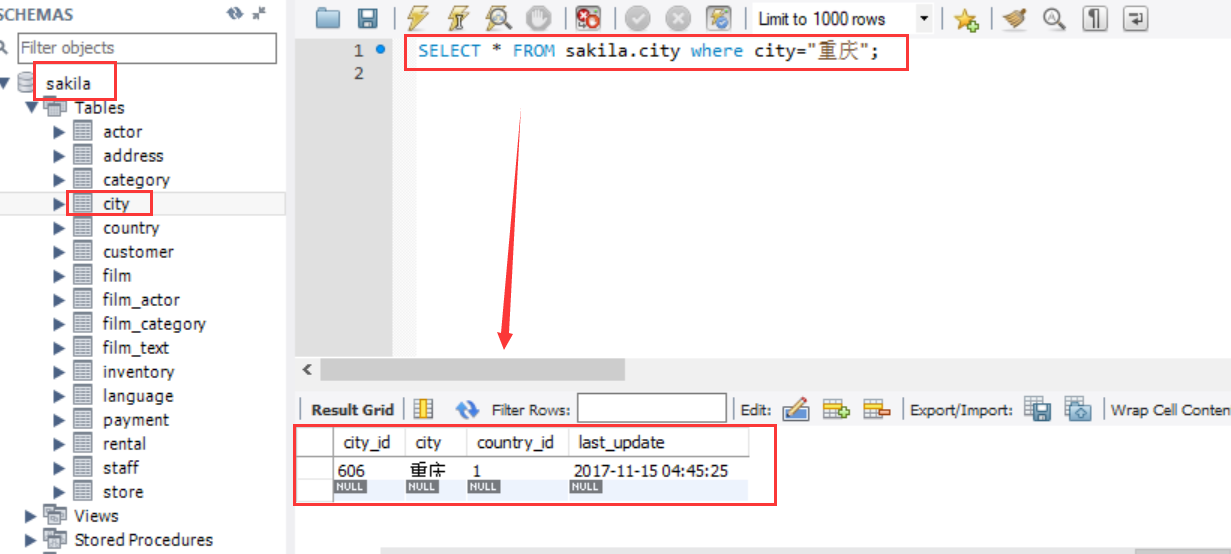
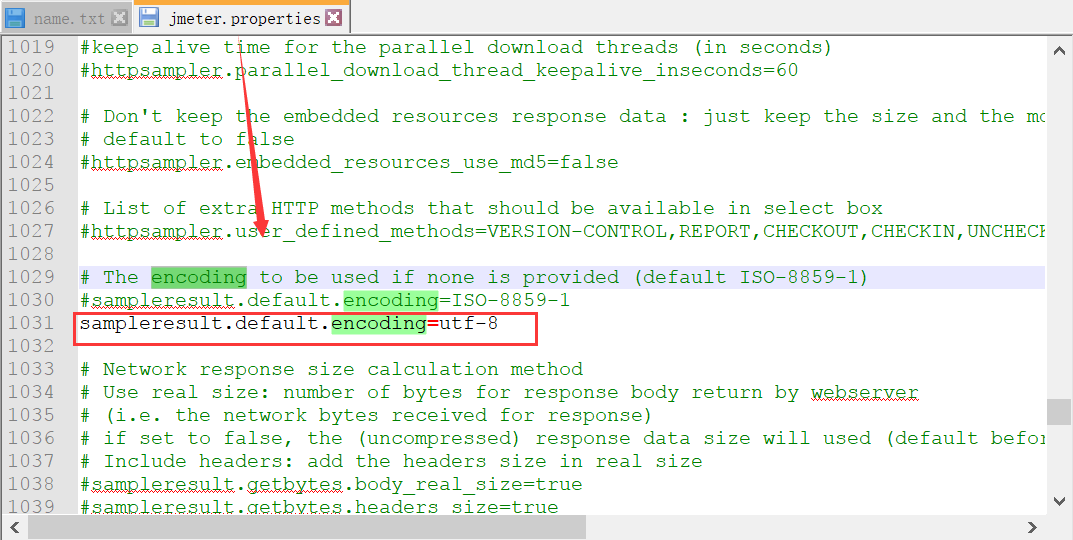
注意点:修改Jmeter 中的中文乱码要将”\bin” 路径下的”jmeter.properties” 文件中设置为 “sampleresult.default.encoding=utf-8″,如下所示。
对于Jmeter 里中文显示不出来的问题,可以打开”\bin” 路径下的”jmeter.properties” 文件,如下图所示,将这几个JS开头的注释去掉。
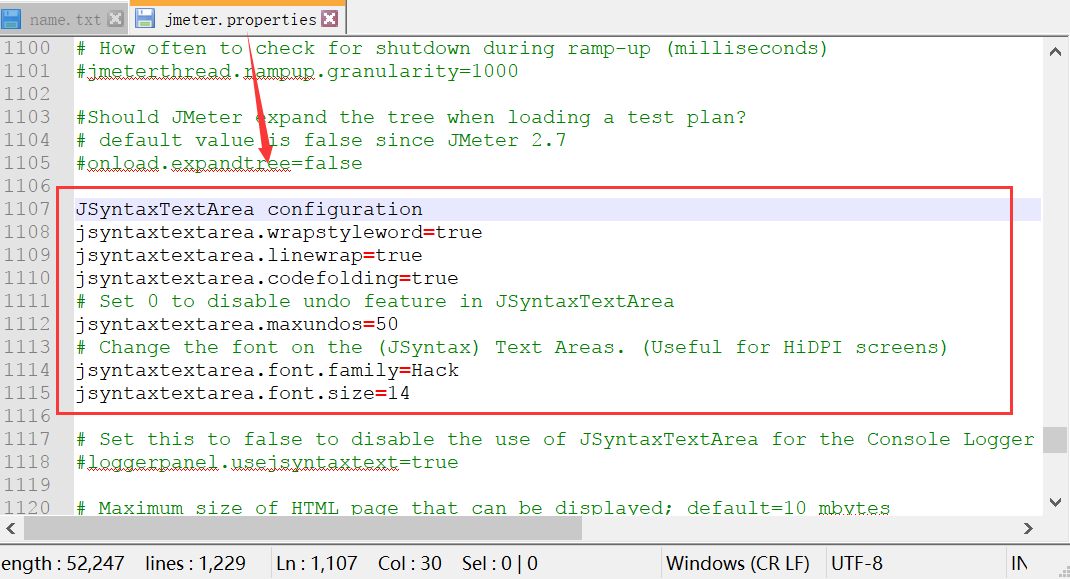
对于以上两个问题,修改后,需将Jmeter 重启才能起效。
总结
如果你对此文有任何疑问,如果你也需要接口项目实战,如果你对软件测试、接口测试、自动化测试、面试经验交流感兴趣欢迎加入我们,加入方式在文章的最后面
自动化测试相关教程推荐:
2023最新自动化测试自学教程新手小白26天入门最详细教程,目前已有300多人通过学习这套教程入职大厂!!_哔哩哔哩_bilibili
2023最新合集Python自动化测试开发框架【全栈/实战/教程】合集精华,学完年薪40W+_哔哩哔哩_bilibili
测试开发相关教程推荐
2023全网最牛,字节测试开发大佬现场教学,从零开始教你成为年薪百万的测试开发工程师_哔哩哔哩_bilibili
postman/jmeter/fiddler测试工具类教程推荐
讲的最详细JMeter接口测试/接口自动化测试项目实战合集教程,学jmeter接口测试一套教程就够了!!_哔哩哔哩_bilibili
2023自学fiddler抓包,请一定要看完【如何1天学会fiddler抓包】的全网最详细视频教程!!_哔哩哔哩_bilibili
2023全网封神,B站讲的最详细的Postman接口测试实战教学,小白都能学会_哔哩哔哩_bilibili
总结:
光学理论是没用的,要学会跟着一起敲,要动手实操,才能将自己的所学运用到实际当中去,这时候可以搞点实战案例来学习。

如果对你有帮助的话,点个赞收个藏,给作者一个鼓励。也方便你下次能够快速查找。
如有不懂还要咨询下方小卡片,博主也希望和志同道合的测试人员一起学习进步
在适当的年龄,选择适当的岗位,尽量去发挥好自己的优势。
我的自动化测试开发之路,一路走来都离不每个阶段的计划,因为自己喜欢规划和总结,
测试开发视频教程、学习笔记领取传送门!!

免责声明:本站所有文章内容,图片,视频等均是来源于用户投稿和互联网及文摘转载整编而成,不代表本站观点,不承担相关法律责任。其著作权各归其原作者或其出版社所有。如发现本站有涉嫌抄袭侵权/违法违规的内容,侵犯到您的权益,请在线联系站长,一经查实,本站将立刻删除。 本文来自网络,若有侵权,请联系删除,如若转载,请注明出处:https://haidsoft.com/114113.html

