
大家好,欢迎来到IT知识分享网。
Windows 命令行界面常用命令
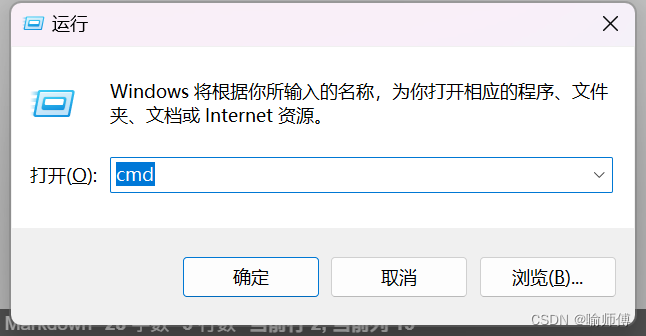
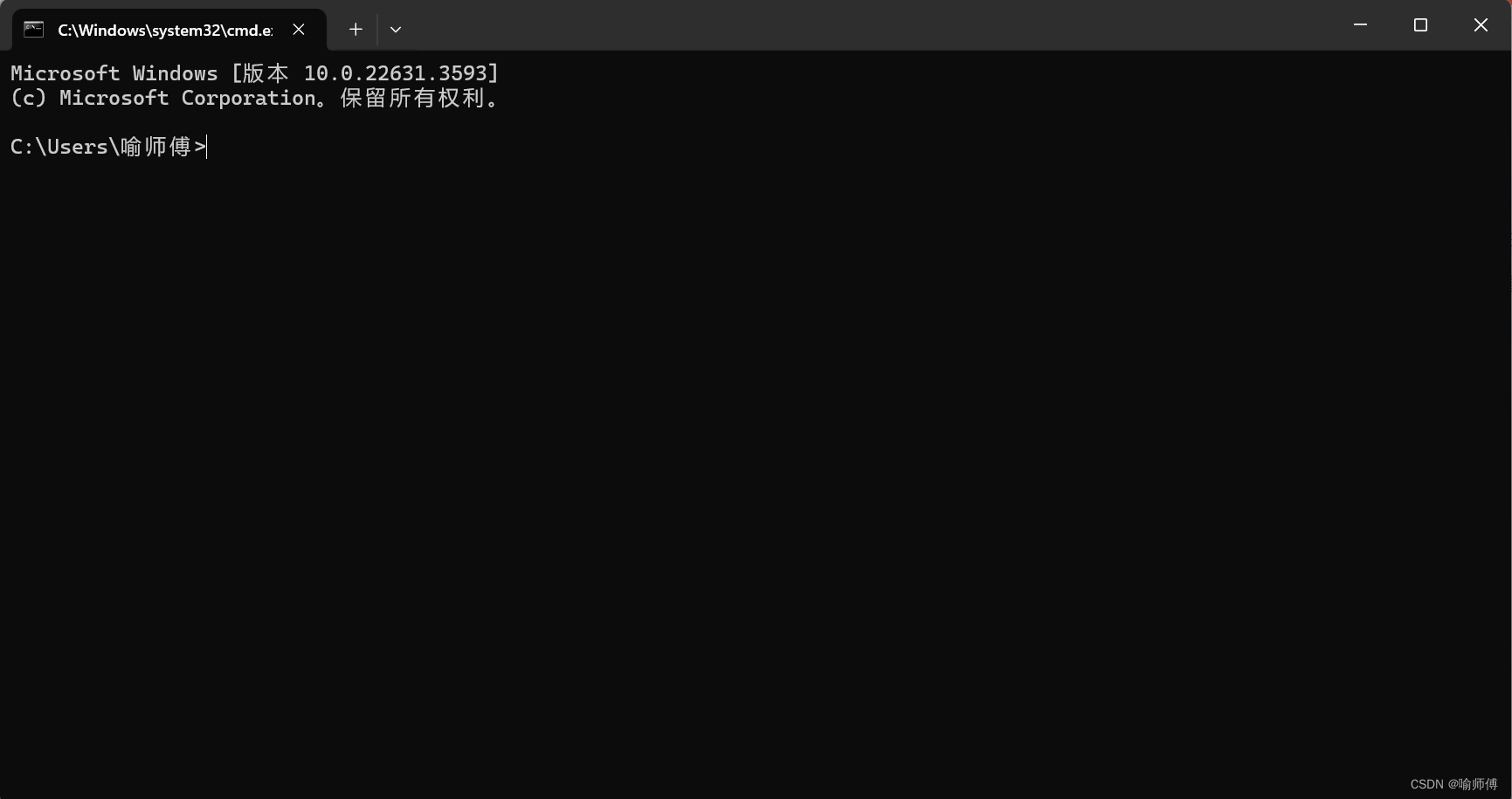
首先我们通过WIN + R,输入cmd进入命令行界面。
1. dir – 列出当前目录下的文件和子目录
用法:
dir 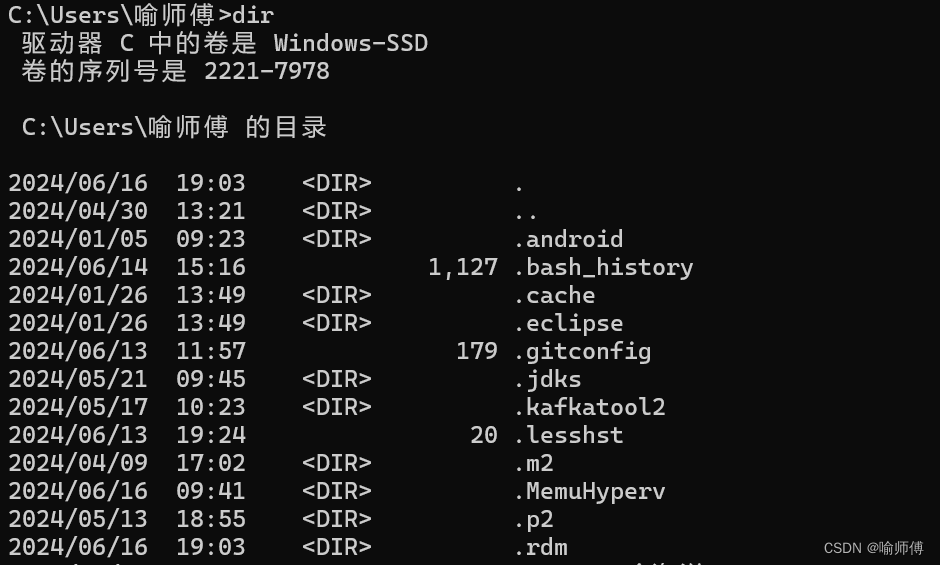
2. cd – 切换目录
用法:
cd 目录路径 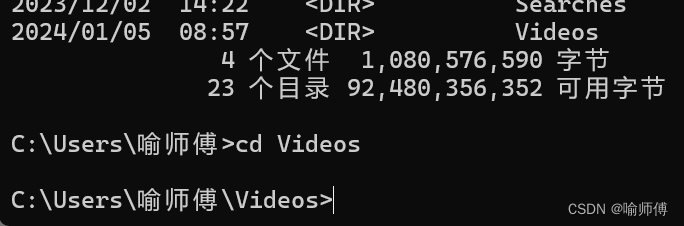
返回上一级目录:
C:\Users\YourUsername\Documents> cd .. 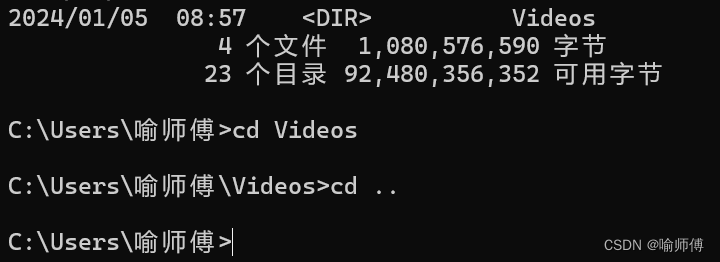
直接切换到根目录:
C:\Users\YourUsername> cd \ 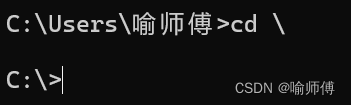
Tips:切换盘符不需要使用cd命令奥~
C:\> D: D:\> 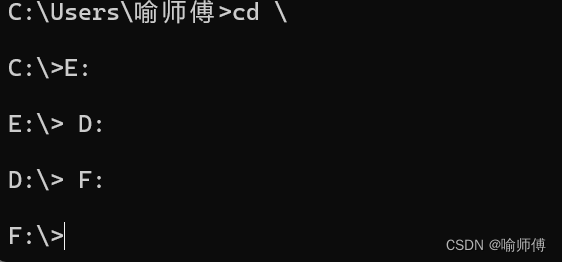
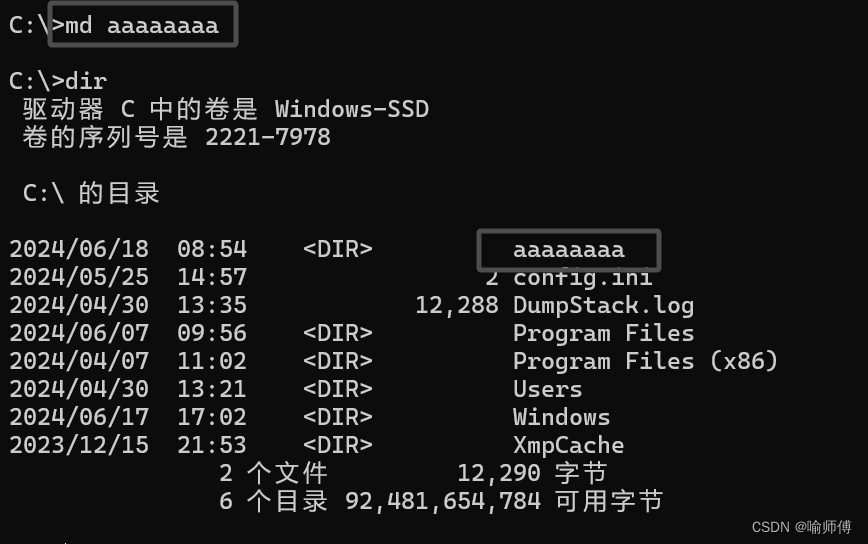
3. md 或 mkdir – 创建新目录
用法:
md 新目录名 mkdir 新目录名 示例:
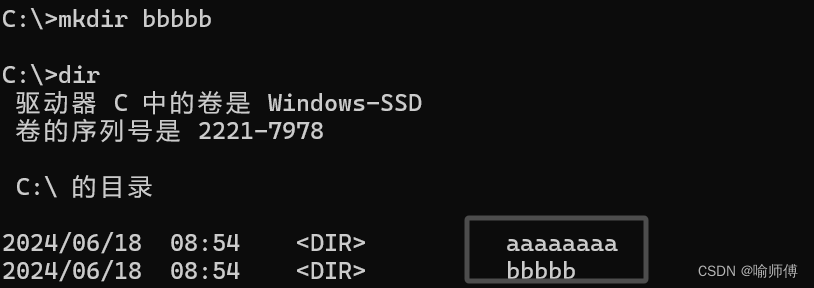
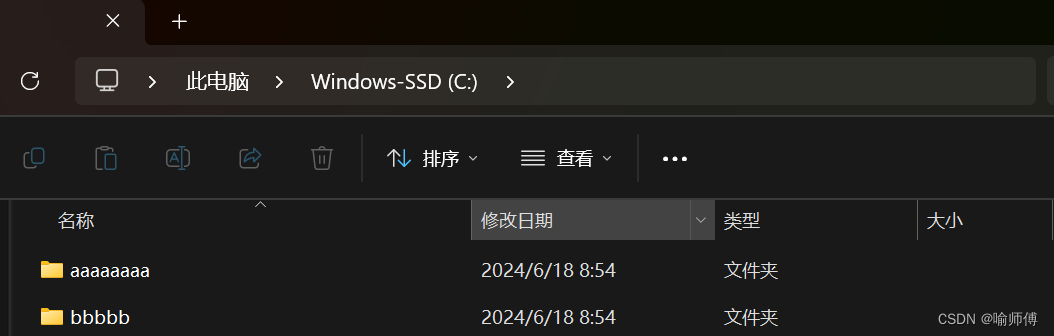
4. del – 删除文件
用法:
del 文件名 示例:
删除aaaaa目录中的 yushifu.txt 文件:
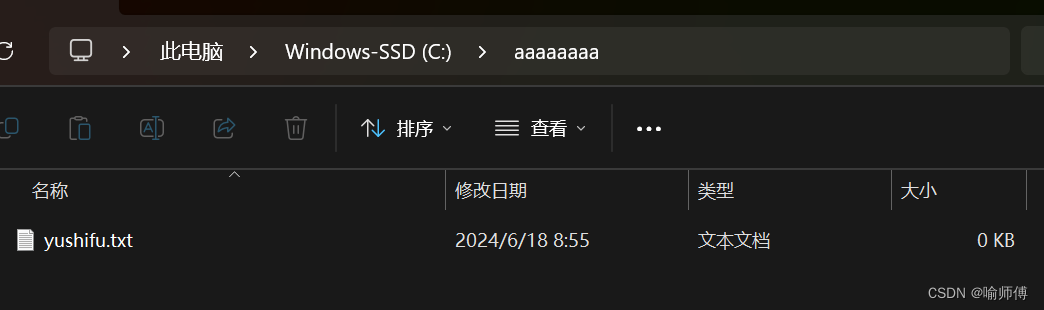
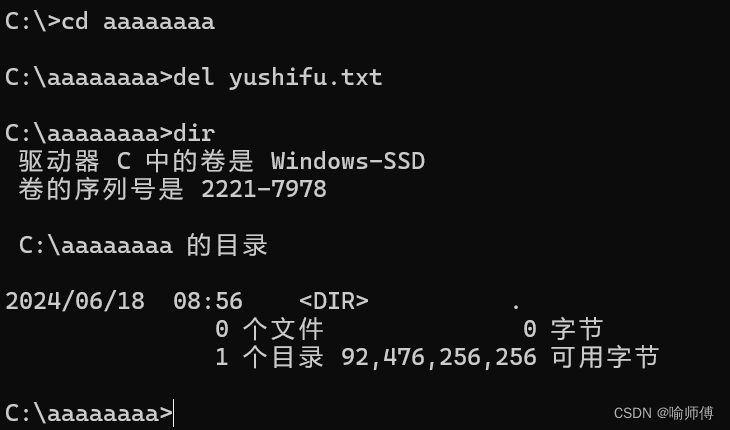
5. rmdir 或 rd – 删除目录
用法:
rmdir 目录名 rd 目录名 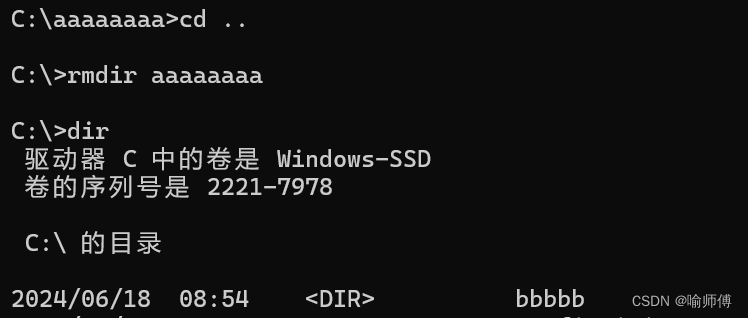
6. copy – 复制文件
用法:
copy 源文件 目标位置 示例:
将 file.txt 复制到 C:\Backup 目录下:
C:\Users\YourUsername> copy file.txt C:\Backup 将 C:\Files\file.txt 复制并重命名为 backup.txt 到 C:\Backup:
C:\Users\YourUsername> copy C:\Files\file.txt C:\Backup\backup.txt 7. move – 移动文件
用法:
move 源文件 目标位置 示例:
将 file.txt 移动到 C:\NewFolder 目录下:
C:\Users\YourUsername> move file.txt C:\NewFolder 8. ren – 重命名文件
用法:
ren 原文件名 新文件名 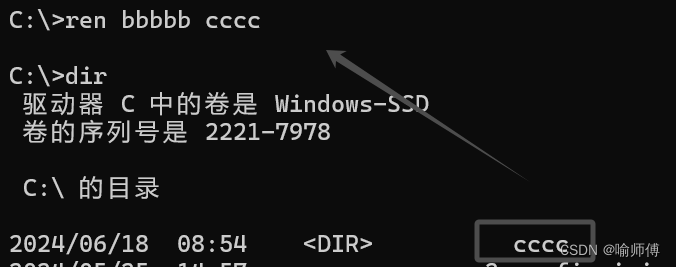
9. cls – 清空命令行窗口内容
用法:
cls 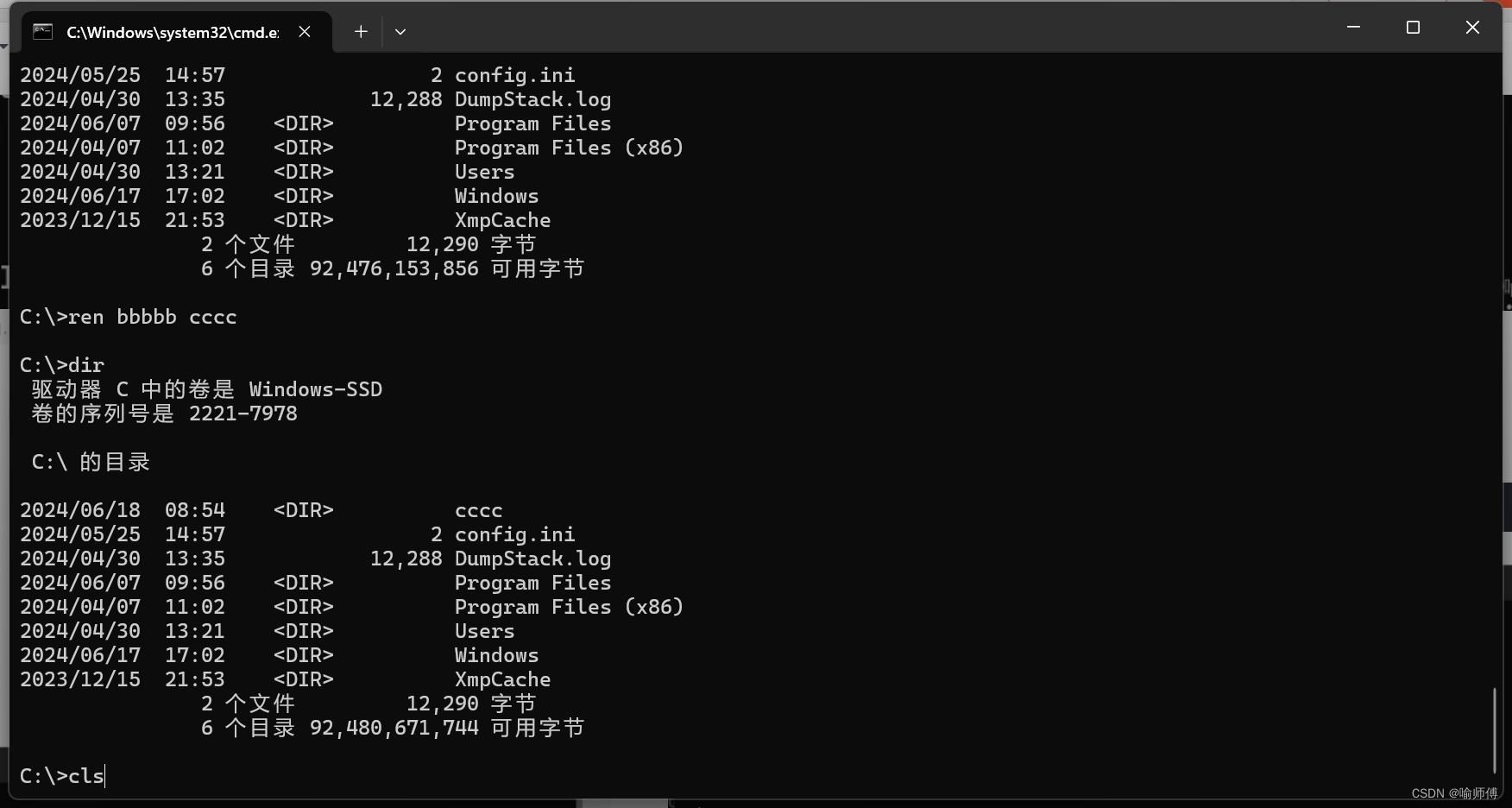
10. ipconfig – 查看网络信息
用法:
ipconfig 示例:
查看基本网络信息:
C:\Users\YourUsername> ipconfig 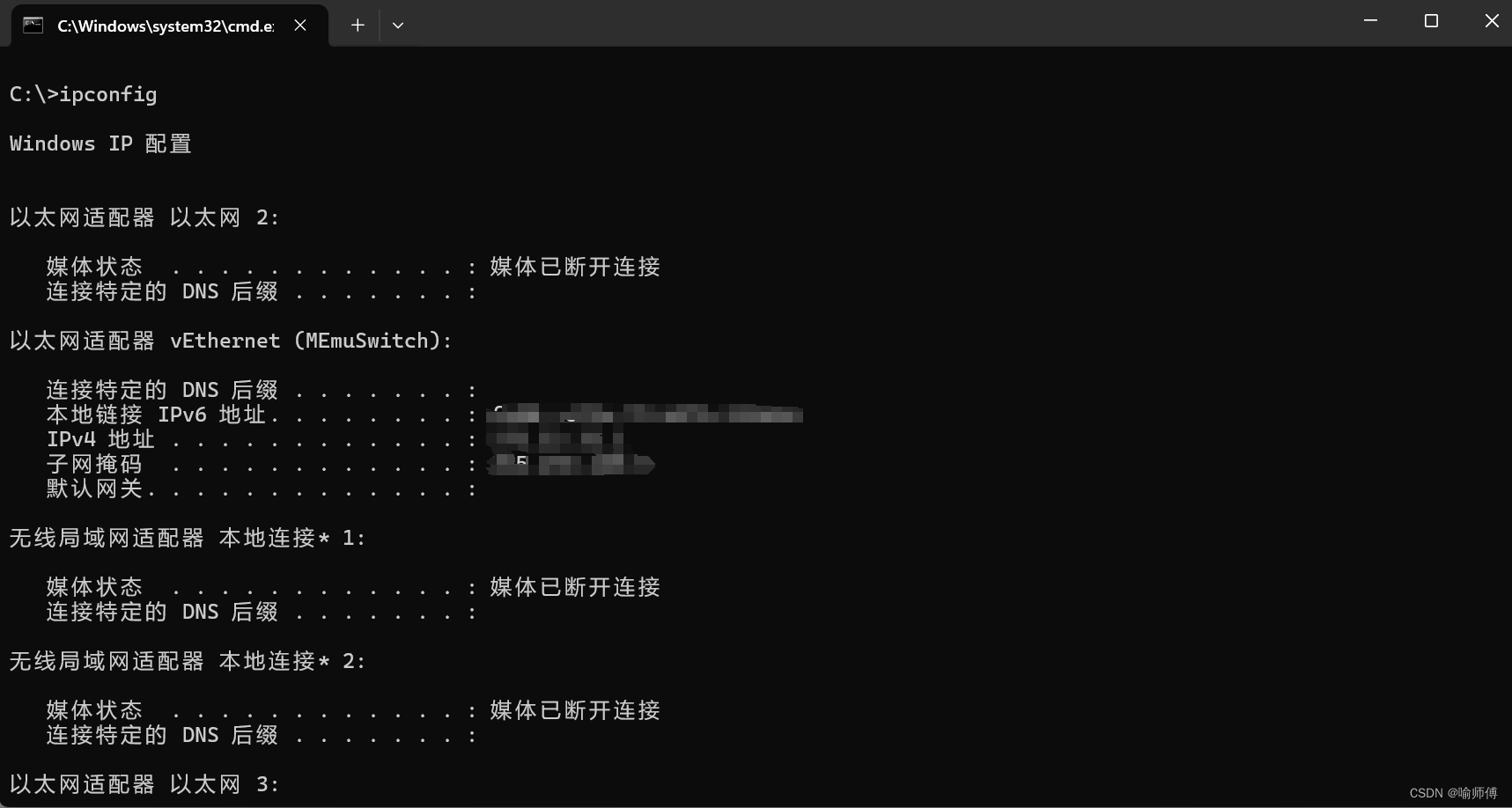
查看详细网络信息:
C:\Users\YourUsername> ipconfig /all 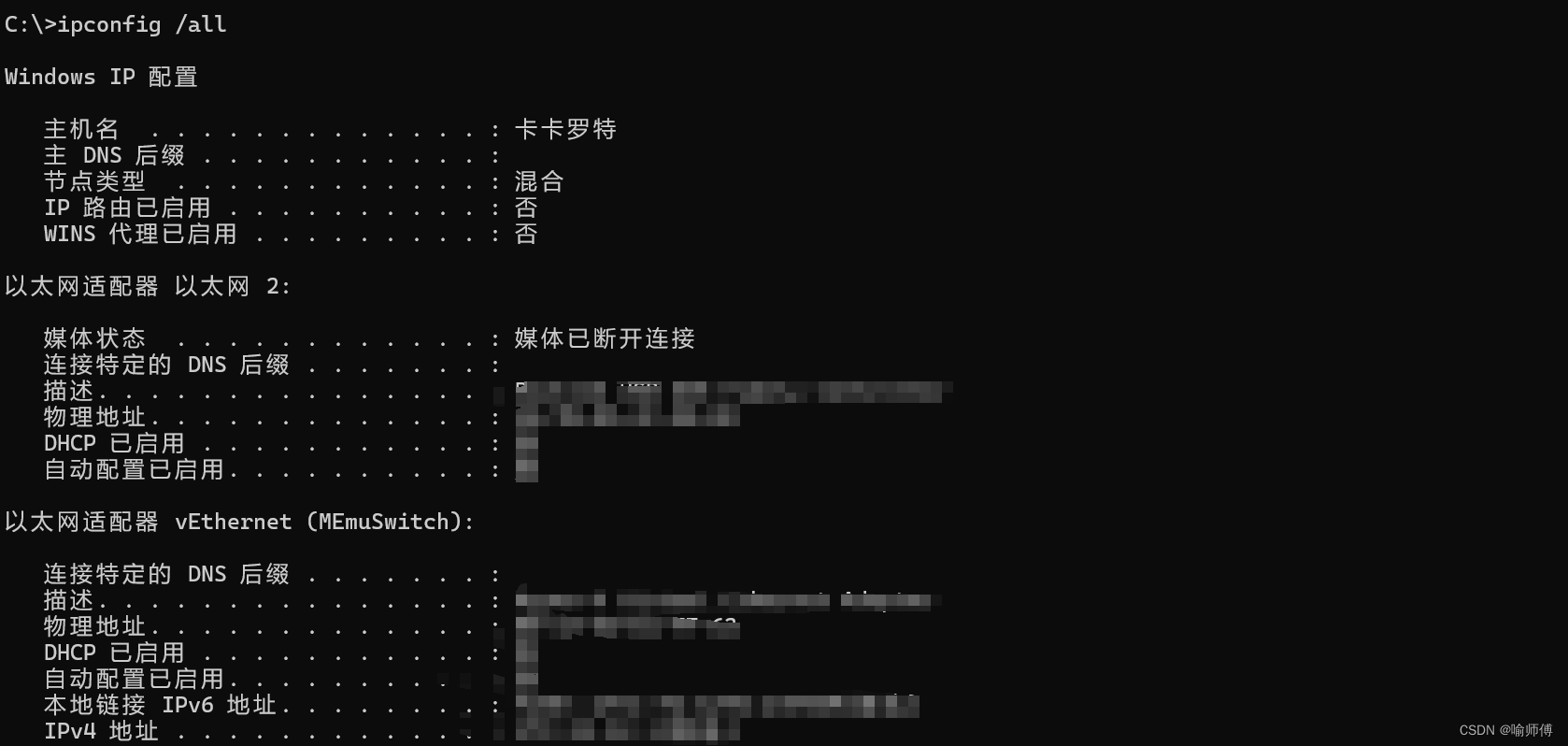
11. ping – 测试网络连接
用法:
ping 网址或IP地址 示例:
测试与baidu的连接:
C:\Users\YourUsername> ping www.baidu.com 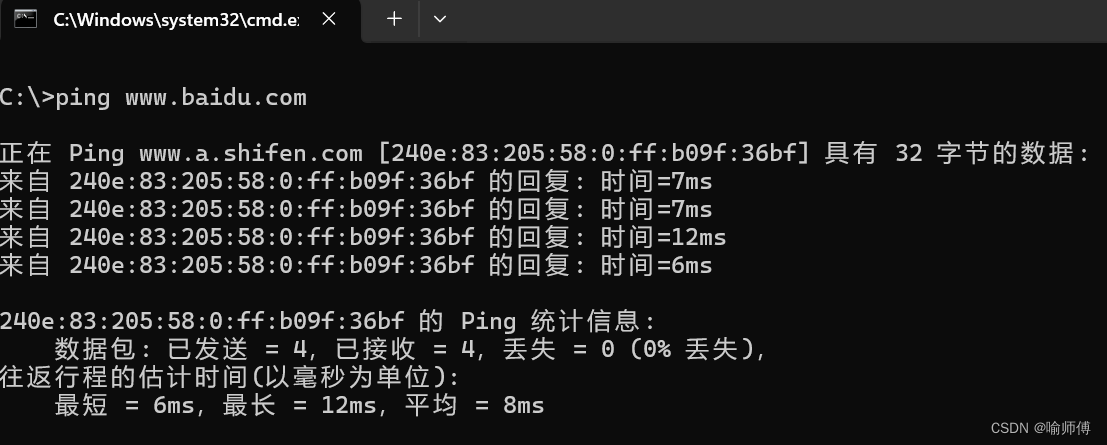
测试与 IP 地址 8.8.8.8 的连接:
C:\Users\YourUsername> ping 8.8.8.8 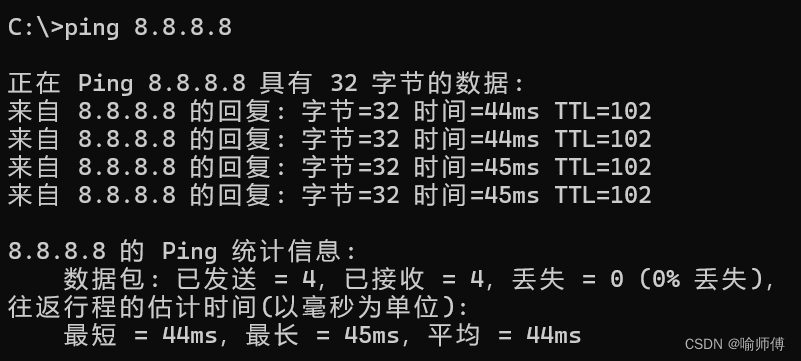
12. tasklist – 显示所有正在运行的进程列表
用法:
tasklist 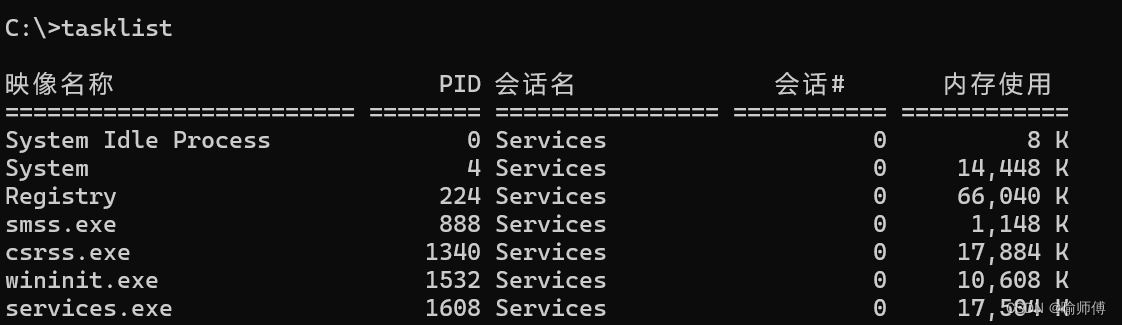
13. taskkill – 终止进程
终止一个或多个进程。
taskkill /PID 进程ID 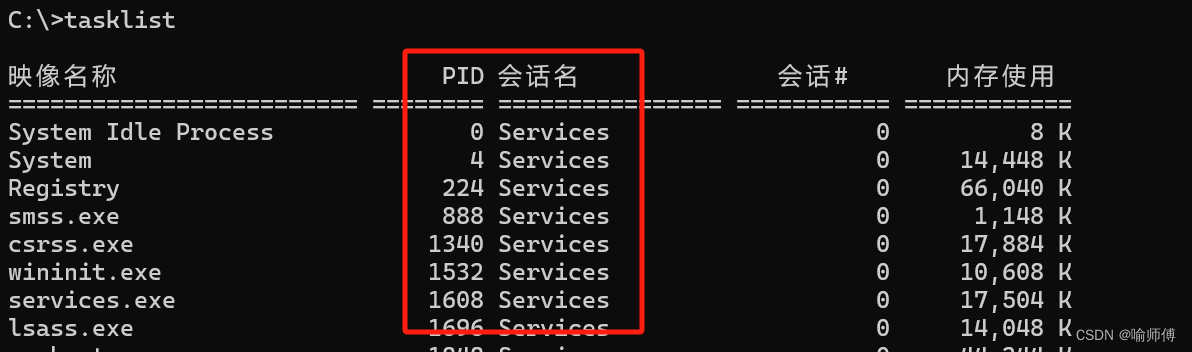
根据进程 ID 终止进程:
taskkill /PID 1234 14. shutdown – 关机或重启计算机
关闭、重启或注销计算机。
shutdown /s /t 秒数 在 60 秒后关闭计算机:
shutdown /s /t 60 立即重启计算机:
shutdown /r /t 0 15. 切换盘符
免责声明:本站所有文章内容,图片,视频等均是来源于用户投稿和互联网及文摘转载整编而成,不代表本站观点,不承担相关法律责任。其著作权各归其原作者或其出版社所有。如发现本站有涉嫌抄袭侵权/违法违规的内容,侵犯到您的权益,请在线联系站长,一经查实,本站将立刻删除。 本文来自网络,若有侵权,请联系删除,如若转载,请注明出处:https://haidsoft.com/131117.html

