
大家好,欢迎来到IT知识分享网。
KeymouseGo 简介
类似按键精灵的鼠标键盘录制和自动化操作 模拟点击和键入。
功能:记录用户的鼠标键盘操作,通过触发按钮自动执行之前记录的操作,可设定执行的次数,可以理解为 精简绿色版 的 按键精灵。
用途:在进行某些操作简单、单调重复的工作时,使用本软件就可以很省力了。自己只要做一遍,然后接下来就让电脑来做。
下载路径:GitHub – taojy123/KeymouseGo: 类似按键精灵的鼠标键盘录制和自动化操作 模拟点击和键入 | automate mouse clicks and keyboard input
安装
该软件通过 Python 语言编写,已打包为可执行文件,未安装 Python 的用户可直接下载 release 版本 ,直接点击 KeymouseGo 运行
源码打包可执行文件
- Windows
1. 安装 Python3 2. pip install -r requirements-windows.txt 3. pip install pyinstaller 4. pyinstaller -F -w --add-data "./assets;assets" KeymouseGo.py - Linux或Mac
1. 安装 Python3 2. pip3 install -r requirements-universal.txt 3. pip3 install pyinstaller 4. pyinstaller -F -w --add-data "./assets:assets" KeymouseGo.py使用方法
基本操作
桌面模式
1、点击 录制 按钮,开始录制。
2、在计算机上进行任意操作,如点击鼠标、键盘输入,这部分的动作会被记录下来。
3、点击 结束 按钮,结束录制。
4、点击 启动 按钮,计算机会重复执行一遍第2步中所录制的动作。
命令行模式
直接运行指定脚本:
> ./KeymouseGo scripts/0314_1452.txt 运行指定脚本3次:
> ./KeymouseGo scripts/0314_1452.txt -rt 3 > ./KeymouseGo scripts/0314_1452.txt --runtimes 3 以200%的速度运行指定脚本:
> ./KeymouseGo scripts/0314_1452.txt -sp 200 > ./KeymouseGo scripts/0314_1452.txt --speed 200 加载自定义扩展MyExtension运行指定脚本:
> ./KeymouseGo scripts/0314_1452.txt -m MyExtension > ./KeymouseGo scripts/0314_1452.txt --module MyExtension 提示
1、可设置脚本重复执行的次数,如果为 0 即为无限循环。
2、默认启动热键为 F6,功能等同于 启动 按钮;默认终止热键为 F9,按下后将会停止正在运行的脚本。
3、录制时只记录鼠标点击动作和键盘动作,不记录鼠标移动轨迹。
4、每次录制结束后都会在 scripts 目前下生成一个新的脚本文件。
5、运行前可以在列表中选择一个需要执行的脚本。
6、scripts 下的脚本文件内容可以修改,修改时可参考如下所述 脚本格式说明。
7、热键设置中的Middle指代鼠标中键,XButton指代鼠标侧键
8、由于程序速度受限,当输入的鼠标速度大于一定值时脚本将无法以预期的输入速度执行
部分系统环境中,可能出现无法录制完整的鼠标事件的情况,请以管理员身份/root身份运行此工具即可正常使用。
使用Mac的用户,需要确保程序在辅助功能白名单,如果使用打包的exec文件,则还需要确保终端也在辅助功能白名单。 如果app程序闪退,请尝试给予~/.qt_material目录下文件的写权限:
chmod -R 770 ~/.qt_material
脚本语法说明
演示屏幕分辨率为
1920 * 1080
[ [3000, "EM", "mouse right down", ["0.05208%", "0.1852%"]], // 开始运行 `3000ms` 后,在屏幕相对坐标 `(0.05208, 0.1852)`即 `(100,200)` 处 `按下鼠标右键`; [50, "EM", "mouse right up", ["0.05208%", "0.1852%"]], // 等待 `50ms` 后在相同位置 `抬起鼠标右键`; [1000, "EK", "key down", [70, "F", 0]], // 等待 `1000ms` 后 `按下f键`; [50, "EK", "key up", [70, "F", 0]], // 等待 `50ms` 后 `抬起f键`; [100, "EM", "mouse left down", ["0.2604%", "0.4630%"]], // 等待 `100ms` 后,在屏幕相对坐标 `(0.2604, 0.4630)`即 `(500, 500)` 处 `按下鼠标左键`; [100, "EM", "mouse move", ["0.2604%", "0.5556%"]], // 等待 `100ms` 后,鼠标移动至相对坐标 `(0.2604, 0.5556)`即 `(500, 600)` 位置; [100, "EM", "mouse left up", ["0.3125%", "0.5556%"]], // 等待 `100ms` 后,在屏幕相对坐标 `(0.3125, 0.5556)`即 `(600, 600)` 处 `抬起鼠标左键`; [100, "EX", "input", "你好 world"], // 等待 `100ms` 后,在当前位置输入 `你好 world` 文字。 ] 脚本为 json 格式,每一行代表一次动作:
- 每行的第 1 个元素表示时间间隔,指的是本次动作与上一次动作之间相隔的时间,单位为毫秒。
- 每行的第 2 个元素表示鼠标动作或是键盘动作:
EM为鼠标,EK为键盘,EX为其他拓展动作。 - 每行的第 3 个元素表示动作的类型:
mouse left down为鼠标左键按下,mouse left up为鼠标左键抬起,mouse right down为鼠标右键按下,mouse right up为鼠标右键抬起,mouse middle down为鼠标中键按下,mouse middle up为鼠标中键抬起,mouse wheel up为鼠标滚轮上滑,mouse wheel down为鼠标滚轮下滑,key down为键盘按键按下,key up为键盘按键抬起,mouse move为鼠标滑过,input输入文字。
- 每行的第 4 个元素表示具体的动作参数
- 当为鼠标动作时,由两个子元素构成,分别为鼠标所在的屏幕位置的横纵坐标,
- 当为键盘动作时,由三个子元素构成,分别是(按键编号, 按键名, 拓展标记),
- 当为输入文字动作时,为要输入的文字内容。
- 每行
//后的部分为注释内容。 - 修改时请严格遵守格式,否则可能导致脚本无法运行,建议修改前先备份一下。
- 横纵坐标为[-1, -1]时,表示在鼠标当前所在位置执行操作。
详细介绍
使用方法
基本操作
桌面模式

1、点击 录制 按钮,开始录制。
2、在计算机上进行任意操作,如点击鼠标、键盘输入,这部分的动作会被记录下来。
3、点击 结束 按钮,结束录制。
4、点击 启动 按钮,计算机会重复执行一遍第2步中所录制的动作。
命令行模式
usage: KeymouseGo.py [-h] [-rt RUNTIMES] [-sp SPEED] [-m MODULE] sctipts [sctipts ...] positional arguments: sctipts Path for the scripts optional arguments: -h, --help show this help message and exit -rt RUNTIMES, --runtimes RUNTIMES Run times for the script -sp SPEED, --speed SPEED Run speed for the script, input in percentage form -m MODULE, --module MODULE Extension for the program 直接运行指定脚本:
> ./KeymouseGo scripts/0314_1452.txt 运行指定脚本3次:
> ./KeymouseGo scripts/0314_1452.txt -rt 3 > ./KeymouseGo scripts/0314_1452.txt --runtimes 3 以200%的速度运行指定脚本:
> ./KeymouseGo scripts/0314_1452.txt -sp 200 > ./KeymouseGo scripts/0314_1452.txt --speed 200 加载自定义扩展MyExtension运行指定脚本:
> ./KeymouseGo scripts/0314_1452.txt -m MyExtension > ./KeymouseGo scripts/0314_1452.txt --module MyExtension 脚本语法
演示屏幕分辨率为
1920 * 1080
[ [3000, "EM", "mouse right down", ["0.05208%", "0.1852%"]], // 开始运行 `3000ms` 后,在屏幕相对坐标 `(0.05208, 0.1852)`即 `(100,200)` 处 `按下鼠标右键`; [50, "EM", "mouse right up", ["0.05208%", "0.1852%"]], // 等待 `50ms` 后在相同位置 `抬起鼠标右键`; [1000, "EK", "key down", (70, 'F', 0)], // 等待 `1000ms` 后 `按下f键`; [50, "EK", "key up", (70, 'F', 0)], // 等待 `50ms` 后 `抬起f键`; [100, "EM", "mouse left down", ["0.2604%", "0.4630%"]], // 等待 `100ms` 后,在屏幕相对坐标 `(0.2604, 0.4630)`即 `(500, 500)` 处 `按下鼠标左键`; [100, "EM", "mouse move", ["0.2604%", "0.5556%"]], // 等待 `100ms` 后,鼠标移动至相对坐标 `(0.2604, 0.5556)`即 `(500, 600)` 位置; [100, "EM", "mouse left up", ["0.3125%", "0.5556%"]], // 等待 `100ms` 后,在屏幕相对坐标 `(0.3125, 0.5556)`即 `(600, 600)` 处 `抬起鼠标左键`; [100, "EX", "input", "你好 world"], // 等待 `100ms` 后,在当前位置输入 `你好 world` 文字。 ] 脚本为 json 格式,每一行代表一次动作:
- 每行的第 1 个元素表示时间间隔,指的是本次动作与上一次动作之间相隔的时间,单位为毫秒。
- 每行的第 2 个元素表示鼠标动作或是键盘动作:
EM为鼠标,EK为键盘,EX为其他拓展动作。 - 每行的第 3 个元素表示动作的类型:
mouse left down为鼠标左键按下,mouse left up为鼠标左键抬起,mouse right down为鼠标右键按下,mouse right up为鼠标右键抬起,mouse middle down为鼠标中键按下,mouse middle up为鼠标中键抬起,mouse wheel up为鼠标滚轮上滑,mouse wheel down为鼠标滚轮下滑,key down为键盘按键按下,key up为键盘按键抬起,mouse move为鼠标滑过,input输入文字。
- 每行的第 4 个元素表示具体的动作参数
- 当为鼠标动作时,由两个子元素构成,分别为鼠标所在的屏幕位置的横纵坐标,
- 当为键盘动作时,由三个子元素构成,分别是(按键编号, 按键名, 拓展标记),
- 当为输入文字动作时,为要输入的文字内容。
- 每行
//后的部分为注释内容。 - 修改时请严格遵守格式,否则可能导致脚本无法运行,建议修改前先备份一下。
- 横纵坐标为[-1, -1]时,表示在鼠标当前所在位置执行操作。
扩展
扩展可以实现的功能:
- 改变程序执行流程
- 运行时改变执行操作内容
- 执行过程中运行自定义内容
提示:扩展由Python语言编写,需要一定的编程知识
扩展类
程序提供了插件扩展接口,默认扩展类位于assets/plugins/Extension.py,可以通过派生Extension类实现自定义功能。
Extension类初始化函数包含以下参数:
runtimes脚本执行次数,运行时修改runtimes的值会影响脚本的实际执行次数speed脚本执行速度(%)thd执行脚本的线程对象swap交换数据,默认为None,捕获到PushProcess异常时会将swap的内容传递给新扩展对象,在子流程结束后接收新扩展对象swap的内容
Extension类提供以下接口:
onbeginp(),在脚本执行前,扩展模块实例化后执行onbeforeeachloop(currentloop),在每次执行脚本前执行,返回False时跳过本次执行onrunbefore(event, currentindex),在每行脚本执行前执行,返回False时跳过本行执行onrunafter(event, currentindex),在每行脚本后执行,无论onrunbefore返回值如何,无返回值onaftereachloop(currentloop),在每次执行完脚本后执行,无论onbeforeeachloop返回值如何,无返回值onrecord(event, currentindex),在每次录制到一个操作后执行,返回True记录本次操作onendp(),在全部循环执行完成后执行
currentindex和currentloop分别指代当前脚本的行索引与循环索引(从0开始)
event为当前脚本执行的操作,其内容包含
delay操作延时(ms)event_type事件类型message操作类型action操作参数addon用户自定义内容,可以是任意数据类型,在自定义扩展中可使用
创建扩展
定义Extension子类<name>时,确保模块名<name>.py与子类名<name>相同。
为脚本指定扩展,可以在GUI环境或是命令行下指定,也可以在脚本内指定(优先级最高),在脚本内指定时,需要在脚本第一行加上扩展模块名。
[ "模块名", // 以下为脚本内容 ] 程序启动时默认添加plugins文件夹到库搜索路径,如果需要添加其它库搜索路径,可以通过在扩展开头添加以下内容:
示例
添加程序目录下的plugins文件夹到搜索路径
import os from KeymouseGo import add_lib_path add_lib_path([ os.path.join(os.getcwd(), "plugins") ])
在相应文件夹添加入搜索路径后,该文件夹下模块的引入可以直接通过import或from ... import ...实现:
假设plugins文件夹下存在Util.py,可直接通过以下指令引入模块
import Util
流程控制
程序对脚本执行流程提供了以下方法,均以异常形式定义,使用时通过raise异常实现流程控制:
JumpProcess(index)跳转到索引或标签为index的脚本行BreakProcess结束本次执行EndProcess结束全部执行
各接口接受的流程控制异常:
| – | onbeginp | onbeforeeachloop | onrunbefore | onrunafter | onafterloop | onendp | onrecord |
|---|---|---|---|---|---|---|---|
| Jump | × | × | √ | √ | × | × | × |
| Break | × | √ | √ | √ | √ | × | × |
| End | × | √ | √ | √ | √ | × | × |
声明标签
与声明指定扩展类似,在指定行前加上一行字符串,该字符串即为本行的标签:
[ // 脚本内容 "标签", // 脚本内容 ] raise JumpProcess(“标签”)时将会跳转到该标签所在行的下一行内容。
警告:在5.1版本中不再支持通过索引号跳转到指定索引位置。
第一行的标签默认为”START”,为避免与扩展声明重复。
日志调试
本程序使用loguru作为日志模块,在自定义扩展中可直接引入模块进行日志调试
from loguru import logger
日志内容默认保存在主程序日志中,如果有其它的需求可以参阅loguru的文档进行改动
示例
在Script目录下存在录制的脚本1.txt,2.txt,其内容均多于3行,程序先执行1.txt中内容。
扩展操作:
- 在第一次脚本执行中,执行完第一条(索引0)脚本内容后跳转到第3条脚本(索引2)
- 在第一次脚本执行中,执行完第3条脚本后转而加载新的扩展,以相同的速度执行
2.txt内容2次,新的扩展操作包括:- 在第一次执行中,执行完第1条脚本后跳过本次循环
- 在第一次执行中,执行完第2条脚本后结束执行
- 结束执行后,显示从原扩展中转递过来的数据
- 在第二次脚本执行中,跳过第1条(索引0)脚本内容
- 在第二次脚本执行中,执行完第2条脚本后重复执行一次第二条脚本
- 限制脚本执行次数为3次
在plugins/目录下新建MyExtension.py,其内容为:
from assets.plugins.Extension import * from assets.plugins.ProcessException import * from UIFunc import RunScriptClass from loguru import logger logger.info('Import MyExtension') class MyExtension(Extension): def __init__(self, runtimes, speed, thd=None, swap=None): # 默认的构造函数将参数分别赋给self.runtimes,self.speed,self.swap super().__init__(runtimes, speed, thd, swap) # 保存当前执行次数 self.currentloop = 0 # 传递给子扩展的数据,传递时采用=赋值而不是浅/深复制 # self.swap = 'Helloworld' """ 完成功能5 GUI界面或命令行设置的执行次数通过runtimes参数传入,并保存到self.runtimes 修改此值可以改变实际执行次数 """ # self.runtimes = 3 def onbeforeeachloop(self, currentloop): # 更新当前执行次数 self.currentloop = currentloop return True def onrunbefore(self, event, currentindex): return True # 完成功能3 # if self.currentloop == 1 and currentindex == 0: # return False # else: # return True def onrunafter(self, event, currentindex): pass # 完成功能1 # if self.currentloop == 0 and currentindex == 0: # raise JumpProcess(2) # 完成功能2 # elif self.currentloop == 0 and currentindex == 2: # """ # run_sub_script包含5个参数, # extension: 父流程的扩展对象,在这里输入self即可 # scriptpath: 子流程执行的脚本路径,采用相对路径或是绝对路径均可 # speed: 子流程执行的速度,默认为100(%) # runtimes: 子流程执行次数,默认为1 # subextension_name: 子流程加载的扩展模块,默认为Extension # """ # RunScriptClass.run_sub_script(self, 'scripts/0603_1013.txt', # speed=self.speed, # runtimes=2, # subextension_name='MyExtension2', # thd=self.thd # ) # 完成功能4 # elif self.currentloop == 1 and currentindex == 1: # """ # 在程序中,每个操作被封装为一个ScriptEvent对象,其内容包含 # event.delay: int类型,为操作延时(ms) # event.event_type: str类型,为事件类型 # event.message: str类型,为操作类型 # event.action: str类型,为操作参数 # event.addon: 任意类型,添加的类型需要实现__str__方法以便保存 # """ # event.execute()
在plugins/目录下新建MyExtension2.py,其内容为:
from assets.plugins.Extension import * from assets.plugins.ProcessException import * from loguru import logger logger.info('Import MyExtension2') class MyExtension2(Extension): def __init__(self, runtimes, speed, thd=None, swap=None): super().__init__(runtimes, speed, thd, swap) self.currentloop = 0 def onbeforeeachloop(self, currentloop): self.currentloop = currentloop return True def onrunafter(self, event, currentindex): pass # 完成功能2.i # if self.currentloop == 0: # raise BreakProcess() # 完成功能2.ii # elif self.currentloop == 1 and currentindex == 1: # raise EndProcess() def onendp(self): pass # 完成功能2.iii # logger.info(self.swap)
流程图
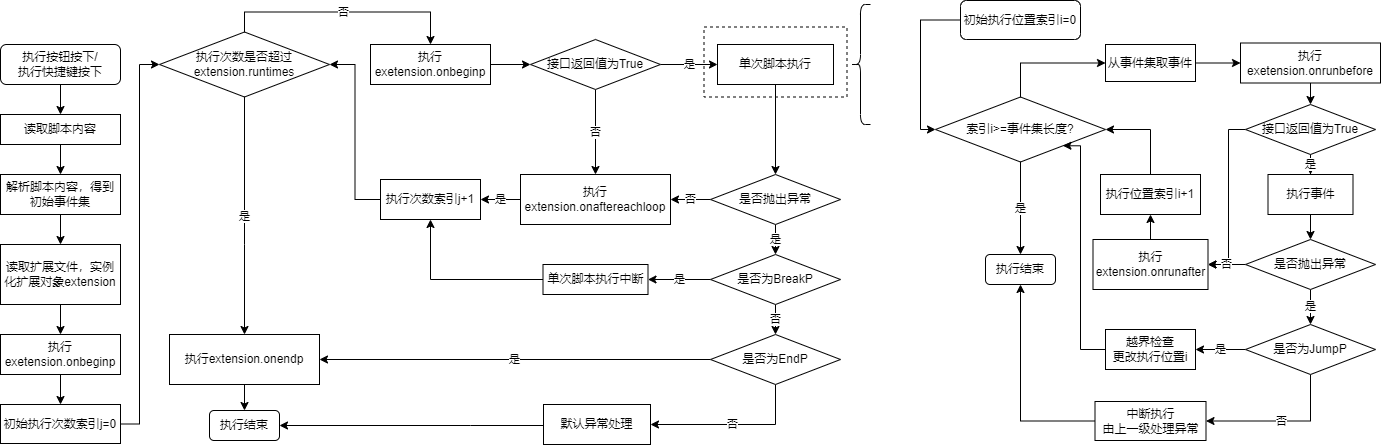
资料路径:
GitHub – taojy123/KeymouseGo: 类似按键精灵的鼠标键盘录制和自动化操作 模拟点击和键入 | automate mouse clicks and keyboard input
免责声明:本站所有文章内容,图片,视频等均是来源于用户投稿和互联网及文摘转载整编而成,不代表本站观点,不承担相关法律责任。其著作权各归其原作者或其出版社所有。如发现本站有涉嫌抄袭侵权/违法违规的内容,侵犯到您的权益,请在线联系站长,一经查实,本站将立刻删除。 本文来自网络,若有侵权,请联系删除,如若转载,请注明出处:https://haidsoft.com/143815.html

