
大家好,欢迎来到IT知识分享网。
| 日期 | 更新内容 |
|---|---|
| 2018-11-28 | 初稿 |
| 2022-03-30 | 更新ls -l指令说明 |
| 2023-02-20 | 重构 |
文章目录
一、shell和命令
1. 什么是命令
Linux命令是GNU提供的一系列工具应用程序,存放在/bin和/sbin路径下。
2. 什么是shell
shell是一个命令解释器工具,内置了一些基本命令,并且为用户提供了启动应用程序(比如命令)的方法。
3. shell概述
3.1. shell的分类
shell既然只是一个工具,就会诞生好多种:
- sh shell:Unix shell,原生
- bash shell:由GNU项目开发,作为Unix shell的替代品
- zsh shell:结合了bash、tcsh、korn的特性,提供高级编程特性的高级shell
3.2. Linux中执行Shell的方式
Linux中执行shell的方式有两种:
- 命令行CLI
- 图形界面中的终端模拟器(terminal)
(1)命令行CLI
在桌面环境下使用命令Ctrl+Alt+F1~F6即可打开终端,使用命令Ctrl+Alt+F7即可返回桌面环境:

(2)桌面环境下的终端模拟器
终端模拟器有:
- gnome terminal
- kde terminal
- xterm
- Xfce terminal
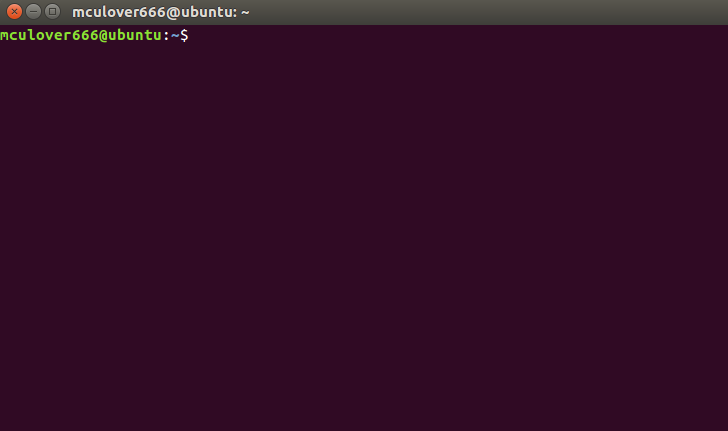
比如在ubuntu桌面环境下,使用命令Ctrl+Alt+T即可打开终端模拟器gnome
terminal:
3.3. Linux Shell的前缀用户信息
以 bash shell + gnome 终端模拟器为例:
| mculover666 | @ | ubuntu | : | ~ | $ |
|---|---|---|---|---|---|
| 当前用户名 | @ | 计算机名 | : | 当前工作目录 | 用户角色($-普通用户 #-超级用户) |
3.4. Shell命令行技巧
Tab:自动补全↑:上一条命令↓:下一条命令Ctrl+C:终止运行当前命令Ctrl+D:清空当前输入
二、基础命令
linux下可供使用的命令有几千个,那么需要背命令吗?在为了考试的情况下,需要记住一些命令,但是在一般的学习中,不需要记住命令,知道在什么情况下应该使用什么命令就可以啦~
1.帮助命令(重中之重)
1.1. 详细帮助文档
man <命令>
在man出的命令说明中,左上角命令旁边的数字说明了这个命令的类型:
| 数字 | 意义 |
|---|---|
| 1 | 用户在shell中可以操作的命令或可执行文件 |
| 2 | 系统内核可调用的函数或工具 |
| 3 | 一些常用的函数或库,大部分为c的函数库(libc) |
| 4 | 设备文件的说明,通常是/dev下的文件 |
| 5 | 配置文件 |
| 6 | 游戏 |
| 7 | 惯例与协议等,比如Linux文件系统、网络协议 |
| 8 | 系统管理员的管理命令 |
| 9 | 跟kernel有关的文件 |
接下来就是整个手册的阅读,整个手册主要有以下几部分:
| 章节 | 描述 |
|---|---|
| NAME | 简短的命令 |
| SYNOPSIS | 简短的命令执行语法 |
| DESCRIPTION | 命令用法详细描述 |
| OPTIONS | 列举所有可用的选项说明 |
| COMMANDS | 这个程序执行时,可用在这个程序中执行的命令 |
| FILES | 这个程序在执行时需要的一些文件 |
| SEE ALSO | 其它说明 |
| EXAMPLE | 示例用法 |
| BUGS | 是否有相关的错误 |
在使用man的时候还可以使用一些参数:
| 参数 | 描述 |
|---|---|
| -f | 从man page中列出一个简短描述(全部匹配) |
| -k | 搜索所有的man page(关键字匹配) |
1.2.简要帮助文档
一般命令带help参数即可查看简要帮助信息.
2. 文件系统操作相关
- 相对路径:目的路径相对当前工作目录的路径
- 绝对路径:目的路径相对根目录的路径
.:当前路径..:上一级路径
2.1. 查看当前所在路径
pwd
2.2. 切换路径
cd <路径>
进阶用法:
cd ~:进入用户路径cd /:进入根路径cd -:进入之前的路径
2.3. 列出文件或目录
使用ls+参数即可根据不同参数列出当前目录内容:
| 参数 | 作用 |
|---|---|
| 无 | 默认列出正常文件名及目录名 |
| -a | 列出隐藏文件及目录名 |
| -l | 使用长格式列出信息 |
| -F | 区分文件和路径(路径后会带符号/) |
| -h | 将文件大小转换为人类可读格式 |
常用组合:
ls -alF
2.4. 创建文件
touch <路径/文件>
2.5. 创建目录
mkdir <路径>
带上 -p 参数可以多级创建:
mkdir -p <路径/路径/路径>
2.6. 删除文件或路径
删除空路径:
rmdir <路径名>
删除一般的文件或目录用rm:
rm <路径/文件>
| 参数 | 作用 |
|---|---|
| 无 | 默认正常删除文件或目录 |
| -f | 强制删除文件或目录 |
| -r | 递归删除目录 |
| -i | 每个文件都询问是否删除 |
如何删除某个目录之外的文件(命令组合用法):
eg. 保留focal-base-amd64文件夹,删除其它文件夹。

ls | grep -v focal | xargs rm -r
2.7.复制文件或目录
cp <源文件> <目的路径>
| 参数 | 作用 |
|---|---|
| 无 | 默认正常复制文件或目录 |
| -f | 覆盖已经存在的文件或目录而不提示 |
| -r | 递归复制该目录下的所有子目录和文件 |
| -d | 复制时保留链接 |
| -p | 复制源文件内容外,将其修改时间和权限也复制 |
| -i | 复制时在覆盖目标文件之前要求用户确认 |
| -a | 等于dpr的组合 |
| -v | 显示日志 |
常用组合:
cp -rfd
2.8. 移动文件或目录
mv <源文件> <目的路径>
| 参数 | 作用 |
|---|---|
| 无 | 默认正常移动文件或目录 |
| -f | 覆盖已经存在的文件或目录而不提示 |
| -r | 递归移动该目录下的所有子目录和文件 |
| -i | 移动时在覆盖目标文件之前要求用户确认 |
3. 文件内容查看
3.2. 查看文件类型
file <文件>
3.2. 输出全部内容
cat <文件名>
| 参数 | 作用 |
|---|---|
| -n | 给所有行加上行号 |
| -b | 只给有内容的行加上行号 |
| -T | 去掉制表符 |
3.2. 分页查看内容(不可前后移动)
more <文件名>
不能前后移动,只能按回车键向后查看。
3.3. 分页查看内容(可前后移动)
less <文件名>
使用j键向前移动,使用k键向后移动(用法类似vim)。
3.4. 查看文件开头内容
head <文件>
| 参数 | 作用 |
|---|---|
| -<数字> | 查看多少行内容 |
3.5. 查看文件末尾内容
tail <文件>
| 参数 | 作用 |
|---|---|
| -<数字> | 查看多少行内容 |
| -f | 一直查看文件末尾,可以实时检测系统日志 |
4. 用户和用户组操作
Linux是一个多用户操作系统,支持多用户同时登录。
4.1. 添加新用户并创建用户目录
sudo useradd <用户名>
| 参数 | 作用 |
|---|---|
| -d <目录> | 指定用户主目录 |
| -g <用户组> | 指定用户所属用户组 |
| -u <用户号> | 指定用户用户号 |
4.2. 删除用户
sudo userdel <用户名>
| 参数 | 作用 |
|---|---|
| -r | 删除用户主目录 |
4.3. 设置用户密码
sudo passwd [用户名]
如果不加用户名,则设置当前用户密码。
| 参数 | 作用 |
|---|---|
| -d | 删除用户密码 |
4.4. 切换用户
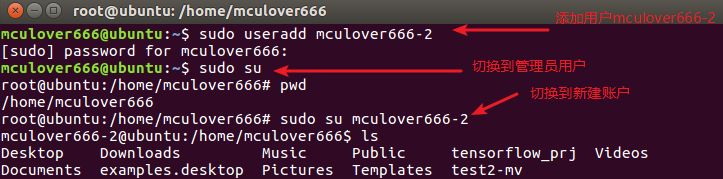
sudo su [用户名]
如果不加用户名,则默认切换到root。
4.5. 查看当前登录的用户
who
| 参数 | 作用 |
|---|---|
| -a | 所有信息 |
| -r | 运行级别 |
整理到此,完了接着整理。
5.3.7.搜索文件
使用命令find即可搜索文件,命令格式:find+路径+表达式,比如搜索tmp目录下所有文件名为.c的文件:
find /tmp -name *.c
5.5.文件权限更改命令
Linux因为支持多用户同时工作,所以Linux下每个文件都是有自己的属性和权限的。
5.5.1.查看文件权限
首先使用命令ls -l查看测试txt文件信息:

在开头显示的就是文件的权限:
| 参数 | 描述 |
|---|---|
| r | 可读 |
| w | 可写 |
| x | 可执行 |
然后三组信息分别是文件拥有者、用户组、其他用户的相关权限:
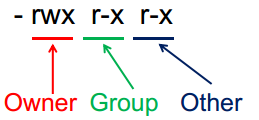
从左到右依次是9个位,用三个数字表示,用1表示开启,0表示关闭,所以可以用777表示开启全部权限:

另外,在最开头的一个字母可以表示该文件的类型如下 :
| 参数 | 描述 |
|---|---|
| d | 目录文件 |
| l | 链接文件 |
| c | 字符设备(键盘) |
| b | 块设备(磁盘) |
整体的信息为:
| -rwxrwxrwx | 1 | mculover666 | mculover666 | 0 | NOnv 28 06:10 | test.txt |
|---|---|---|---|---|---|---|
| 权限 | 连接数(有多少文件名连接到了此inode节点) | 所有者 | 用户组 | 文件容量(B) | 修改日期 | 文件名 |
注:目录的属性中,
- 如果仅仅有r权限,用户不可以进入该目录;
- 有r+x权限,可以进入,但不能创建文件
- 有rwx权限,可以进入,可以创建文件
5.5.2.更改文件所属用户、用户组、权限
- 使用
sudo+chgrp+参数+目标用户组名+要更改的文件或目录名更改文件所属用户组; - 使用
sudo+chown+参数+目标用户名+要更改的文件或目录名更改文件所属用户; - 使用
sudo+chmod+参数+权限+文件名即可修改文件权限:
| 参数 | 描述 |
|---|---|
| -R | 递归方式更改 |
权限的设置有两种方式:一种是直接计算设置数字,比如777是所有权限,还有一种可以用ugoa++-=+rwx的命令组合,其中u是user(所属用户)、g是group(用户组)、o是other(其它)、a是all(所有),+是加入、-是去除、=是设置。比如所有用户增加写文件和执行文件的权限(注意txt不能执行,只是演示修改权限之用):

5.6.文件属性更改命令
5.6.1.查看文件属性
使用命令lsattr+文件名即可查看文件属性:

5.6.2.修改文件属性
使用sudo+chattr+参数+属性+文件名即可修改文件属性:
| 参数 | 描述 |
|---|---|
| -R | 递归方式更改 |
属性可以用+-+ai的命令组合:
| 参数 | 描述 |
|---|---|
| a | 只能向文件中添加数据而不能删除,多用于日志安全 |
| i | 设定文件不能被删除、改名、设定链接关系,同时不能写入或新增内容 |

5.8.软件安装命令
这一节比较重要,独立出来作以详解,参考Debian & Ubuntu 软件安装卸载更新 + 更换软件源。
5.4.6.打印系统信息
使用命令uname+参数打印当前系统信息:
| 参数 | 作用 |
|---|---|
| -a | 所有信息 |
5.11.关机与重启命令
服务器关机前一定要确认没有用户在使用(使用who查看当前使用用户)
使用shutdown+选项+时间(可以是具体时间,也可以是具体数字,也可以是now):
| 参数 | 描述 |
|---|---|
| -h | 关机 |
| -r | 重启 |
| -c | 取消关机 |
使用reboot关机;
使用poweroff关机;
三个命令效果相同。
三、进阶命令
5.10.进程相关命令
5.10.1.查看进程
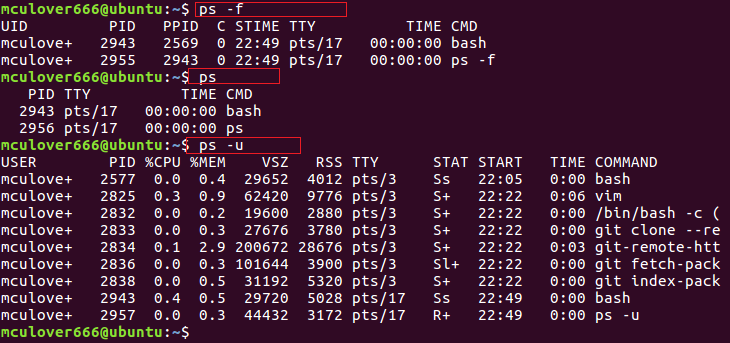
使用ps+选项查看系统当前进程:
| 选项 | 描述 |
|---|---|
| -e | 显示所有进程 |
| -f | 全格式显示 |
| -a | 显示终端上所有进程 |
| -u | 显示创建进程的用户 |
5.10.2.结束进程
使用kill+进程pid号即可结束相应进程,也可使用killall+进程名来结束对应进程。
5.10.3.查看进程树
使用命令pstree查看进程树。
5.10.4.查看实时进程活动
使用命令top查看实时进程活动,默认10s更新一次,按q退出,按L查找关键词,按k杀死进程。
5.10.5.后台运行进程
执行命令时加入&即可。
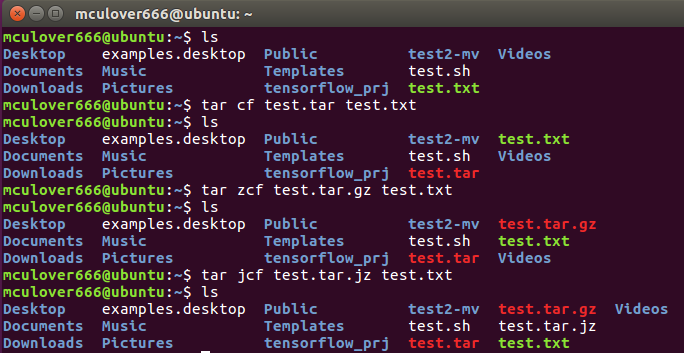
1. 打包与解包命令
使用tar+参数+文件或路径命令打包或解包:
| 参数 | 描述 |
|---|---|
| -c | 打包 |
| -x | 解包 |
| -f | 指定打包后的文件名(f之后不能有其它参数) |
| -z | 使用gzip格式打包或解包 |
| -j | 使用jzip2(bz2)格式打包或解包 |
| -J | 使用xz格式打包或解包 |
常用搭配:zxf,zcf,jxf,jcf。
5.9.网络相关命令
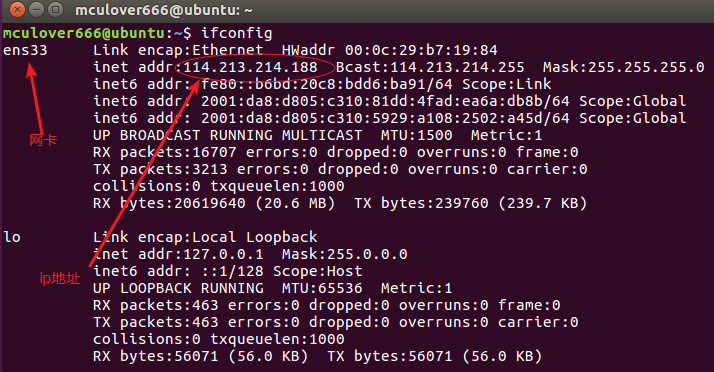
5.9.1.查看网络信息
使用ifconfig命令查看网络信息:
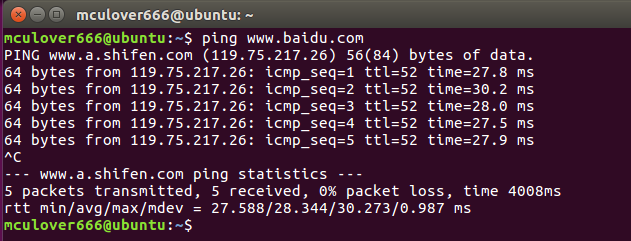
5.9.2.测试网络连通性
使用ping+ip地址或域名即可测试:
5.9.3.启用或关闭网卡
使用命令sudo+ifconfig+网络设备+选项:
| 参数 | 描述 |
|---|---|
| down | 停用 |
| up | 启用 |

5.9.4.关闭DHCP服务
在一些情况下需要自己设置ip,但是DHCP会自动获取,所以使用dhclient -r关闭dhcp服务,立即生效:

5.9.5.设置自己的ip地址
使用sudo+ifconfig+网络设备+要设置的ip地址
5.9.6.路由表查看与设置(重点)
使用命令route即可查看本机路由表:
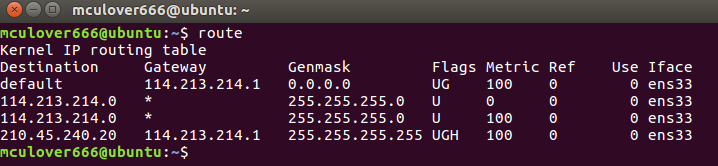
使用命令route+add或del+-net或-host+网域或主机+netmask+gw或gateway(子网掩码)+dev+网络设备配置路由表。
eg1.
route add -net 192.168.2.0 netmask 255.255.255.0 dev eth0
给eth0网卡增加访问192.168.2.0网段的路由表
eg2.
route add default gw 192.168.0.1 defv eth0
设置默认路由走eth0网卡的192.168.0.1网段。
5.9.7.域名及ip的查询
使用hostname查看自己主机名:

使用host 域名|主机即可查询:

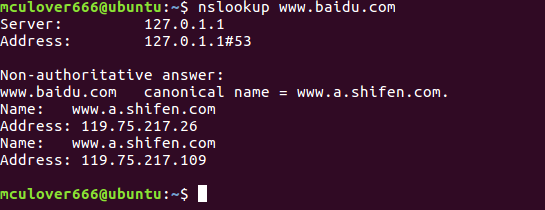
使用nslookup 域名即可进行域名解析:
5.9.8.网络状态查看
使用 netstat即可查看网络状态,打印网络连接、路由表等。
免责声明:本站所有文章内容,图片,视频等均是来源于用户投稿和互联网及文摘转载整编而成,不代表本站观点,不承担相关法律责任。其著作权各归其原作者或其出版社所有。如发现本站有涉嫌抄袭侵权/违法违规的内容,侵犯到您的权益,请在线联系站长,一经查实,本站将立刻删除。 本文来自网络,若有侵权,请联系删除,如若转载,请注明出处:https://haidsoft.com/23522.html

