
大家好,欢迎来到IT知识分享网。
文章目录
一、前言
py文件通常需要运行在Python编程坏境中,而可执行exe文件更方便。
由于之前pyinstaller不支持python3。现在pyinstaller支持python3,此篇博文即是在python3环境下实现将py文件打包成exe文件。
首先介绍一下可以打包Python代码的工具:
-
py2exe: 这个是知名度最高的,但是好像不太适合新手,需要各种库,用起来比较繁琐,不推荐。 -
pyinstaller: 可以只是生成单独的可执行程序。 最新版本为3.2.1 Stable, supports Python 2.7, 3.3–3.5。 可以自定义图标。 跨平台,兼容性良好。 -
cx_Freeze: 这个打包质量挺好,操作也简单。缺点是不能生产单独的可执行文件,结果就是exe文件被淹没在众多文件中,看着不高大上。
二、py文件打包
下面介绍使用pyinstaller将py文件打包成exe文件的具体步骤:
2.1 Step1:下载pyinstaller
pip install pyinstaller
安装成功后,会在Python/Scripts文件夹下显示名为“pyinstaller.exe”命令文件。
2.2 Step2: 将待打包的py文件放到Python安装路径的Scripts下。
注意Scripts放置Python的各种第三方扩展包,这里的pyinstaller.exe在此处。
2.3 Step3:打包exe程序
步骤:
在cmd环境进入该Scripts文件夹路径下;
输入指令打包:
pyinstaller - F **.py
在实际操作过程中,遇到了“import _win32sysloader ImportError:Dll load failed:找不到指定的模块”的问题,截图如下:
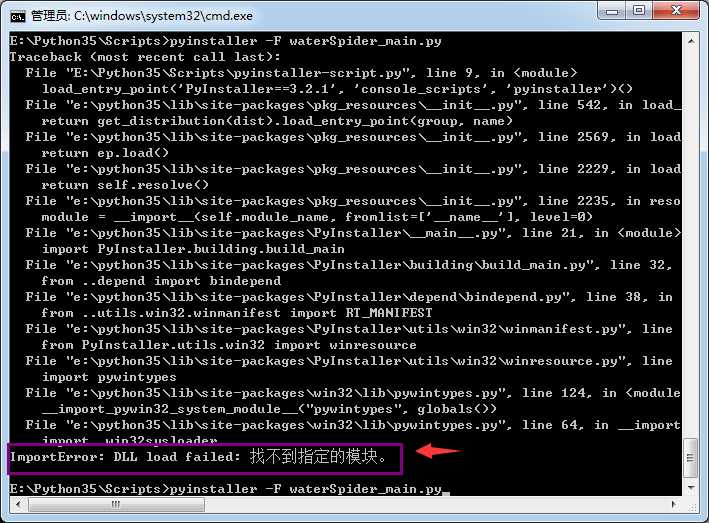
后来下载了Microsoft Visual C ++ 2010,之后成功解决问题。
干净的Windows 7 x86机器上安装Python 3.5,然后运行后pip install pyinstaller,得到了同样的错误。所以我分析_win32sysloader.pyd依赖关系Dependency Walker中,有一个依赖于MSVCR100.DLL文件,该文件是Microsoft Visual C ++ 2010再发行组件包的一部分。安装该软件包后,PyInstaller正常工作。
VC++ 2010安装好之后,在此执行打包命令,此时打包成功。打包时间大约为1-2分钟,取决于py文件的大小及依赖关系。
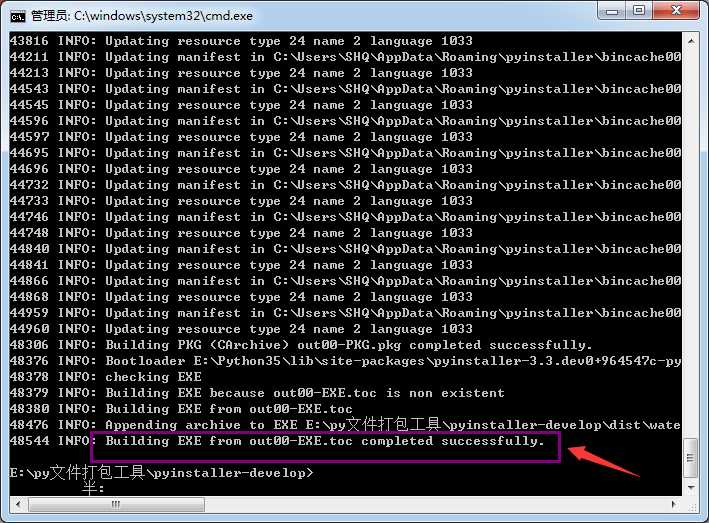
打好包之后,会在Scripts路径下生成两个文件夹:dist和build,如下图所示。
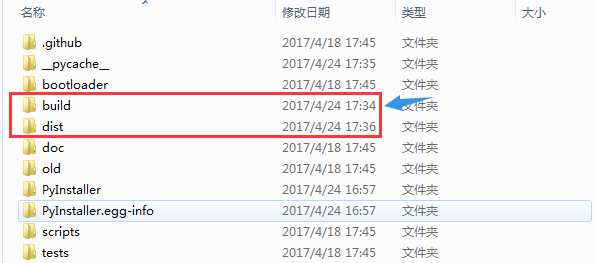
进入dist文件,发现生成的文件扩展名为.egg。这又是什么鬼?

经查阅,原来python的egg文件有点像java中的jar文件,是一个工程打包文件,便于安装部署。不知道怎么会生成.egg文件,尝试重新打包,再次打包发现在dist目录下生成了exe文件,具体原因还不知道怎么解释了…

进入dist文件,双击生成的exe可执行文件,会自动执行程序。
在为可执行文件生成图标时,执行以下语句:
pyinstaller --icon=C:\Users\SHQ\Desktop\VIP.ico -F waterSpider_main.py
但是在执行过程中,出现了“SRCPATH[..]”文件未找到及“struct.error: unpack requires a string argument of length 16”的错误。
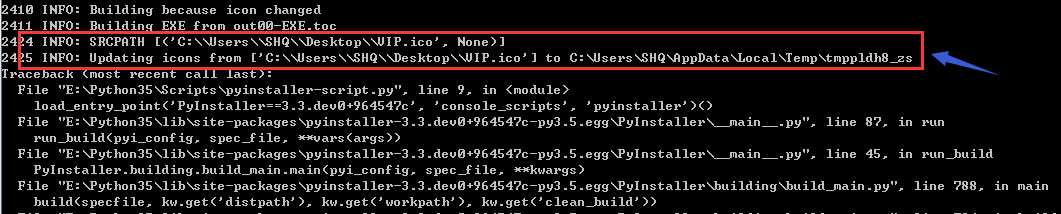

首先先介绍一下ico文件,这对于理解其解决方案有很大帮助。
ico文件是windows下图片格式,我们看到的文件夹,执行文件等都有不同的图标显示,并且当我们切换视图模式(Thumbnails,Tiles,Icons, List, Details)时,文件的图标会以”不同”尺寸显示,确切的说,应该是不同的图标文件(尺寸亦不同)。ico文件里面可以有多个不同的图标文件以适应不同的视图模式,并且这些图标文件通常按尺寸大小的顺序存放。以windows XP/server 2003下支持的ico尺寸为16×16,32×32和48×48。vista/win7下则最多可以支持256×256。
问题关键在于ico文件中图标的顺序问题,XP和server 2003对顺序要求不高,无论是图标是按尺寸的正序还是倒序都可以正常显示,而然在vista/win7下确只能倒序。
如果你使用png2ico工具的工具的话,可以使用如下命令生成myicon.ico文件:
png2ico myicon.ico icon_128x128.png icon_64x64.png icon_48x48.png icon_32x32.png icon_16x16.png
要提醒的是png2ico生成的ico文件效果不是太好并且图标文件不能达到256×256,你不得不选择选择像248×248这样的尺寸来代替。推荐一个在线的转换工具ConvertIcon!,只是png2ico可以定义图标的顺序,而ConvertIcon!则是从小到大的顺序存储图标文件。但另一个ico编辑工具可以解决这个问题–Greenfish Icon Editor Pro(点击下载),该工具不仅可以编辑图标文件,而且可以修改图标文件的顺序。
三、Greenfish Icon Editor Pro生成icon图片
详细步骤如下:
首先:打开Greenfish Icon Editor Pro 软件并导入icon图片。
点击红色矩形框的icon选项->create icon from image 可以设置ico图片属性以及生成不同尺寸的icon图片,如下图:
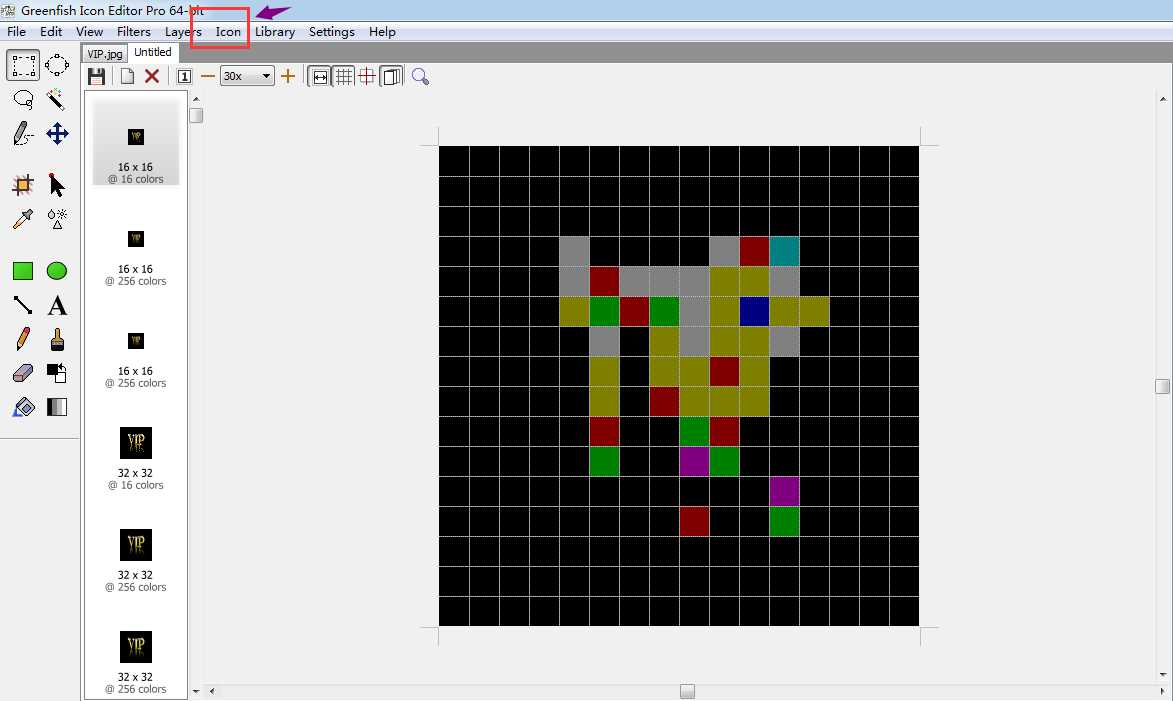
有了这张图片可以看出,这些图标文件尺寸大小的顺序[见左侧框]为:1616,3232,4848,6464,256256, 接下来我们要做的就是通过鼠标拖动图片改变这些图片的排列顺序:256256,6464,3232,16*16 ,调整完毕后如下图所示:
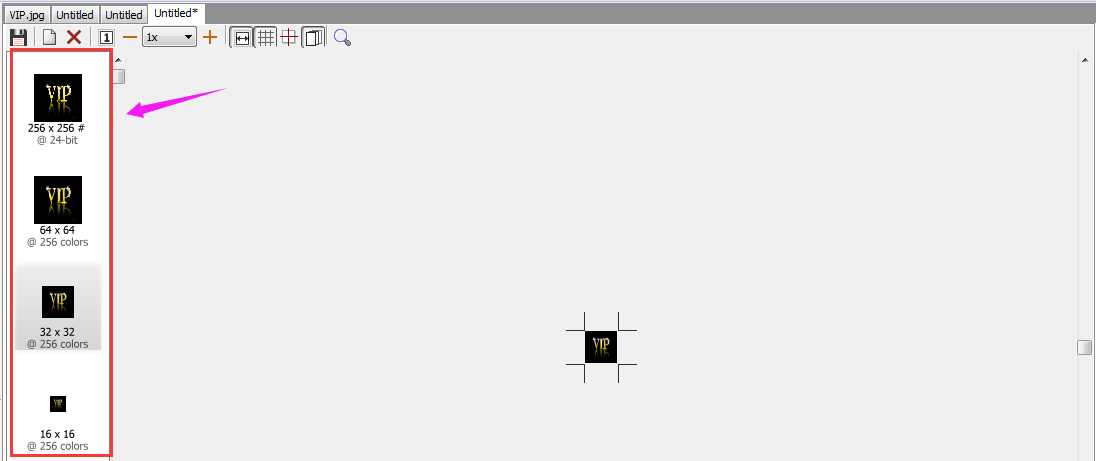
接下来保存按钮保存icon图片。然后导入该图片,就可以看到能够在vista/win7 上正常显示了,效果如下图:

以上就是对python(py2exe)打包成exe执行文件,vista/win7下icon图标显示问题的解决方案内容的介绍,望你会有所收获。
四、拓展阅读
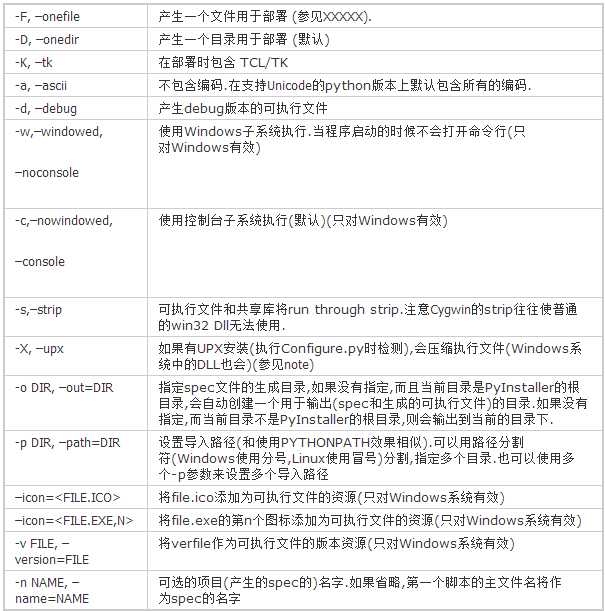
更多参数如下图所示:
免责声明:本站所有文章内容,图片,视频等均是来源于用户投稿和互联网及文摘转载整编而成,不代表本站观点,不承担相关法律责任。其著作权各归其原作者或其出版社所有。如发现本站有涉嫌抄袭侵权/违法违规的内容,侵犯到您的权益,请在线联系站长,一经查实,本站将立刻删除。 本文来自网络,若有侵权,请联系删除,如若转载,请注明出处:https://haidsoft.com/25746.html

