
大家好,欢迎来到IT知识分享网。
前言
下面我将分享下RabbitMQ最新版本在Windows上的详细安装教程。
笔者在这里使用的系统环境如下:
windows系统:Windows 11 专业版 21H2
Erlang:24.1.7
RabbitMQ:3.9.11
一、RabbitMQ是什么?
RabbitMQ 是一个由 Erlang 语言开发的 AMQP 的开源实现。 AMQP :Advanced Message Queue,高级消息队列协议。它是应用层协议的一个开放标准,为面向消息的中间件设计,基于此协议的客户端与消息中间件可传递消息,并不受产品、开发语言等条件的限制。 RabbitMQ 最初起源于金融系统,用于在分布式系统中存储转发消息,在易用性、扩展性、高可用性等方面表现不俗。
具体特点包括:
1.可靠性(Reliability) RabbitMQ 使用一些机制来保证可靠性,如持久化、传输确认、发布确认。
2.灵活的路由(Flexible Routing) 在消息进入队列之前,通过 Exchange 来路由消息的。对于典型的路由功能,RabbitMQ已经提供了一些内置的 Exchange 来实现。针对更复杂的路由功能,可以将多个Exchange 绑定在一起,也通过插件机制实现自己的 Exchange 。
3.消息集群(Clustering) 多个 RabbitMQ 服务器可以组成一个集群,形成一个逻辑 Broker
4.高可用(Highly Available Queues) 队列可以在集群中的机器上进行镜像,使得在部分节点出问题的情况下队列仍然可用。
5.多种协议(Multi-protocol) RabbitMQ 支持多种消息队列协议,比如 STOMP、MQTT 等等。
6.多语言客户端(Many Clients) RabbitMQ 几乎支持所有常用语言,比如 Java、.NET、Ruby 等等。
7.管理界面(Management UI) RabbitMQ 提供了一个易用的用户界面,使得用户可以监控和管理消息 Broker 的许多方面。
8.跟踪机制(Tracing) 如果消息异常,RabbitMQ 提供了消息跟踪机制,使用者可以找出发生了什么。
9.插件机制(Plugin System) RabbitMQ 提供了许多插件,来从多方面进行扩展,也可以编写自己的插件。
二、安装步骤
1.安装准备工作
这里通过官网下载需要的版本:RabbitMQ官方网址
鉴于官网访问下载比较慢,贴一个云盘地址:百度云盘地址

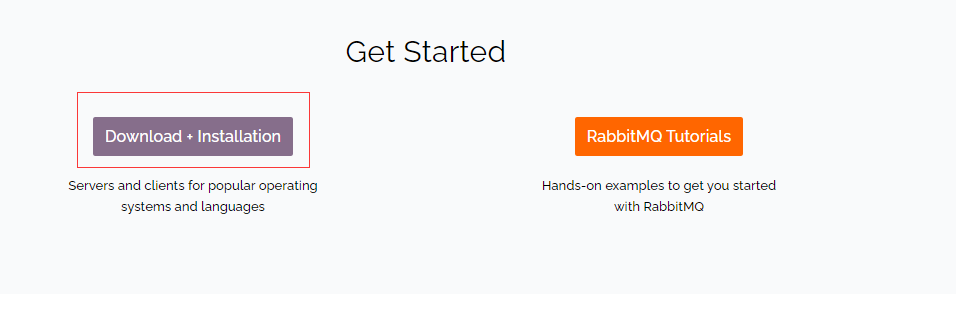
进入官网向下拉,找到 Download + Installation 下载+安装,点击进入。
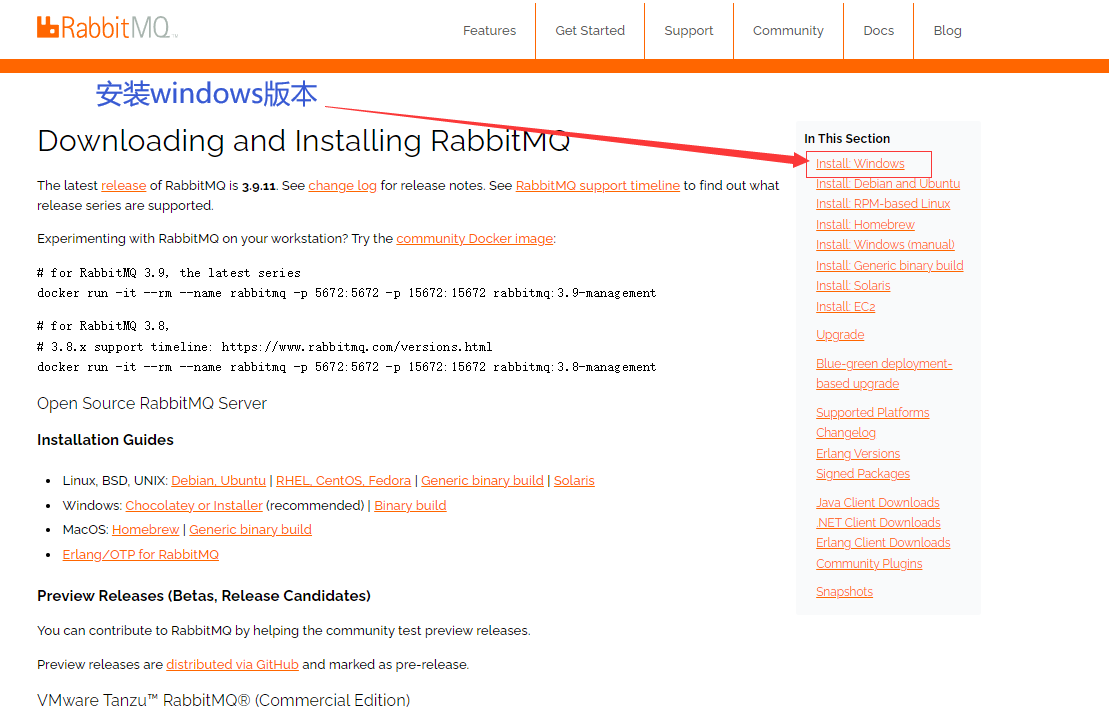
在新页面找到右侧,Install Windows 安装windows版本
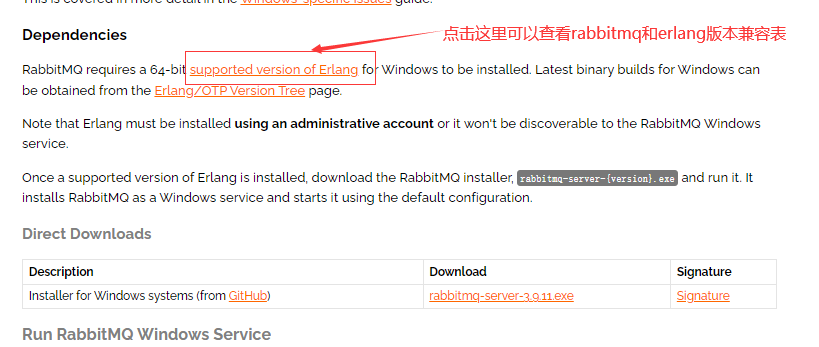
然后页面下拉,找到 Dependencies 依赖关系
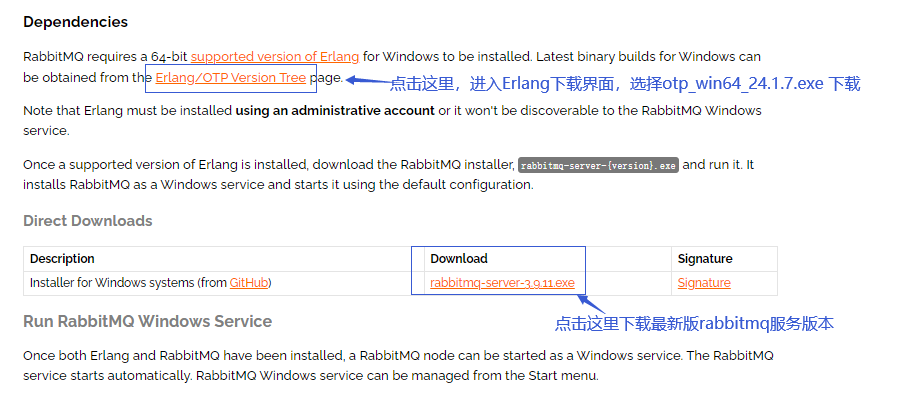
选择otp_win64_24.1.7.exe 我的系统是64位的,所以下载win64
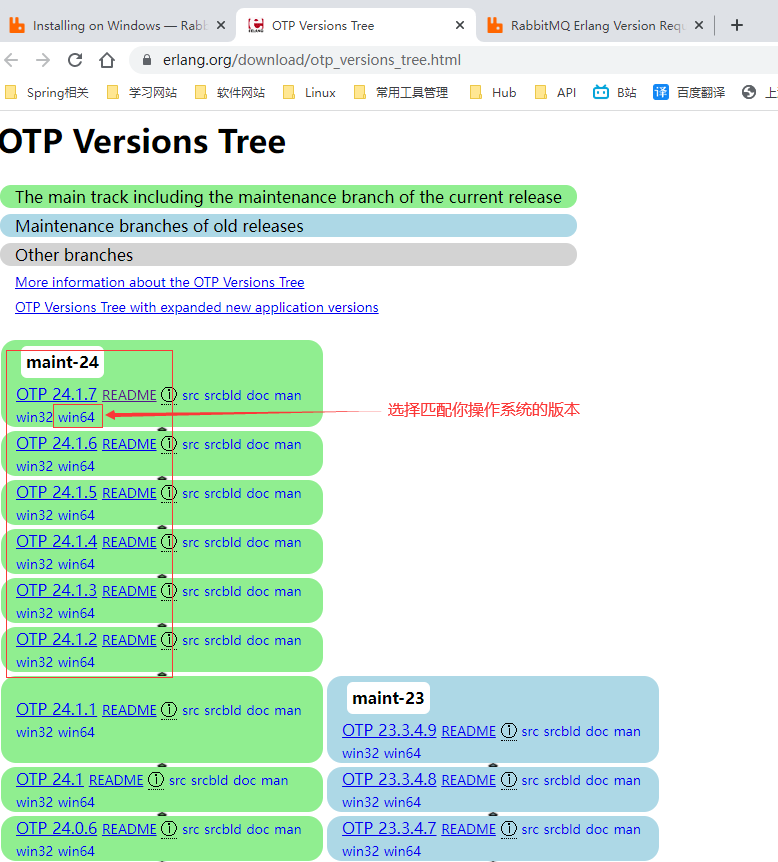
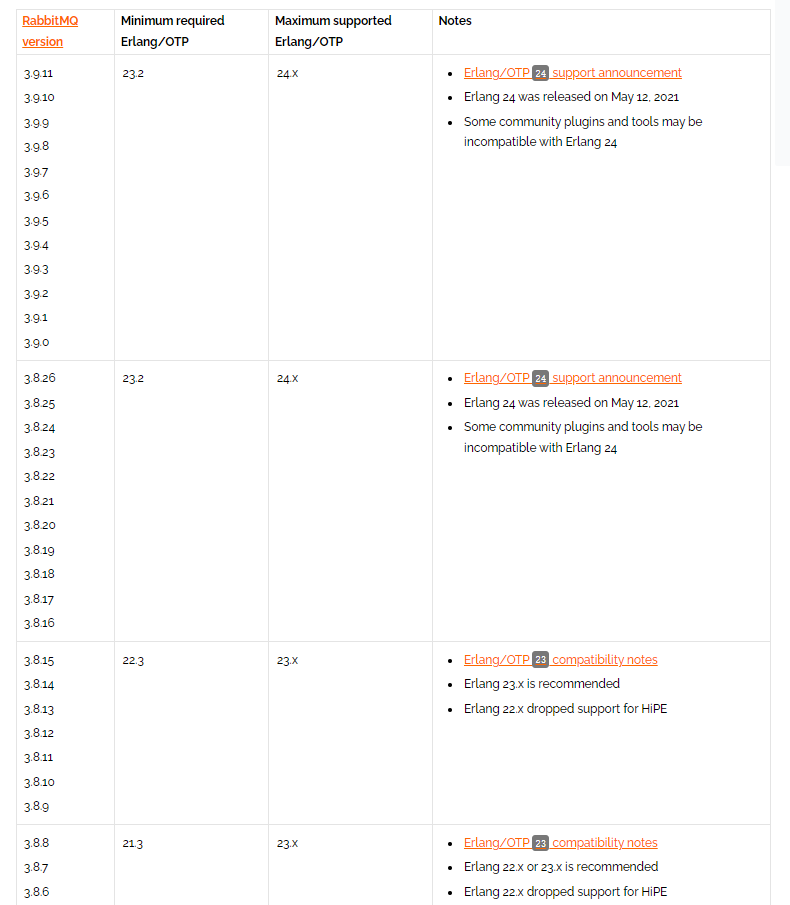
这里笔者强调一下。我安装的是最新版本。如果你们觉得最新版可能存在未知bug或不兼容问题,可以选择自己想要下载的对应版本即可。
这里我截图一部分版本参照表,其他的可以自行查看
2.开始安装
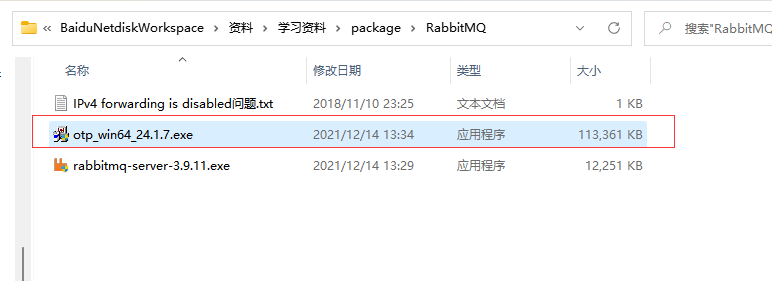
第一步:找到我们下载的软件位置。
第二步:先安装otp_win64_24.1.7.exe
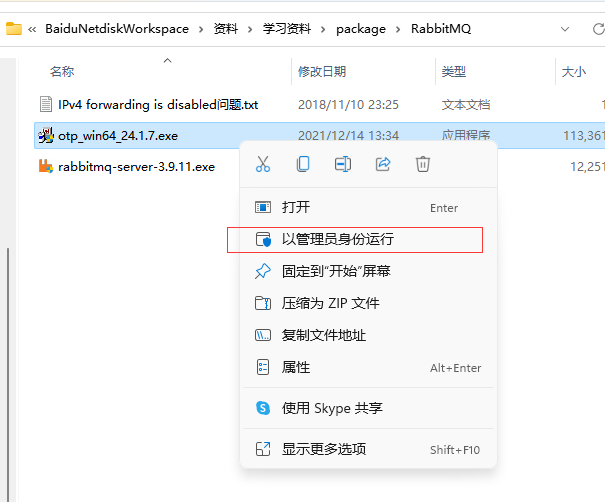
第三步:鼠标右键以管理员方式运行
第四步:接着选取要安装的路径,然后一路傻瓜式安装 next 下一步,安装即可。
【注意】不要安装在中文或带空格的文件路径下
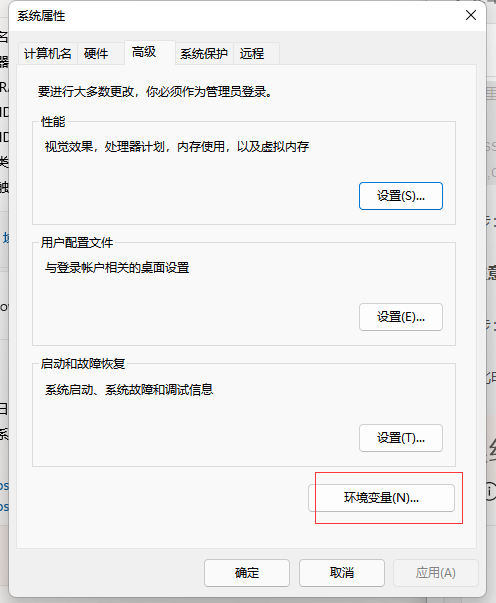
第五步:配置系统环境变量
右键此电脑 – 属性 – 高级系统设置 – 环境变量
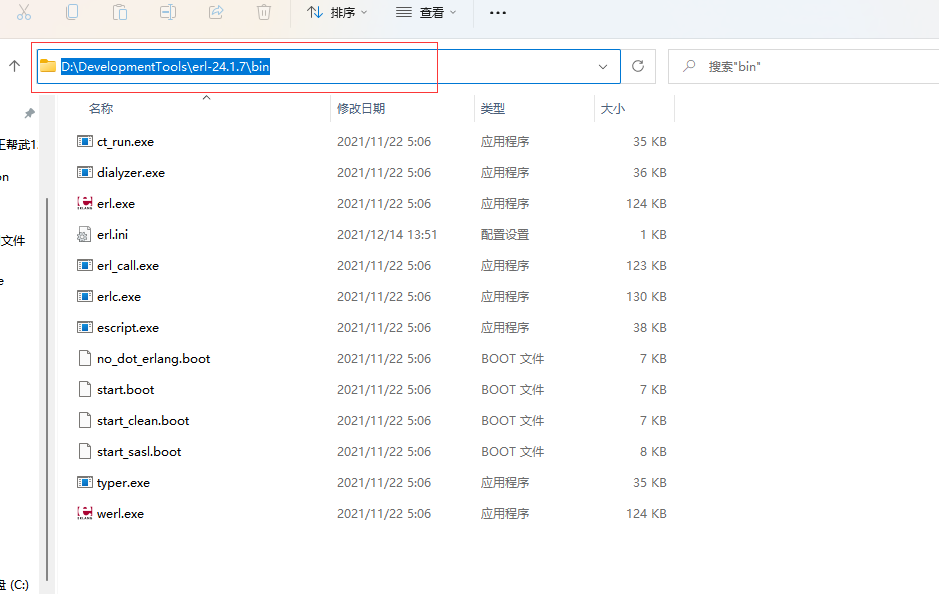
接着打开 – 此电脑(文件资源管理器) 找到刚刚我们安装的 erl – 24.1.7 文件 bin 目录下,复制路径 ctrl+c
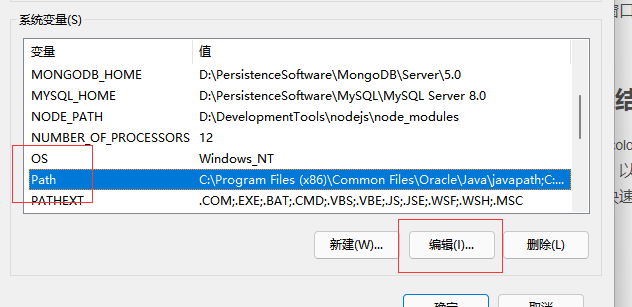
切换窗口到环境变量,找到系统变量 path – 编辑
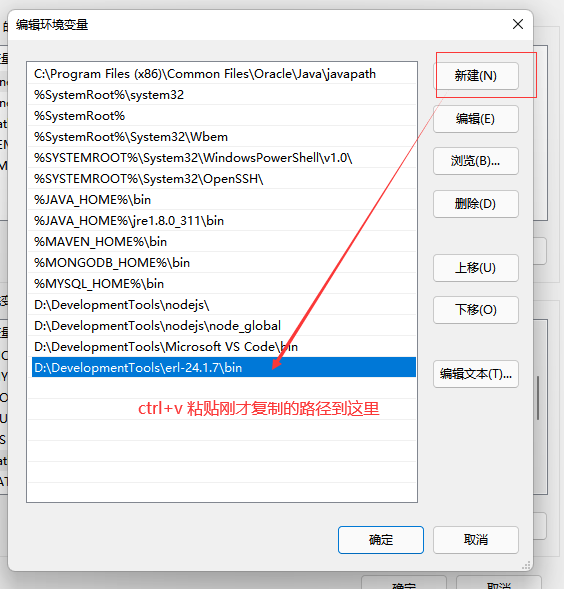
新建 – ctrl + v 粘贴刚才我们复制的路径,然后三次确定,关闭环境变量窗口
第六步:安装 RabbitMQ
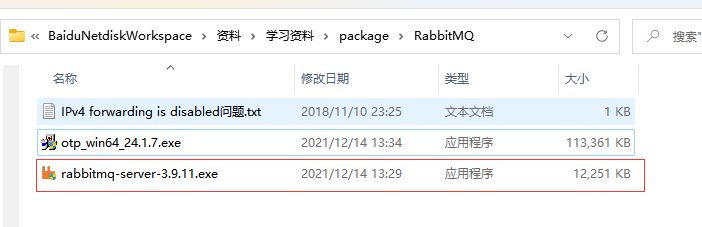
右键管理员运行,然后选择安装路径,接着一路 next 下一步,遇到弹窗点允许,没有弹窗则无视。
【注意】不要安装在中文或带空格的文件路径下
第七步:安装完成后找到安装文件路径,找到 sbin 目录下,全选路径 输入 cmd
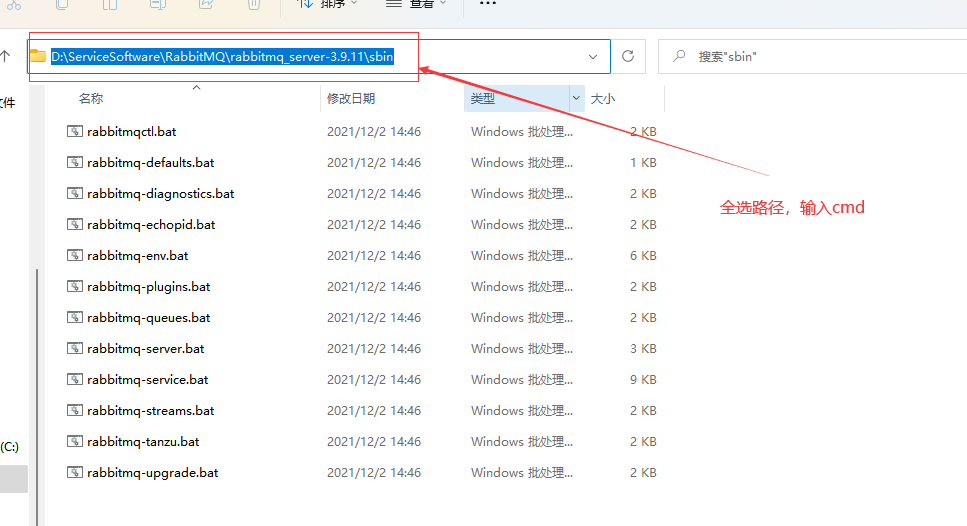
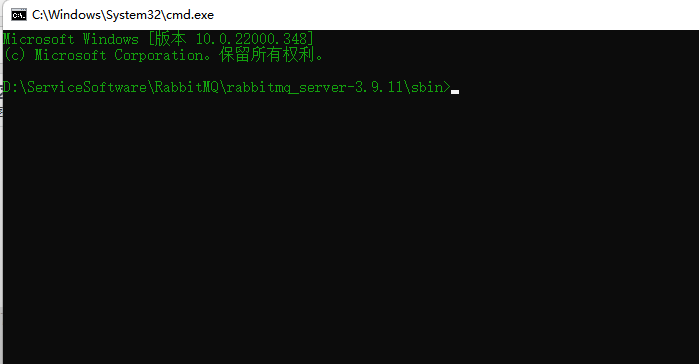
打开cmd命令窗口。
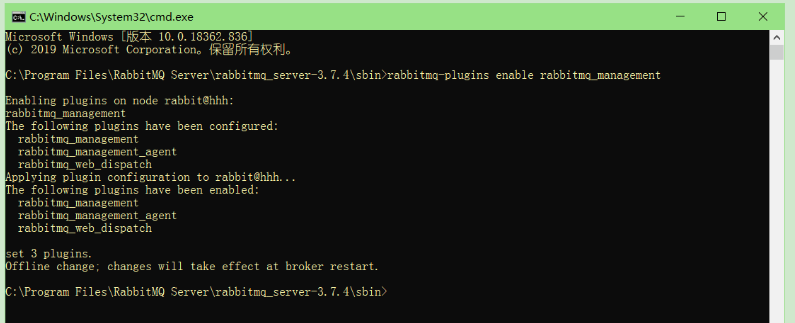
运行下面命令,回车运行。
rabbitmq-plugins enable rabbitmq_management
IT知识分享网
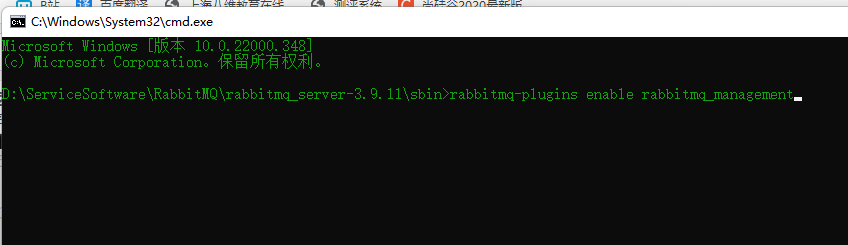
由于我已经安装过了,所以贴一张。运行成功的图片
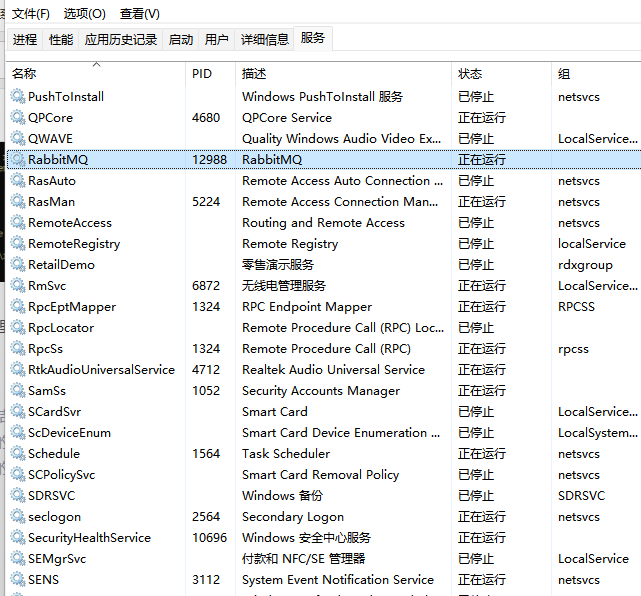
第八步:打开任务资源管理器。win11 快捷键 Ctrl+Shift+Esc,找到rabbitmq服务右键重新启动。
3.结束安装
打开浏览器。访问 http://127.0.0.1:15672
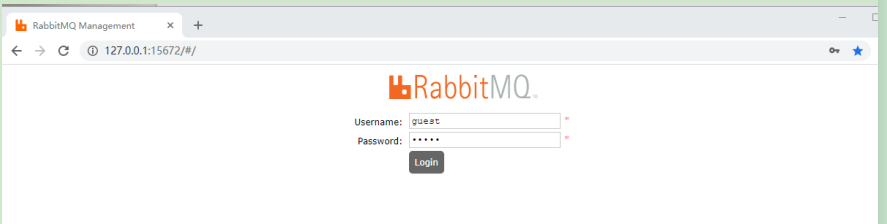
出现管理页面:
账号:guest
密码:guest
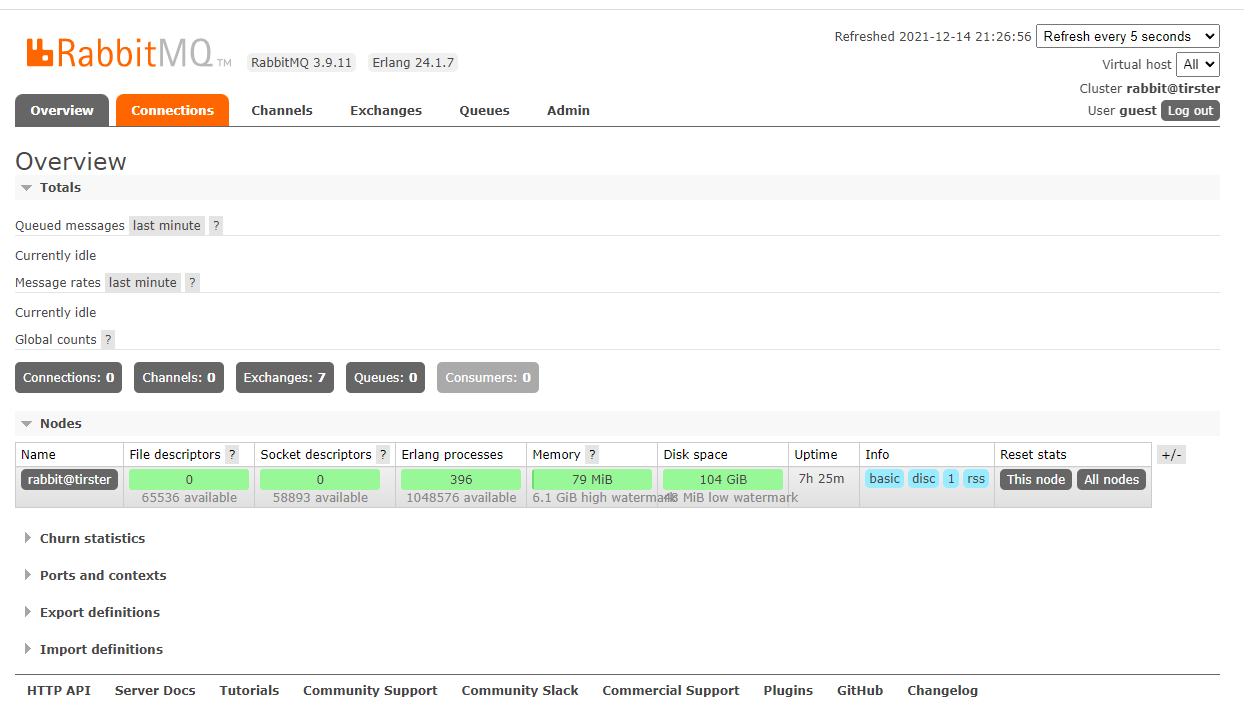
登录成功后。进入下面页面即代表安装成功。至此大功告成。是不是很简单!
注意事项
如果安装途中出现任何异常问题,如报错不能安装等,访问官方文档有详细说明。
Windows-specific Issues 官网关于windows问题解决方案
如果不小心安装到中文或带空格路径文件路径下,这个链接可以解决:
【Windows安装RabbitMQ详细教程】
如果想要彻底卸载RabbitMQ,则访问这个链接:
【Windows安装RabbitMQ详细教程】
总结
以上就是今天要讲的内容,本文详细的介绍了RabbitMQ的安装步骤。有需要的请收藏,转发让更多的朋友知道。
免责声明:本站所有文章内容,图片,视频等均是来源于用户投稿和互联网及文摘转载整编而成,不代表本站观点,不承担相关法律责任。其著作权各归其原作者或其出版社所有。如发现本站有涉嫌抄袭侵权/违法违规的内容,侵犯到您的权益,请在线联系站长,一经查实,本站将立刻删除。 本文来自网络,若有侵权,请联系删除,如若转载,请注明出处:https://haidsoft.com/7112.html

