
大家好,欢迎来到IT知识分享网。
在 JavaScript 中,点击文本复制是一个常见且有用的需求,尤其在用户体验和快捷操作中广泛应用。下面介绍几种不同的实现方法。
方法 1:使用 document.execCommand(‘copy’)
原理:document.execCommand() 是一种旧式方法,用于在文档上执行特定命令。在支持的浏览器中,execCommand(‘copy’) 可以将选中的内容复制到剪贴板。
步骤:
1、创建一个隐藏的文本区域 <textarea> 元素,将需要复制的内容设置为 <textarea> 的值。
2、通过 JS 选择并聚焦 <textarea>,执行 document.execCommand(‘copy’) 命令,删除文本区域元素。
举个 🌰
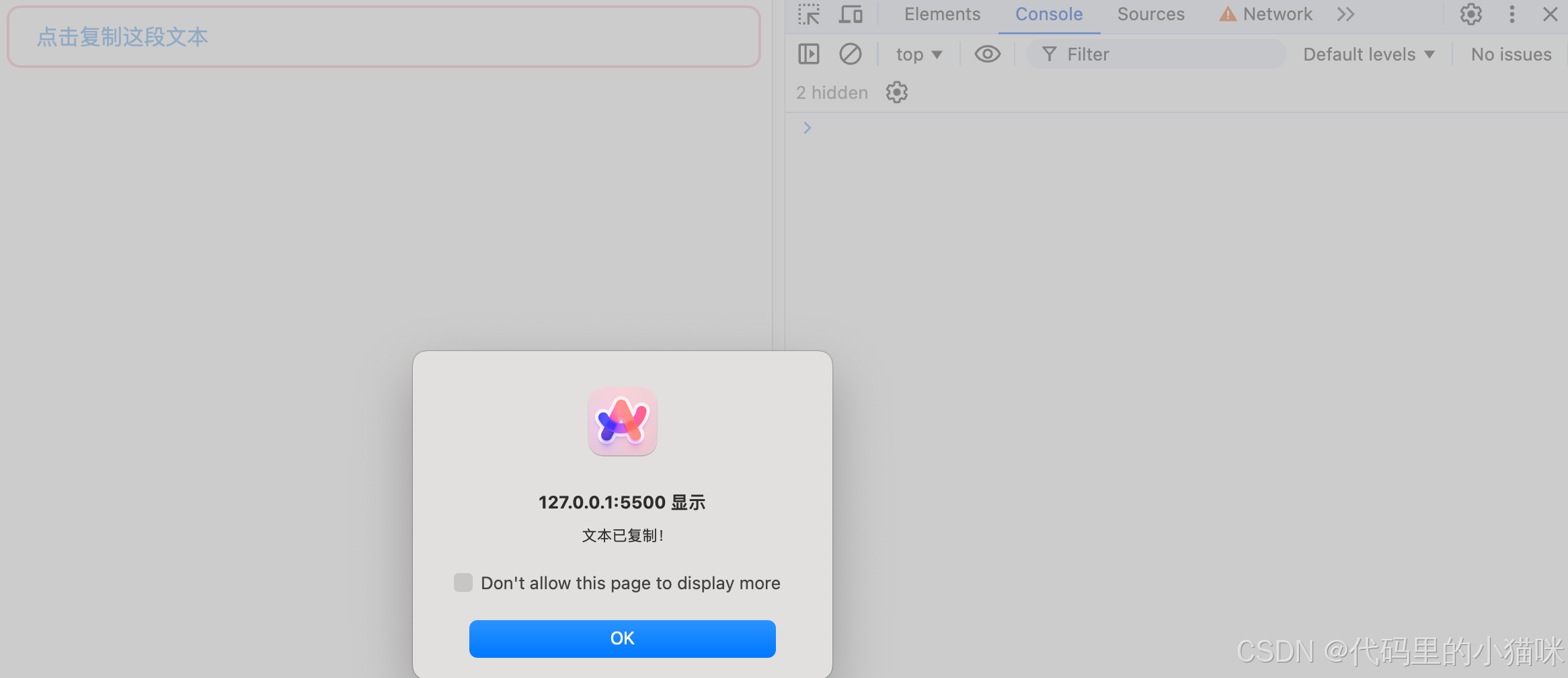
<div id="copyText" style="cursor: pointer">点击复制这段文本</div> <script> function copyToClipboard(text) { const textarea = document.createElement('textarea'); textarea.value = text; document.body.appendChild(textarea); textarea.select(); document.execCommand('copy'); document.body.removeChild(textarea); alert('文本已复制!'); } const copyElement = document.getElementById('copyText'); copyElement.addEventListener('click', () => { copyToClipboard(copyElement.innerHTML); }); </script>注意点:这是较旧的方法,在一些现代浏览器中逐渐被替代。某些浏览器可能会有安全性限制,使用时需要兼容性处理。
展示为:
方法 2:使用现代的 Clipboard API
原理:Clipboard API 是一个更现代、异步的 API,它允许更简单和更安全的剪贴板操作。使用 navigator.clipboard.writeText() 方法可以将文本复制到剪贴板。
步骤:
1、使用 navigator.clipboard.writeText() 方法,传入需要复制的文本。
2、该方法是异步的,返回一个 Promise,可以用来处理成功或失败的回调。
举个 🌰
<div id="copyText" style="cursor: pointer">点击复制这段文本</div> <script> function copyToClipboard(text) { navigator.clipboard .writeText(text) .then(() => alert('复制成功!')) .catch((err) => alert('复制失败!')); } const copyElement = document.getElementById('copyText'); copyElement.addEventListener('click', () => { copyToClipboard(copyElement.innerHTML); }); </script>优点:更现代化,支持异步操作;更加安全和可靠,符合浏览器的权限管理。
注意点:需要 HTTPS 环境;某些旧版本浏览器不支持 Clipboard API。
展示内容如方法 1。
方法 3:使用 window.getSelection() + document.execCommand(‘copy’)
原理:使用 window.getSelection() 方法选中 DOM 元素内容,再结合 document.execCommand(‘copy’) 复制选中的内容到剪贴板。
步骤:
1、选择一个 DOM 元素的文本内容。使用 window.getSelection() 选中内容。
2、执行 document.execCommand(‘copy’) 复制选中的文本。
举个 🌰
<div id="copyText" style="cursor: pointer">点击复制这段文本</div> <script> function copyElementText(id) { const element = document.getElementById(id); const range = document.createRange(); range.selectNode(element); window.getSelection().removeAllRanges(); window.getSelection().addRange(range); document.execCommand('copy'); window.getSelection().removeAllRanges(); alert('文本已复制'); } document.getElementById('copyText').addEventListener('click', () => { copyElementText('copyText'); }); </script>注意点:适合复制 DOM 元素的可见内容。和 execCommand(‘copy’) 一样,在一些现代浏览器中可能不再推荐。
展示内容如方法 1。
方法 4:使用 input 或 textarea 元素
原理:利用 <input> 或 <textarea> 元素自带的选择和复制功能。可以动态创建一个隐藏的 <input> 或 <textarea>,赋值后选中并复制。
步骤:
1、创建 input 或 textarea 元素,设置需要复制的内容为它的值。
2、使用 select() 方法选中其内容,执行 document.execCommand(‘copy’) 进行复制。
举个 🌰
<div id="copyText" style="cursor: pointer">点击复制这段文本</div> <script> function copyTextUsingInput(text) { const input = document.createElement('input'); input.setAttribute('value', text); document.body.appendChild(input); input.select(); document.execCommand('copy'); document.body.removeChild(input); alert('复制成功!'); } const copyElement = document.getElementById('copyText'); copyElement.addEventListener('click', () => { copyTextUsingInput(copyElement.innerHTML); }); </script>注意点:使用表单元素很简单,但在现代浏览器中可以替换为 Clipboard API。
展示内容如方法 1。
方法 5:使用 jQuery
如果在项目中使用 jQuery,可以采用下面写法:
举个 🌰
<div id="copyText" style="cursor: pointer">点击复制这段文本</div> <script src="https://code.jquery.com/jquery-3.6.0.min.js"></script> <script> $('#copyText').on('click', function () { const content = $(this).text(); navigator.clipboard .writeText(content) .then(() => { alert('内容已复制!'); }) .catch((err) => { console.error('复制失败:', err); }); }); </script>展示内容如方法 1。
方法 6:为移动设备优化的点击复制
原理:移动设备浏览器的交互方式不同,通常不会显示鼠标悬停效果或右键菜单。因此,需要在点击时直接复制文本内容,尤其是在移动端表单和内容展示场景下。
步骤:
1、使用 Clipboard API 或 input 方法创建点击复制行为。
2、在移动设备上触发点击事件并自动复制内容。
举个 🌰
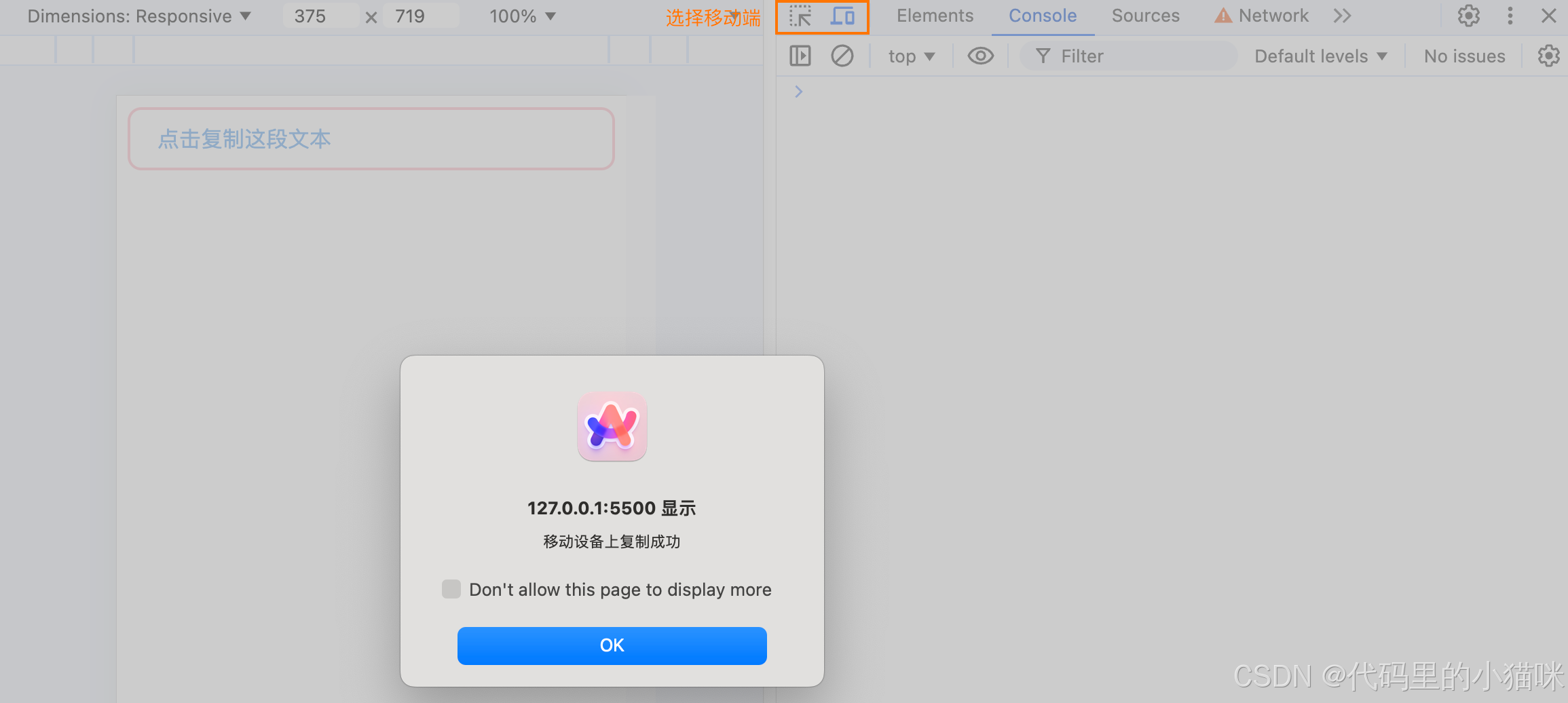
<div id="copyText" style="cursor: pointer">点击在移动端复制这段文本</div> <script> function copyForMobile(text) { navigator.clipboard .writeText(text) .then(() => alert('移动设备上复制成功')) .catch((err) => console.error('复制失败', err)); } const copyElement = document.getElementById('copyText'); copyElement.addEventListener('touchstart', () => { copyForMobile(copyElement.innerHTML); }); </script>注意点:针对触屏设备的优化,使用 touchstart 事件来代替传统的 click 事件。
展示为:
方法 7:使用 window.getSelection() 和 document.createRange()
这种方法可以选择文本并复制,适用于复杂的文本结构。
举个 🌰
<div id="copyText" style="cursor: pointer"> <p>点击复制这段内容</p> <div>可能包含多行文本或其他元素。</div> </div> <script> document.getElementById('copyText').addEventListener('click', () => { const range = document.createRange(); range.selectNodeContents(document.getElementById('copyText')); // 选择内容 const selection = window.getSelection(); selection.removeAllRanges(); // 清空之前的选区 selection.addRange(range); // 添加新选区 try { document.execCommand('copy'); // 复制选中的内容 alert('内容已复制!'); } catch (err) { console.error('复制失败:', err); } selection.removeAllRanges(); // 清空选区 }); </script>方法 8:使用第三方库(如 clipboard.js)
原理:clipboard.js 是一个轻量级的 JavaScript 库,提供了简单的剪贴板操作方法,适用于各种环境。
安装:可以通过 CDN 或 npm 安装。
npm install clipboard --save举个 🌰
<div id="copyText" style="cursor: pointer" data-clipboard-text="点击复制这段内容">点击复制这段内容</div> <script src="https://cdnjs.cloudflare.com/ajax/libs/clipboard.js/2.0.6/clipboard.min.js"></script> <script> const clipboard = new ClipboardJS('#copyText'); clipboard.on('success', () => { alert('内容已复制!'); }); clipboard.on('error', (e) => { console.error('复制失败:', e); }); </script>总结:
1、现代方法:推荐使用 Clipboard API,因为它支持异步操作和更安全的剪贴板访问方式。使用 Clipboard API 时,确保是在 HTTPS 环境中运行,否则浏览器可能不允许访问剪贴板。
2、兼容性方法:对于旧版浏览器或兼容需求,可以使用 document.execCommand(‘copy’) 来处理。
3、灵活性:通过不同的选项,可以根据需求选择复制整个元素的内容、文本或表单数据,甚至针对移动设备优化复制操作。
4、用户授权:某些浏览器可能要求用户明确授权才能使用剪贴板功能,尤其是涉及敏感数据时。
隐藏点:
1、处理失败:在复制失败时提供有用的信息,例如网络错误或权限问题,可以帮助用户解决问题。
2、样式变化:可以在复制后改变文本的样式(如变色),以明确告诉用户复制操作已完成。
3、重复点击处理:如果文本内容不变,可以在一段时间内禁用复制功能,以避免用户多次点击。
免责声明:本站所有文章内容,图片,视频等均是来源于用户投稿和互联网及文摘转载整编而成,不代表本站观点,不承担相关法律责任。其著作权各归其原作者或其出版社所有。如发现本站有涉嫌抄袭侵权/违法违规的内容,侵犯到您的权益,请在线联系站长,一经查实,本站将立刻删除。 本文来自网络,若有侵权,请联系删除,如若转载,请注明出处:https://haidsoft.com/99597.html

