
大家好,欢迎来到IT知识分享网。
pandas 是一个 Python提供的快速、灵活的数据结构处理包,让“关系型”或“标记型”数据的交互既简单又直观。
官网地址: https://pandas.pydata.org/
一、pandas介绍
pandas 有两个主要数据结构,Series(一维)和 DataFrame(二维), 可以处理多种类型的数据.
主要功能:
- 处理缺失数据(以 NaN 表示),无论是浮点数还是非浮点数数据 大小可变性:可以向 DataFrame 和更高维度的对象插入和删除列
- 自动和显式数据对齐:对象可以显式地对齐到一组标签,或者用户可以简单地忽略标签,让 Series、DataFrame
- 等自动在计算中对齐数据 按组操作功能: 用于对数据集执行分割-应用-合并操作,既可用于聚合数据,也可用于转换数据 多源数据转换: 将其他
- Python 和 NumPy 数据结构中的不规则、不同索引的数据转换为 DataFrame 对象
- 智能的基于标签的切片、花式索引和大数据集的子集划分 直观的数据集合并和连接 灵活的数据集重塑和旋转
- 轴的分层标记(每个刻度可以有多个标签) 强大的 IO 工具,用于从(CSV 和分隔符)加载数据,从 Excel
- 文件、数据库加载数据,以及保存/加载超快速 HDF5 格式的数据 时间序列的功能:日期范围生成和频率转换,移动窗口统计,日期偏移和滞后。
Pandas结构:
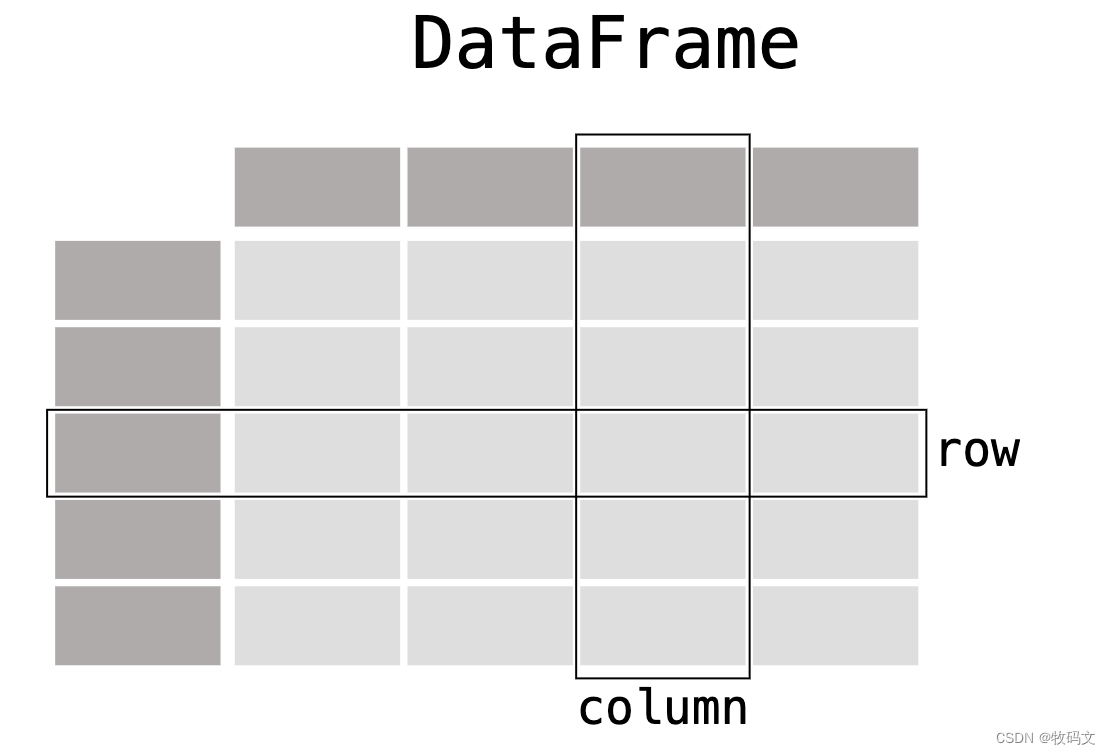
import pandas as pd df = pd.DataFrame( {
"Name": [ "Braund, Mr. Owen Harris", "Allen, Mr. William Henry", "Bonnell, Miss. Elizabeth", ], "Age": [22, 35, 58], "Sex": ["male", "male", "female"], } ) print(df) # Name Age Sex # 0 Braund, Mr. Owen Harris 22 male # 1 Allen, Mr. William Henry 35 male # 2 Bonnell, Miss. Elizabeth 58 female print(type(df['Name'])) # <class 'pandas.core.series.Series'> 二、数据加载和写出
pandas支持多种形式的数据格式, 不仅可以在代码中显示的加载列表、数组等, 还可以引入外部文件, 支持的外部文件格式也较多
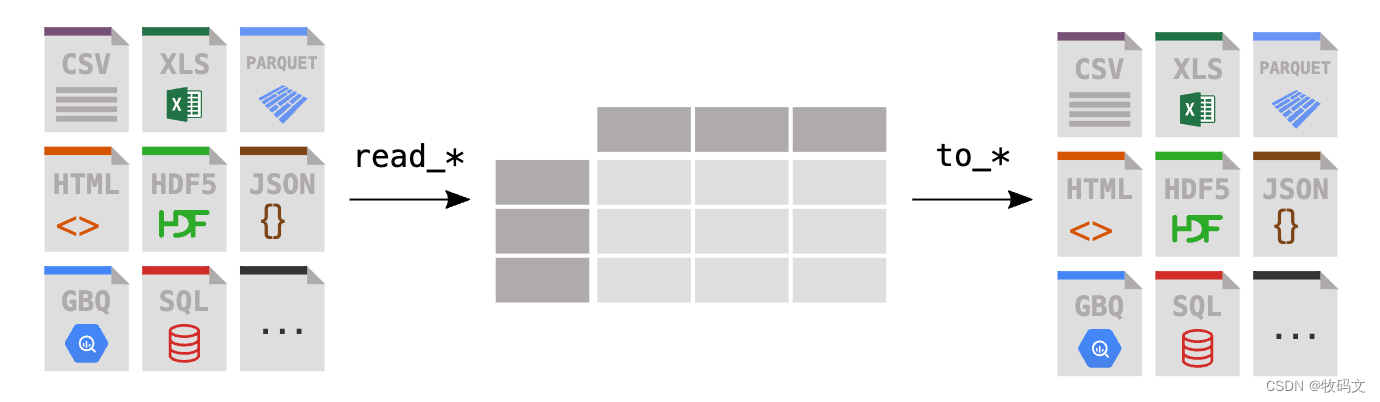
加载时调用对应的方法==read_xxx()==
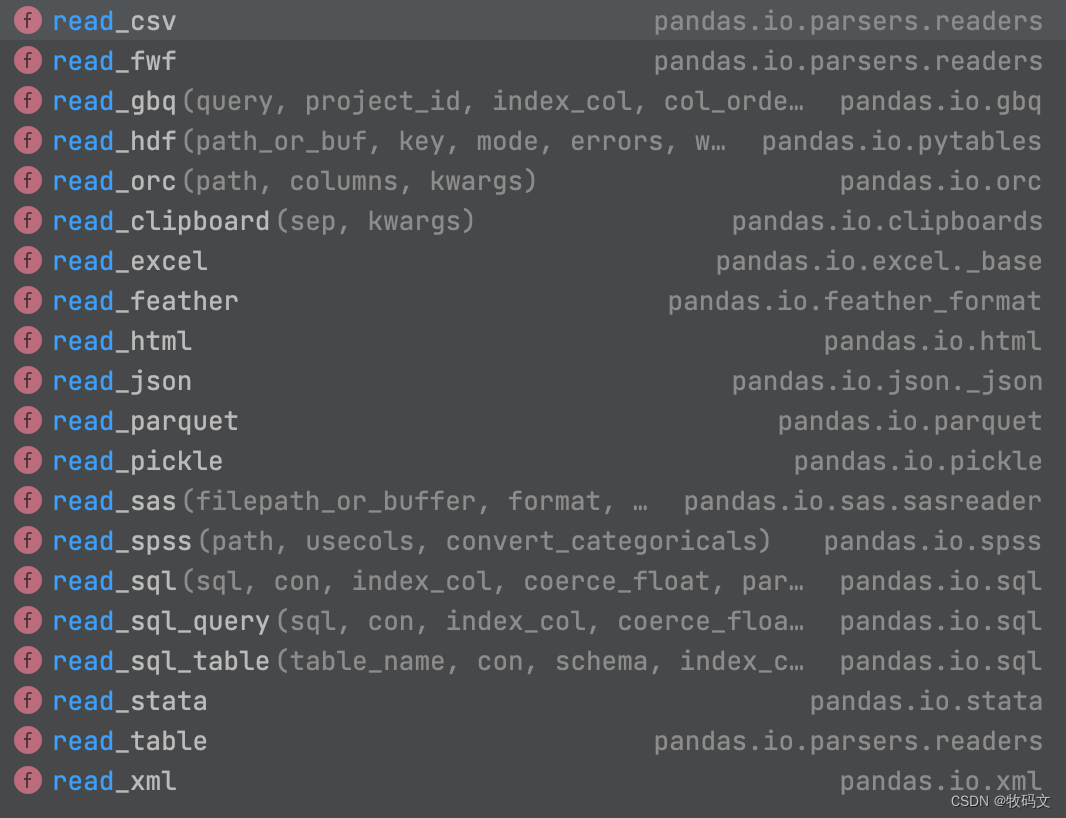
# 数据加载 df = pd.read_excel('./static/pd_file.xlsx') 写出时调用对应的方法to_xxx()
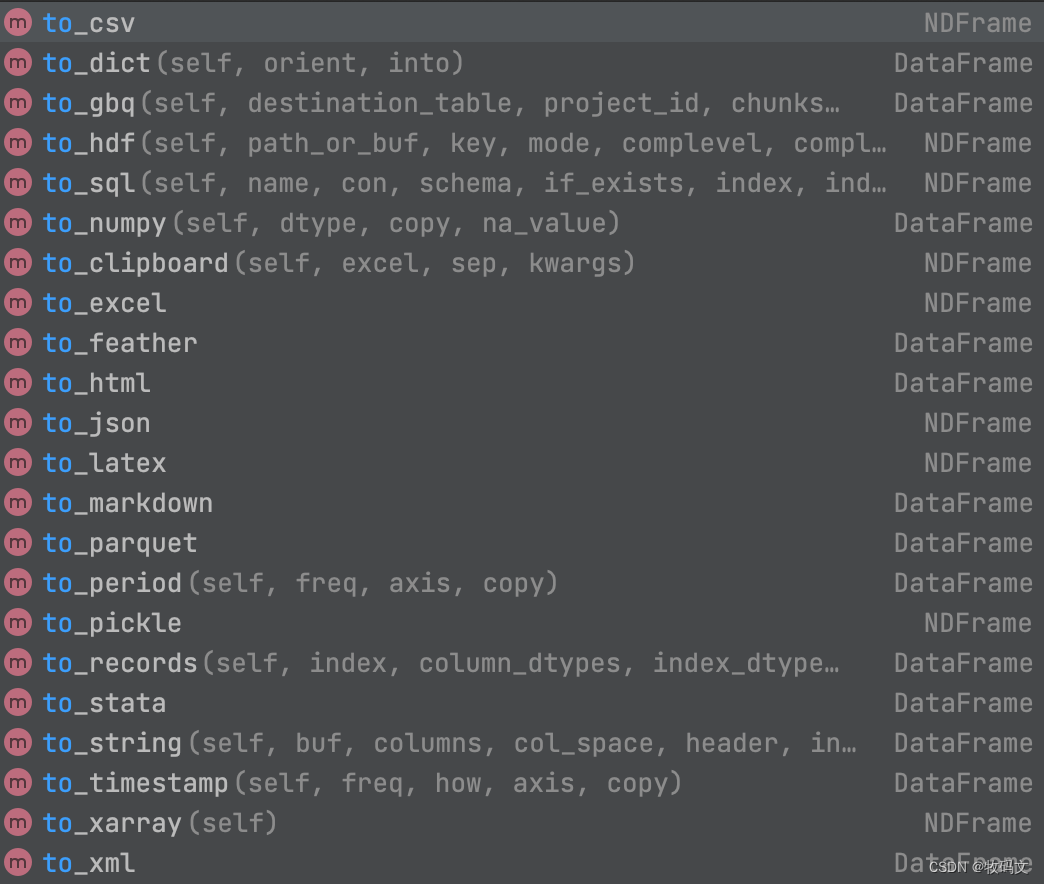
df = pd.to_excel('./static/pd_file_new.xlsx') 三、数据清洗
- dropna(axis=0, how=‘any’): 删除含有缺失值的行或列。
data = {
'A': [1, 2, np.nan], 'B': [5, np.nan, np.nan], 'C': [1, 2, 3]} df = pd.DataFrame(data) # 删除含有缺失值的行 df_cleaned = df.dropna(axis=0, how='any') print(df_cleaned) - fillna(value=None, method=‘ffill’, …): 用指定值或方法填充缺失值。
# 使用前一个有效值填充缺失值 df_filled = df.fillna(method='ffill') print(df_filled) drop(labels, axis=0): 删除指定行或列。 # 删除第一行 df_dropped_row = df.drop(0, axis=0) print(df_dropped_row) # 删除某列,例如 'B' 列 df_dropped_col = df.drop('B', axis=1) print(df_dropped_col) - replace(to_replace=value, value=None): 替换指定值。
# 将缺失值替换为0 df_replaced = df.replace(np.nan, 0) print(df_replaced) - rename(columns={old_name: new_name}, index={…}): 重命名列名或索引。
df_renamed = df.rename(columns={
   'A': 'NewA', 'B': 'NewB', 'C': 'NewC'}) print(df_renamed)
四、数据转换
- 生成列
# 对a列按照'|'分割, 取1、9、10列作为新列 df[['city','poi_1', 'poi_2']] = df['a'].str.split('|', expand=True)[[0,8,9]] - 删除列
# 删除a列 df = df.drop(columns=['a']) - 转换列格式
# 修改dt类型为datetime格式 df['dt'] = pd.to_datetime(df['dt']) # 处理日期为day、month、year df['dt_day'] = df['dt'].dt.strftime('%Y-%m-%d') df['dt_month'] = df['dt'].dt.strftime('%Y-%m') df['dt_year'] = df['dt'].dt.year - pivot(index, columns, values): 数据透视表操作。
# 示例数据 data = {
'Category': ['Fruit', 'Fruit', 'Vegetable', 'Fruit', 'Vegetable'], 'Product': ['Apple', 'Banana', 'Carrot', 'Orange', 'Potato'], 'Sales': [100, 200, 150, 300, 250] } df = pd.DataFrame(data) # 使用pivot创建数据透视表,以'Category'为行,'Product'为列,'Sales'为值 pivot_table = df.pivot(index='Category', columns='Product', values='Sales') print(pivot_table) - pivot_table(index, values, aggfunc=np.mean, …): 创建带有聚合函数的数据透视表。
data = {
'City': ['New York', 'New York', 'San Francisco', 'San Francisco', 'Chicago', 'Chicago'], 'Month': ['Jan', 'Feb', 'Jan', 'Feb', 'Jan', 'Feb'], 'Temperature': [5, 8, 12, 14, 3, 6] } df = pd.DataFrame(data) # 使用pivot_table计算每个月各城市的平均温度 pivot_table = df.pivot_table(index='Month', columns='City', values='Temperature', aggfunc=np.mean) print(pivot_table) - apply(func, axis=0): 应用函数到DataFrame的行或列上。
# 示例DataFrame df = pd.DataFrame({
'A': [1, 2, 3], 'B': [4, 5, 6], 'C': [7, 8, 9]}) # 定义一个计算平方的函数 def square(x): return x2 # 对DataFrame的每一列应用square函数 squared_df = df.apply(square, axis=0) print(squared_df) - groupby(by=None): 根据某一列或多列进行分组。
data = {
    'Category': ['Fruit', 'Fruit', 'Vegetable', 'Fruit', 'Vegetable'], 'Sales': [100, 200, 150, 300, 250] } df = pd.DataFrame(data) # 按'Category'列进行分组,并计算'Sales'的总和 grouped_sales = df.groupby('Category')['Sales'].sum() print(grouped_sales)
五、数据查询和筛选
- loc()方法
DataFrame和Series对象的一种索引器,允许基于行和列的标签来选择数据。
语法: df.loc[row_selection, column_selection],其中row_selection和column_selection可以是单个标签、列表、切片或布尔数组,- 特性:
- 支持“前闭后闭”的区间选择,意味着如果用切片指定范围,两端 的标签都会被包含在内。
- 可以用来选取单行、单列、多行、多列或行与列的组合。
- 不仅可以用于选择数据,还可以用于修改现有数据或插入新数据。
- 特性:
import pandas as pd data = { 'Country': ['China', 'United States', 'India'], 'Population': [, , ], 'Area (sq km)': [, , ] } df = pd.DataFrame(data) df.set_index('Country', inplace=True) 选取单列
population = df.loc[:, 'Population'] 选取多列
subset = df.loc[:, ['Population', 'Area (sq km)']] 选取特定行
china_data = df.loc['China'] 选取行范围
us_to_india = df.loc['United States':'India'] 布尔索引
large_countries = df.loc[df['Population'] > ] 修改数据
df.loc['China', 'Population'] = # 更新中国人口数据 插入新数据
df.loc['Brazil'] = ['Brazil', , ] # 新增巴西数据 - iloc()方法
DataFrame和Series对象的另一个重要索引器,它提供了基于整数位置的数据选择和修改功能。与loc基于标签索引不同,iloc完全依赖于数据在结构中的物理位置
语法:df.iloc[row_selection, column_selection],其中row_selection和column_selection可以是整数、整数列表、切片或布尔数组,来指定数据的位置- 特性:
- 支持整数索引的“左闭右开”区间选择,意味着切片操作的结束位置是不包含在内的。
- 适合于快速按位置访问或修改数据,尤其是在处理没有明确标签或者标签不如位置重要时。
- 不能直接使用列名或行标签进行索引,只能使用整数位置。
- 特性:
选取单个元素
element = df.iloc[1, 2] # 选取第二行第三列的元素 选取整行或整列
second_row = df.iloc[1, :] # 选取第二行 third_column = df.iloc[:, 2] # 选取第三列 选取多行多列
subset = df.iloc[0:2, 1:3] # 选取前两行的第二列至第三列 切片选择
last_two_rows = df.iloc[-2:] # 选取最后两行的所有列 布尔索引(结合.iloc需先转换为位置)
bool_index = df['A'] > 1 position_based_bool_index = df.index[bool_index] rows_with_A_gt_1 = df.iloc[position_based_bool_index] - loc()和iloc()的区别
- loc是通过标签来访问数据,而iloc是通过整数位置来访问数据
- 在使用loc时,选择的行和列都是闭区间,即包括开始和结束位置;而在使用iloc时,选择的行和列都是左闭右开区间,即包括开始位置但不包括结束位置。
- loc可以使用布尔数组进行筛选,而iloc不支持。
- loc可以使用标签名和标签列表作为索引,而iloc只能使用整数作为索引。
- loc和iloc都支持使用冒号(:)来选择所有行或列,但是在使用loc时,冒号前后必须加上标签名或标签列表;而在使用iloc时,冒号前后可以省略,表示选择所有行或列。
- 使用案例
# 数据查询 # 查询某列 city = df['city'] # 按索引 # 查询第二列的所有行, 其中第一个为行, 第二个为列 name = df.iloc[:,1] # 获取某些列 c1 = df[['city','poi_1']] c2 = df.iloc[:,1:3] 查询切片
# 按索引 # 查询第二列的所有行, 其中第一个为行, 第二个为列 name = df.iloc[:,1] 查询指定列
数据查询
# 数据查询 city = df['city'] # 按索引 name = df.iloc[:,1] # 获取某些列 c1 = df[['city','poi_1']] c2 = df.iloc[:,1:3] print(name.head(5)) print(c2.head(5)) 数据筛选 # 索引筛选 # 筛选前二十行数据 print(df.iloc[0:21, :]) # 或者 print(df.head(20)) # 按条件筛选 # 获取广州的记录 df.set_index('city', inplace=True) print(df.loc['广州']) # 获取第二列='广州市正骨医院'的记录 print(df.loc[df['poi_1'] == '广州市正骨医院', :]) 六、数据统计
- sum(), mean(), median(), min(), max(): 计算总和、均值、中位数、最小值、最大值。
# 示例数据 data = {
   'A': [1, 2, 3, 4, 5], 'B': [5, 15, 10, 20, np.nan], 'C': [7, 8, 9, 10, 11]} df = pd.DataFrame(data) # 计算'B'列的总和、均值、中位数、最小值、最大值 total_B = df['B'].sum() mean_B = df['B'].mean() median_B = df['B'].median() min_B = df['B'].min() max_B = df['B'].max() print(f"Sum of B: {
     total_B}") print(f"Mean of B: {
     mean_B}") print(f"Median of B: {
     median_B}") print(f"Min of B: {
     min_B}") print(f"Max of B: {
max_B}") - count(): 非NA值的数量。
# 计算每列的非空值数量 non_na_counts = df.count() print(non_na_counts) - corr(): 计算相关系数矩阵。
# 计算相关系数矩阵 correlation_matrix = df.corr() print(correlation_matrix) - cov(): 计算协方差矩阵。
# 计算协方差矩阵 covariance_matrix = df.cov() print(covariance_matrix) - sort_values(by, ascending=True): 根据一列或多列的值排序。
# 按'A'列升序排序 sorted_df = df.sort_values(by='A', ascending=True) print(sorted_df) - rank(method=‘average’): 计算每行或每列的排名。
# 计算'B'列的排名 ranked_df = df['B'].rank(method='average') print(ranked_df) 七、数据可视化
使用Matplotlib的基本绘图
首先确保已经安装了matplotlib库,如果没有安装可以通过pip安装:pip install matplotlib。
import pandas as pd import matplotlib.pyplot as plt # 示例数据 data = {
'Year': [2000, 2001, 2002, 2003, 2004], 'Sales': [10, 15, 20, 25, 30]} df = pd.DataFrame(data) # 绘制折线图 plt.figure(figsize=(10, 5)) df.plot(kind='line', x='Year', y='Sales', color='blue') plt.title('Sales Over Years') plt.xlabel('Year') plt.ylabel('Sales') plt.show() 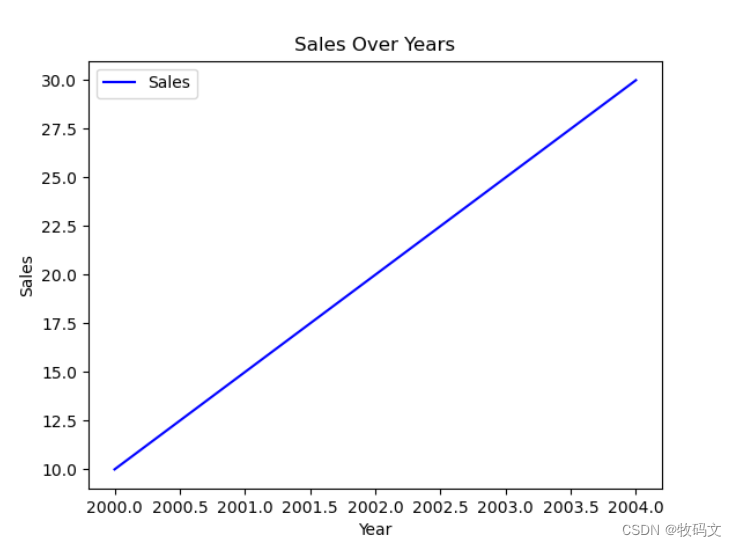
总之, pandas的功能十分丰富且强大, 这里只是列举了冰山一角, 更多内容可以查看官网.
免责声明:本站所有文章内容,图片,视频等均是来源于用户投稿和互联网及文摘转载整编而成,不代表本站观点,不承担相关法律责任。其著作权各归其原作者或其出版社所有。如发现本站有涉嫌抄袭侵权/违法违规的内容,侵犯到您的权益,请在线联系站长,一经查实,本站将立刻删除。 本文来自网络,若有侵权,请联系删除,如若转载,请注明出处:https://haidsoft.com/99677.html

