
大家好,欢迎来到IT知识分享网。
android之屏幕适配
logo尺寸:单位(像素)
资源对应屏幕分辨率
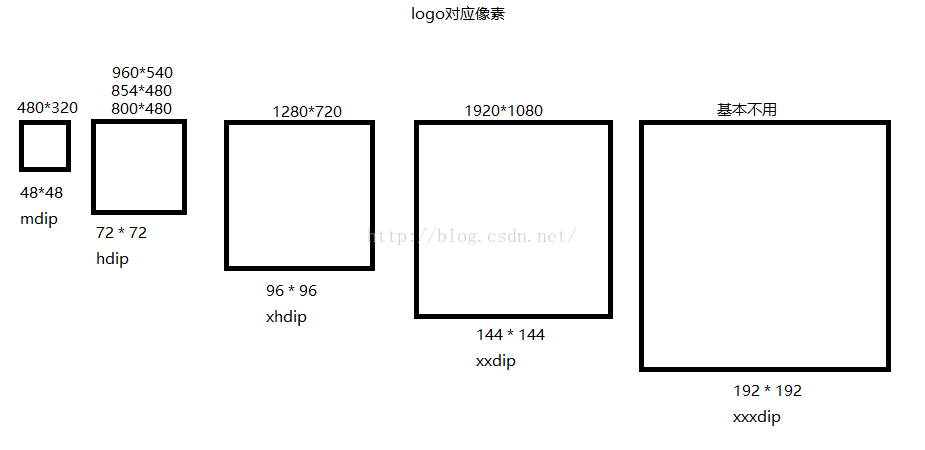
分辨率对应DPI
“HVGA mdpi”
“FWVGA hdpi “
“QHD hdpi “
“720P xhdpi”
“1080P xxhdpi “
“WVGA hdpi “
屏幕适配的注意事项
1.在中Menifest中添加子元素
android:anyDensity=”true”时,应用程序安装在不同密度的终端上时,程序会分别加载xxhdpi、xhdpi、hdpi、mdpi、ldpi文件夹中的资源。
相反,如果设为false,即使在文件夹下拥有相同资源,应用不会自动地去相应文件夹下寻找资源,而是优先使用低密度的
2.drawable
a) drawable-hdpi该图片即适用于横屏,也适用于竖屏;
b) drawable-land-hdpi,当屏幕为横屏,且为高密度时,加载此文件夹的资源;
c) drawable-port-hdpi,当屏幕为竖屏,且为高密度时,加载此文件夹中的资源。其他同理。
3.layout
在res目录下建立layout-port和layout-land两个目录,里面分别放置竖屏和横屏两种布局文件,以适应对横屏竖屏自动切换。
5.对不同的屏幕提供合适大小的图片。
不同大小屏幕用不同大小的图片,low:medium:high:extra-high图片大小的比例为3:4:6:8;举例来说,对于中等密度(medium)的屏幕你的图片像素大小为48×48,那么低密度(low)屏幕的图片大小应为36×36,高(high)的为72×72,extra-high为96×96。
6.使用9-patch PNG图片
使用图片资源时,如果出现拉伸,因为图片处理的原因,会变形,导致界面走形。9-patch PNG图片也是一种标准的PGN图片,在原生PNG图片四周空出一个像素间隔,用来标识PNG图片中哪些部分可以拉伸、哪些不可以拉伸、背景上的边框位置等。
“上、左”定义可拉伸区域
“右、下”定义显示区域,如果用到完整填充的背景图,建议不要通过android:padding来设置边距,而是通过9-patch方式来定义。
Android SDK中提供了编辑9-Patch图片的工具,在tools目录下draw9patch.bat,能够立刻看到编辑后的拉伸效果,也可以直接用其他图片编辑工具编辑,但是看不到效果。
Android手机屏幕大小不一,有480×320, 640×360, 800×480……
怎样才能让Application自动适应不同的屏幕呢?
其实很简单,只需要在res目录下创建不同的layout文件夹,比如:layout-640×360、layout-800×480……所有的layout文件在编译之后都会写入R.java里,而系统会根据屏幕的大小自己选择合适的layout进行使用。
免责声明:本站所有文章内容,图片,视频等均是来源于用户投稿和互联网及文摘转载整编而成,不代表本站观点,不承担相关法律责任。其著作权各归其原作者或其出版社所有。如发现本站有涉嫌抄袭侵权/违法违规的内容,侵犯到您的权益,请在线联系站长,一经查实,本站将立刻删除。 本文来自网络,若有侵权,请联系删除,如若转载,请注明出处:https://haidsoft.com/107263.html

