
大家好,欢迎来到IT知识分享网。
罗技设备 – 使用技巧
前言
罗技(Logitech)的产品涵盖了键盘、鼠标、耳机、音箱、摄像头、游戏设备等多种类别,被广泛应用于个人和商业领域。
常见的罗技设备有鼠标和键盘,罗技的无线鼠标采用先进的无线技术,具有高精度、舒适握持和长电池续航等特点,适用于各种办公和娱乐场景。罗技的键盘产品覆盖了有线、无线、机械、静音等多种类型,支持多媒体控制和自定义快捷键,为用户带来更高效的输入体验。
罗技的USB无线协议有2种,分别为优联(Unifying)标准和Bolt标准,这2种标准都支持6通道,可以同时连接6个设备,有效范围是10米左右。Bolt出现的比较晚,可以看作是优联的升级版,增强了稳定性和安全性,但只有部分设备型号才支持Bolt。
值得注意的是,优联是由罗技开发的专有 2.4 GHz 射频无线协议。罗技Bolt 无线产品无法与优联USB接收器配对,反之亦然。 优联无线产品无法与罗技Bolt USB接收器配对。
本文将介绍罗技的驱动软件以及罗技设备的一些使用技巧。
罗技官网
Logi官网:链接
Logi Support:链接
Logi Software Download Support:链接
Logi Options:链接1,链接2
Logi Options Plus:链接1,链接2
Logi Unifying Software:链接
Logi Bolt:链接
罗技软件/驱动程序
罗技软件,也可称为罗技驱动程序,可以在罗技官网进行下载,网址请见上文。
推荐用户安装罗技驱动软件Logi options plus,因为Options正在被Options plus所替代,Options plus支持的设备也将越来越多。Options和Options plus中集成了Logi unifing和Logi bolt的功能,因此安装Options或Options plus则无需安装Logi unifing和Logi bolt。
注意:
Options或Options plus的服务需要开机自启,否则自定义设置不会生效。另外,每次电脑重启后,即便服务开机自启,初次连接部分设备后,仍需要等待一段时间,自定义设置才会生效,例如K380。
Options和Options plus只能为优联或Bolt USB添加设备,无法对USB的已配对设备进行删除,因此要管理优联设备需要安装Logi unifing,要管理Bolt设备需要安装Logi bolt。
使用技巧
PrintScreen按键
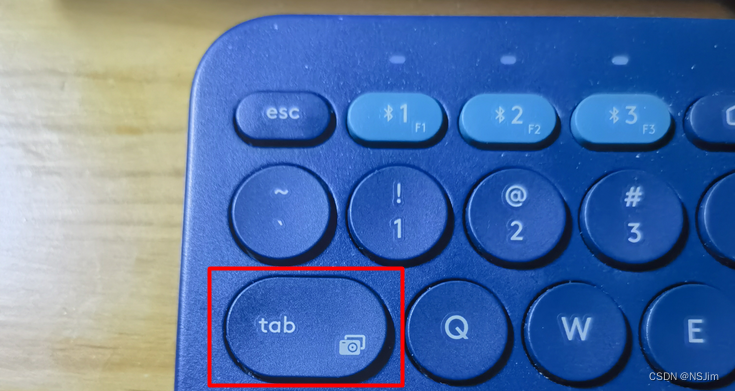
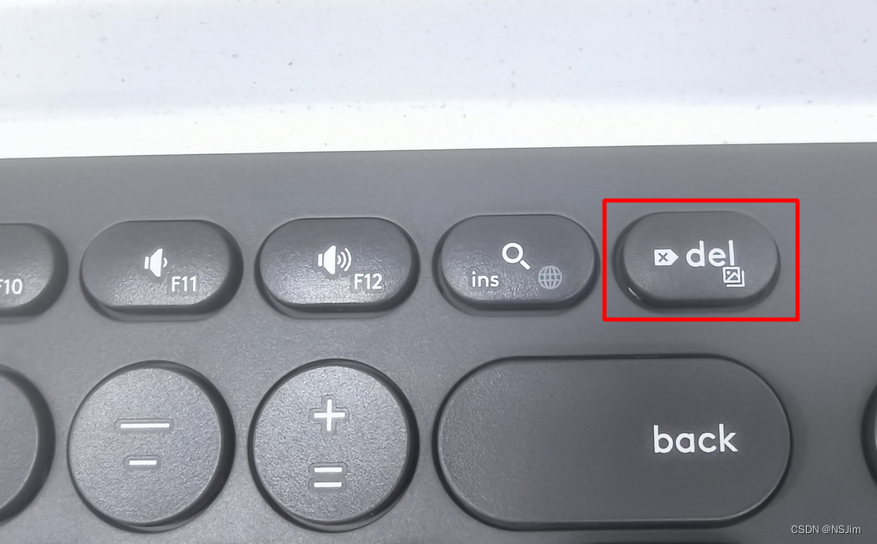
PrintScreen按键简称PrtSc键,可用于屏幕截屏,很多屏幕截屏的组合键也需要用到PrtSc键,大部分的罗技键盘(包含小尺寸键盘)上是存在这个按键的,只是我们没有发现,如果我们在罗技键盘上发现照相机或图片图标的按键,那么这就是PrtSc键,同时按住Fn键可以触发PrtSc键的功能,以K380和K780为例介绍PrtSc键的位置和图标。
K380
PrtSc键共存于Tab键上,图标为照相机,如下图。需按住Fn键触发PrtSc键的功能。
K780
PrtSc键共存于Delete键上,图标为图片,如下图。需按住Fn键触发PrtSc键的功能。
多通道USB
罗技优联和Bolt USB都支持6通道,可以同时连接6个设备。如果我有3个优联鼠标,分别在宿舍、办公室和手提包,此时我的笔记本电脑可以将它们连接到1个USB上,这样无论在哪里使用电脑,都有鼠标可以用,只需1个USB端口。同时,也可以将一个单通道鼠标配对到2个USB上,这样无论鼠标带到哪里,都可以连接电脑。
多通道鼠标
罗技的大部分键鼠设备都支持多通道,即多设备连接。代表鼠标有M720,M750,MX Anywhere 3系列,MX Master 3系列,等等;代表键盘有K380,K580,K780,MX Keys系列,等等。值得注意的是,部分设备仅支持蓝牙多设备连接,不支持USB连接,建议消费者仔细辨别,如K380键盘。
Options plus驱动程序
推荐使用Options plus驱动程序,安装此驱动程序则无需安装其它罗技软件,因为此驱动程序包含其它罗技软件的功能,下载及安装请见上文的罗技官网章节。使用此驱动程序可以管理罗技设备并自定义设备设置,具体功能和使用方法详见下文。
显示已连接设备
全局设置
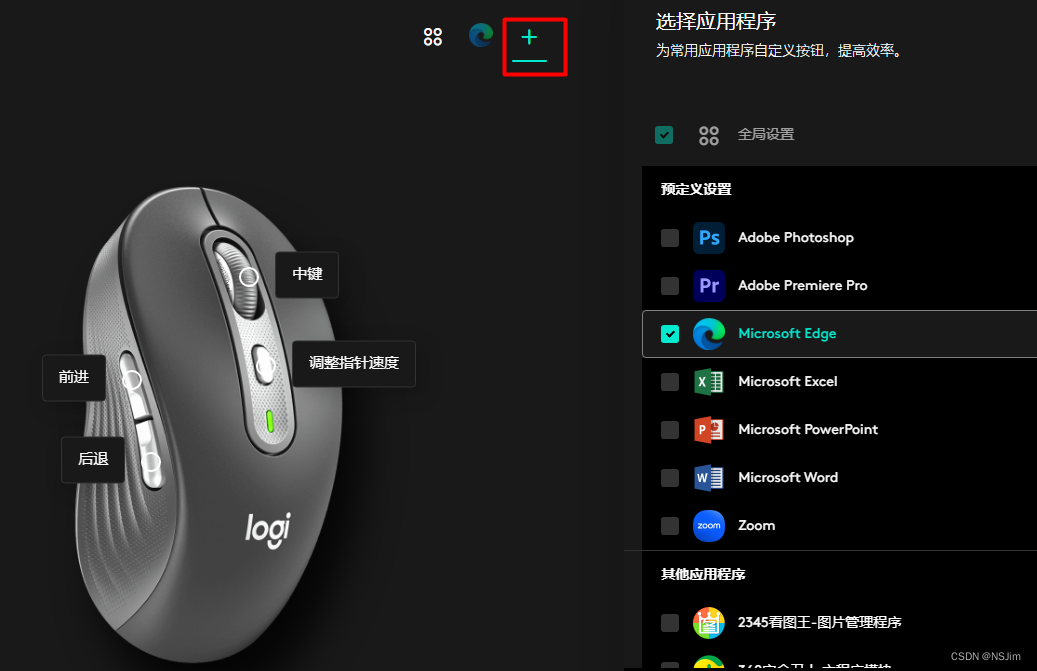
应用程序自定义
选择已连接的设备,点击右上角的添加应用程序按钮,可以为不同应用程序自定义按钮,将拇指按键改为复制和粘贴,如下图:
备份设置
更新固件
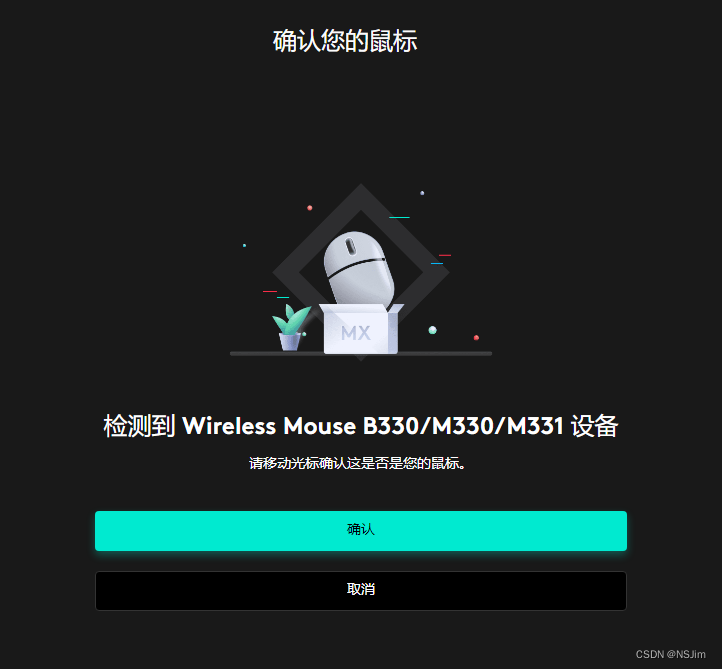
添加设备
检测到设备后会提示确认,可以移动光标,点击确认即可,如下图:
删除设备/取消配对
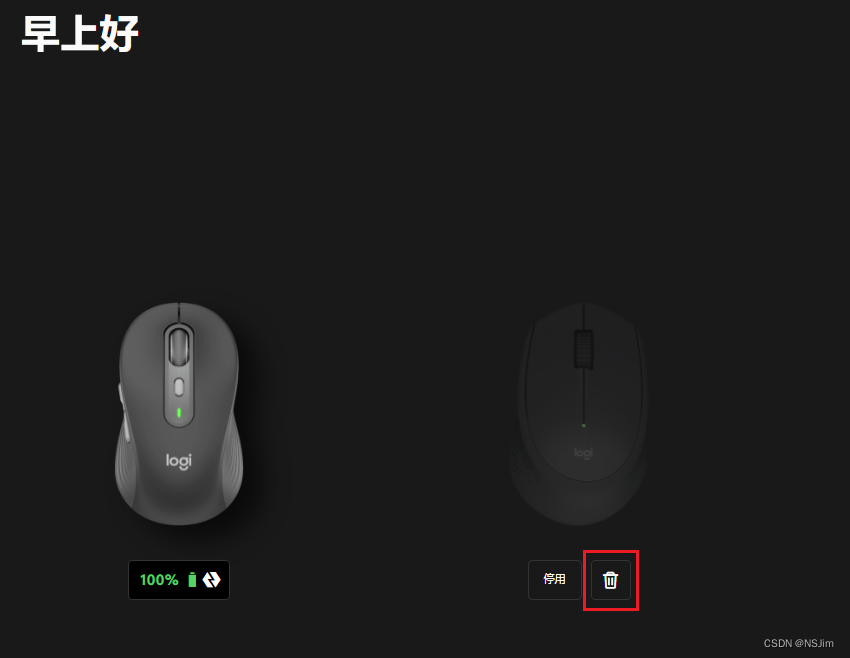
打开Options plus驱动程序的首页,选择要删除的设备,注意,要删除的设备需要为停用状态,可以关闭设备的电源键进入停用状态,点击下方的删除按钮即可将设备删除,即取消配对,如下图:
Logi unifing和Logi bolt软件
Logi unifing和Logi bolt软件可以独立安装,也可以和Options plus软件同时存在。若已安装Options plus,则无需安装Logi unifing和Logi bolt。
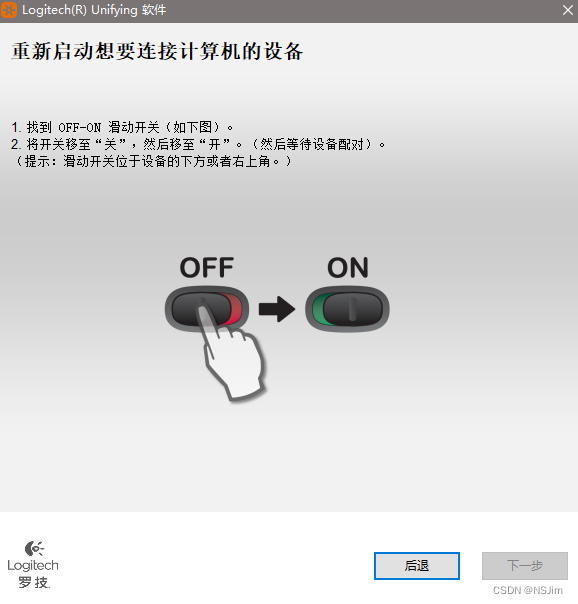
配对新设备
在软件首页点击下一步可以配对新设备,如下图:
取消配对
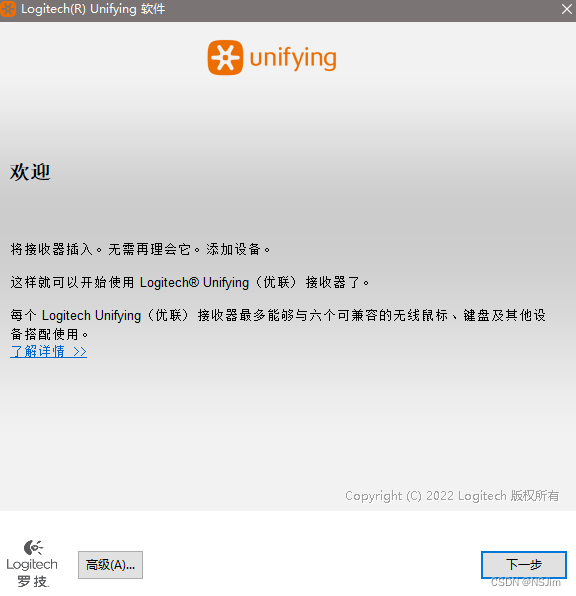
打开Logi unifing软件,选择高级,可以对优联USB的已配对设备进行管理,如下图:
免责声明:本站所有文章内容,图片,视频等均是来源于用户投稿和互联网及文摘转载整编而成,不代表本站观点,不承担相关法律责任。其著作权各归其原作者或其出版社所有。如发现本站有涉嫌抄袭侵权/违法违规的内容,侵犯到您的权益,请在线联系站长,一经查实,本站将立刻删除。 本文来自网络,若有侵权,请联系删除,如若转载,请注明出处:https://haidsoft.com/107927.html

