
大家好,欢迎来到IT知识分享网。
最近在写毕设论文,被目录和题注干倒了。我们学校表和图片题注要用到1级标题,比如“图 1-1”,“图 2-1”。如果要自动插入和引用题注需要用到多级列表,自动生成目录也需要用到多级列表。因此先讲解如何使用多级列表,然后目录,最后题注。
一、多级列表
1、定义多级列表
(1)点击多级列表选项卡
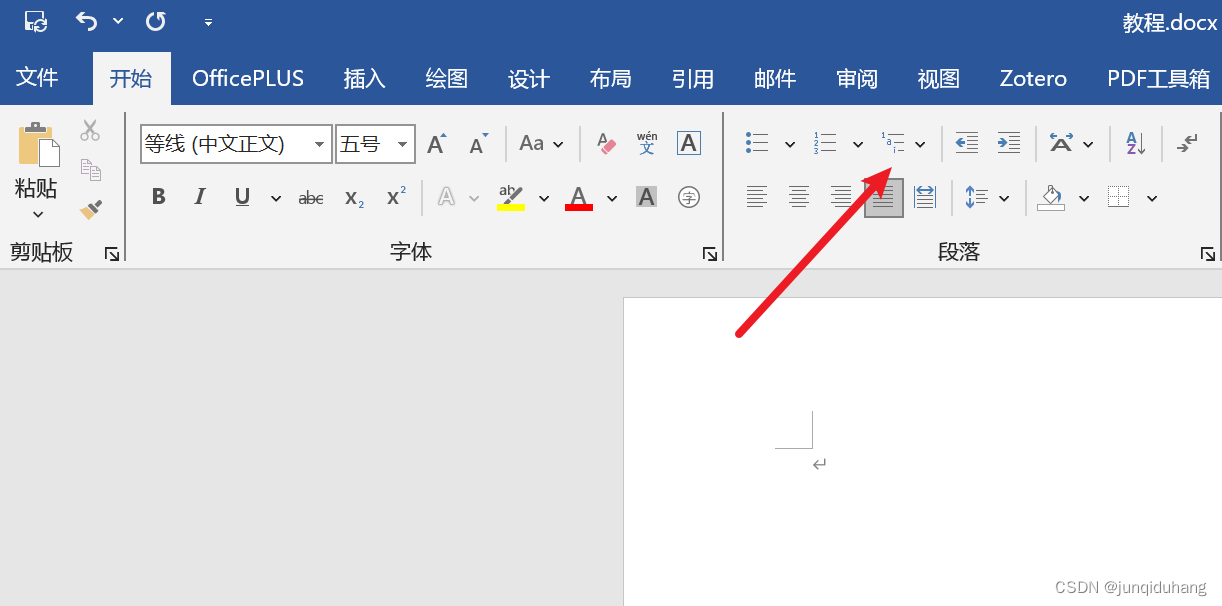
(2)点击定义新的多级列表
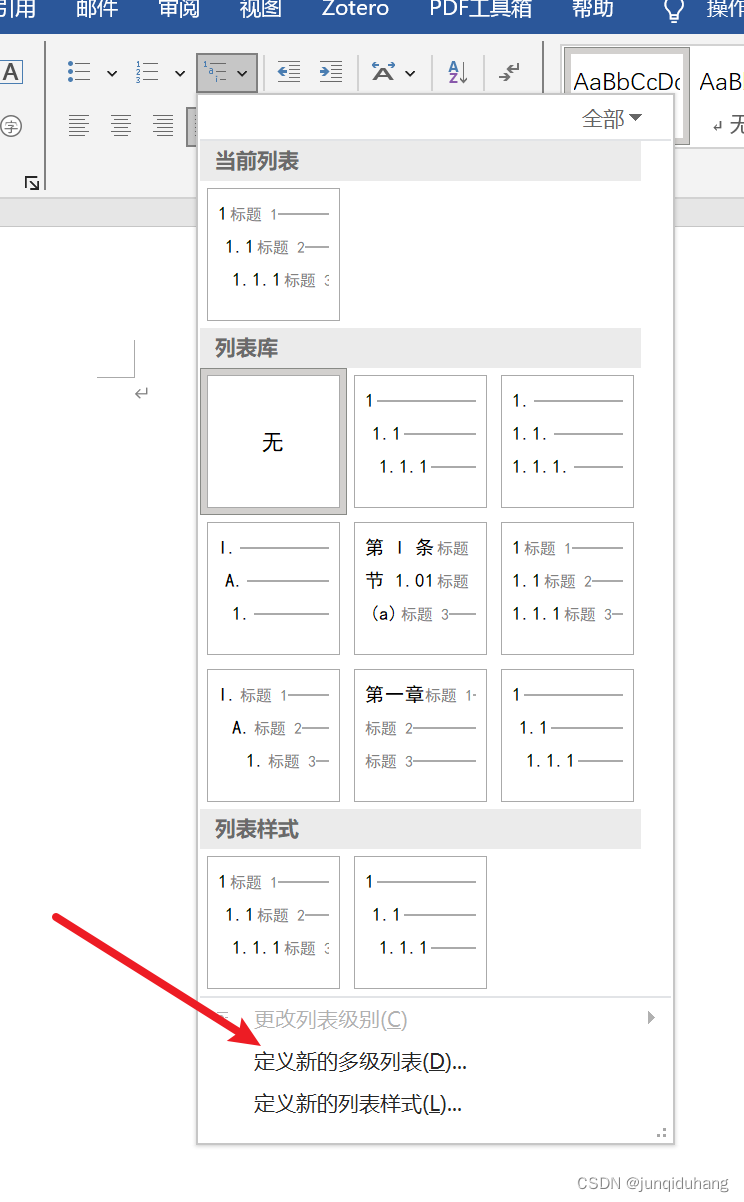
(3)点击更多
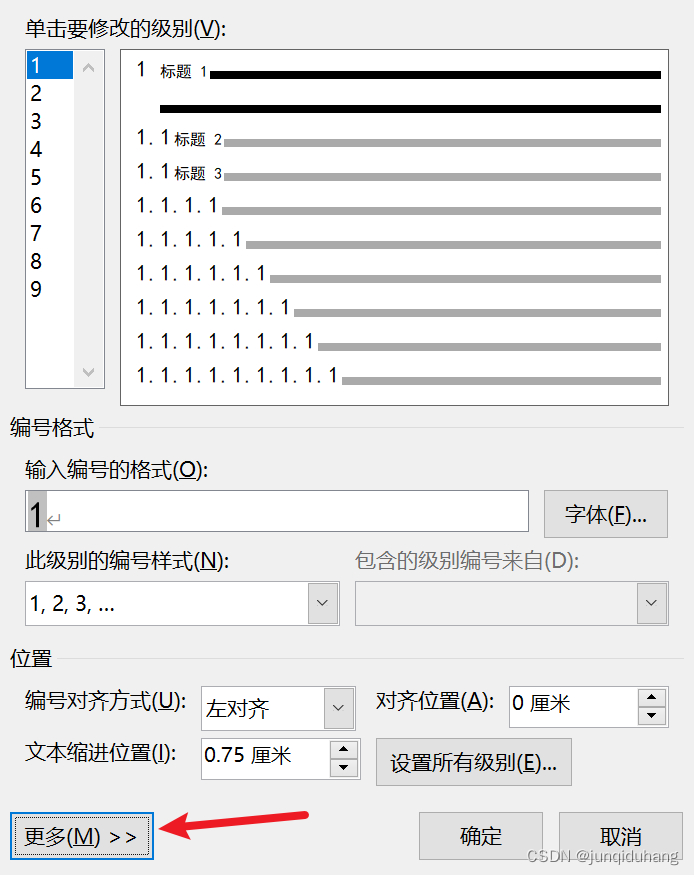
(4)自定义列表格式
(1)注意红色方框内容:将级别链接到样式。1级标题使用标题1,2级标题使用标题2,以此类推。不要使用自定义的标题样式,否则根据1级标题自动插入题注可能有问题。
(2)点击字体可自定义各级标题字体,行间距等格式。
(3)其他设置可以自行设置
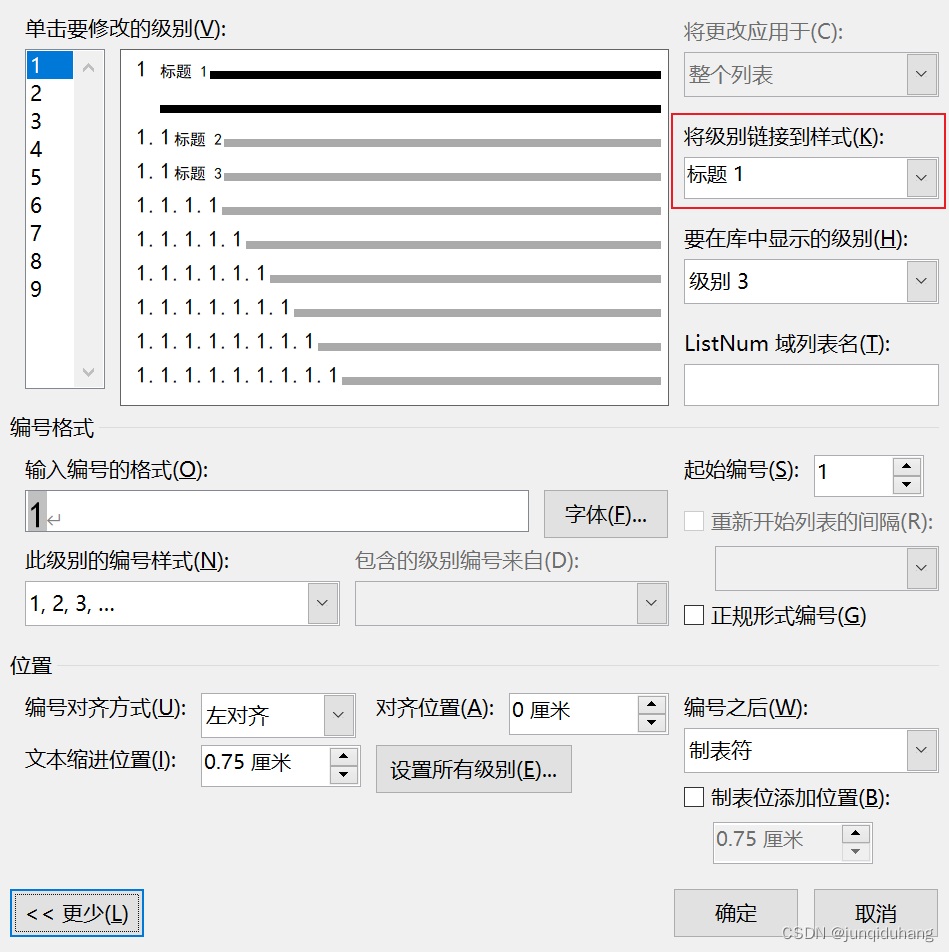
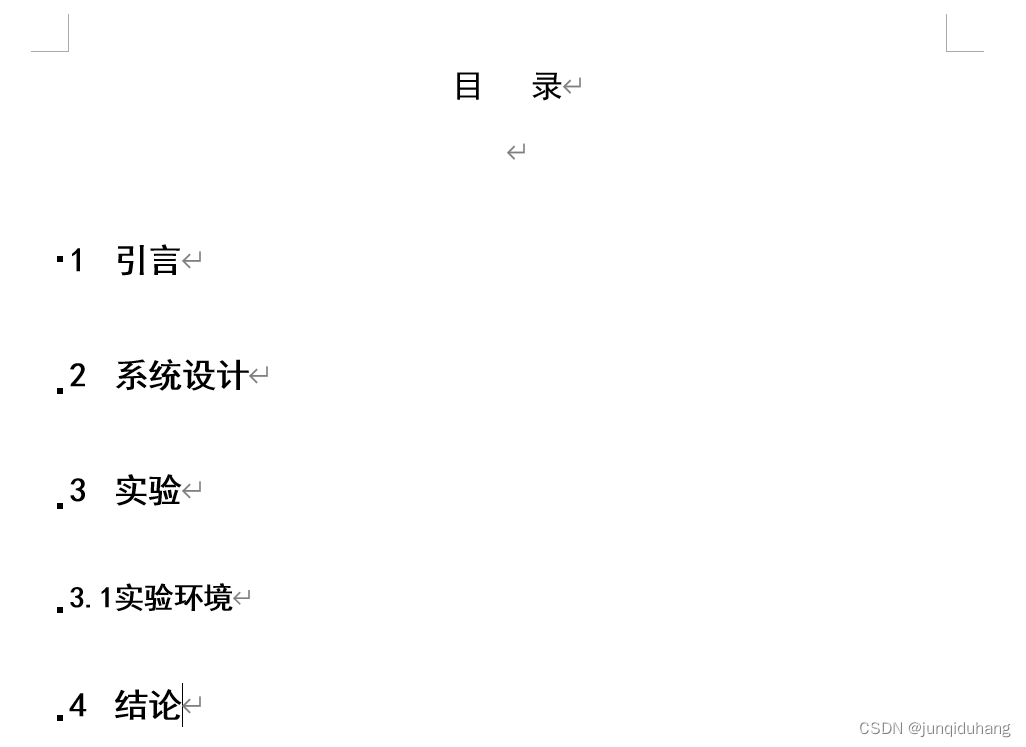
设置完成后点击确定保存。word会自动插入1个1级标题,如下图:
2、使用多级列表
二、自动生成目录
1、生成目录
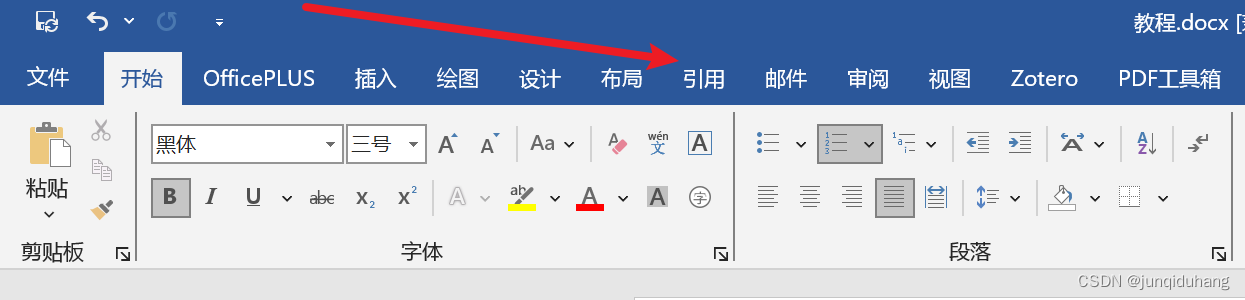
(1)点击引用选项卡
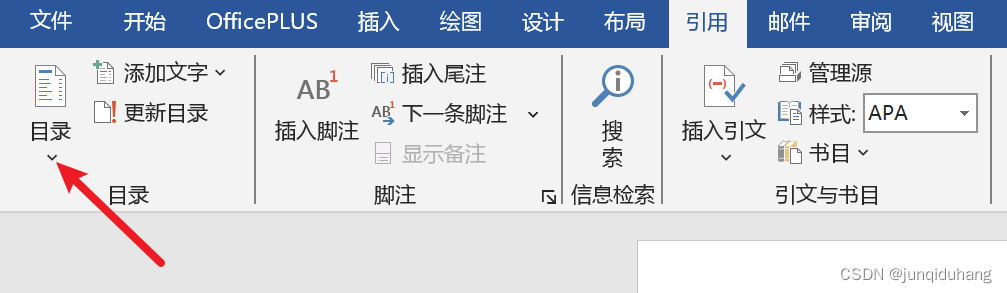
(2)点击目录
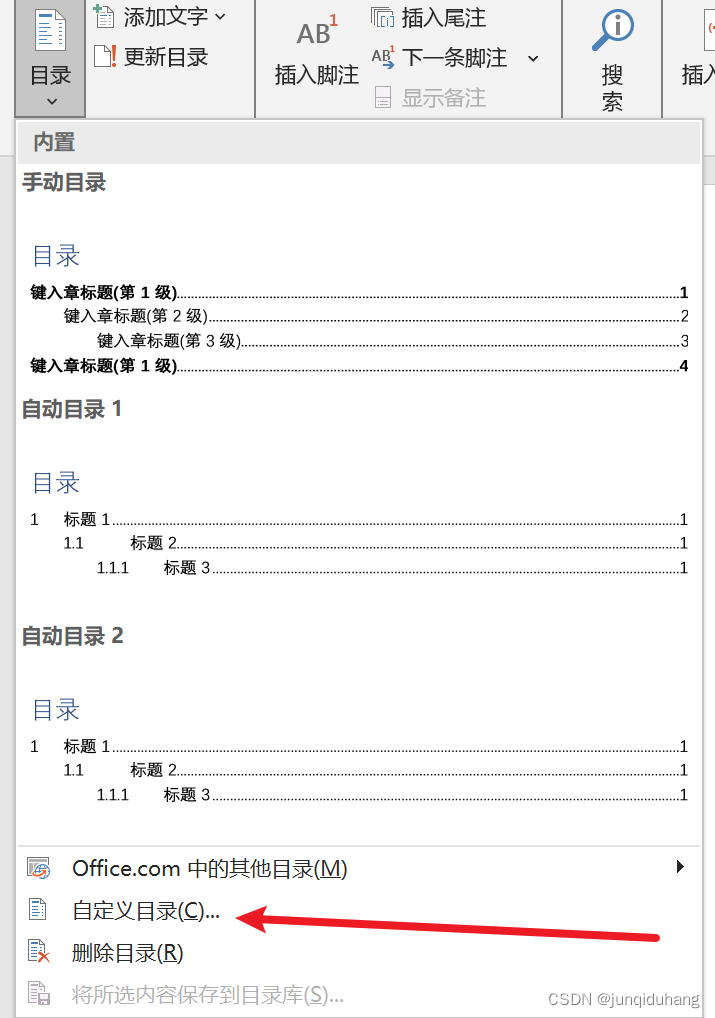
(3)点击自定义目录
(4)设置目录级别
点击选项
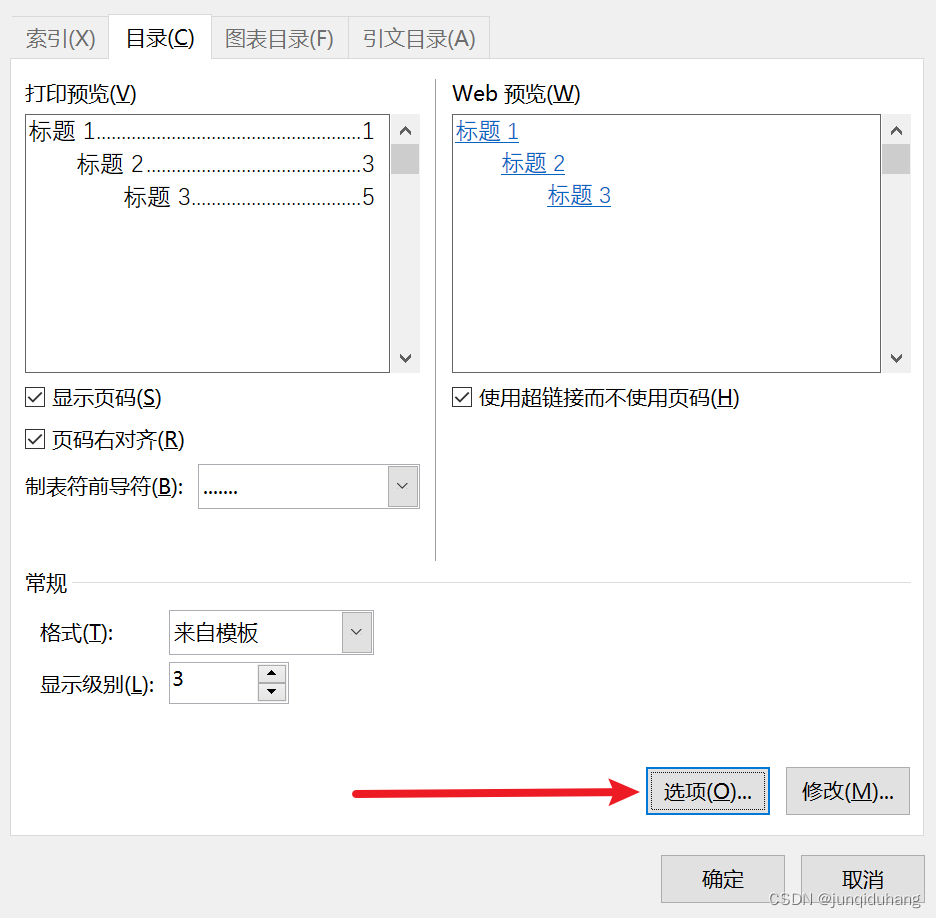
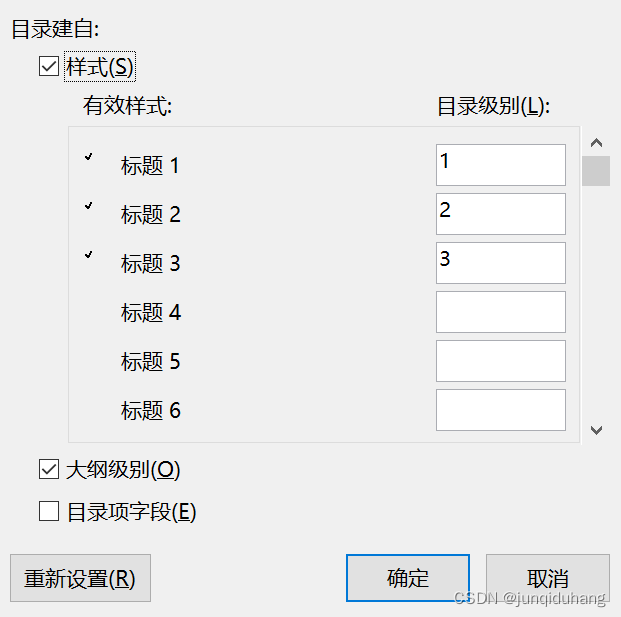
弹出窗口有标题和目录级别对应关系。如果设置多级列表时使用word默认的标题1,标题2和标题3等这些,则会自动关联各级标题和各级目录,不用自行设置。
(5)修改目录字体
点击修改
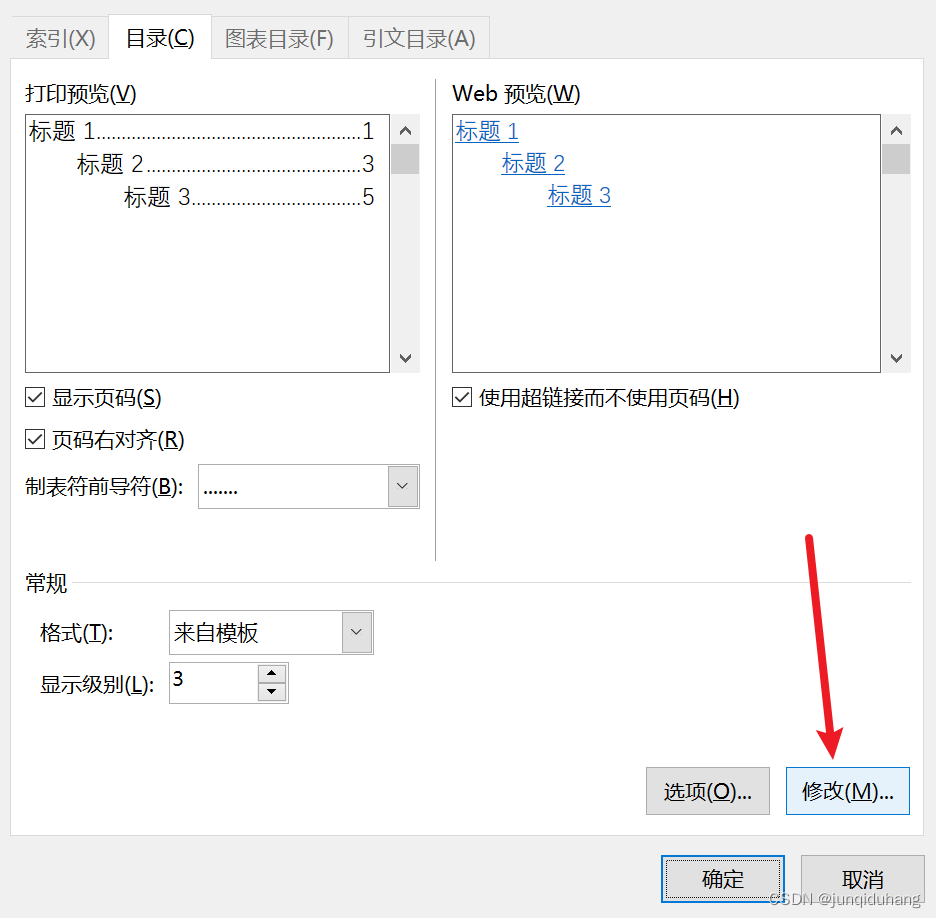
在弹出窗口中可以修改不同级别目录字体,字大小等格式。
TOC 1即1级目录,对应1级标题,以此类推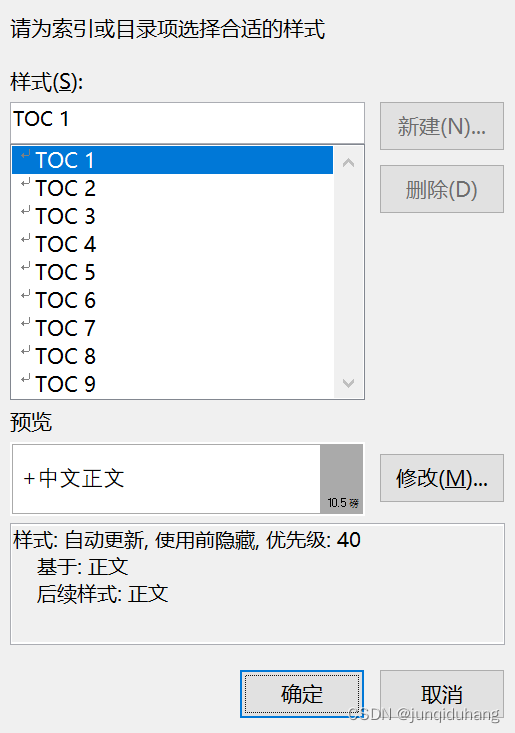
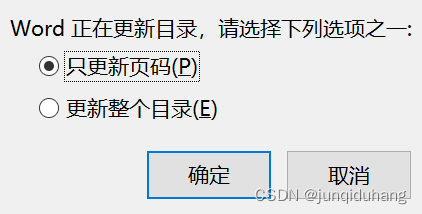
2、更新目录
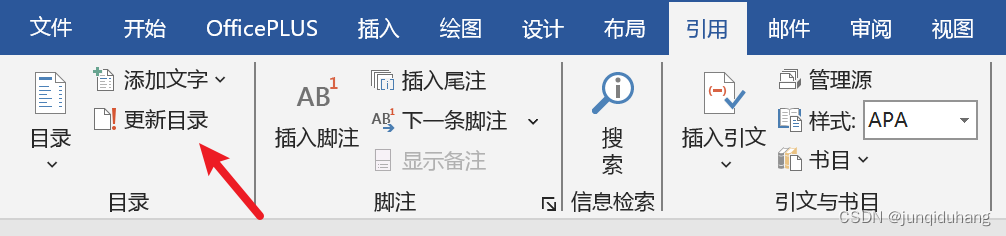
可以选择更新页码或者更新整个目录
PS:设置页码,页眉对于新手也比较头疼
三、题注
1、关联1级标题
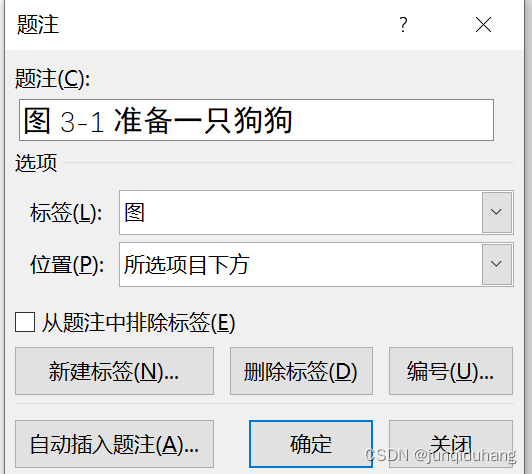
(1)在题注编辑界面点击编号
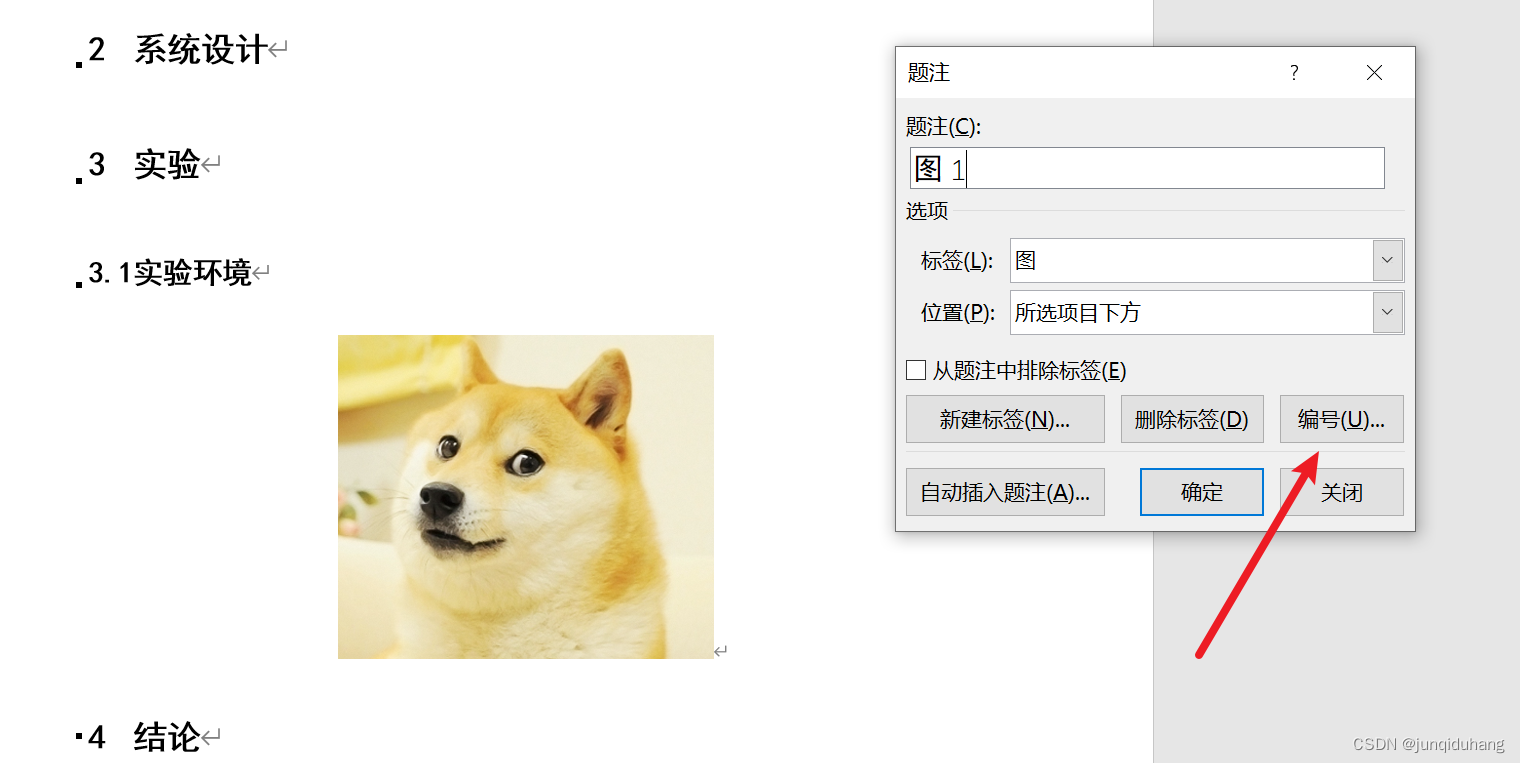
(2)弹出界面选中包含章节号,点击确定。
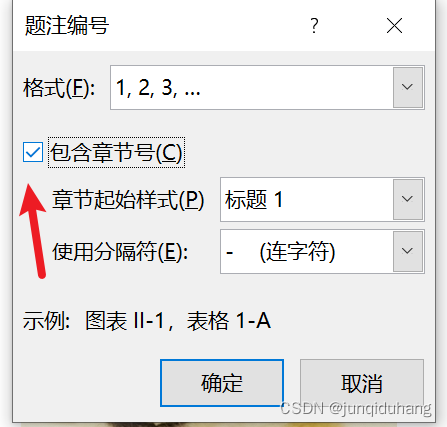
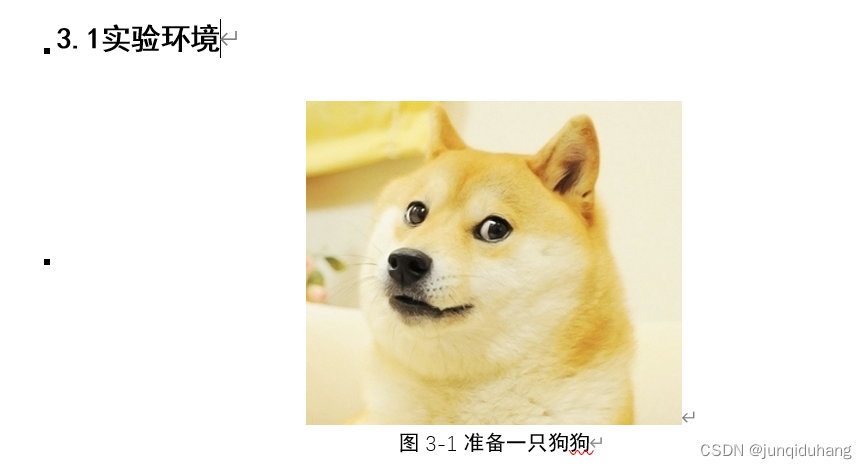
此时可以图片题注可以关联到1级标题。点击确定即可插入。
(3)结果如下:
免责声明:本站所有文章内容,图片,视频等均是来源于用户投稿和互联网及文摘转载整编而成,不代表本站观点,不承担相关法律责任。其著作权各归其原作者或其出版社所有。如发现本站有涉嫌抄袭侵权/违法违规的内容,侵犯到您的权益,请在线联系站长,一经查实,本站将立刻删除。 本文来自网络,若有侵权,请联系删除,如若转载,请注明出处:https://haidsoft.com/109762.html

