
大家好,欢迎来到IT知识分享网。
这里以我的路由器小米路由器AC2100举例,其它的也一样操作,需要自己去找以下对应的资源
1.降级ROM: 可以刷固件的ROM
2.救砖的三个资源:原厂Breed、官方ROM、官方路由器的修复工具
3.新版Breed
先看教程就知道其它的路由器怎么刷固件
一、准备工作
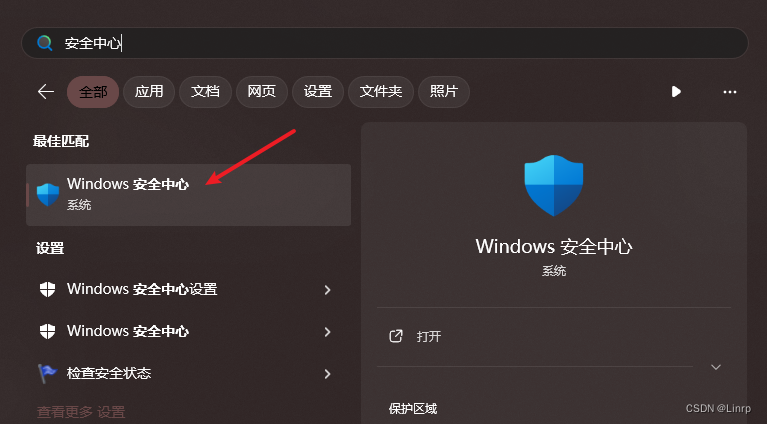
1.关闭杀毒软件、防火墙、病毒扫描
按win键搜索安全中心
- 关闭病毒和威胁防护
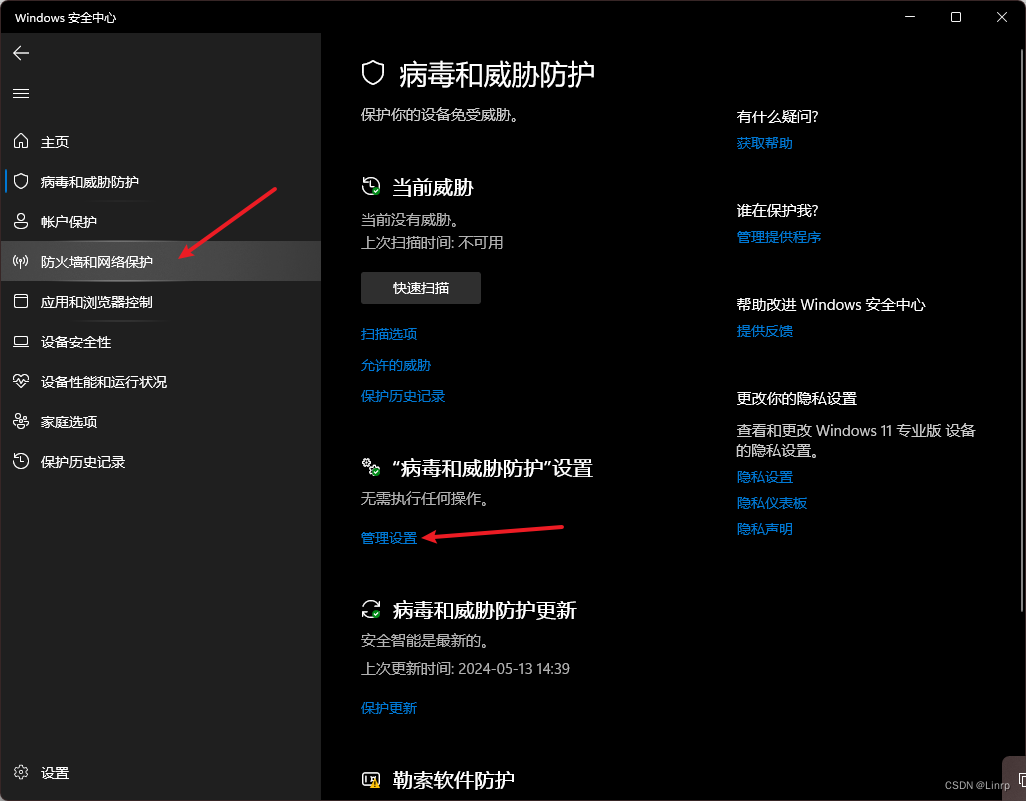
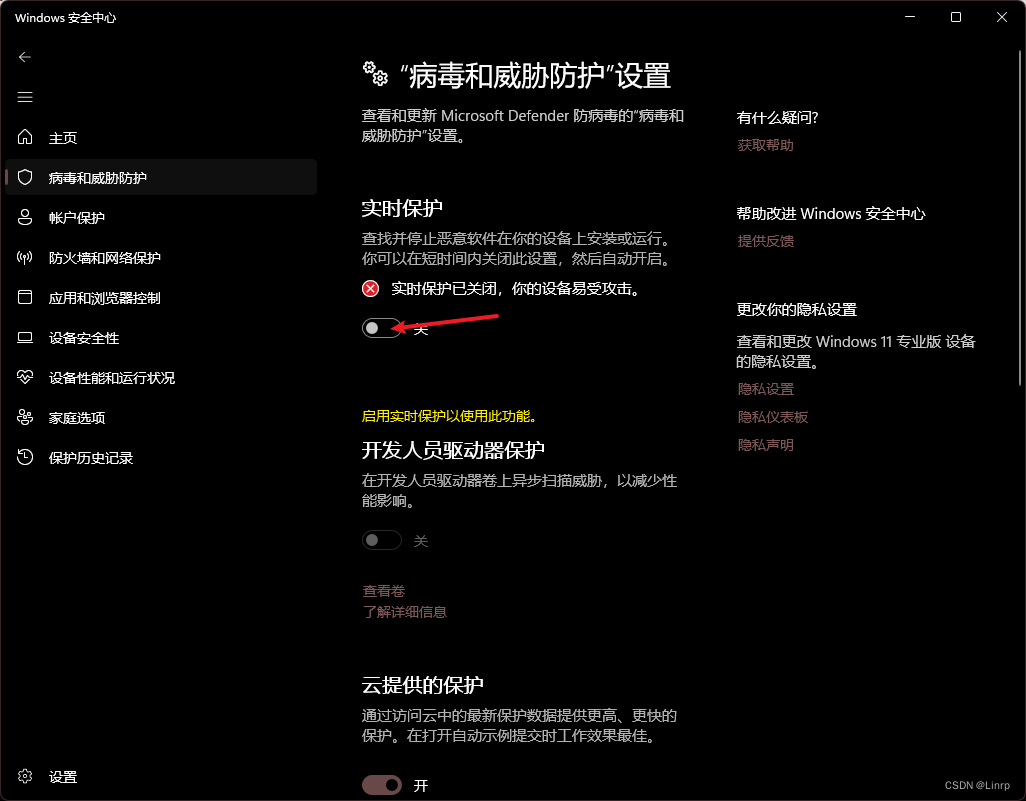
- 关闭防火墙和网络保护
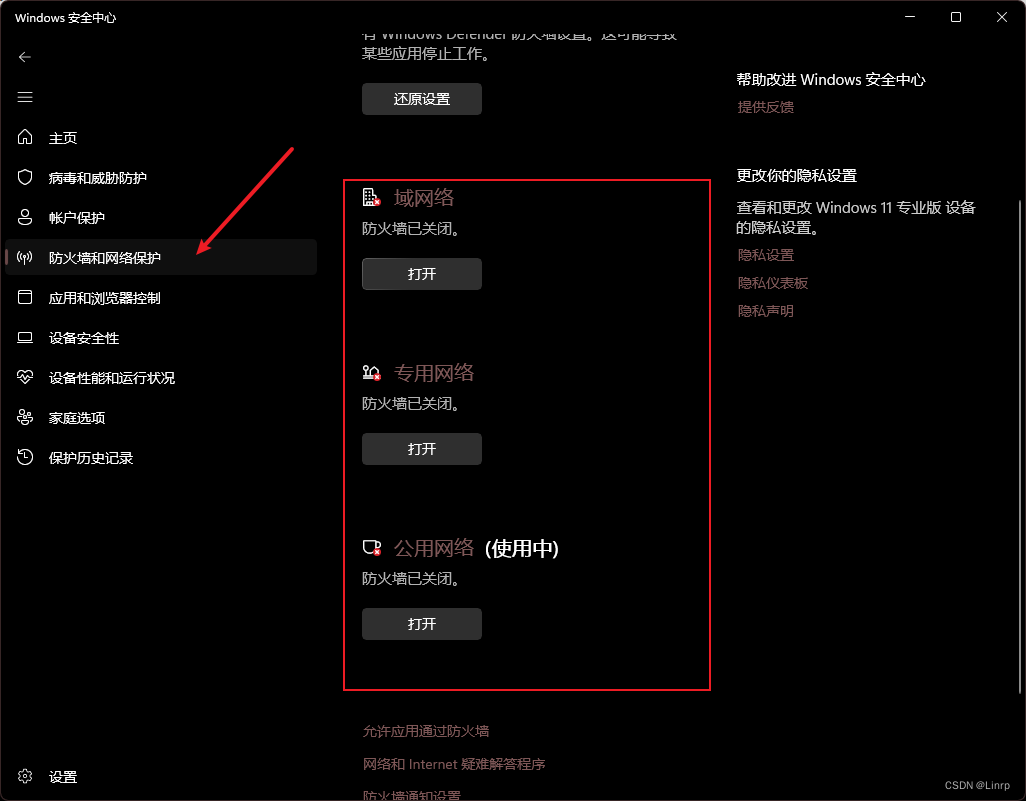

接下来的的操作必须在
Microsoft Edge浏览器无痕模式下操作
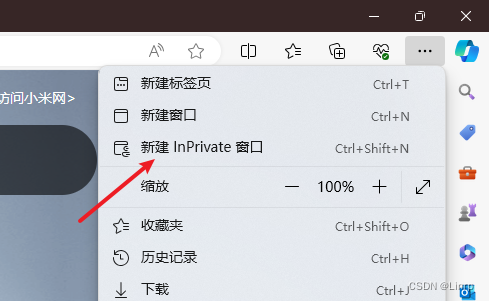
2.下载降级ROM
在浏览器中打开链接即可
- 小米路由器AC2100:http://cdn.cnbj1.fds.api.mi-img.com/xiaoqiang/rom/r2100/miwifi_r2100_firmware_4b519_2.0.722.bin
- Redmi小米路由器AC2100:http://cdn.cnbj1.fds.api.mi-img.com/xiaoqiang/rom/rm2100/miwifi_rm2100_firmware_d6234_2.0.7.bin
3.下载救砖工具资源
刷机有风险,所以提前下好救砖的一切准备
浏览器访问www.miwifi.com
- 下载原厂Breed
- 下载小米路由器修复工具
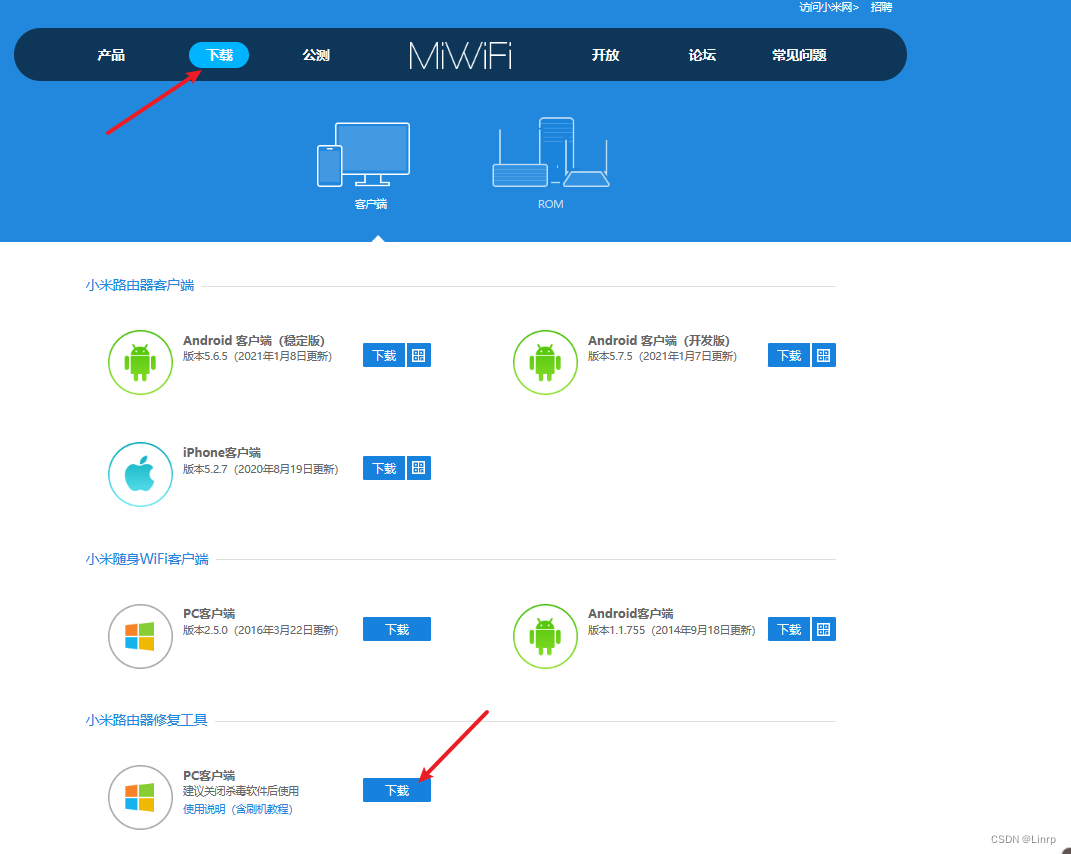
- 下载小米路由器ROM
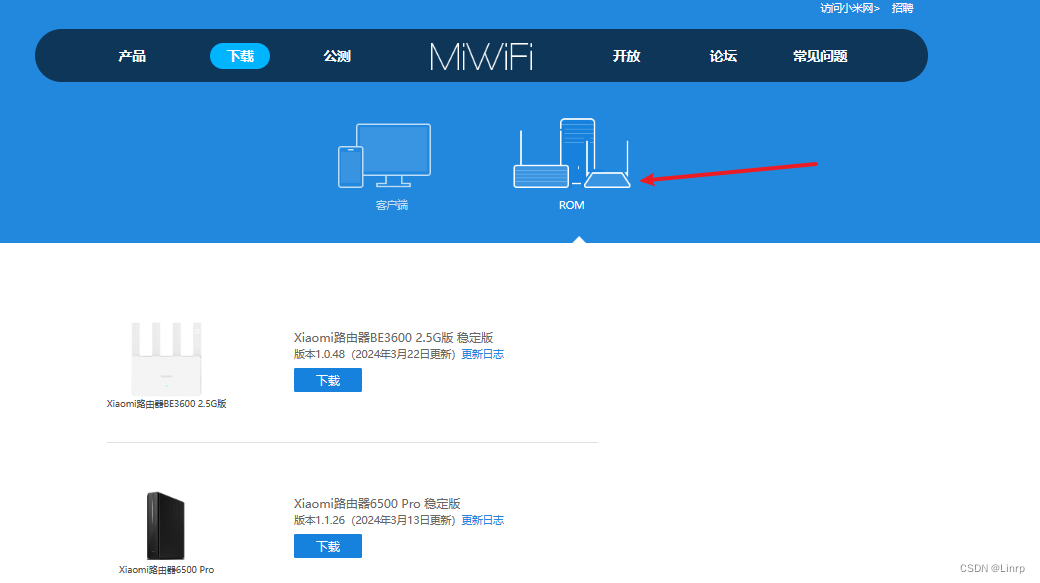
找到对应的路由器版本下载
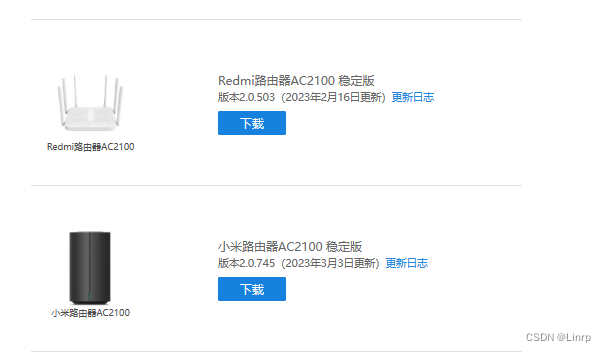
救砖教程在下面第十点内容
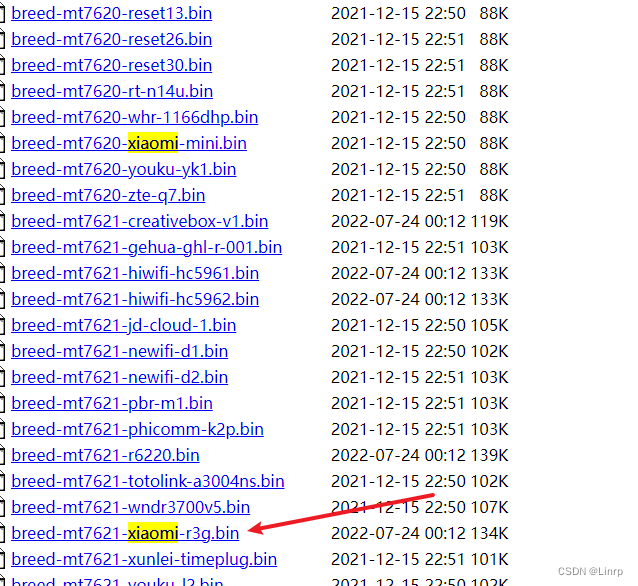
4. 下载新版Breed
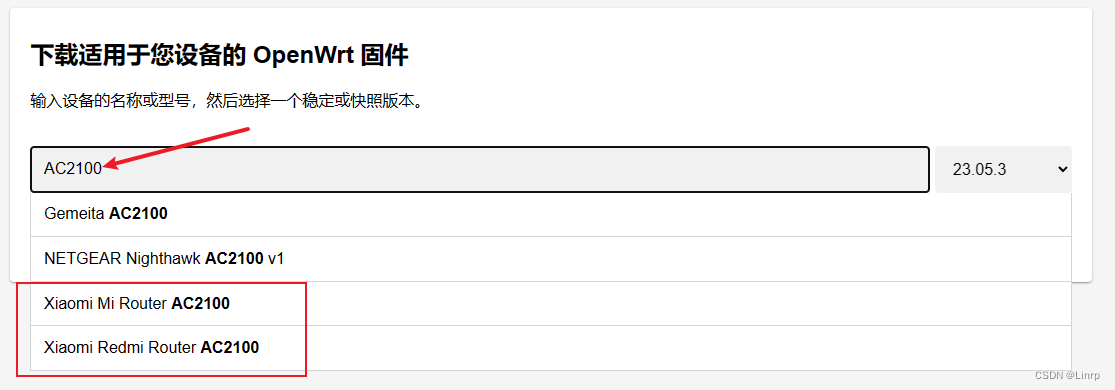
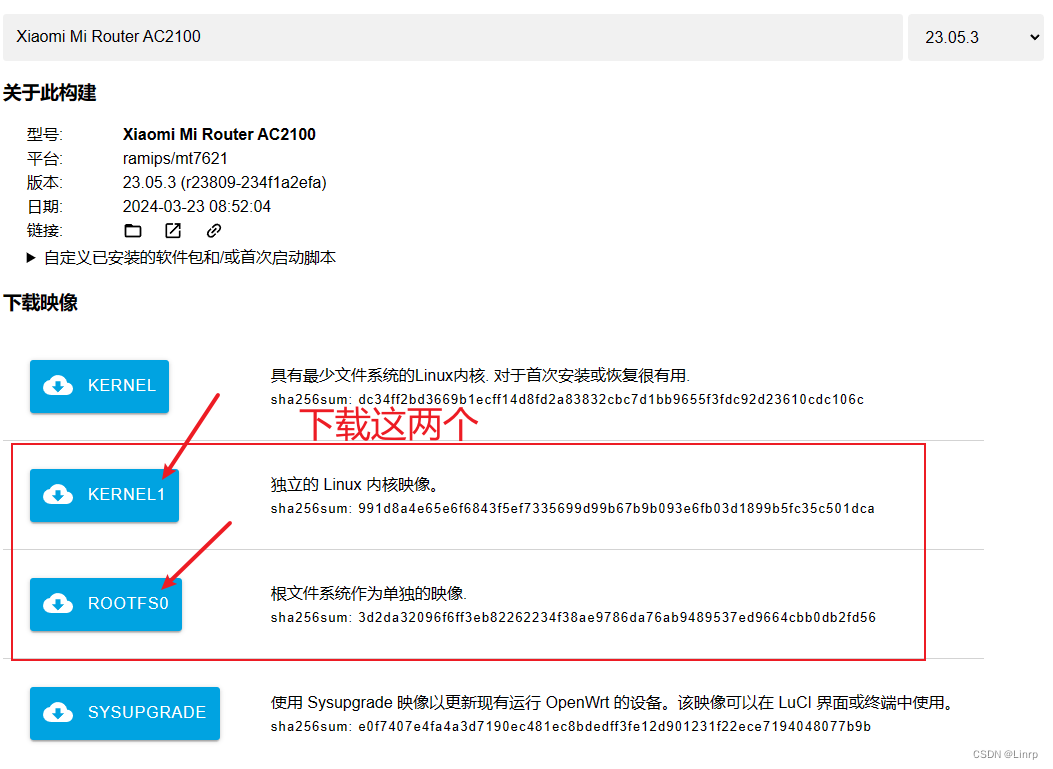
5. 下载OpenWrt固件
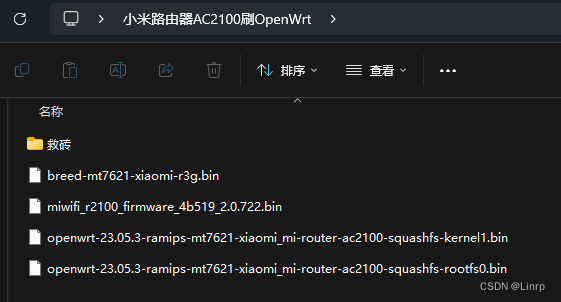
6.整理资源免得混乱了
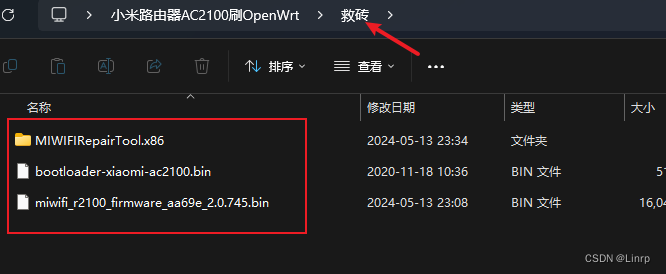
二、降级ROM
- 登录路由器的管理页面
浏览器访问192.168.31.1
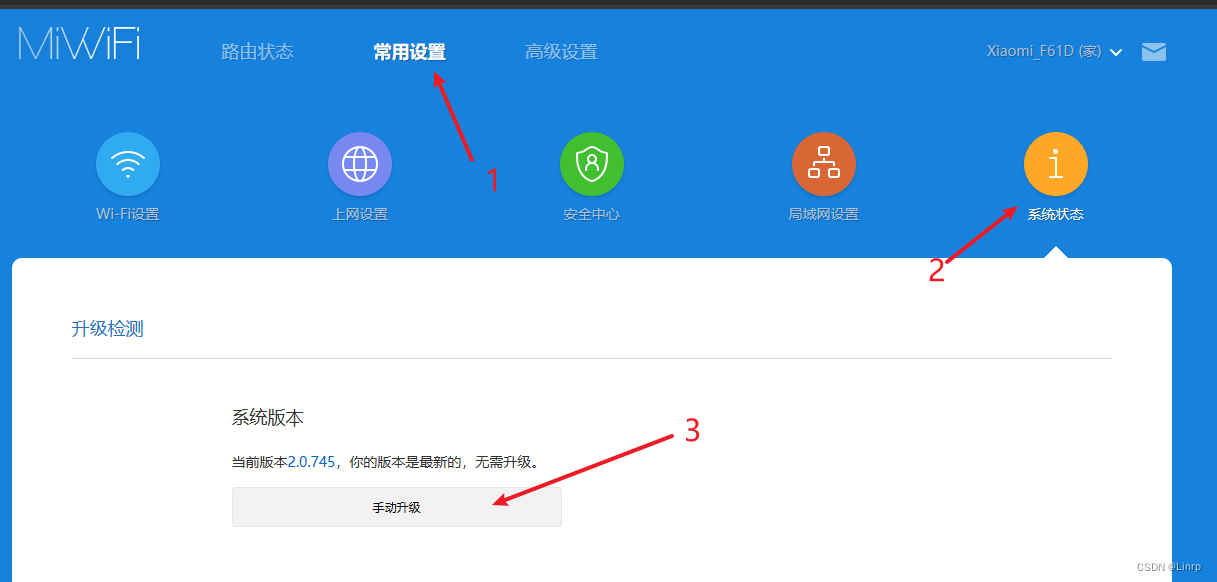
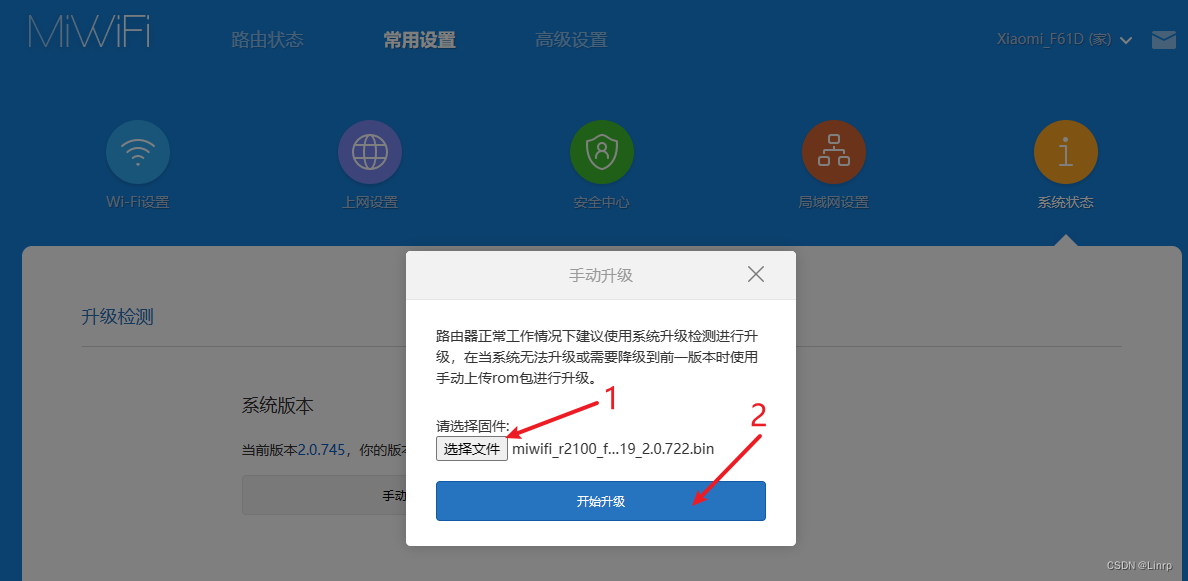
- 选择降级的ROM
- 清除当前所有用户配置
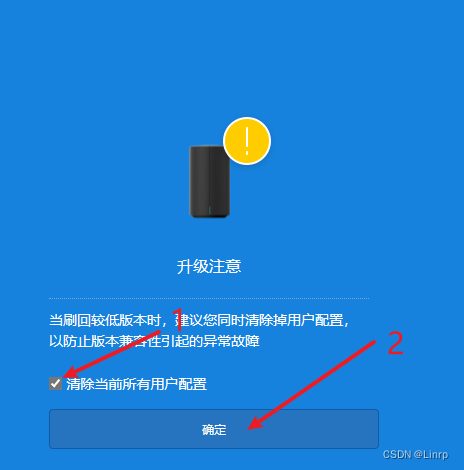
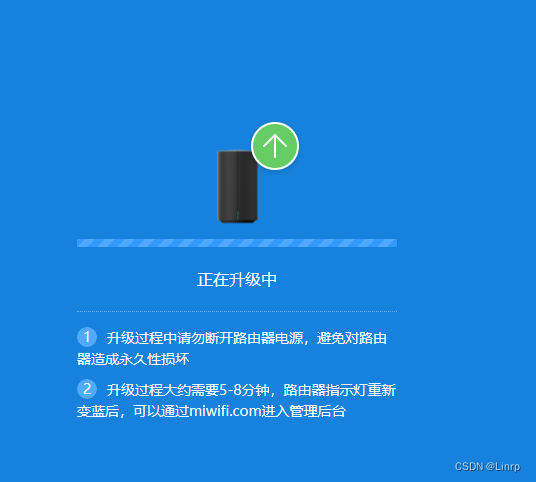
注意观察路由器的灯,一个黄灯闪烁,然后会变黄灯长亮,再等它黄变蓝后,浏览器访问192.168.31.1
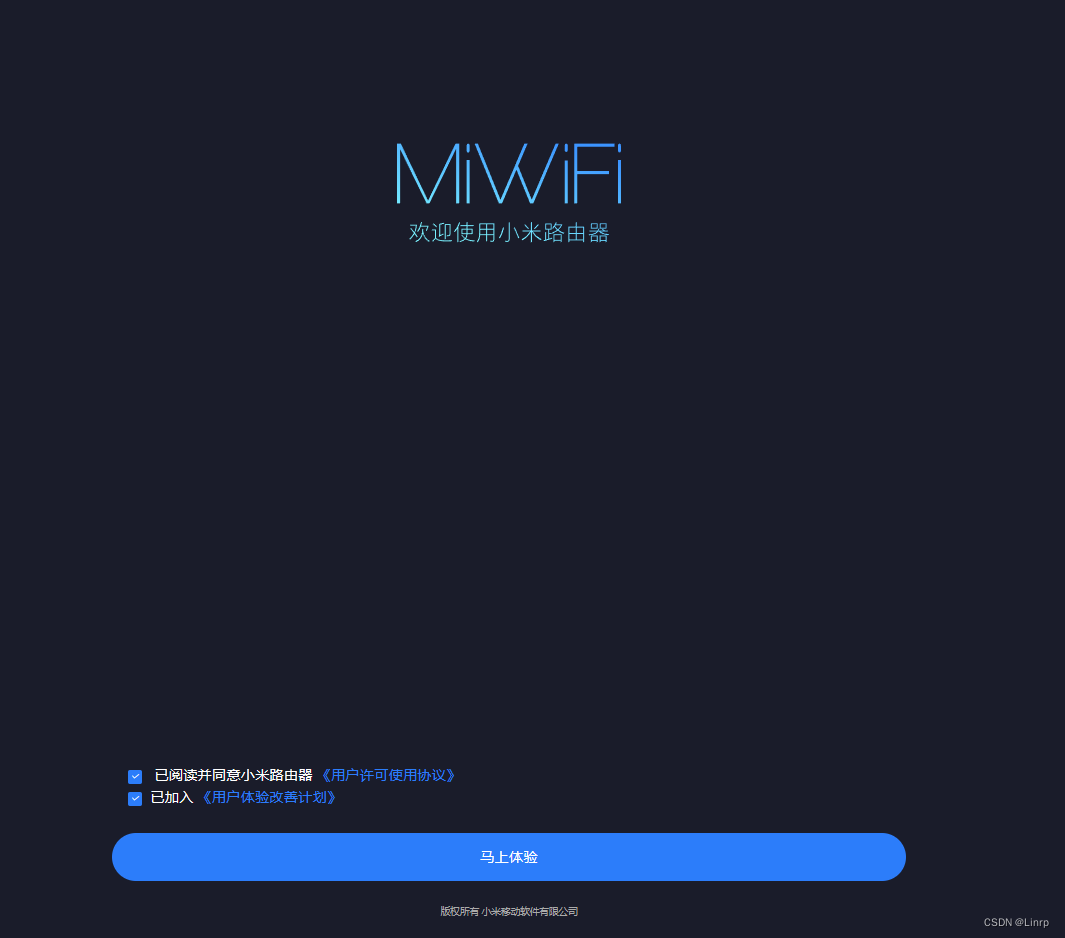
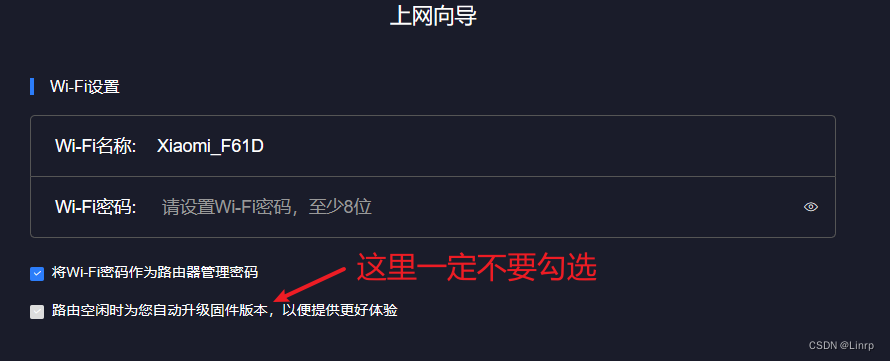
- 重新设置WIFI
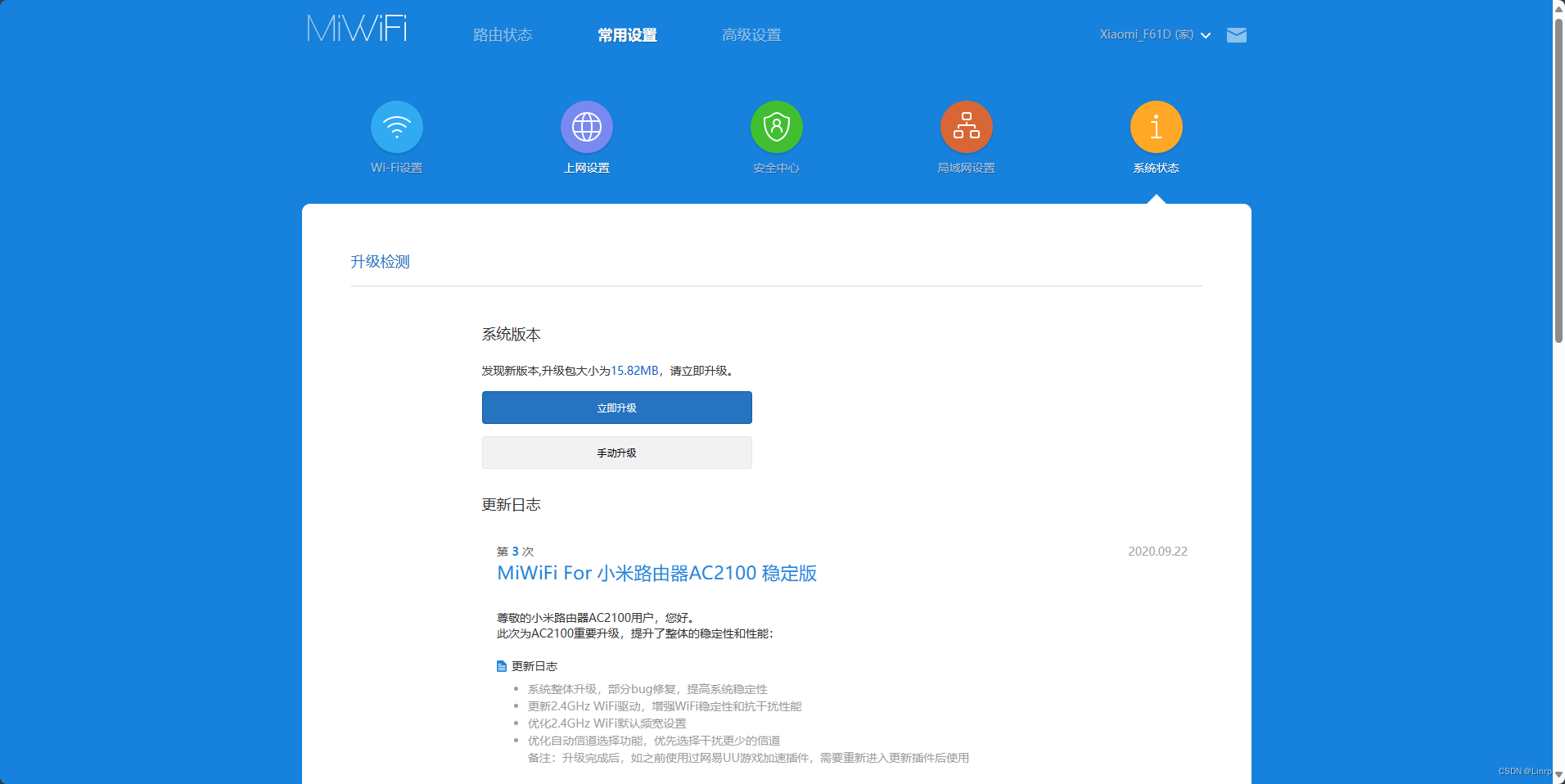
设置完成后,浏览器访问192.168.31.1,可以看到版本已经降了
三、Breed
1.关闭网络连接
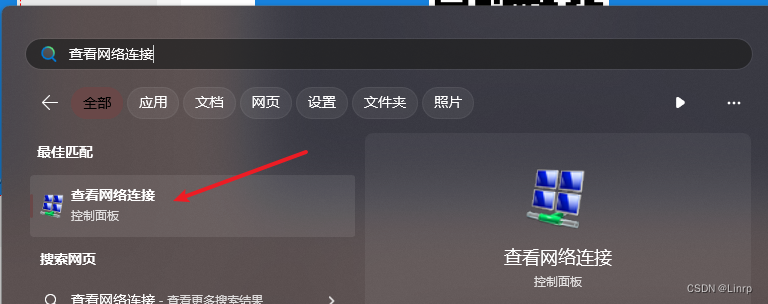

2.写入Breed
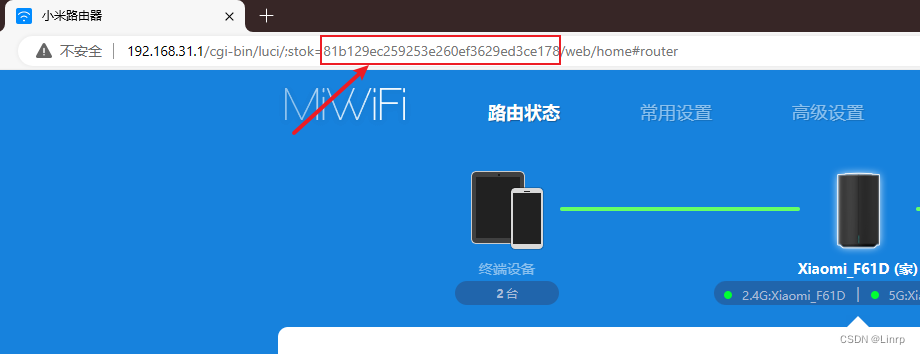
红框内的stok为路由器的唯一标识,仅当前,每次重启或打开都会变。
http://192.168.31.1/cgi-bin/luci/;stok=81b129ece260ef3629ed3ce178/api/misystem/set_config_iotdev?bssid=Xiaomi&user_id=longdike&ssid=%0Acd%20%2Ftmp%0Acurl%20-o%20B%20-O%20https%3A%2F%2Fbreed.hackpascal.net%2Fr1286%2520%255b2020-10-09%255d%2Fbreed-mt7621-xiaomi-r3g.bin%20-k%20-g%0A%5B%20-z%20%22%24(sha256sum%20B%20%7C%20grep%20242d42eb5f5aaa67ddc9c1baf1acdf58d289e3f792adfdd77b589b9dc71eff85)%22%20%5D%20%7C%7C%20mtd%20-r%20write%20B%20Bootloader%0A 上面的链接中stock的值要和浏览器地址栏的值一致
看到{code:0}表示成功,路由器会重启,灯会从蓝变黄,等待它黄变蓝。则代表刷Breed成功
如果没重启,可能是stok过期了。进入后台复制新的stok即可。
成功后拔掉路由器电源,用针按住路由器上的reset键同时接上电源,按5秒左右看到黄灯闪烁松手
浏览器访问192.168.1.1
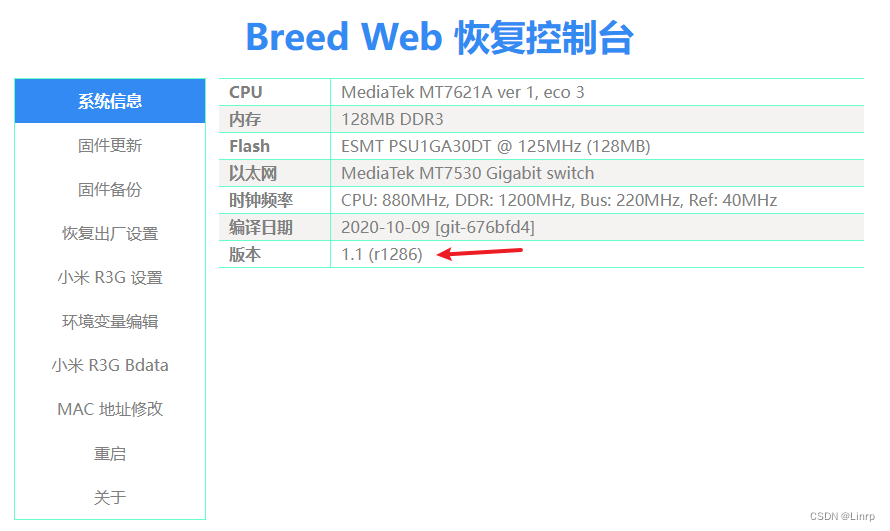
3.升级Breed
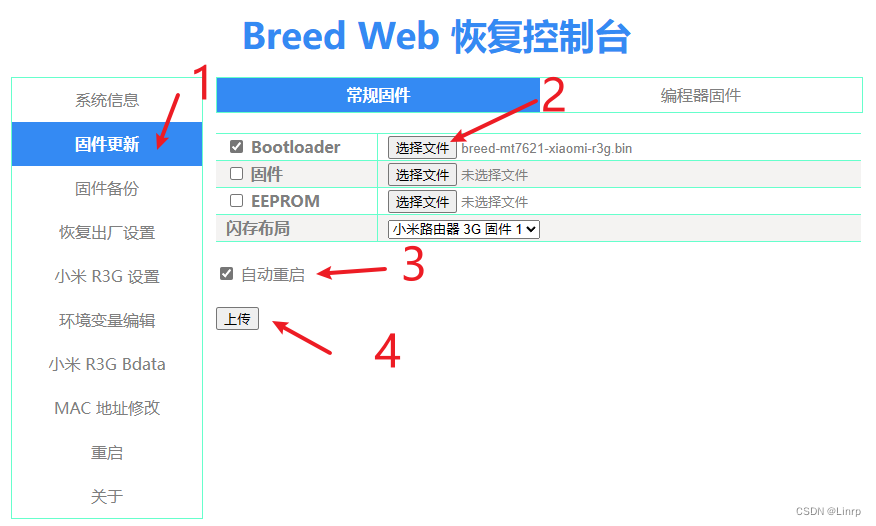
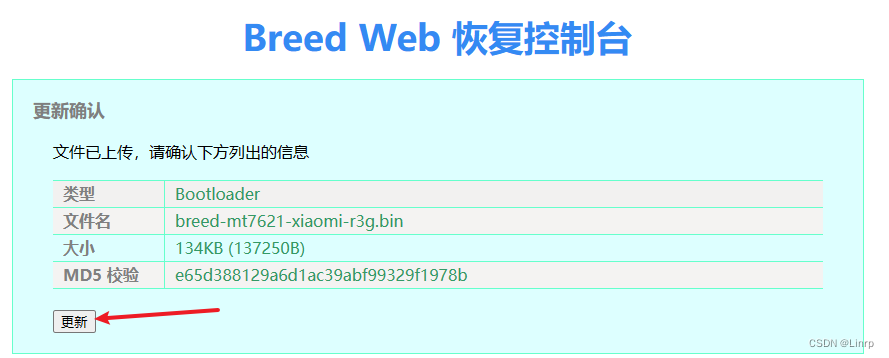
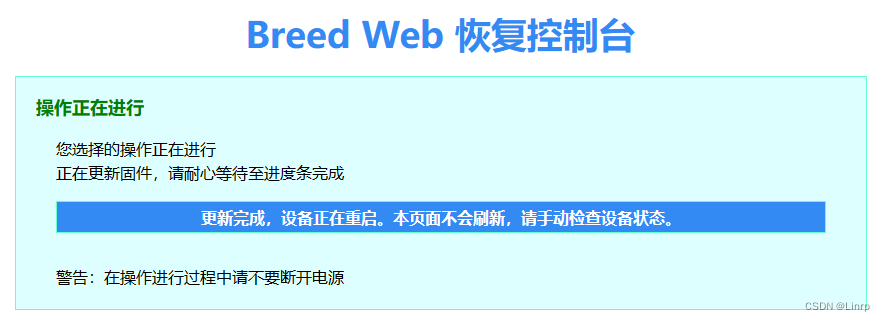
路由器的灯会蓝变黄再变蓝则代表升级Breed成功,成功后拔掉路由器电源,用针按住路由器上的reset键同时接上电源,按5秒左右看到黄灯闪烁松手
浏览器访问192.168.1.1
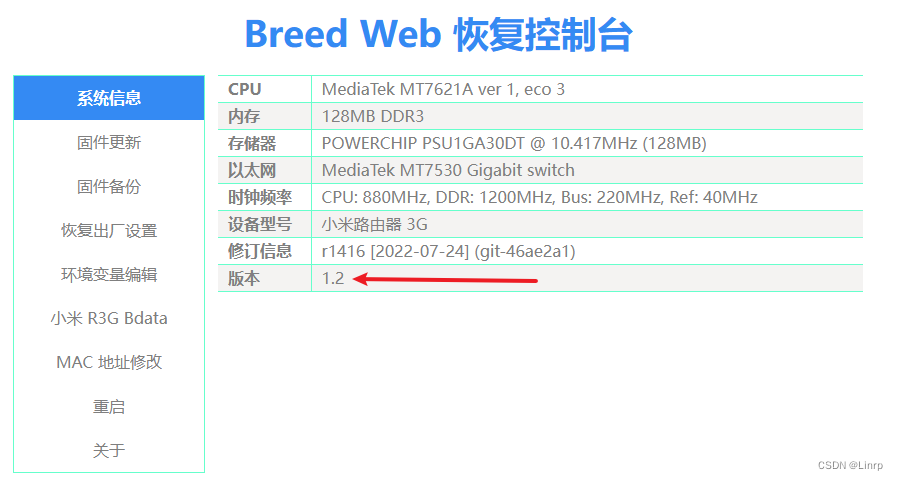
四、安装OpenWrt固件
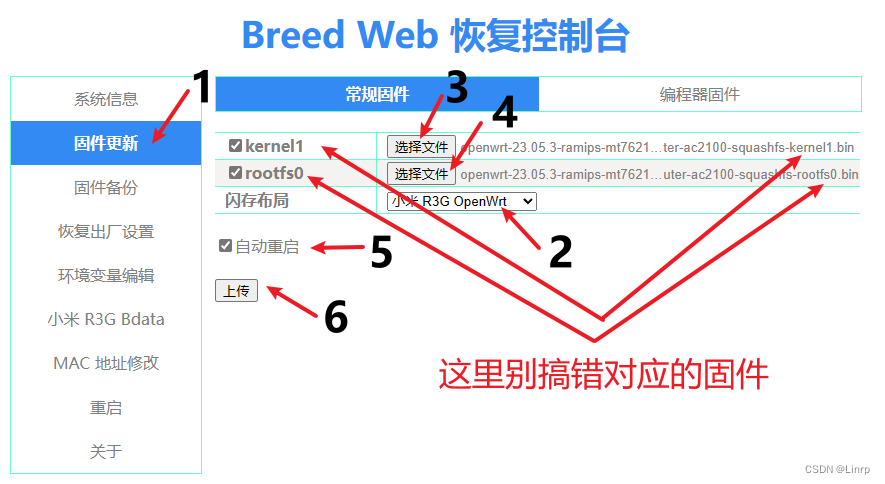
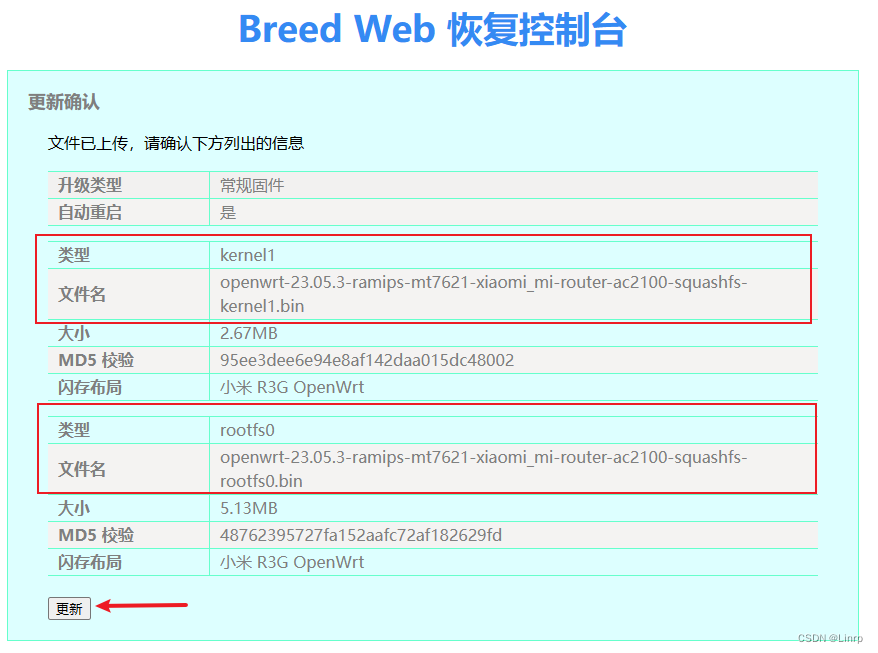
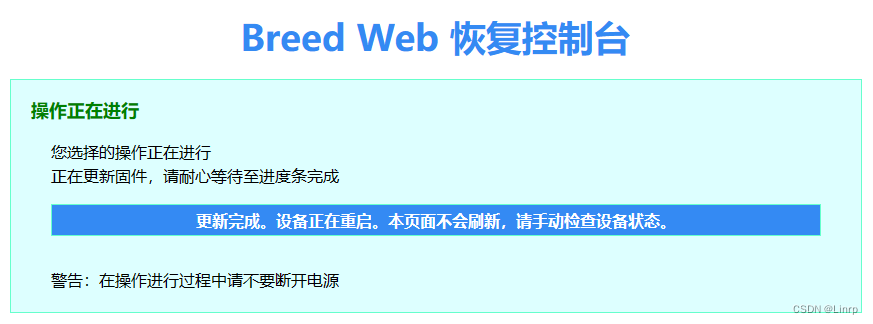
路由器的两个灯蓝变黄闪烁一下,之后会有一个黄色灯一直闪烁,然后变蓝色,变蓝色后浏览器访问192.168.1.1
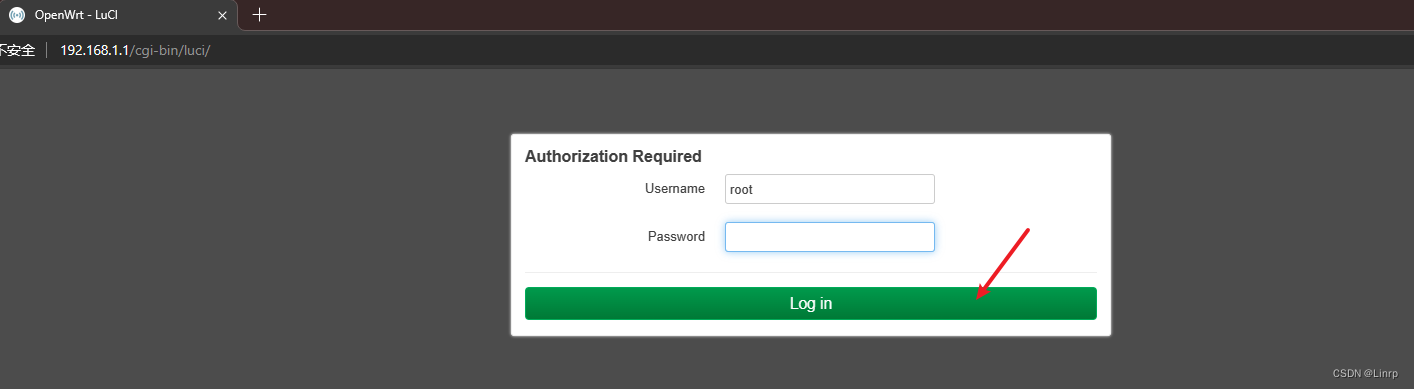
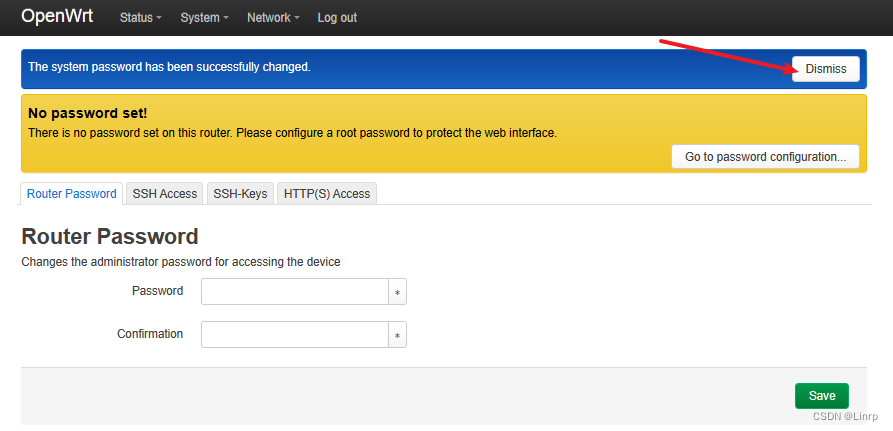
五、OpenWrt密码设置

设置密码
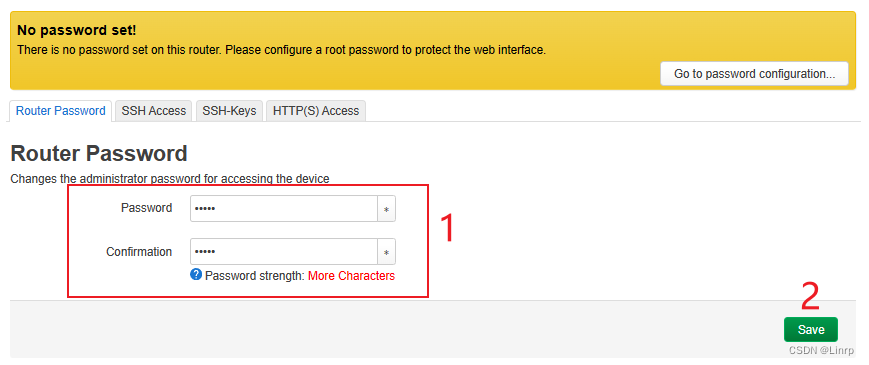
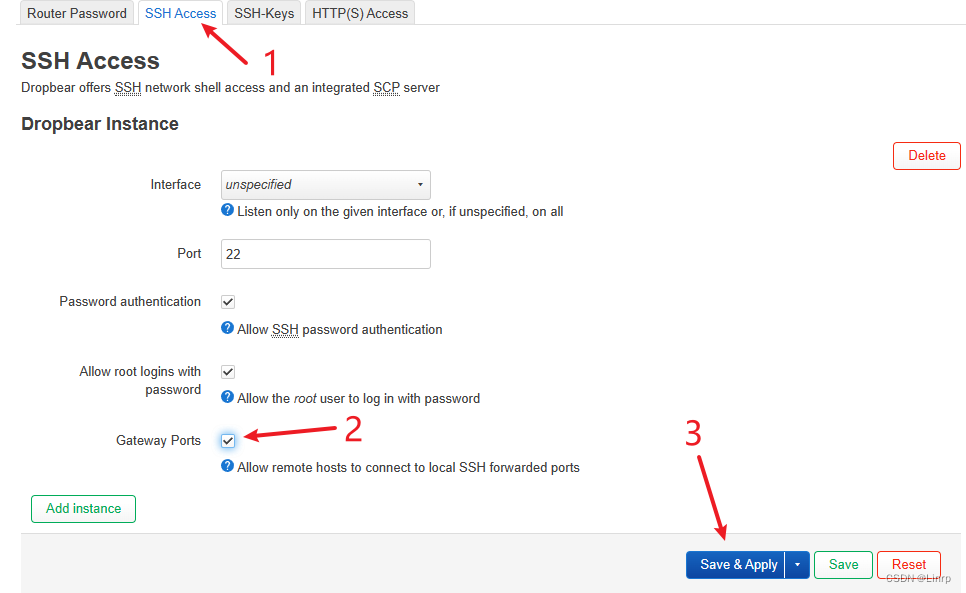
SSH网关设置
六、网络设置
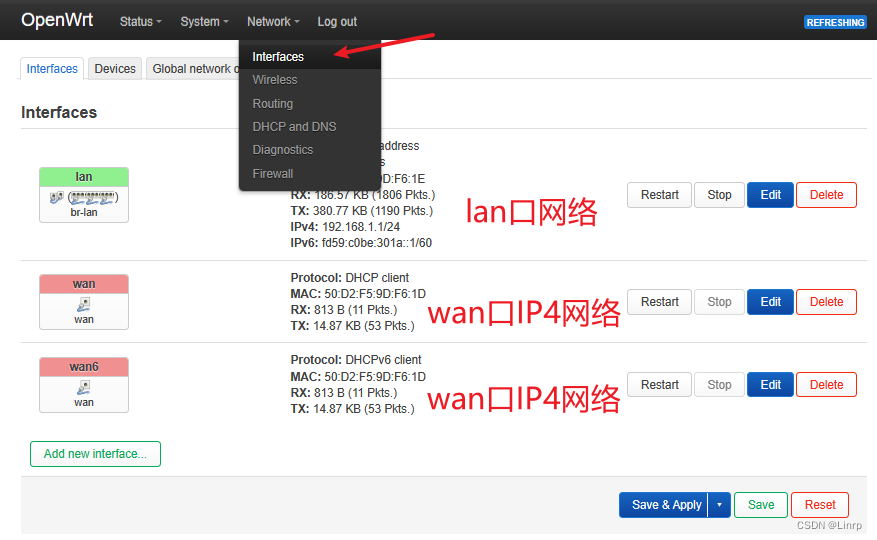
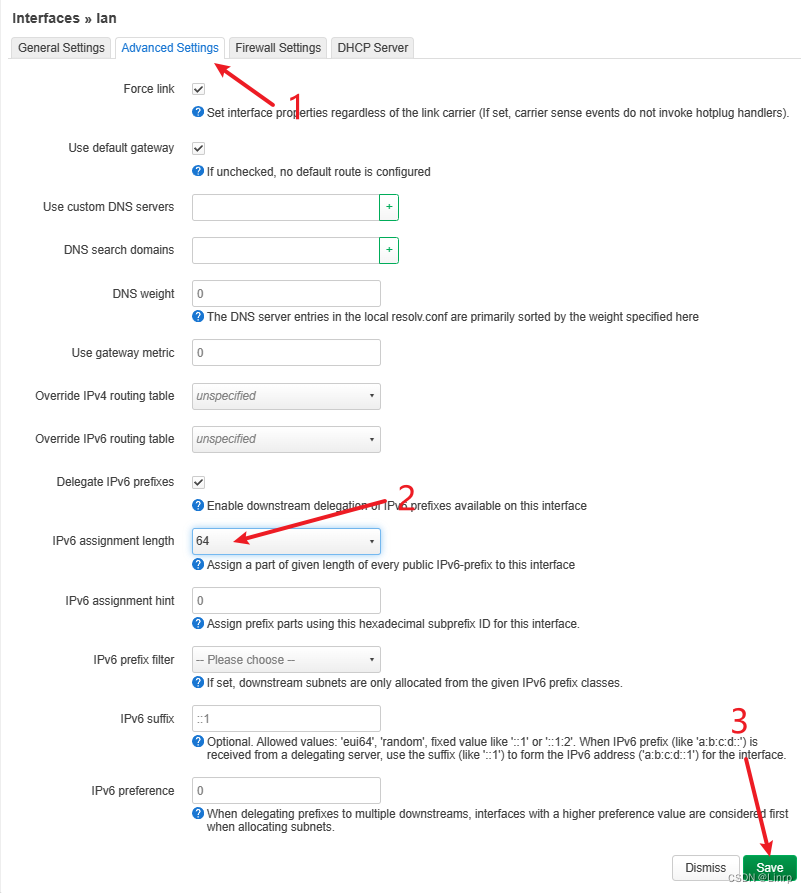
1.lan口设置
2.wan口IP4网络设置
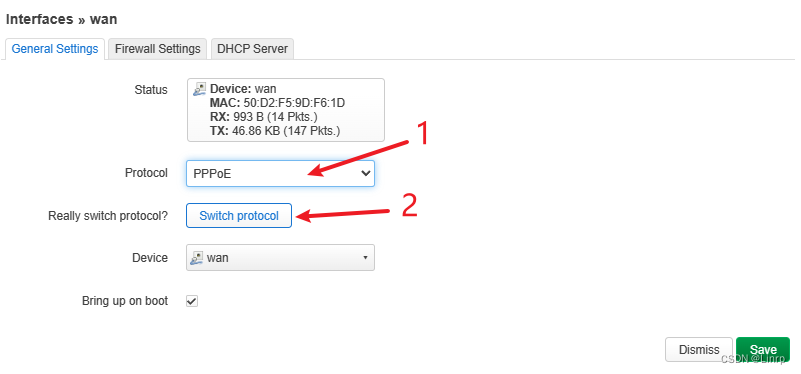
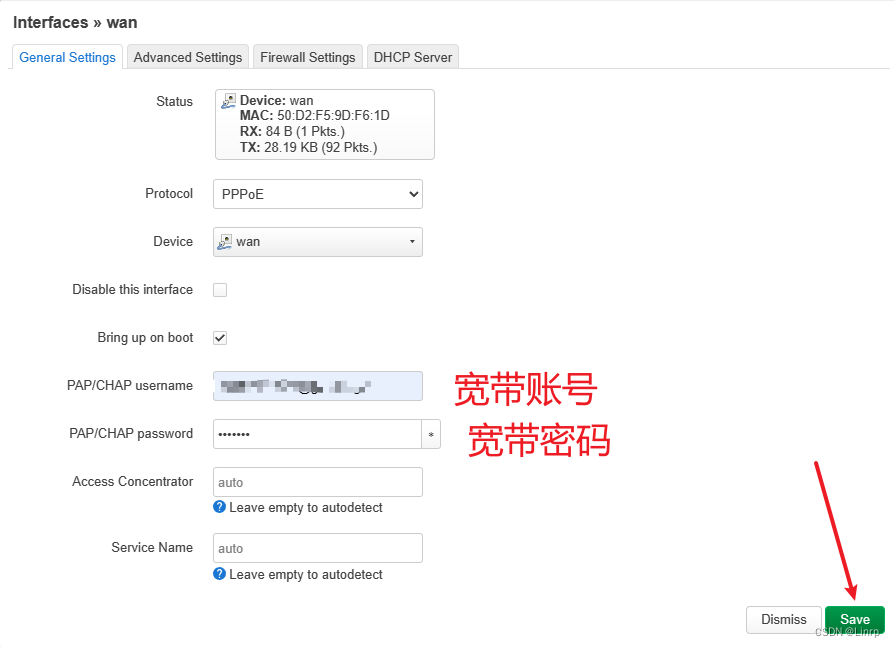
输入宽带账号,密码
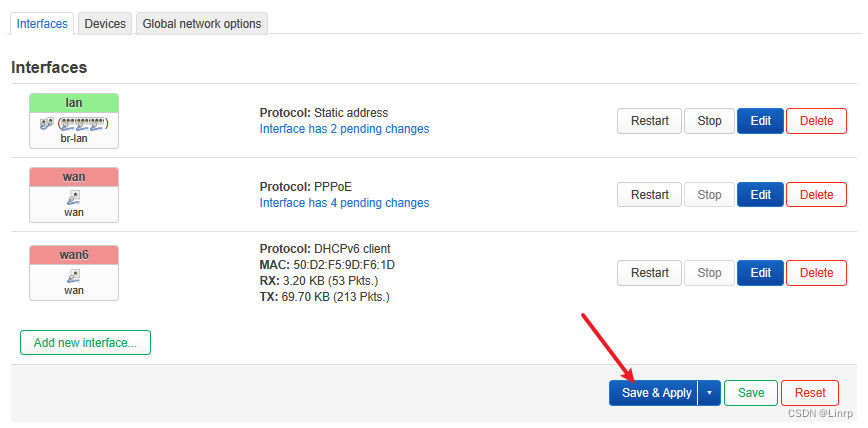
3.保存并应用
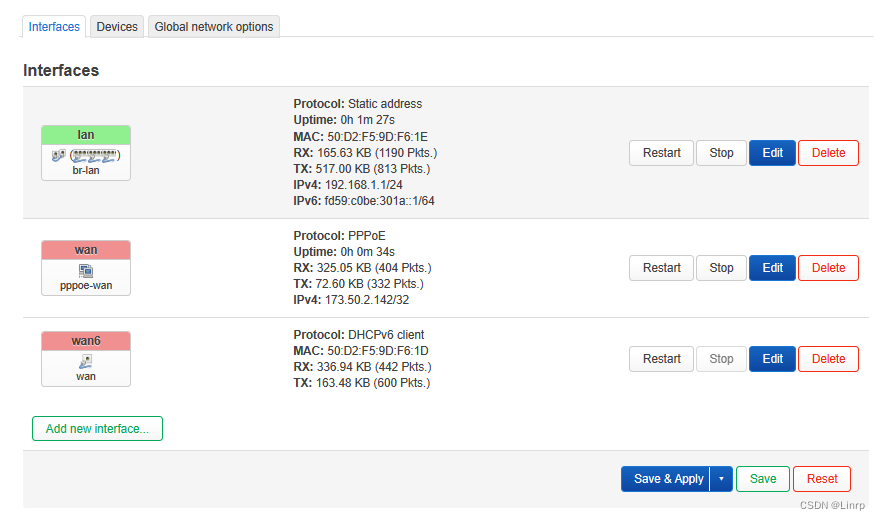
此时已经可以上网了,可以打开百度
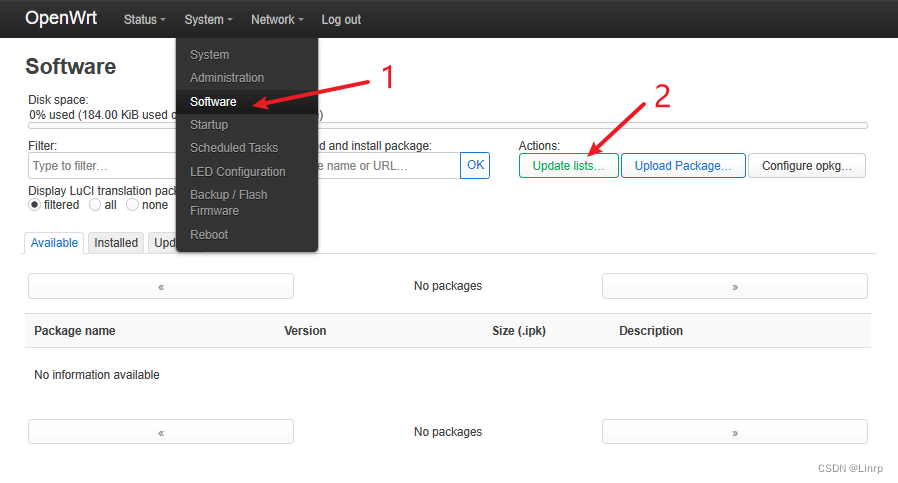
七、更新软件包
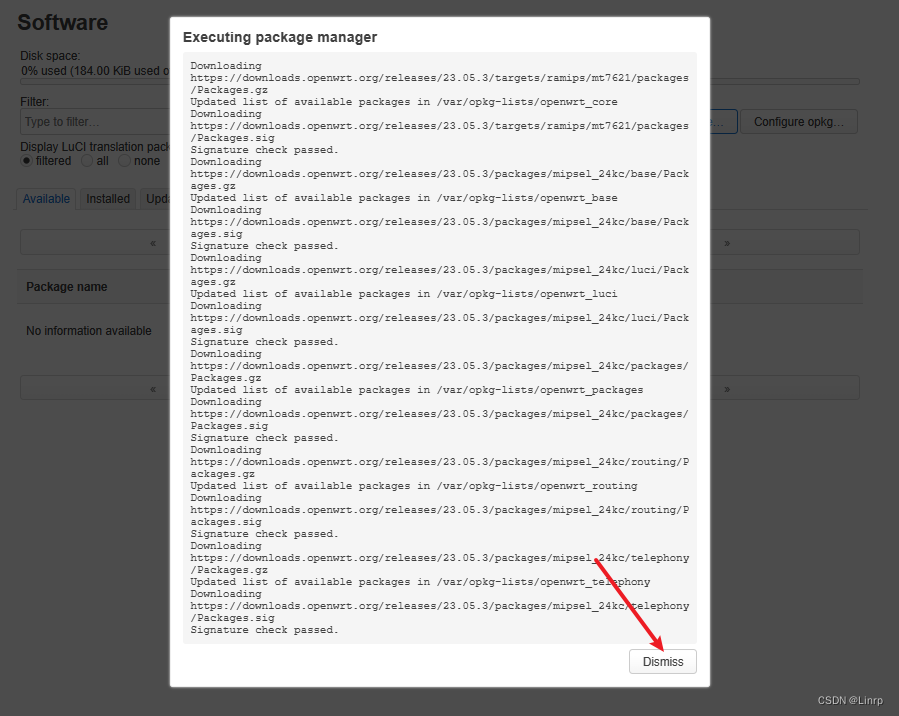
等待更新完成
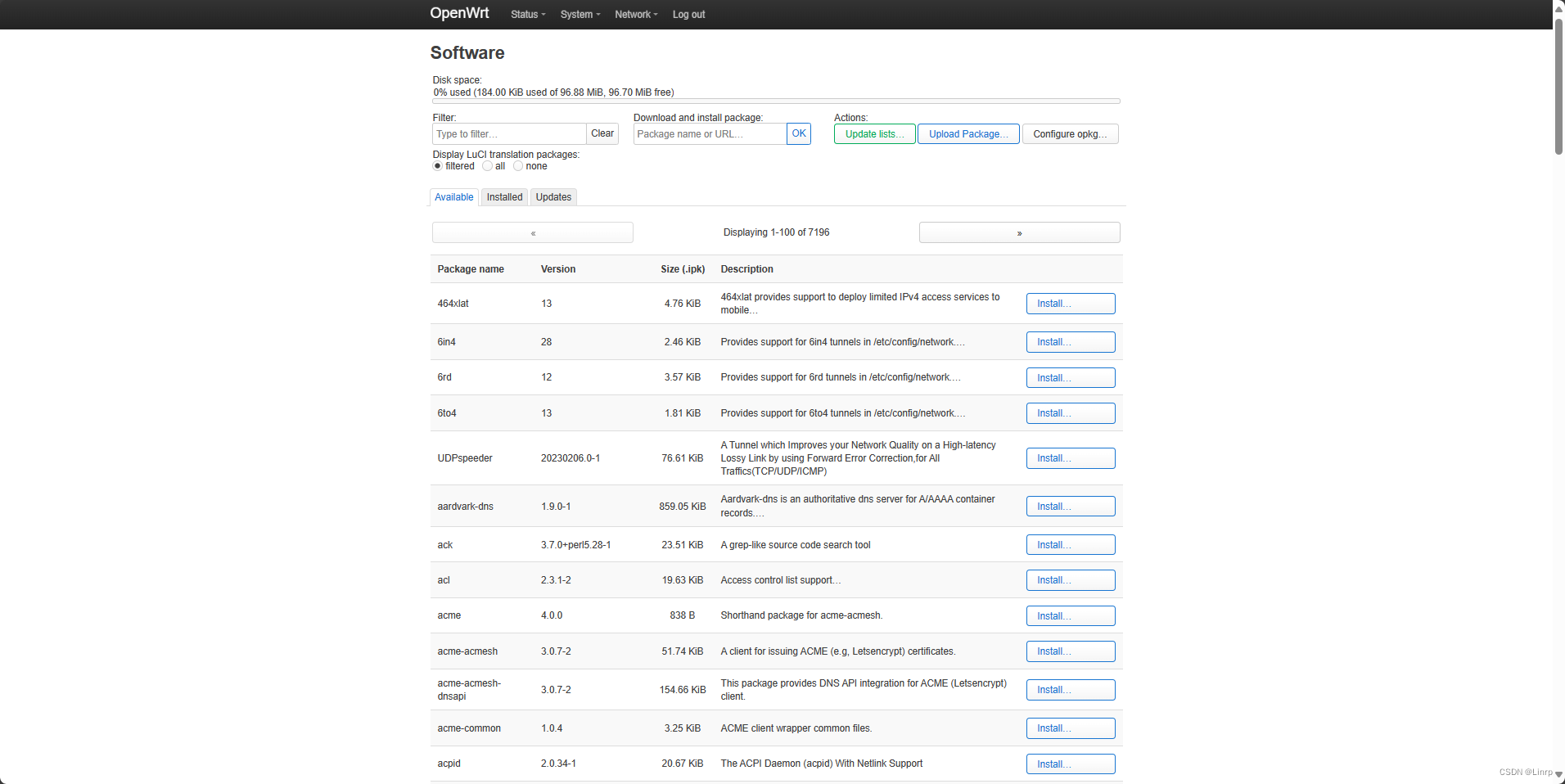
可以看到OpenWrt提供了一些包给我们安装
八、安装插件包
1.安装新的UI
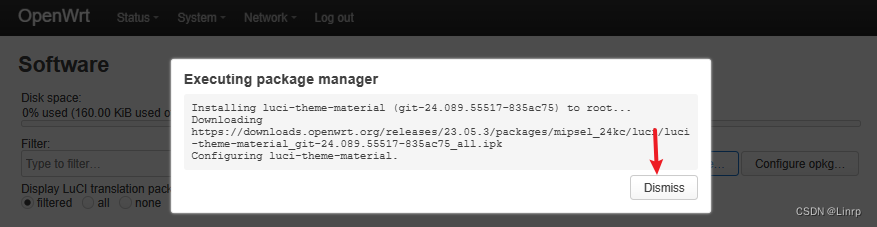
luci-theme-material

安装
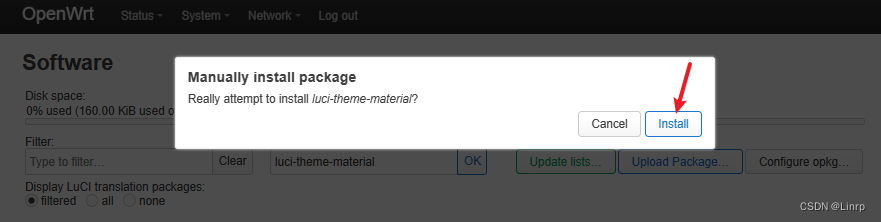
完成
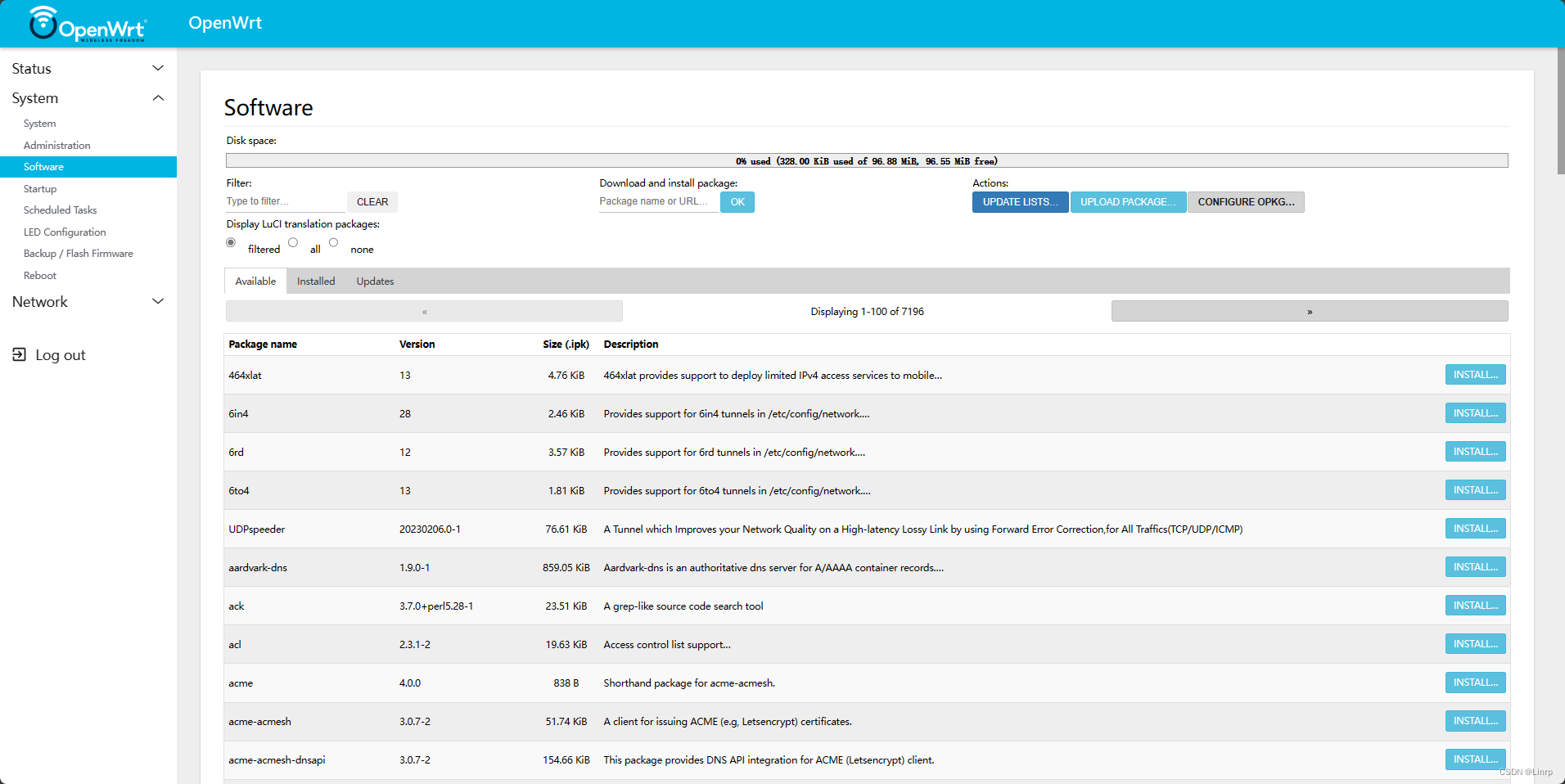
刷新页面
安装插件的步骤都参考上面的来
2.安装中文:luci-i18n-base-zh-cn
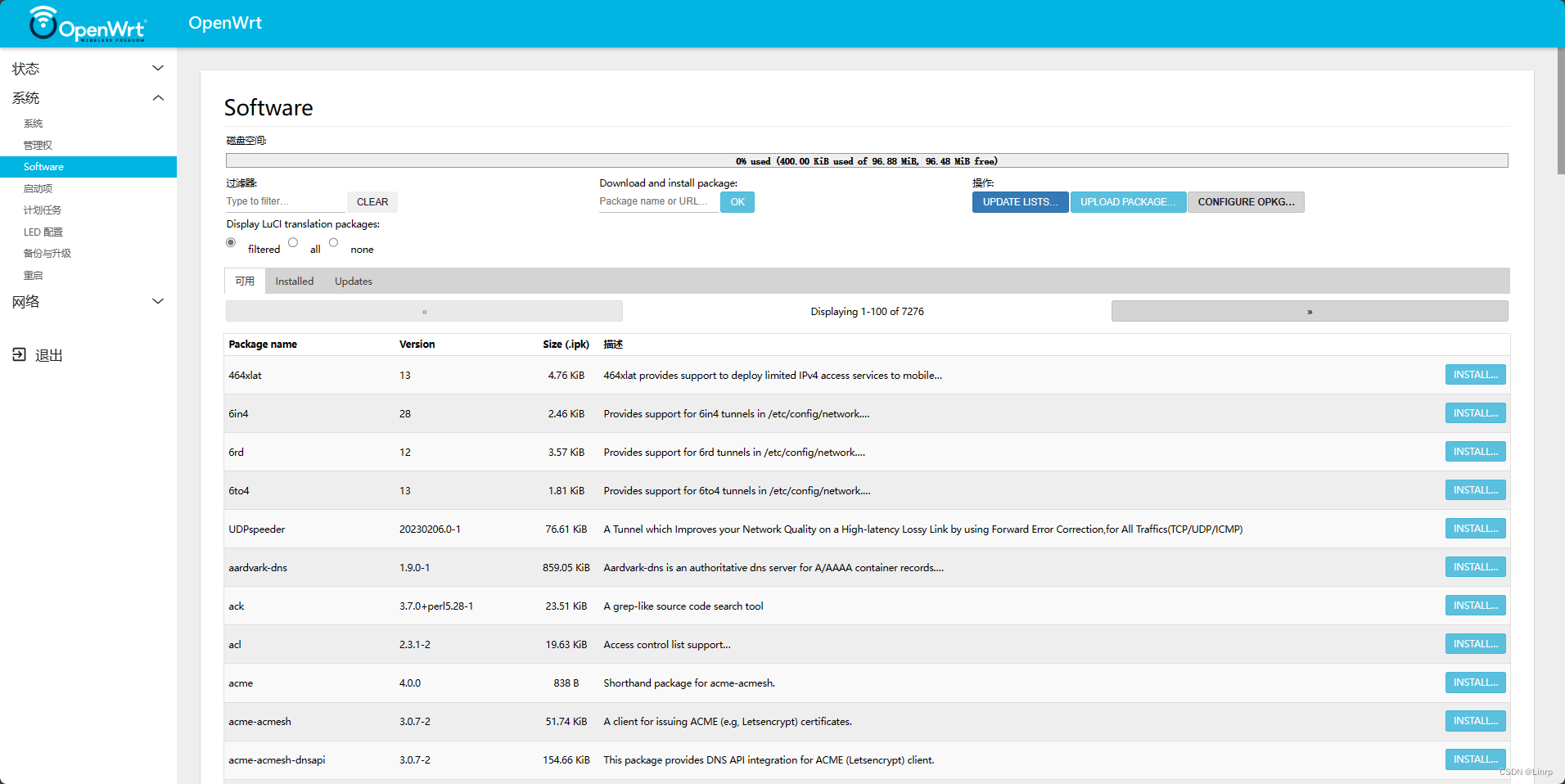
九、设置WIFI
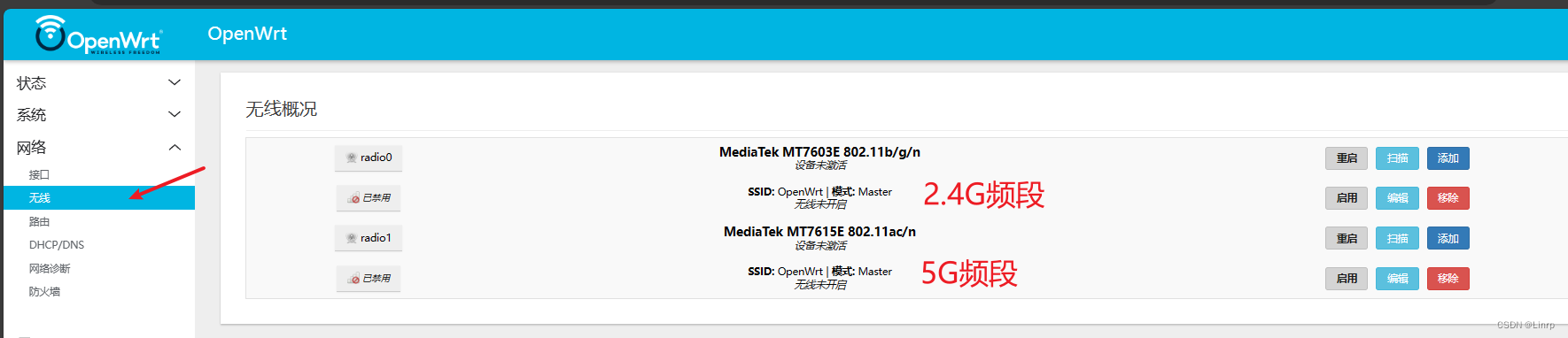
1.设置2.4G频段WIFI

2.设置5G频段WIFI
3.查看连接设备
十、救砖
1.刷回原厂的Breed
- 拔掉电脑的lan口网线,只留下wan口的网线连接电脑
- 拔掉电源,按住
rest键的同时插上电源,有黄灯闪烁即可松手 - 浏览器访问
192.168.1.1,如果无法访问,浏览器关闭重新打开即可
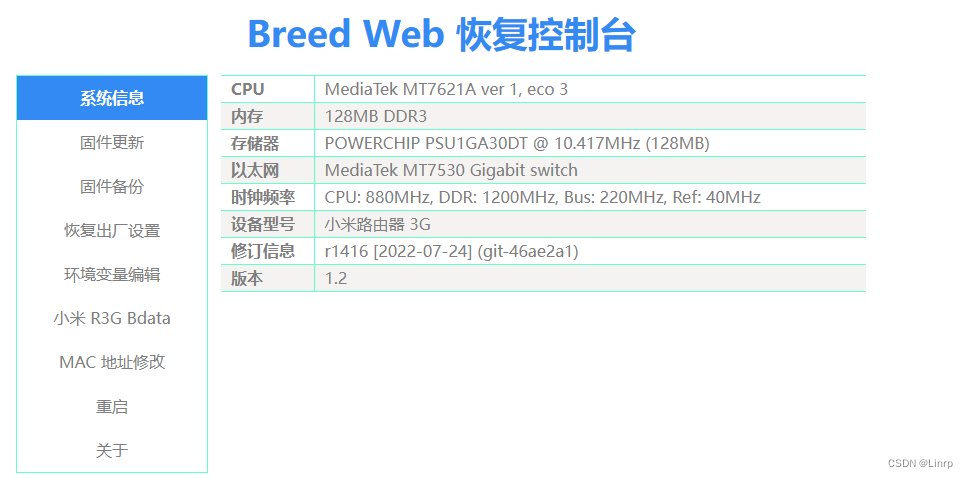
- 刷回原厂的Breed
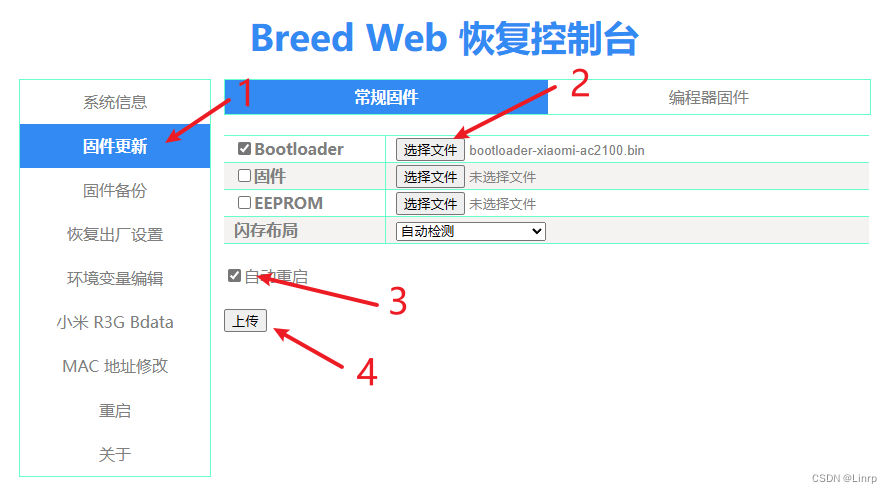
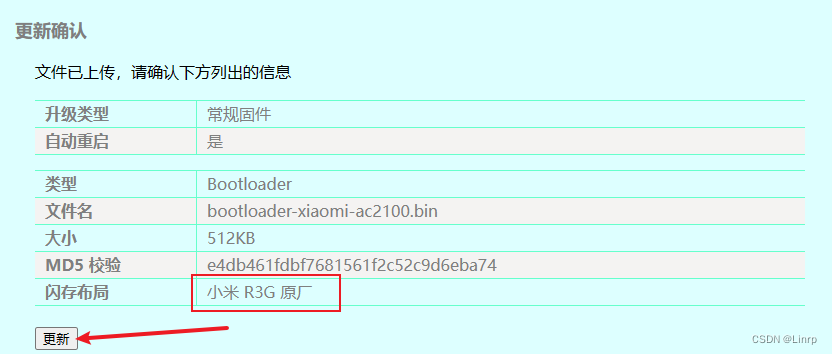
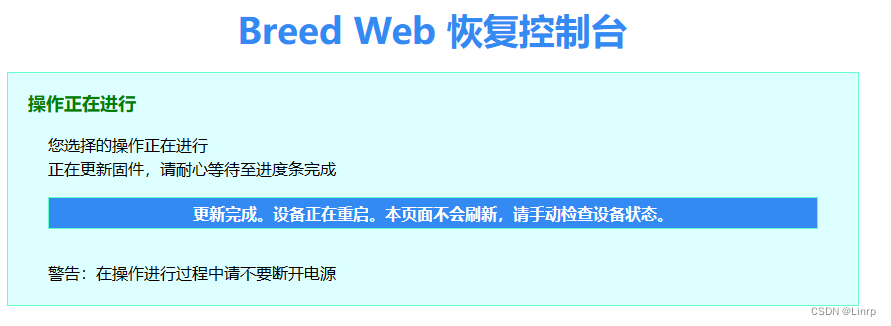
- 等待3秒左右,再次拔掉电源,按住
rest键的同时插上电源,有黄灯闪烁即可松手,这个时候黄灯会一直闪烁
2.刷回原厂ROM
- 打开救砖工具,选择官网下载的ROM

- 点击下一步会自动弹出界面
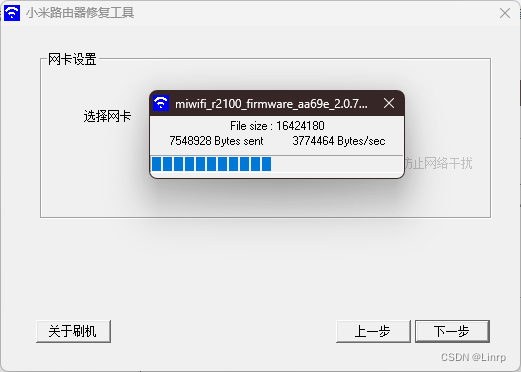
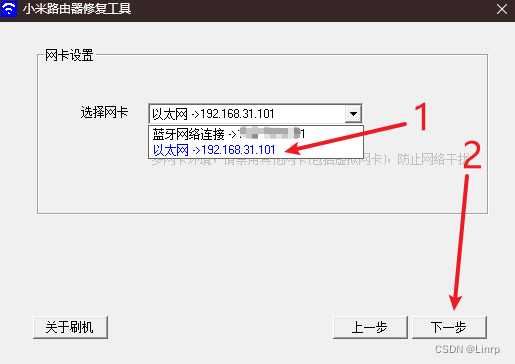
- 选择网卡:
以太网
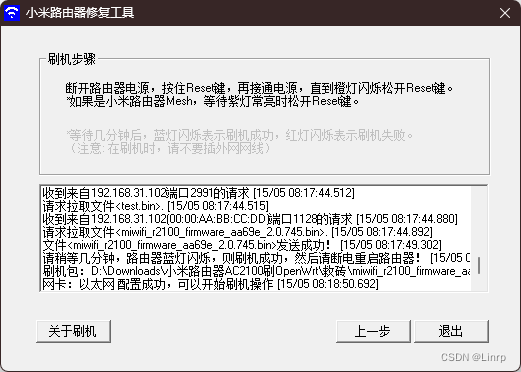
观察路由器的灯是不是变蓝色灯闪烁,变蓝色点击退出
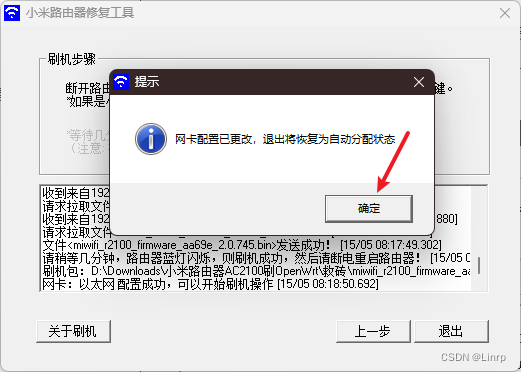
- 插上lan口的网线
- 拔掉电源,等待3秒左右插上电源,此时会看到只有一个黄灯
- 浏览器再次访问
192.168.1.1
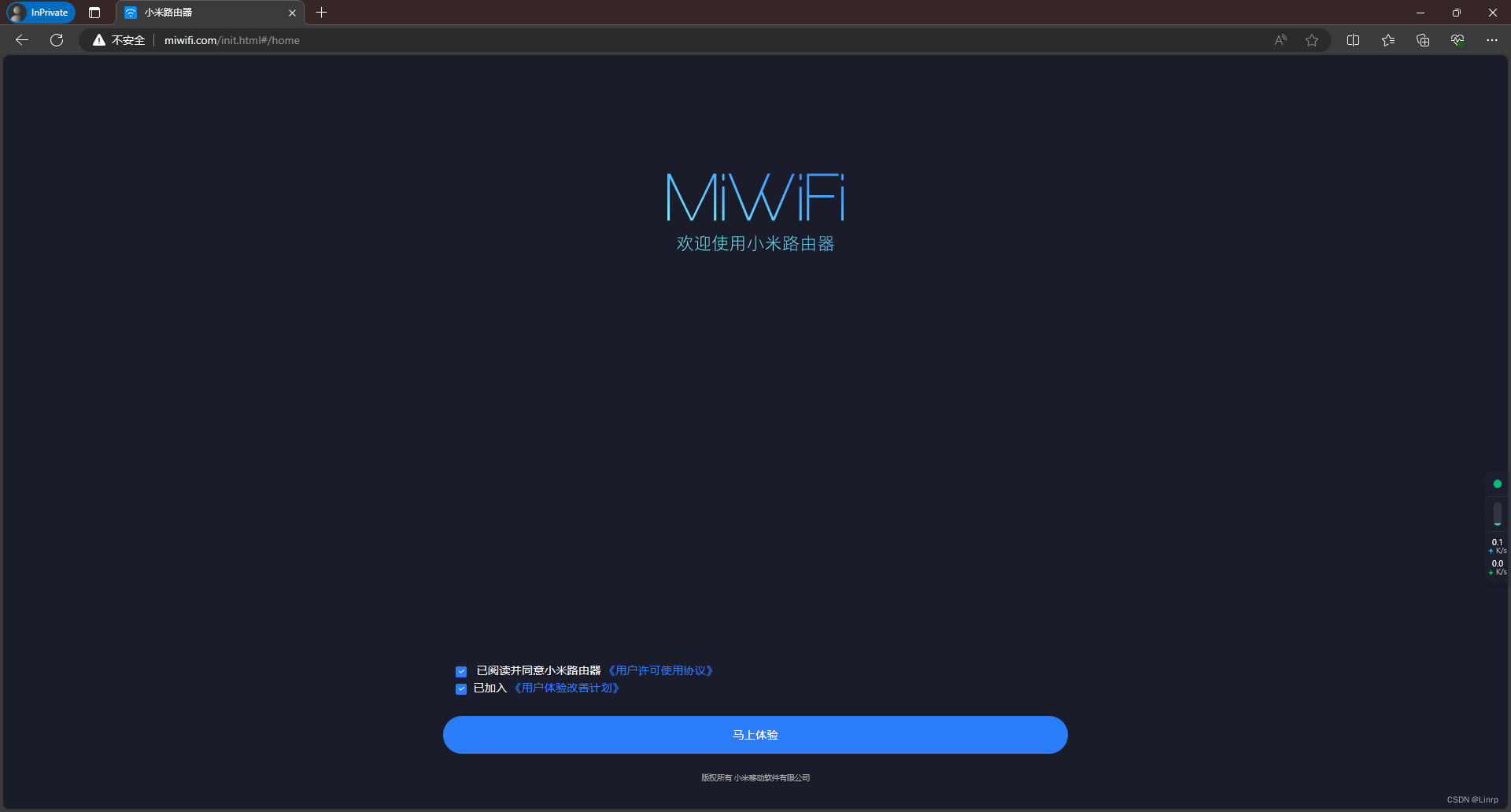
救砖成功
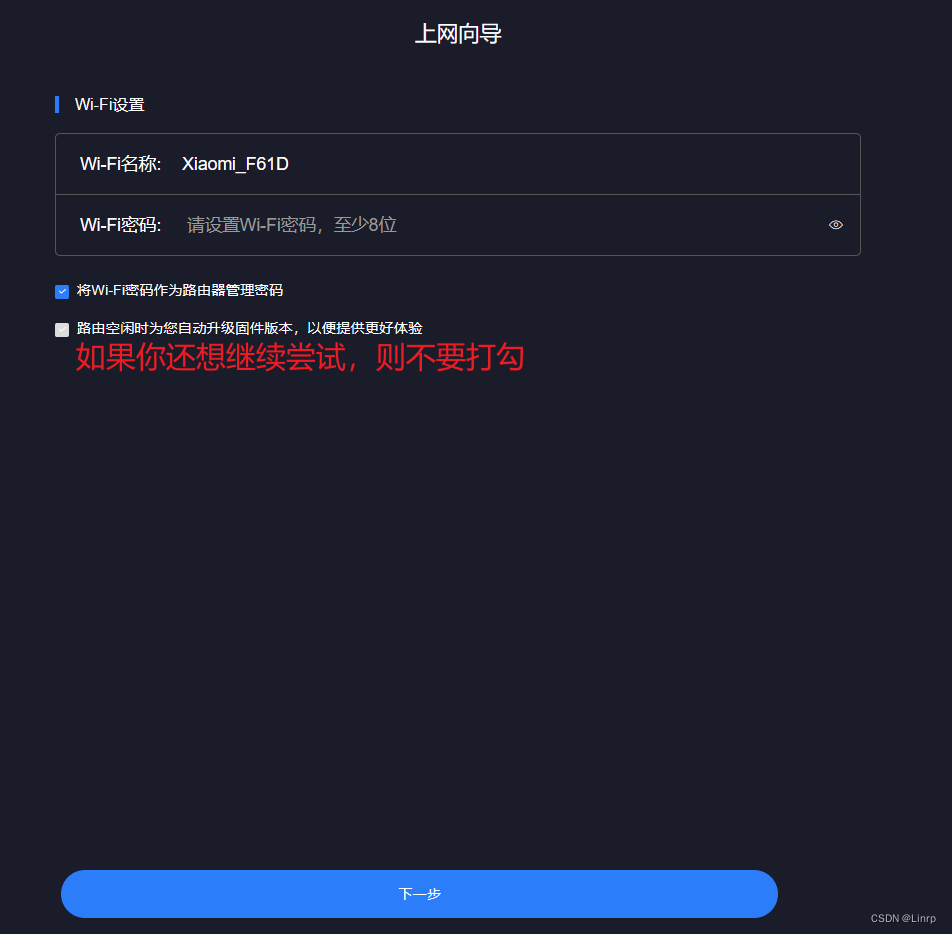
3.设置路由器
- 输入宽带账号密码

- 设置WIFI密码
- 设置完成
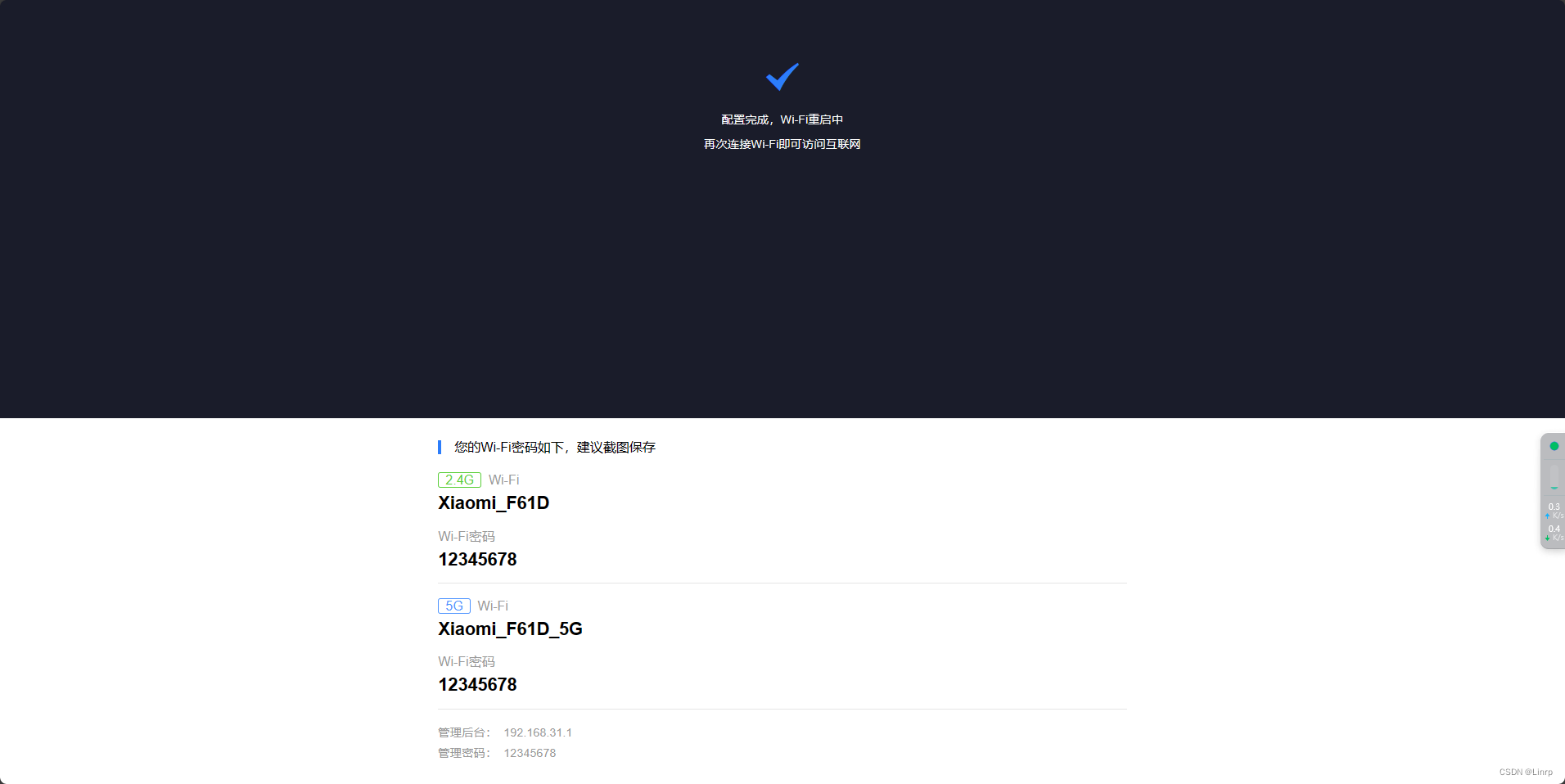
可以看到路由两个蓝灯
十一、自己点开
免责声明:本站所有文章内容,图片,视频等均是来源于用户投稿和互联网及文摘转载整编而成,不代表本站观点,不承担相关法律责任。其著作权各归其原作者或其出版社所有。如发现本站有涉嫌抄袭侵权/违法违规的内容,侵犯到您的权益,请在线联系站长,一经查实,本站将立刻删除。 本文来自网络,若有侵权,请联系删除,如若转载,请注明出处:https://haidsoft.com/110489.html

