
大家好,欢迎来到IT知识分享网。
📖本篇超级详细案例图解教学 Maven安装教程,图片点击可放大仔细看
Maven安装教程
1、前提
Maven需要Java环境,所以首先需要安装JDK,本教程默认已安装JDK1.8
2.解压文件
3.配置环境变量
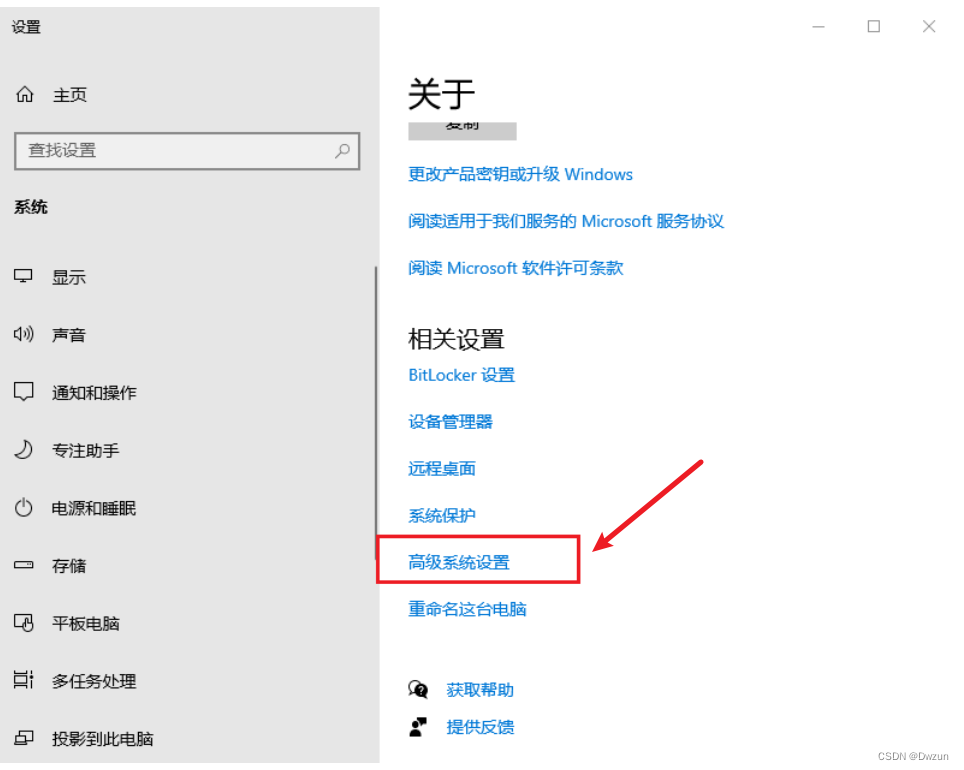
鼠标划到最底部,选择【高级系统设置】。
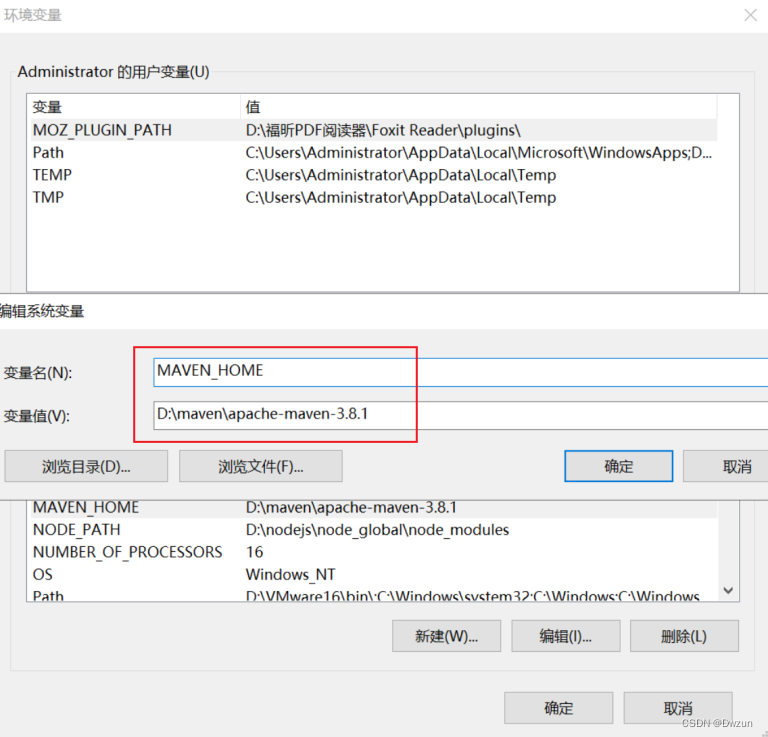
3.1添加MAVEN_HOME变量
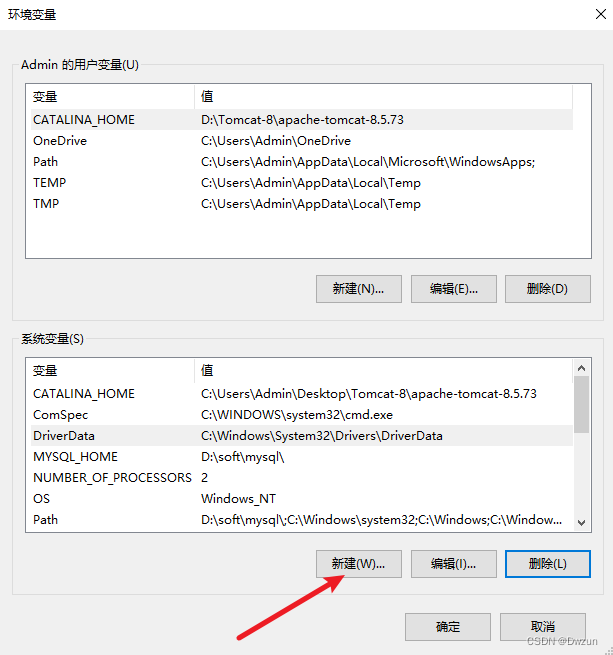
点击【新建】
3.2添加Path变量
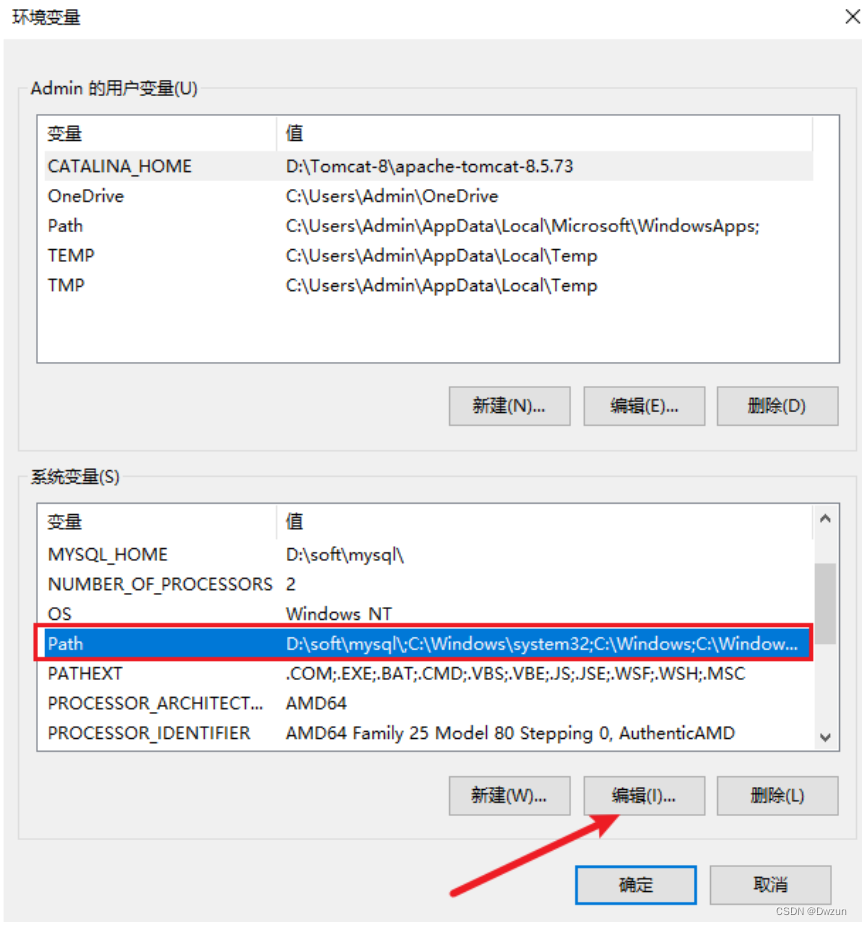
找到Path变量,点击【编辑】。
至此,maven配置完毕!
4.配置本地仓库
使用 Maven 给我们带来的最直接的好处,就是统一管理jar 包,那么这些 jar 包存放在哪里呢?它们就在您的本地仓库中,默认地址位于 C:\Users\系统用户名.m2\repository 目录下,为了方便,我们就修改一下这个默认地址。
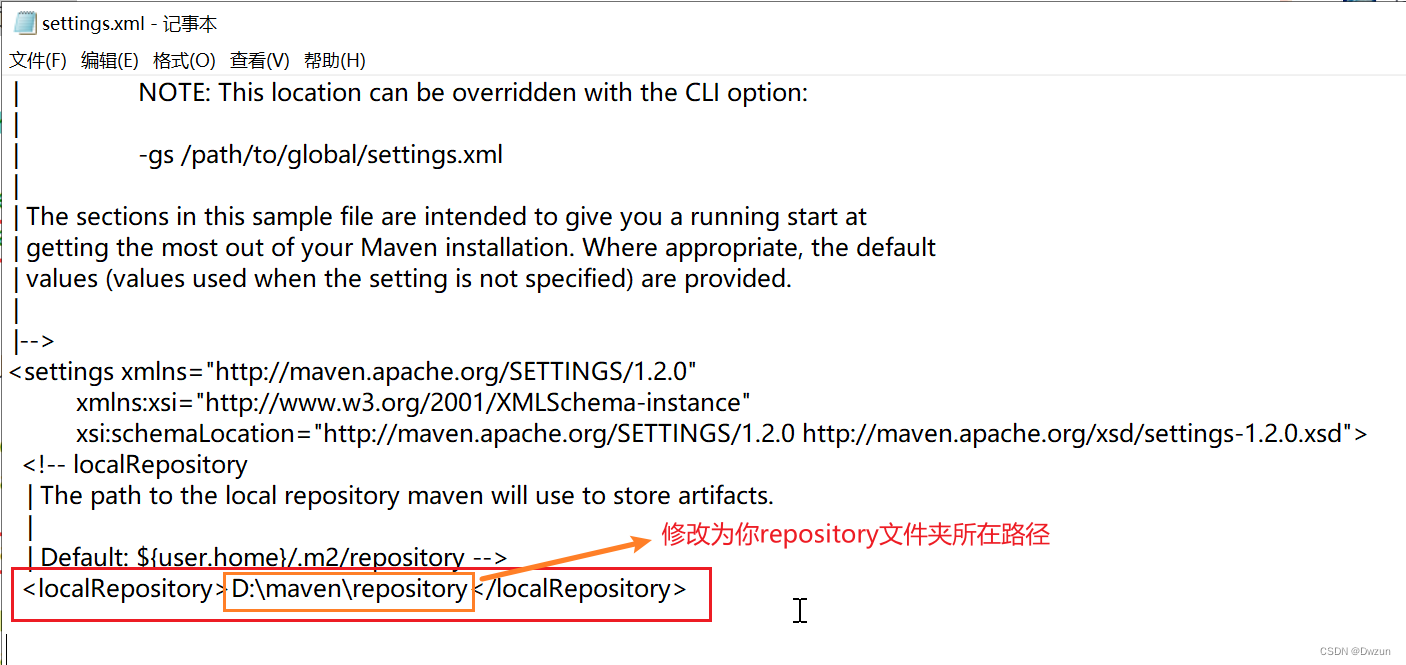
温馨提示
本教程提供的Maven已经配置过阿里云镜像,你不需要另外再配置阿里云镜像。
5.如何自己配置镜像
5.1、打开文件所在位置
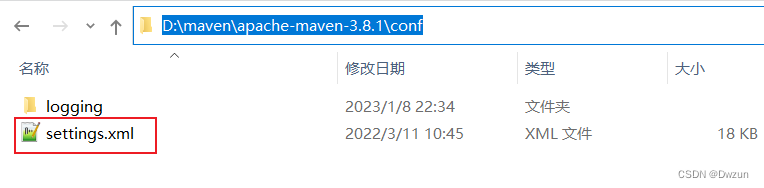
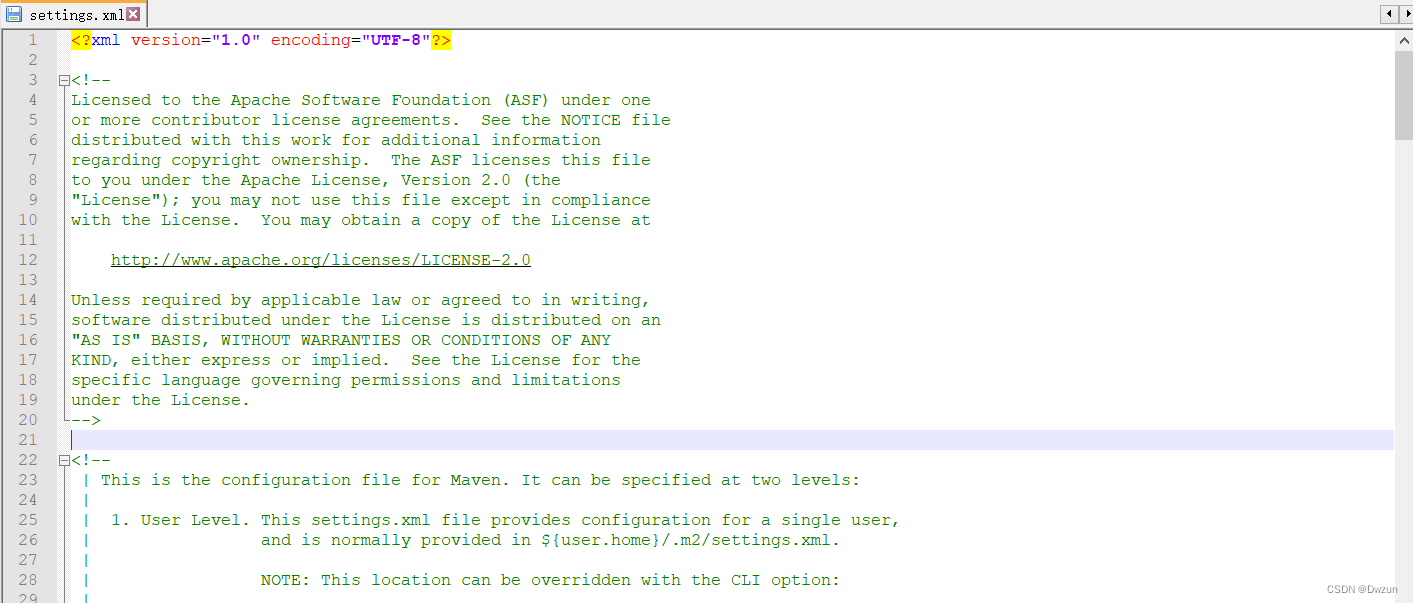
5.2、打开settings.xml文件,可以使用记事本或者其他文本编辑软件打开,这里我使用的是Notepad++软件打开
打开之后长这个样子
5.3、然后我们找到 /path/to/local/repo 这个标签

5.4、复制一个到下面,写上我们上面创建的本地仓库路径,例如我的路径在这里:
D:\maven\repository

5.5、 配置远程仓库地址
这里先说下为什么我们要配置远程仓库地址,maven默认的远程仓库地址是
maven中央仓库 https://mvnrepository.com/ 这个仓库的服务器在国外,所以我们有时候下载依赖的时候因为网络延迟或者网络差会导致下载依赖不成功,缓慢等问题。所以我这里推荐配置国内 阿里云 的仓库地址
阿里云云效Maven仓库 https://developer.aliyun.com/mvn/guide 我们找到 标签,在里面复制一个子标签到下面
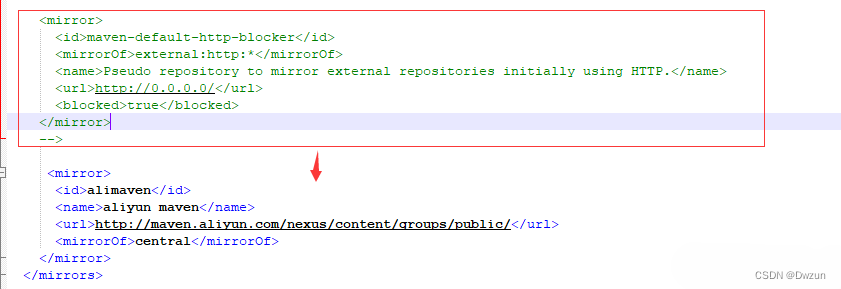
可以根据上面阿里云仓库官网自己选择配置的仓库,这里我选择的是公共仓库
复制代码在这里
<mirror> <id>alimaven</id> <name>aliyun maven</name> <url>http://maven.aliyun.com/nexus/content/groups/public/</url> <mirrorOf>central</mirrorOf> </mirror> 5.6、配置maven编译环境
接着在找到 标签,在最下面配置上maven编译环境、jdk环境等配置
复制代码在这里
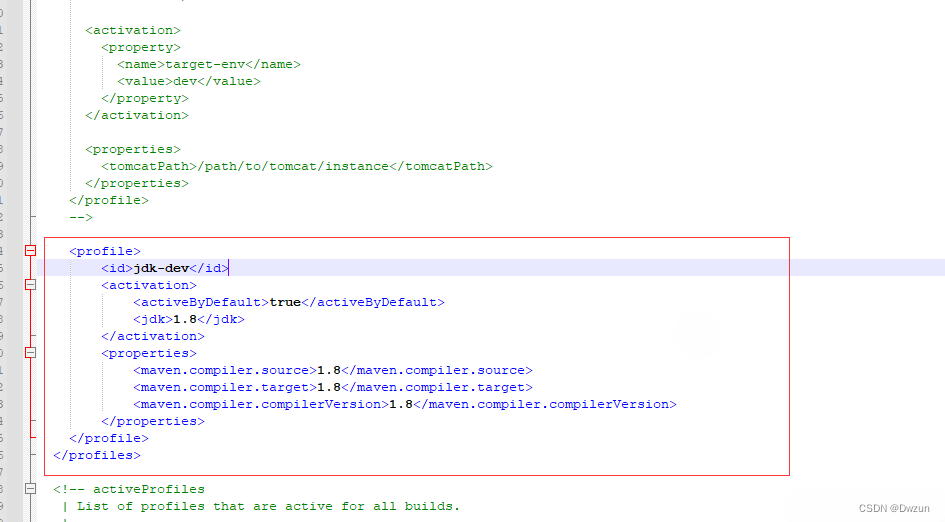
复制代码在这里
<profile> <id>jdk-dev</id> <activation> <activeByDefault>true</activeByDefault> <jdk>1.8</jdk> </activation> <properties> <maven.compiler.source>1.8</maven.compiler.source> <maven.compiler.target>1.8</maven.compiler.target> <maven.compiler.compilerVersion>1.8</maven.compiler.compilerVersion> </properties> </profile> 6.检查maven是否配置成功
6.控制台输入mvn -v(注意中间有个空格) 看到如下界面,说明maven安装成功。
免责声明:本站所有文章内容,图片,视频等均是来源于用户投稿和互联网及文摘转载整编而成,不代表本站观点,不承担相关法律责任。其著作权各归其原作者或其出版社所有。如发现本站有涉嫌抄袭侵权/违法违规的内容,侵犯到您的权益,请在线联系站长,一经查实,本站将立刻删除。 本文来自网络,若有侵权,请联系删除,如若转载,请注明出处:https://haidsoft.com/110682.html

