
大家好,欢迎来到IT知识分享网。
天行健,君子以自强不息;地势坤,君子以厚德载物。
每个人都有惰性,但不断学习是好好生活的根本,共勉!
文章均为学习整理笔记,分享记录为主,如有错误请指正,共同学习进步。
文章目录
一、介绍
- -h :help 帮助
- -y :yes安装提示,使用-y可省略输入Y确认
- -q :不显示安装过程
command:
- 操作命令
package:
- 安装包名
写在前面:
Linux系统中分为两系: 一是Debian系,包括了Debian、Ubuntu、Deepin、Mint 一是Redhat系,包括RHEL、Fedora、CentOS Debian系用apt包管理器 Redhat系用yum包管理器 所以正常来说Ubuntu上直接使用apt命令就可以,不需要安装yum,不过非要使用yum也是可以安装使用的。 二、yum的安装
1. 更新安装包资源
sudo apt-get update 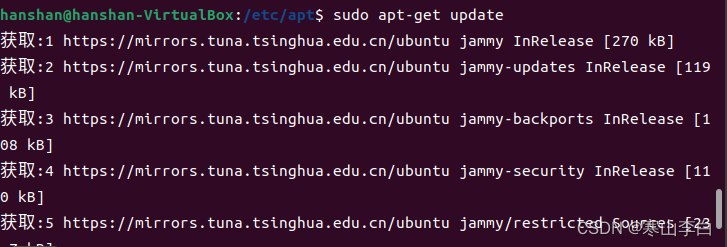
(这里应该显示的是默认的资源配置,以上显示是在我已经换过清华源配置文件资源后的内容)
2. 安装build-essential
sudo apt-get install build-essential 3. 安装yum
安装yum(如果想省略Y确认这一步可在install前或后加上-y参数)
sudo apt-get install yum 以下为安装过程中遇到的问题,如没问题请一一跳过。
3.1 问题一:“E:无法定位软件包 yum”
出现这个问题时,备份资源配置文件,修改文件内容
3.1.1 备份
sudo cp /etc/apt/sources.list /etc/apt/sources.old.list 3.1.2 本机版本
3.1.3 资源寻找
sudo vim sources.list 输入i进入插入模式,此时可以编辑内容
i 将sources.list内容修改为清华源后,在内容最上面一行加上下面这行代码(i进入插入模式,光标移动到第一行行首回车换行,第一行内容输入一下代码即可,Esc退出后:wq保存退出)
deb http://archive.ubuntu.com/ubuntu/ trusty main universe restricted multiverse 3.1.4 更新
再次更新
sudo apt-get update 更新可能会遇到签名问题
3.2 问题二:签名问题
3.2.1 公钥配置
请输入以下命令,最后的参数为上述出现的NO_PUBKEY对应的参数后八位,共两个
sudo apt-get adv --recv-key --keyserver keyserver.Ubuntu.com 437D05B5 sudo apt-get adv --recv-key --keyserver keyserver.Ubuntu.com C0B21F32 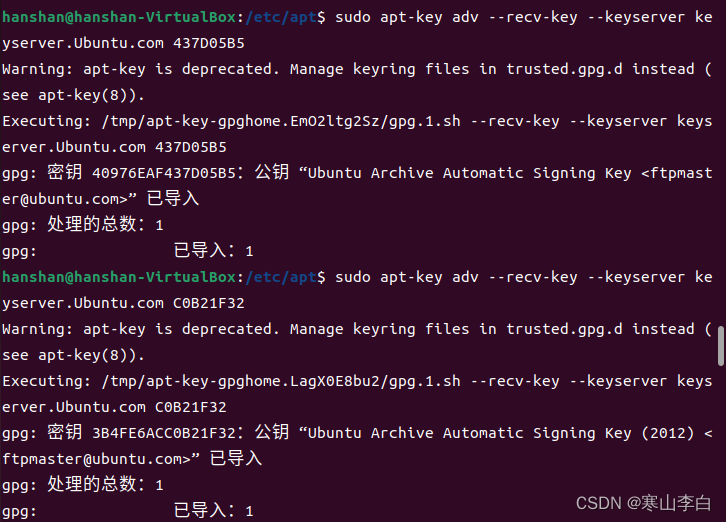
3.2.2 更新
然后再次更新
sudo apt-get update 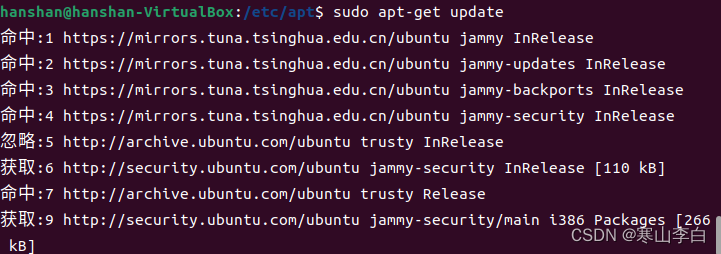
升级
sudo apt-get upgrade 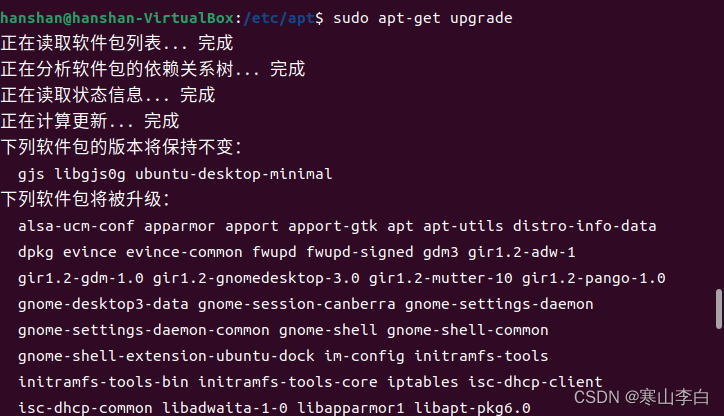
解决上述问题后再次尝试安装yum,可能会遇到软件包依赖问题
3.3 问题三:软件包依赖关系问题
安装yum(如果想省略Y确认这一步可在install前或后加上-y参数)
sudo apt-get install yum sudo apt-get install libpython-stdlib 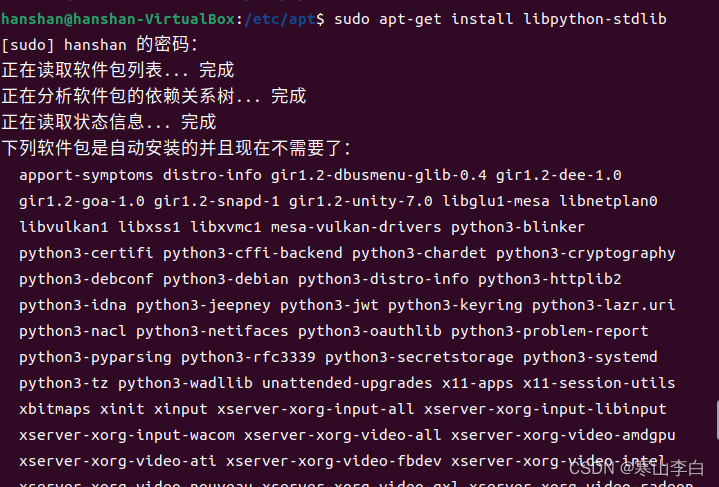
Y完成安装
3.4 再次安装yum
解决上述说有问题继续尝试安装yum(如果想省略Y确认这一步可在install前或后加上-y参数)
sudo apt-get install yum 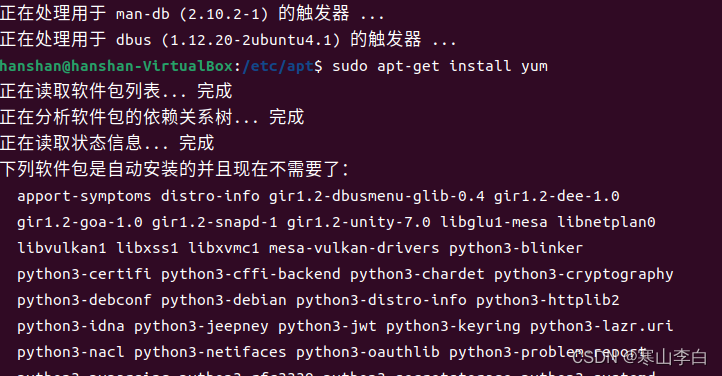
Y完成安装
4. 检查yum版本
yum --version 也可用以下这个
yum -v 三、yum的使用
使用yum可以更方便管理、安装、更新、升级软件等
1. 安装软件
yum install 软件名 也可以是
yum -y install 软件名 加上y之后就不用再输入Y进行确认了
2. 删除/卸载
yum remove 软件名 3. 更新
yum update 指定软件更新
yum update 软件名 4. 升级
yum upgrade 指定软件升级
yum upgrade 软件名 5. 清空软件包缓存
yum clean 软件名 免责声明:本站所有文章内容,图片,视频等均是来源于用户投稿和互联网及文摘转载整编而成,不代表本站观点,不承担相关法律责任。其著作权各归其原作者或其出版社所有。如发现本站有涉嫌抄袭侵权/违法违规的内容,侵犯到您的权益,请在线联系站长,一经查实,本站将立刻删除。 本文来自网络,若有侵权,请联系删除,如若转载,请注明出处:https://haidsoft.com/111030.html

