
大家好,欢迎来到IT知识分享网。

目录
2、点击“一级标题1”,再点击“大纲工具”的下拉选项框中的“1级”,将“一级标题1”设置为1级。
4、 点击关闭大纲视图,回到基本视图,此时的标题样式为三个级别的默认样式
5、点击“多级标题”“列表库”的第三个列表(都是1.1.1的就行)
9、 点击“级别1”,展开“此级别的编号样式”,选择“一,二,三(简)”。
10、点击“级别2”,选中“正规形式编号”,将该级别的“一”换成“1.”
11、如步骤10所述,调整其他需要调整的级别,最后点击确认。
11、再根据需要,调整各个标题的样式,就完成多级列表的设置了
针对此例,如下操作:
1、点击“视图”选项卡的“大纲”视图

2、点击“一级标题1”,再点击“大纲工具”的下拉选项框中的“1级”,将“一级标题1”设置为1级。

3、再将下述的标题如法炮制,如下图所示

4、 点击关闭大纲视图,回到基本视图,此时的标题样式为三个级别的默认样式


5、点击“多级标题”“列表库”的第三个列表(都是1.1.1的就行)

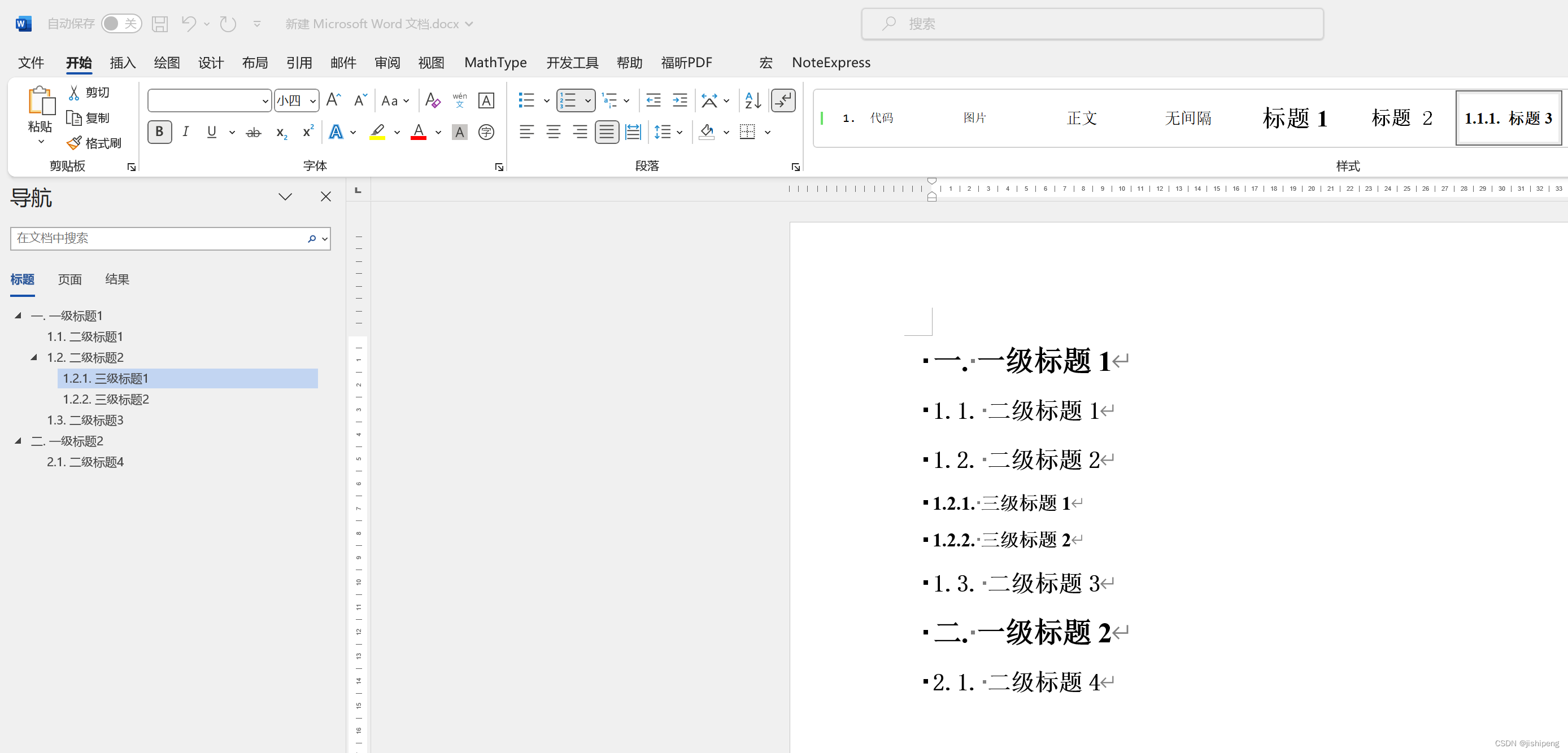
6、得到如下,如果不是,那就选中所有标题再重复步骤5

7、点击“多级列表”下的“定义新的多级列表”

8、展开“更多”

9、 点击“级别1”,展开“此级别的编号样式”,选择“一,二,三(简)”。
另外,可以根据需要,将位置中的“设置所有级别”中选项进行调整,如把三个选项全设置为0;把“编号之后”设置为“空格”等。

10、点击“级别2”,选中“正规形式编号”,将该级别的“一”换成“1.”

11、如步骤10所述,调整其他需要调整的级别,最后点击确认。

12、再根据需要,调整各个标题的样式,就完成多级列表的设置了
免责声明:本站所有文章内容,图片,视频等均是来源于用户投稿和互联网及文摘转载整编而成,不代表本站观点,不承担相关法律责任。其著作权各归其原作者或其出版社所有。如发现本站有涉嫌抄袭侵权/违法违规的内容,侵犯到您的权益,请在线联系站长,一经查实,本站将立刻删除。 本文来自网络,若有侵权,请联系删除,如若转载,请注明出处:https://haidsoft.com/111133.html

