
大家好,欢迎来到IT知识分享网。
ai中想要使用平滑工具来处理线条,该怎么是哦用哪个恩?下面我们就来看看详细的教程。
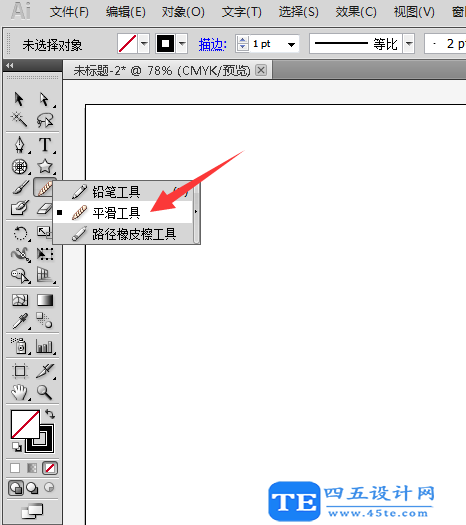
1、我们通过一个例子演示平滑工具的使用,先新建文件,在左侧工具箱中找到平滑工具。
文章源自四五设计网-https://www.45te.com/39726.html
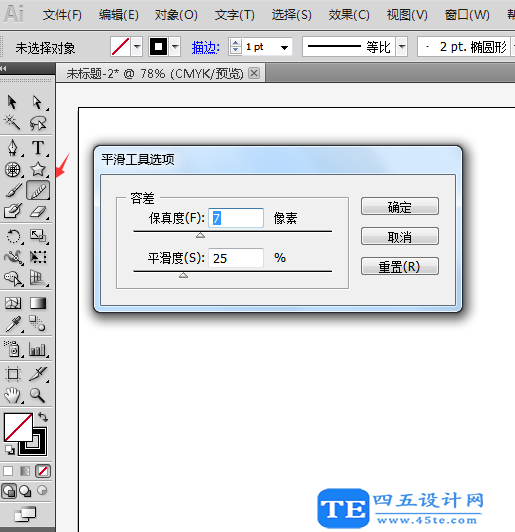
2、双击平滑工具的图标可以弹出平滑工具选项框,可以对保真度,平滑度进行设置。
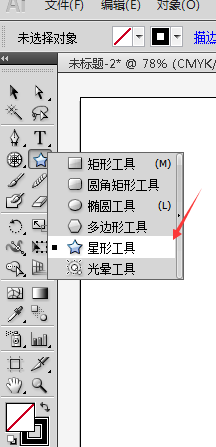
3、先在工具箱中选择星形工具。2600个CAD室内家具三维模型(CAD室内家具综合图库3D模型) | 设计小助手
4、在画布中画出星形形状,要保证形状被选择中的状态下,点击平滑工具。
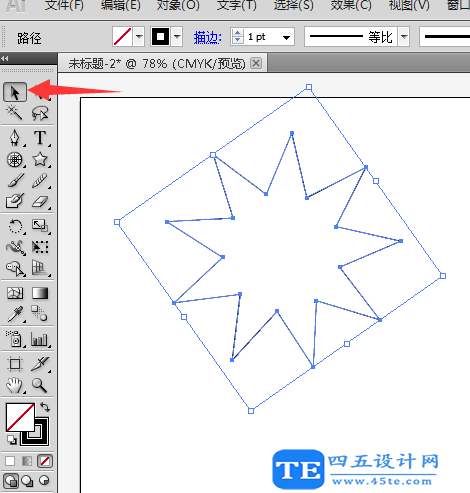
5、用平滑工具在星形上涂抹,可以看见星形的线条发生了变化,变得平滑有弧度。
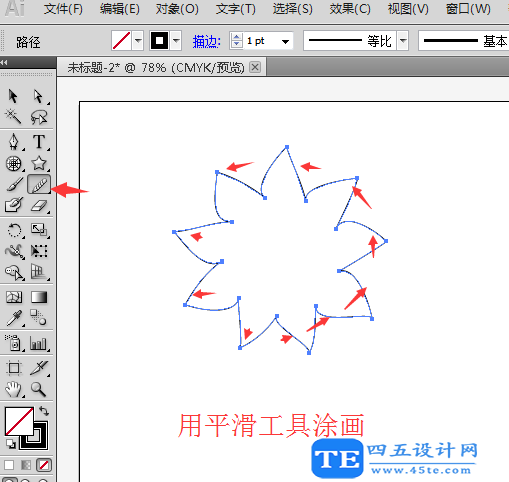
6、我们再用多边形来试一下,用多边形工具画出一个多边形。
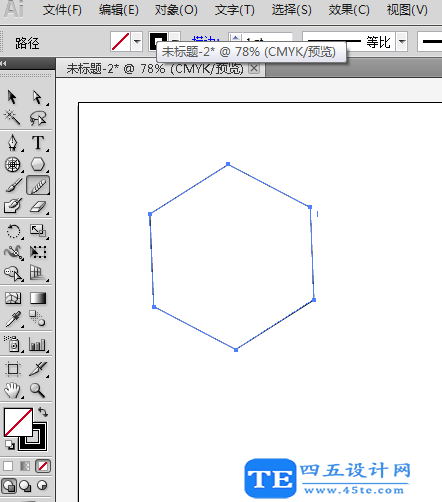
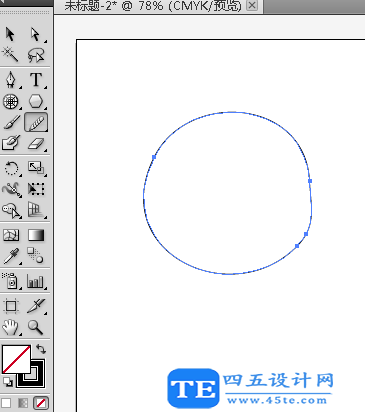
7、在多边形被选择下,用平滑工具涂抹,多边形变成了圆形。
ai文件多个图层怎么选择下层对象? ai选择选择底层的两种方法 | 设计学徒自学网
以上就是ai平滑工具的使用方法,希望大家喜欢。
免责声明:本站所有文章内容,图片,视频等均是来源于用户投稿和互联网及文摘转载整编而成,不代表本站观点,不承担相关法律责任。其著作权各归其原作者或其出版社所有。如发现本站有涉嫌抄袭侵权/违法违规的内容,侵犯到您的权益,请在线联系站长,一经查实,本站将立刻删除。 本文来自网络,若有侵权,请联系删除,如若转载,请注明出处:https://haidsoft.com/111984.html

