
大家好,欢迎来到IT知识分享网。
问题如图:
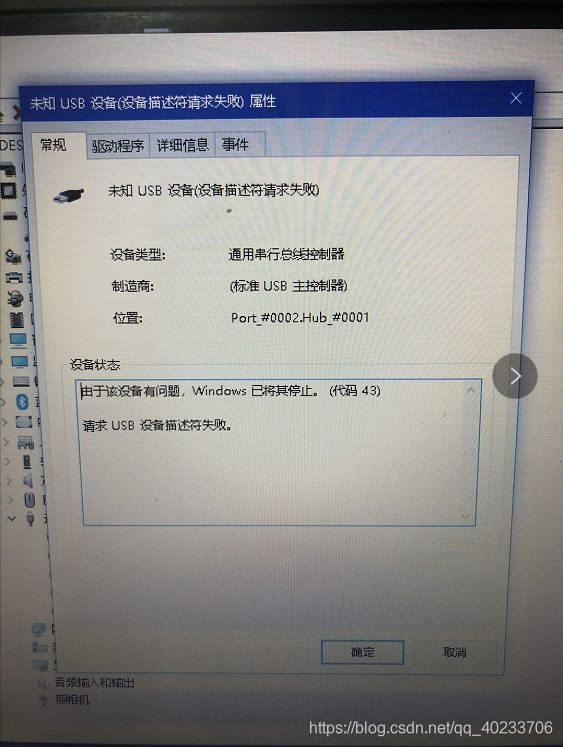
第一步:
windows键+r键 -》输入:service.msc (感谢评论区小伙伴的指出,这里应该输入的是services.msc)

第二步:
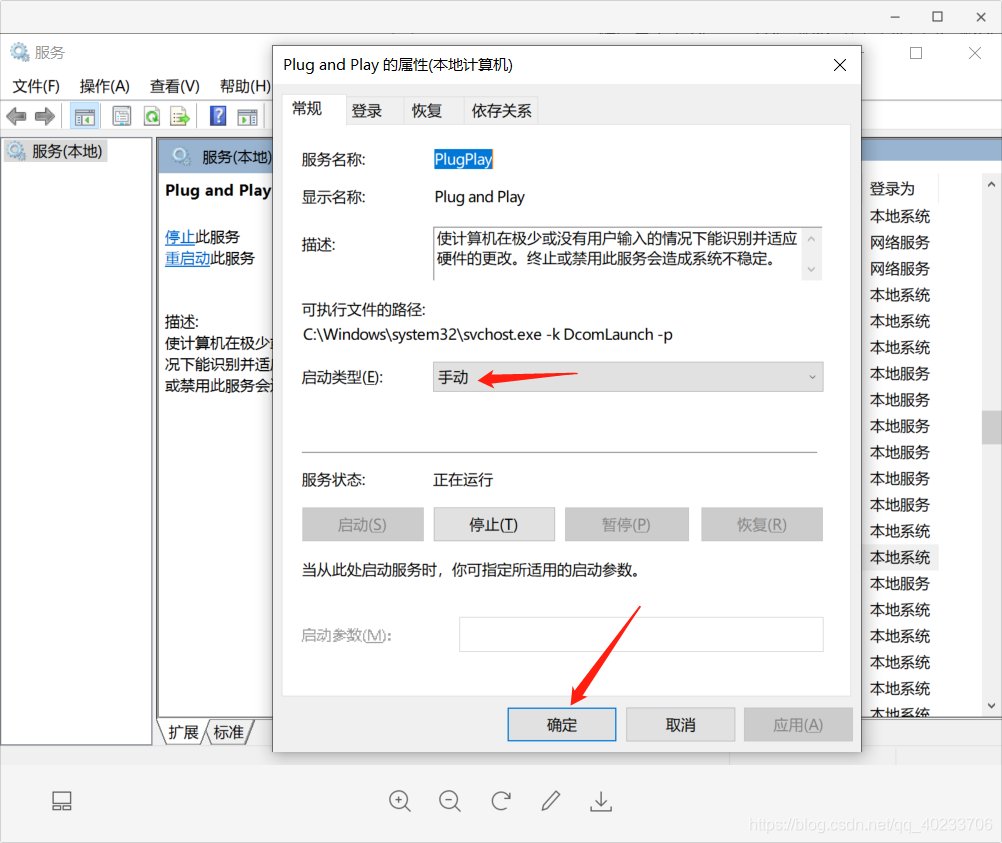
在服务窗口中找到Plug and Play服务,双击Plug and Play,打开Plug and Play的属性窗口:
首先将Plug and Play服务的启动类型为:禁用,停止服务,点击应用,确定,此时启动类型为:禁用,服务状态为:已停止,
然后再点击 Plug and Play服务 设置重新启动,将Plug and Play服务的启动类型为:手动或自动,启动服务,点击应用,确定,
此时启动类型为:手动或自动,服务状态为:正在运行;
第三步:
再插拔一次USB设备,这时进入设备管理器,可以看到:【通用串行总线控制器】下有一项带有黄色【!】未知USB设备(设备描述符请求失败)项消失了
或者
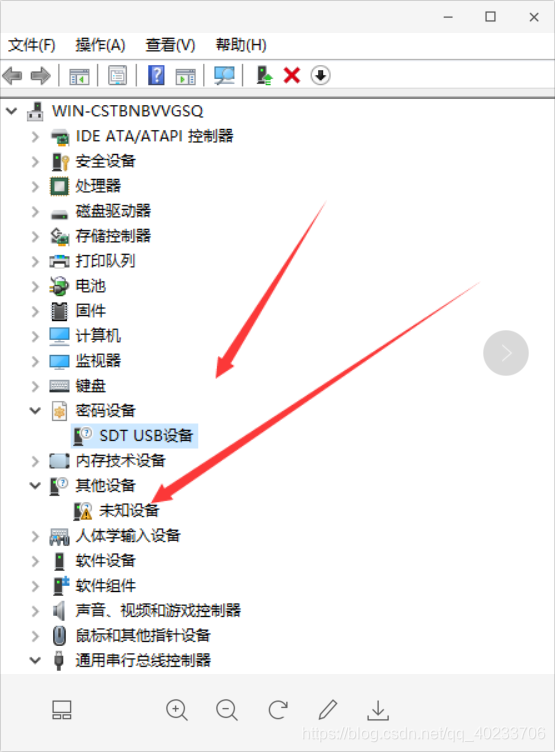
第四步:
选择其他设备下的未知设备,右键 更新驱动,即可以使用了。
参考文档:Win10 设备管理器一个USB设备描述符请求失败解决方法 – 龙骑科技 – 博客园
情况二:
usb3.0 可扩展主控器无法识别,设备无法启动错误代码10
第一步:打开“控制面板“”搜索“设备管理器”
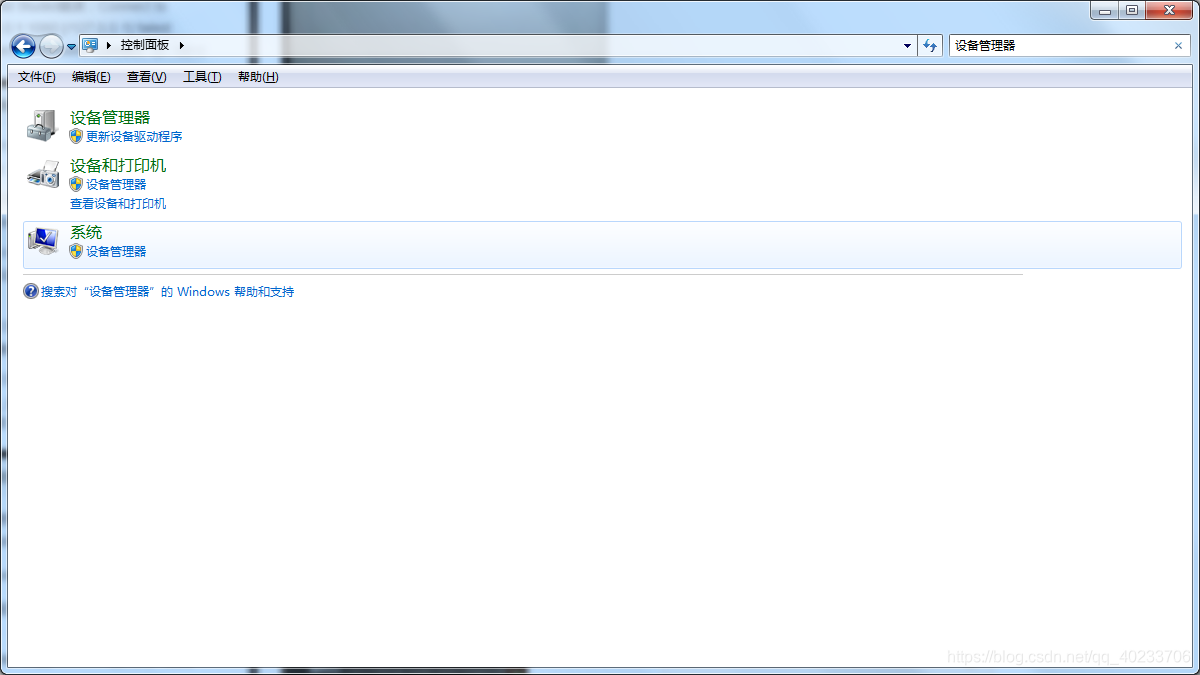
第二步:找到通用串行总线控制器,此时会有带黄色感叹号的控制器,比如:
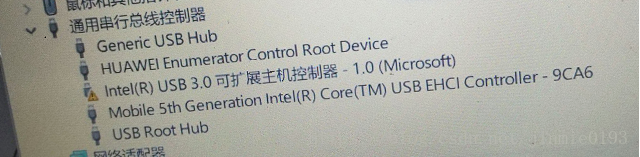
第三步:右键这个控制器,卸载
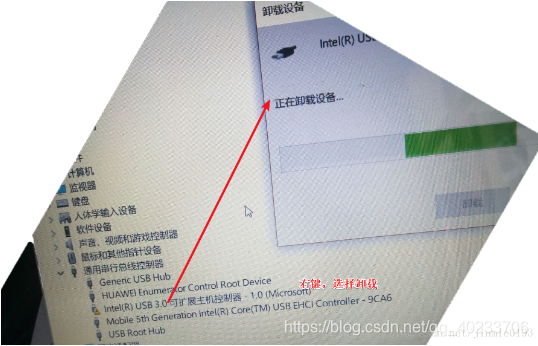
第四步:重启电脑,电脑会自动重新安装这个控制器
此处情况二参考的是这位博主的 博客,希望能帮大家解决问题:未知USB设备(设备描述符请求失败)解决方法
—————————————————————一条华丽的分割线—————————————————
如果上面的解决方案还没有解决你的问题的话
so,你更换一下数据线看一下是不是数据线接触不良导致的,评论区里有好几个小伙伴遇到这个问题是数据线导致的,希望能帮到你们,如果上面的解答方法有帮到你的话,欢迎点赞评论哟哦(^U^)ノ~YO
免责声明:本站所有文章内容,图片,视频等均是来源于用户投稿和互联网及文摘转载整编而成,不代表本站观点,不承担相关法律责任。其著作权各归其原作者或其出版社所有。如发现本站有涉嫌抄袭侵权/违法违规的内容,侵犯到您的权益,请在线联系站长,一经查实,本站将立刻删除。 本文来自网络,若有侵权,请联系删除,如若转载,请注明出处:https://haidsoft.com/112214.html

