
大家好,欢迎来到IT知识分享网。
前言
在先前的文章中,我们已经在Linux CentOS7系统上完成了DM8数据库服务端的安装工作,并已验证数据库实例服务处于可用状态。
现在,为了能够在本地访问这个DM8服务端,我们需要安装DM8的客户端。
一、官网下载地址
1、客户端下载 产品下载 | 达梦数据库
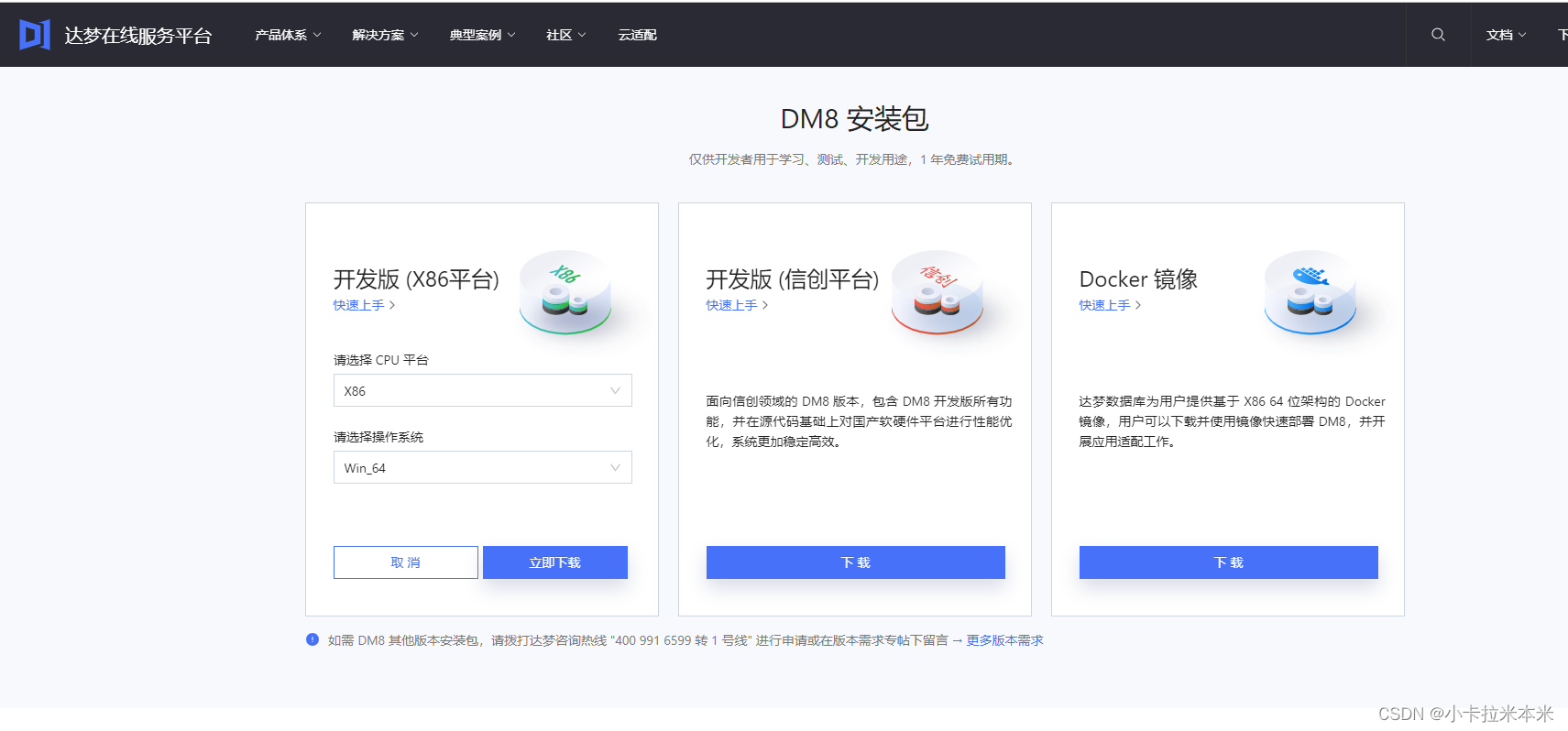
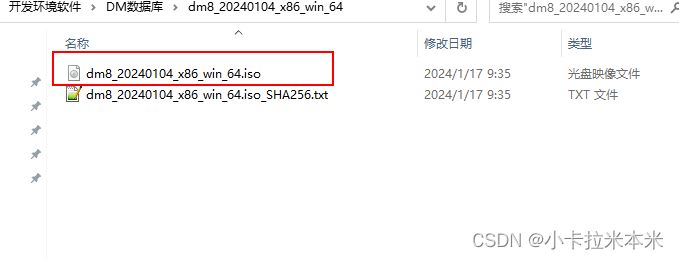
2、双击镜像文件ISO
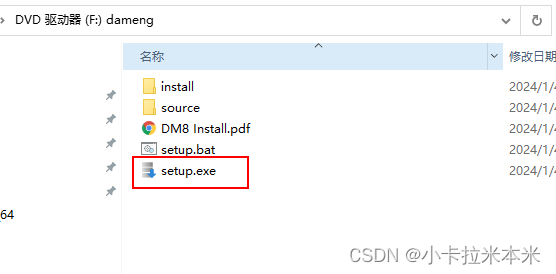
3、双击setup.exe
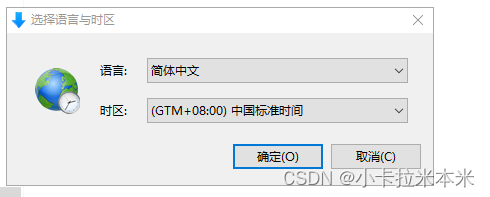
3.1 选择时间与时区
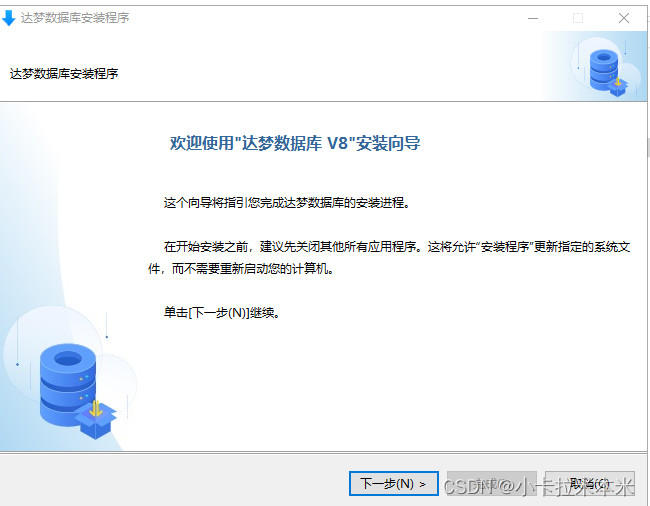
3.2安装向导
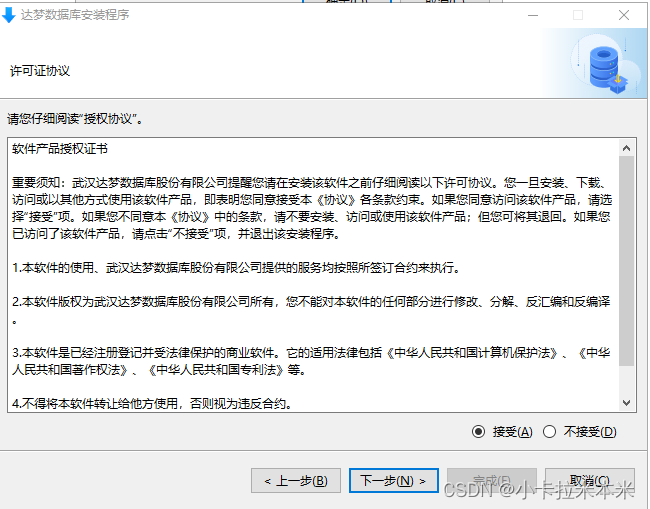
3.3 许可协议
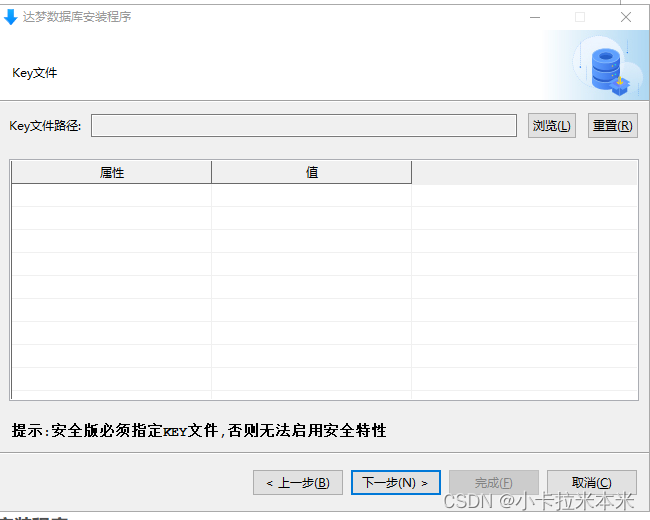
3.4安装程序
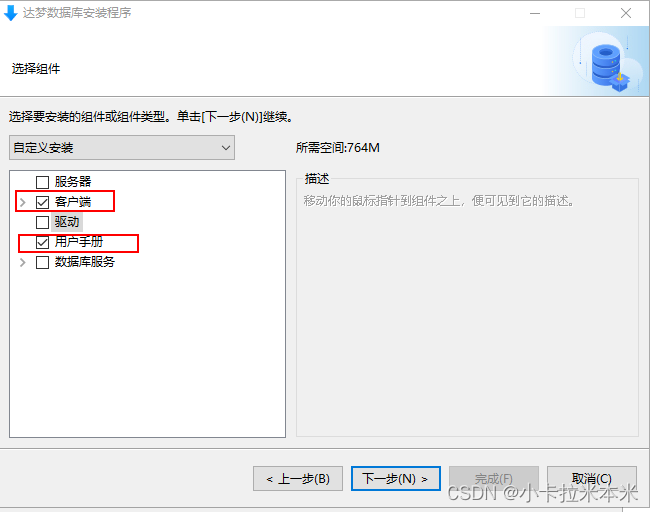
3.5选择组件
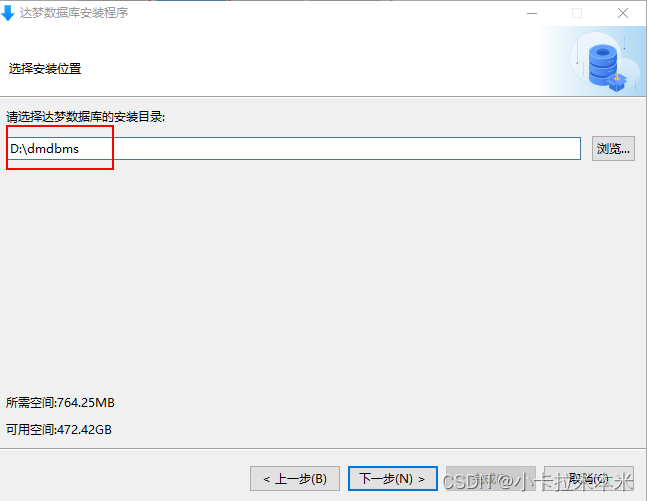
3.6 选择安装位置
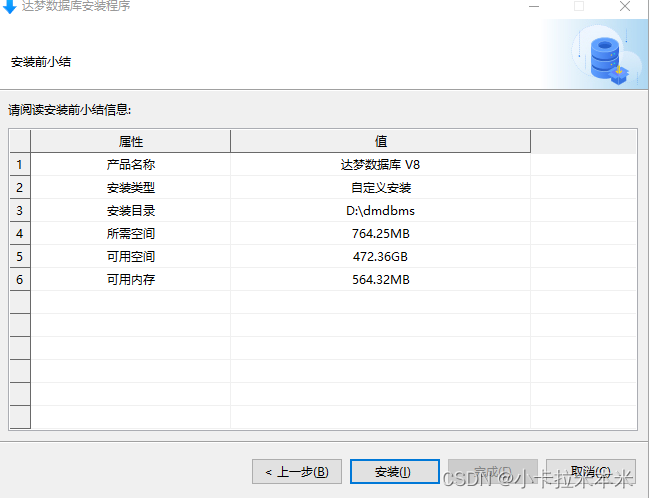
3.7安装前小结
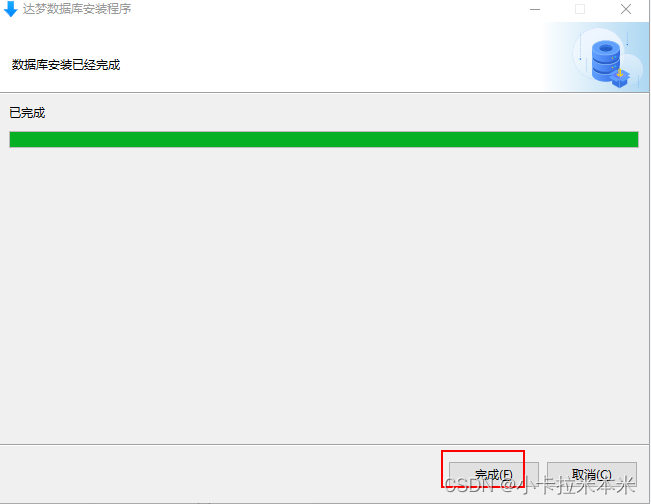
3.8 完成安装
二、连接数据库
1、准备工作
有两种方式(两种方式选择一种就行),第一种是:
1、开放指定端口
2、关闭linux虚拟机的防火墙
1.1开放指定端口(推荐)
使用root用户访问虚拟机,执行以下命令:
开启指定端口
firewall-cmd –zone=public –add-port=5236/tcp –permanent
注意:5236是端口号,如果你们的端口号不是这个,则将你们设置的端口号替换5236
重启防火墙
firewall-cmd –reload
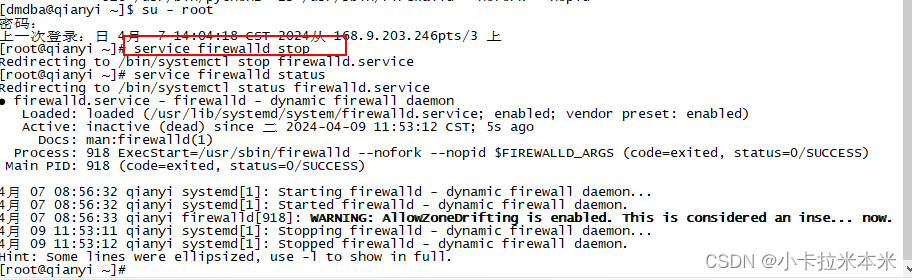
1.2、关闭防火墙
检查防火墙状态
systemctl status firewalld.service
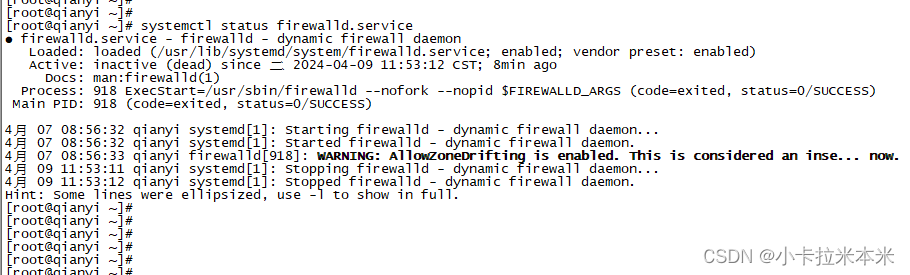
service firewalld stop
#彻底永久关闭防火墙
systemctl disable firewalld.service

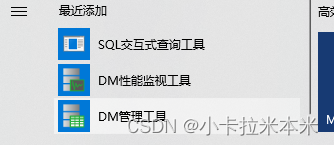
2、使用DM管理工具连接
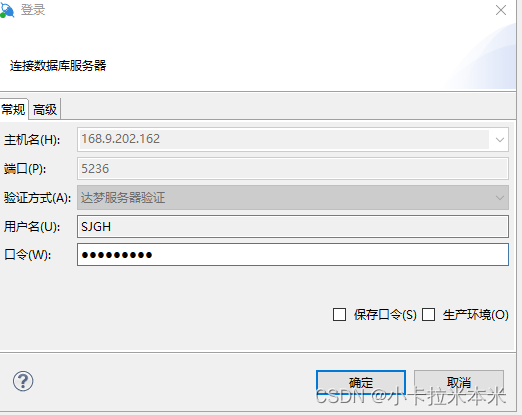
输入登陆信息
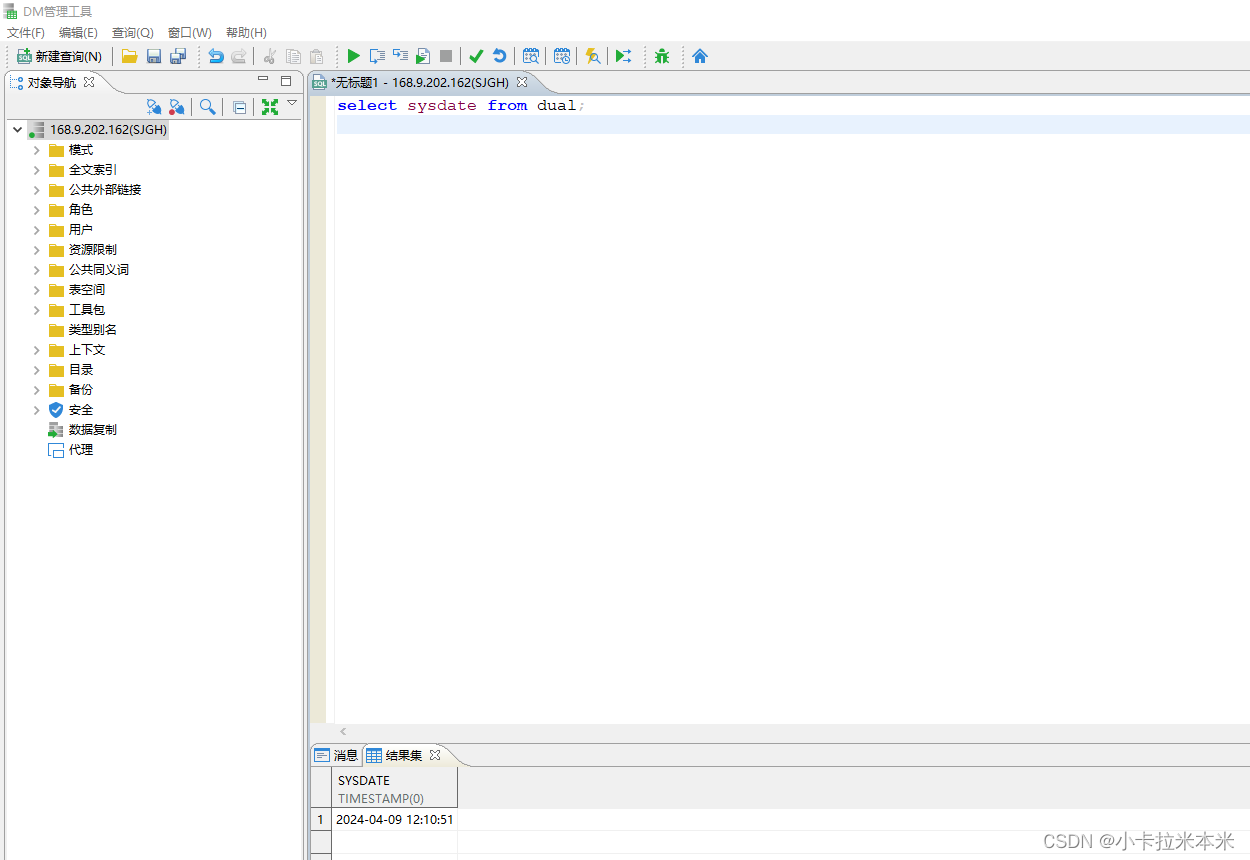
连接后的界面
免责声明:本站所有文章内容,图片,视频等均是来源于用户投稿和互联网及文摘转载整编而成,不代表本站观点,不承担相关法律责任。其著作权各归其原作者或其出版社所有。如发现本站有涉嫌抄袭侵权/违法违规的内容,侵犯到您的权益,请在线联系站长,一经查实,本站将立刻删除。 本文来自网络,若有侵权,请联系删除,如若转载,请注明出处:https://haidsoft.com/112805.html

