
大家好,欢迎来到IT知识分享网。
按钮也是Bootstrap框架核心内容之一。因为按钮是Web制作中不可缺少的东西。而且不同的Web页面具有不同的按钮风格,甚至说同一个Web网站或应用程序具有多种按钮风格,比如说不同的按钮颜色、大小和状态等。那么Bootstrap框架也考虑了这些因素,接下来的内容我们一起来探讨Bootstrap框架中的另一核心部分内容——按钮。
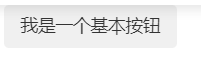
一、基本按钮“btn”
通过类名“btn”来实现
例如
<!doctype html>
<html lang="en">
<head>
    <meta charset="UTF-8">
	<title>基本按钮</title>
    <link rel="stylesheet" href="//netdna.bootstrapcdn.com/bootstrap/3.1.1/css/bootstrap.min.css">
</head>
<body>

    <button class="btn" type="button">我是一个基本按钮</button>

</body>
</html>
效果
二、默认按钮
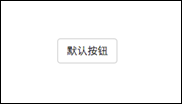
Bootstrap框架首先通过基础类名“.btn”定义了一个基础的按钮风格,然后通过“.btn-default”定义了一个默认的按钮风格。默认按钮的风格就是在基础按钮的风格的基础上修改了按钮的背景颜色、边框颜色和文本颜色。
例如
<!doctype html>
<html lang="en">
<head>
    <meta charset="UTF-8">
	<title>默认按钮</title>
    <link rel="stylesheet" href="//netdna.bootstrapcdn.com/bootstrap/3.1.1/css/bootstrap.min.css">
</head>
<body>

<button class="btn btn-default" type="button">默认按钮</button>
</body>
</html>
效果
三、多标签支持
一般制作按钮除了使用<button>标签元素之外,还可以使用<input type=”submit”>和<a>标签等。同样,在Bootstrap框架中制作按钮时,除了刚才所说的这些标签元素之外,还可以使用在其他的标签元素上,唯一需要注意的是,要在制作按钮的标签元素上添加类名“btn”。如果不添加是不会有任何按钮效果。
例如
<!doctype html>
<html lang="en">
<head>
    <meta charset="UTF-8">
	<title>多标签支持</title>
    <link rel="stylesheet" href="//netdna.bootstrapcdn.com/bootstrap/3.1.1/css/bootstrap.min.css">
</head>
<body>
<button class="btn btn-default" type="button">button标签按钮</button>
<input type="submit" class="btn btn-default" value="input标签按钮"/>

<span class="btn btn-default">span标签按钮</span>
<div class="btn btn-default">div标签按钮</div>
</body>
</html>
效果

四、定制风格
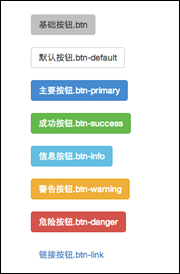
在Bootstrap框架中除了默认的按钮风格之外,还有其他六种按钮风格,每种风格的其实都一样,不同之处就是按钮的背景颜色、边框颜色和文本颜色。
在Bootstrap框架中不同的按钮风格都是通过不同的类名来实现,在使用过程中,开发者只需要选择不同的类名即可:
使用起来就很简单,就像前面介绍的默认按钮一样的使用方法,只需要在基础按钮“.btn”基础上追加对应的类名,就可以得到需要的按钮风格。
例如
<!doctype html>
<html lang="en">
<head>
    <meta charset="UTF-8">
	<title>定制风格</title>
	<link rel="stylesheet" href="//netdna.bootstrapcdn.com/bootstrap/3.1.1/css/bootstrap.min.css">
</head>
<body>
   <button class="btn" type="button">基础按钮.btn</button>
   <button class="btn btn-default" type="button">默认按钮.btn-default</button>
   <button class="btn btn-primary" type="button">主要按钮.btn-primary</button>
   <button class="btn btn-success" type="button">成功按钮.btn-success</button>

   <button class="btn btn-warning" type="button">警告按钮.btn-warning</button>
   <button class="btn btn-danger" type="button">危险按钮.btn-danger</button>
   <button class="btn btn-link" type="button">链接按钮.btn-link</button>
</body>
</html>
效果
五、按钮大小
在Bootstrap框架中,对于按钮的大小,也是可以定制的。类似于input一样,通过在基础按钮“.btn”的基础上追加类名来控制按钮的大小。
在Bootstrap框架中提供了三个类名来控制按钮大小:
从上表中不难发现,在Bootstrap框架中控制按钮的大小都是通过修改按钮的padding、line-height、font-size和border-radius几个属性。
那么在实际使用中,这几个类名可以配合按钮中其他颜色类名一起使用,但唯一一点不能缺少“.btn”类名
例如
<!doctype html>
<html lang="en">
<head>
    <meta charset="UTF-8">
	<title>按钮大小</title>
	<link rel="stylesheet" href="//netdna.bootstrapcdn.com/bootstrap/3.1.1/css/bootstrap.min.css">
</head>
<body>
    <button class="btn btn-primary btn-lg" type="button">大型按钮.btn-lg</button>
    <button class="btn btn-primary" type="button">正常按钮</button>
    <button class="btn btn-primary btn-sm" type="button">小型按钮.btn-sm</button>

</body>
</html>
效果

六、块状按钮
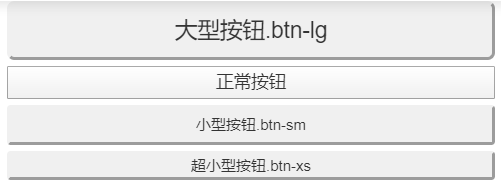
Bootstrap框架中提供了一个类名“btn-block”。按钮使用这个类名就可以让按钮充满整个容器,并且这个按钮不会有任何的padding和margin值。在实际当中,常把这种按钮称为块状按钮。
使用方法和前面的类似,只需要在原按钮类名上添加“.btn-block”类名,当然“.btn”类名是不可或缺的
例如
<!doctype html>
<html lang="en">
<head>
    <meta charset="UTF-8">
	<title>块状按钮</title>
	<link rel="stylesheet" href="//netdna.bootstrapcdn.com/bootstrap/3.1.1/css/bootstrap.min.css">
</head>
<body>
   <button class="btnbtn-primary btn-lg btn-block" type="button">大型按钮.btn-lg</button>
<button class="btnbtn-primary btn-block" type="button">正常按钮</button>
<button class="btnbtn-primary btn-sm btn-block" type="button">小型按钮.btn-sm</button>
<button class="btnbtn-primary btn-xs btn-block" type="button">超小型按钮.btn-xs</button>
</body>
</html>
效果
免责声明:本站所有文章内容,图片,视频等均是来源于用户投稿和互联网及文摘转载整编而成,不代表本站观点,不承担相关法律责任。其著作权各归其原作者或其出版社所有。如发现本站有涉嫌抄袭侵权/违法违规的内容,侵犯到您的权益,请在线联系站长,一经查实,本站将立刻删除。 本文来自网络,若有侵权,请联系删除,如若转载,请注明出处:https://haidsoft.com/113005.html

