
大家好,欢迎来到IT知识分享网。
我们在用 stable diffusion 制作AI图片时,默认生成图片的尺寸为512512,即使是竖图一般也就是512768,如果再把尺寸设置大一些,就会因为硬件算力不够而造成系统崩溃,今天就来跟大家聊一聊,如何将制作好的小图无损放大,得到一张高分辨率的大图。
AI绘画功能强大,不仅可以将小图片进行高清无损放大,而且还能精细还原细节,小图片高清无损放大,分分钟搞定,单张、批量均可,免费不花钱。
1、通过高清修复功能放大图片
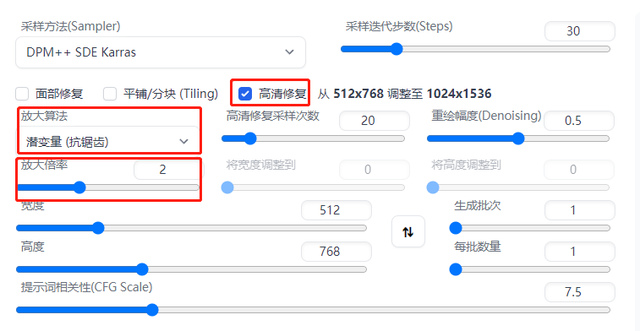
在文生图界面有一个高清修复(hires.fix)功能,用它可以在生成图片的同时对图片进行高清修复,即放大尺寸。例如下图中,勾选高清修复功能,放大算法选择潜变量算法,放大倍率选择2倍,我们原先设置的尺寸就会512768变成10241536,图片精细程度就会提升。
但高清修复也有很大的弊端,就是需要耗费非常多的显存,速度慢,容易出现显存溢出卡死,除非你的硬件够强,一般我不建议你用这个方法。

2、通过附加功能放大图片
这是 stable diffusion 自带的另一个非常好用的放大高清图片的功能,比高清修复要好用的多。它可以单张放大,可以多张批量放大,也可以通过文件夹批量放大,使用起来特别方便。
- 单张图像放大:使用时,只需要选择缩放比例和缩放算法即可,默认放大4倍就已经够用了。
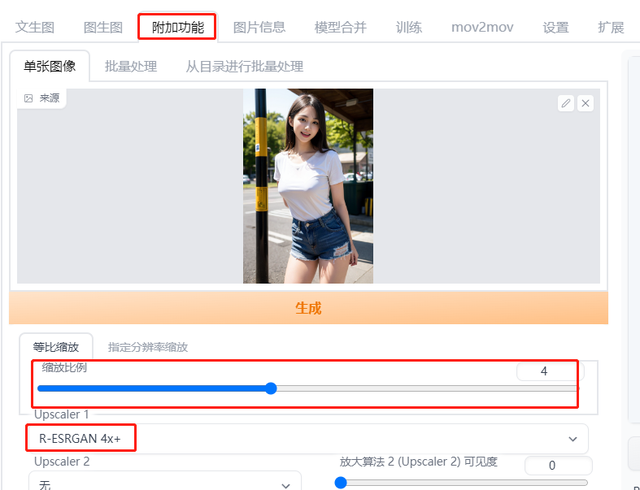
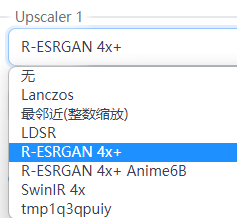
关于缩放算法,真人图片可以使用 R-ESRGAN_4x+ 来放大。
如果是动漫图片,可以使用 R- ESRGAN 4x+ 来放大。
当然你可以试一下其他算法来放大图片,每种算法都有自己的优缺点
- 多张图片批量放大:在对多图片进行批量放大时,只要一次选择多张图片,拖入批量处理指示框内,其他设置同单张图片放大一样。
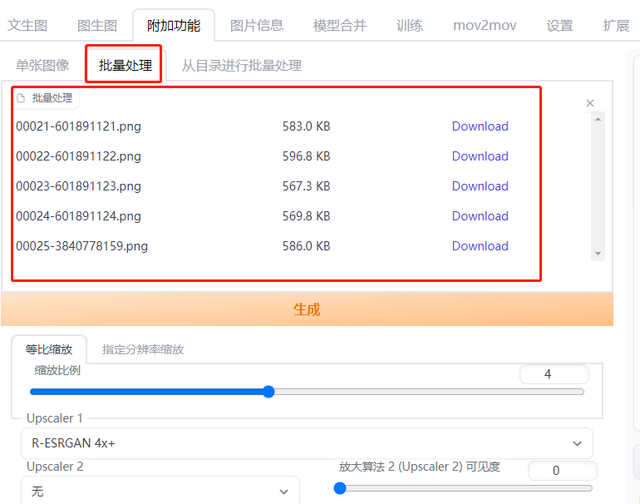
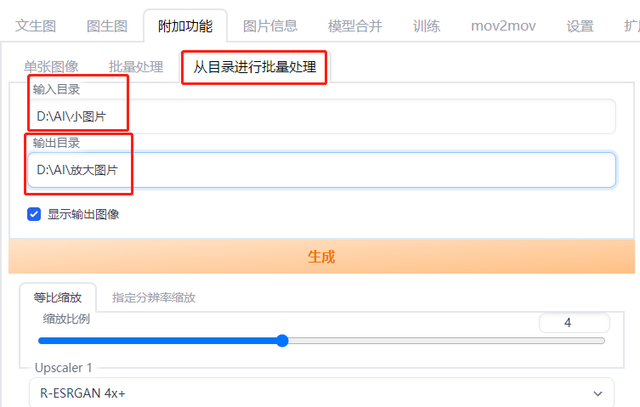
- 文件夹批量放大:输入正确的原文件路径和输出文件路径,其他设置同单张图片放大一样。
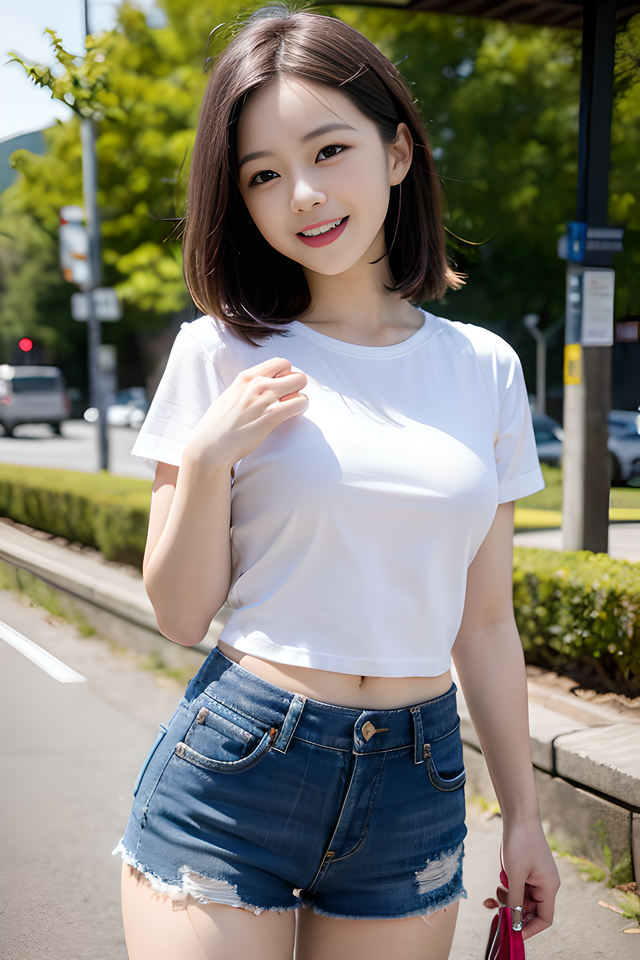
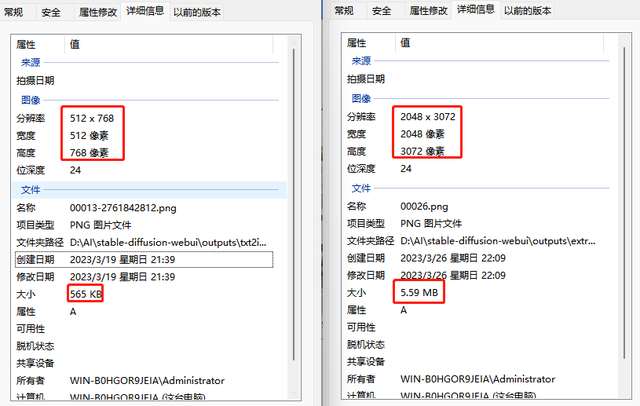
图片放大后,图片分辨率变大,文件大小也变大了很多。
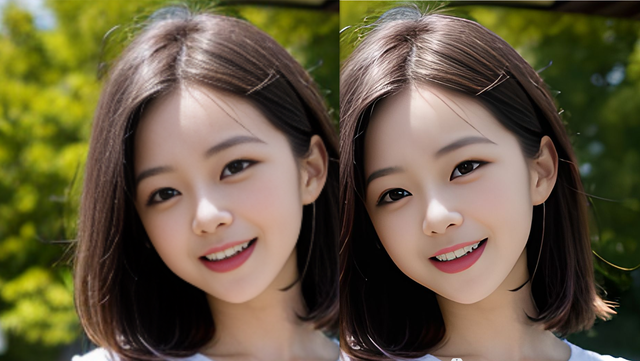
将原始图片和放大后的图片放在一起,放在同样显示尺寸后,左面的原图已经很模糊了,右面放大后的图片依然很清晰。
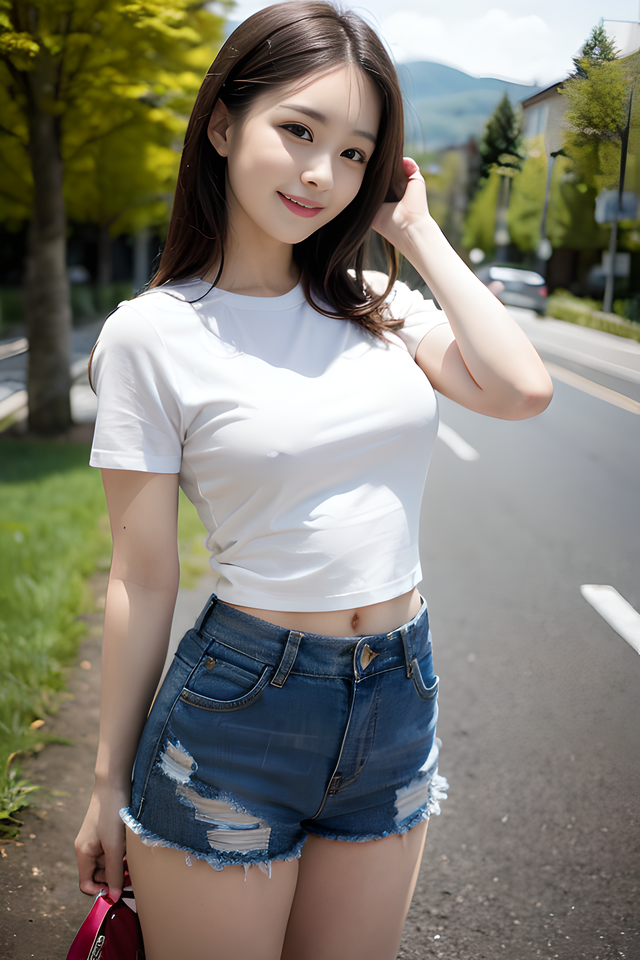
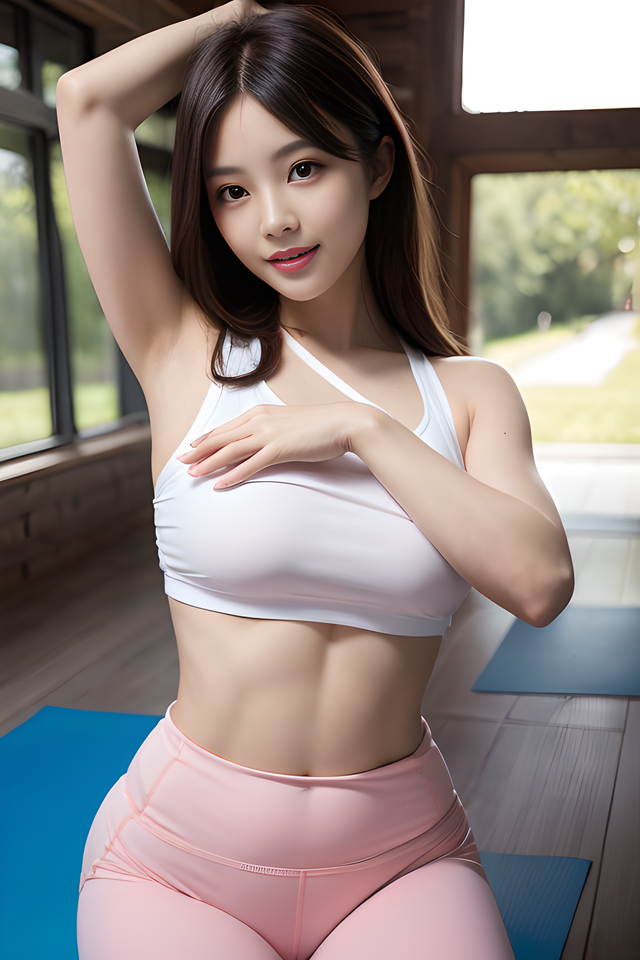
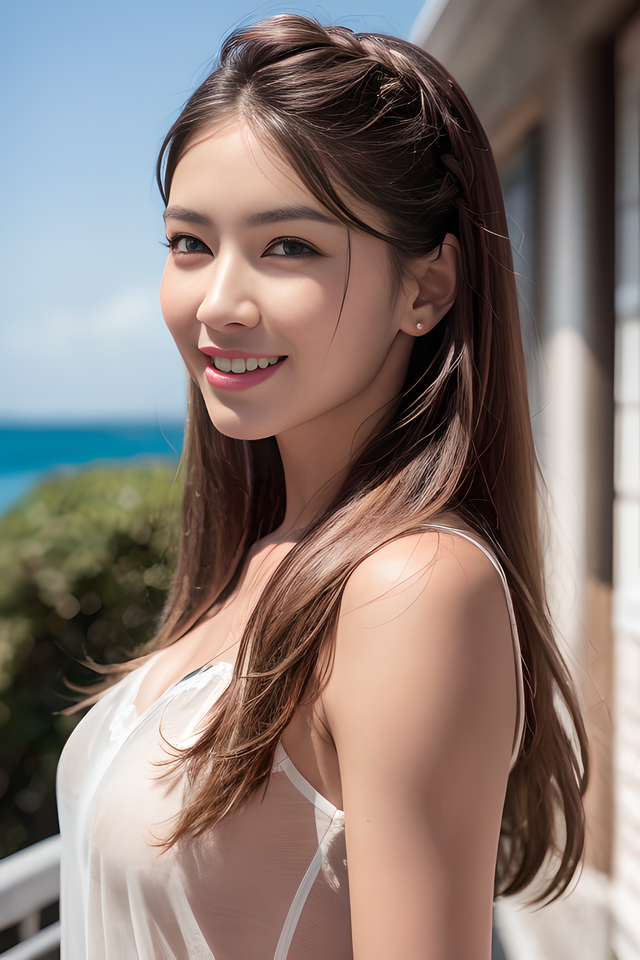
最后放上几张高清原图。
如果你喜欢这篇文章,多谢关注、点赞和评论,你的支持是我最大的动力。
关于AI绘画技术储备
学好 AI绘画 不论是就业还是做副业赚钱都不错,但要学会 AI绘画 还是要有一个学习规划。最后大家分享一份全套的 AI绘画 学习资料,给那些想学习 AI绘画 的小伙伴们一点帮助!
👉[[CSDN大礼包:《StableDiffusion安装包&AI绘画入门学习资料》免费分享]](安全链接,放心点击)
对于0基础小白入门:
如果你是零基础小白,想快速入门AI绘画是可以考虑的。
包括:stable diffusion安装包、stable diffusion0基础入门全套PDF,视频学习教程。带你从零基础系统性的学好AI绘画!
零基础AI绘画学习资源介绍
👉stable diffusion新手0基础入门PDF👈
(全套教程文末领取哈)

👉AI绘画必备工具👈

👉AI绘画基础+速成+进阶使用教程👈
👉大厂AIGC实战案例👈
👉12000+AI关键词大合集👈

这份完整版的学习资料已经上传CSDN,朋友们如果需要可以微信扫描下方CSDN官方认证二维码免费领取【保证100%免费】
免责声明:本站所有文章内容,图片,视频等均是来源于用户投稿和互联网及文摘转载整编而成,不代表本站观点,不承担相关法律责任。其著作权各归其原作者或其出版社所有。如发现本站有涉嫌抄袭侵权/违法违规的内容,侵犯到您的权益,请在线联系站长,一经查实,本站将立刻删除。 本文来自网络,若有侵权,请联系删除,如若转载,请注明出处:https://haidsoft.com/113515.html

