
大家好,欢迎来到IT知识分享网。
一、Linux终端命令行
更多命令可以查看:Linux常用命令行
(一) 基础命令
1.显示当前目录内容:ls
①显示当前目录内容:ls 【list directory contents】
②详细显示日期、大小、读写权限:ll或者ls -l (部分版本不支持缩写ll,只能输入完整命令ls -l)
查看权限:
ls -l(有些系统可简写为ll)
ls -l、-a、-i、-h
ls详细的参数查询
2.切换路径:cd
cd .. 返回上级目录: . 当前目录 .. 上级目录
cd ~ 返回家目录
cd / 返回根目录
cd - 返回上次目录
3.联想:Tab
5.编译:gcc、g++、-o
- o命令可以自定义可执行文件名
g++ 通讯录.cpp -o 通讯录 ./通讯录
6.执行当前目录下的可执行文件:./可执行文件名、./a.out
①默认情况下,g++编译生成的 Linux可执行文件名为 a.out(Windows下为.exe)
②执行当前目录下可执行文件:./a.out
7.删除命令rm(慎用)
(1)删除文件
rm 文件名 删除单个文件
rm 文件名1 文件名2 删除多个文件
(2)删除文件夹(目录)
rm -r 目录名 循环删除文件夹
rm -rf 文件夹名 循环递归删除文件夹及内部所有内容
rm -rf * 删除当前目录下所有文件,不可恢复
8.文件拷贝 cp
cp 文件名 路径 (绝对路径/相对路径)
cp file ../ //拷贝到上级目录 (相对路径)
9.文件改名、文件移动 mv
mv 原文件名 新文件名
10.创建文件:touch 文件名
11.创建空文件夹:mkdir 目录名
创建文件夹:mkdir 目录名
删除空文件夹:rmdir 目录名
12.查看文件内容: cat 文件名
①cat 文件名:适合查看小文件。一次性加载文件全部内容。查看文件内容(若文件名不存在,则会创建该名称的文件)
②vim 文件名:编辑文件
③less 文件名:适合查看大文件。当日志文件非常庞大时,less可以先加载一点,随着鼠标滑动慢慢加载需要预览的部分。
13.测试连接 ping
ping www.baidu.com
14.切换用户:su 用户名
切换root用户:su 我的建议是不要用su,切换到root用户很危险,而且密码不一定知道。有事情请用sudo,仅当前命令可以使用root权限,结束后回到普通权限
※创建用户:useradd -m 用户名 -s /bin/bash
(二) 进阶命令
1.查找依赖库ldd
ldd 可执行文件名 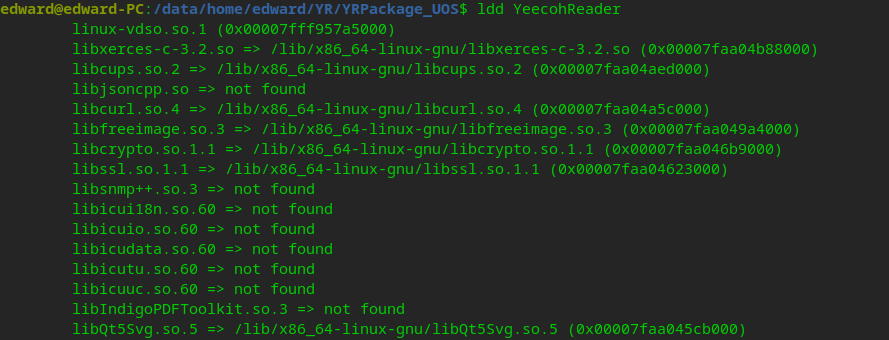
ldd YeecohReader |grep libjsoncpp.so 
2.搜索命令grep
命令 | grep 搜索词 ①cat 文件名 | grep 关键词:查找文件中的某个词,并显示在终端
②export |grep LD:显示带LD的环境变量
| 管道符,将一个命令的输出作为另外一个命令的输入
3.权限设置:chmod
修改文件 读、写、执行 权限:chmod
chmod 权限值 被执行文件名 chmod 755 start.sh //举例,7=4+2+1; 5=4+1; sudo chmod +x 文件名 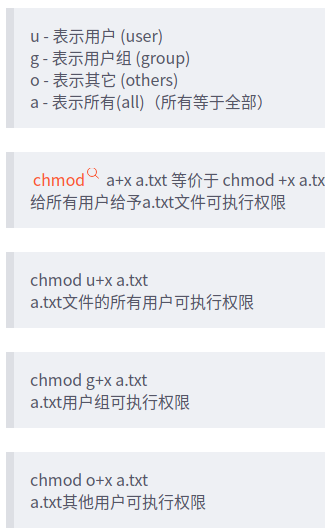
-rwxr-xr-x //非目录,创建者有读、写、执行权限,所属组有读、执行权限,其他组有读、执行权限 drw-r--r-- //目录,创建者有读、写权限,所属组只读,其他组只读 其后的数字为文件硬链接数量
4.查看历史命令 history
能看到以前关闭的终端里都输过什么命令行。
4.1 增加显示时间
举例:查看历史命令中带make的命令
export HISTTIMEFORMAT='%F %T ' //显示日期时间 history | grep make 永久开启时间显示,需要将export命令写入系统文件:Linux常用命令行
4.2 删除历史记录
history -c 清空内存中命令历史
history -d 数字 删除指定的历史命令,比如 history -d 100 ,就是删除第100条命令历史
history参数:https://blog.51cto.com/zz6547/
5.解压命令
6.临时设置环境变量和查看环境变量:export
export LD_LIBRARY_PATH=`pwd`:$LD_LIBRARY_PATH //export 变量名=变量值 参考:Linux常用命令行
7.预设安装路径 --prefix=
./configure --prefix=/home/edward/Downloads/lib/
8.启动4个cpu进行编译 :make -j4
9.打印当前工作路径:pwd
print working directory
注意:引用动态库时路径不要用pwd,因为鼠标点击的目录即为pwd,而不是脚本的同级目录
10.显示当前目录树结构:tree
若没有tree则先安装
sudo apt-get install tree 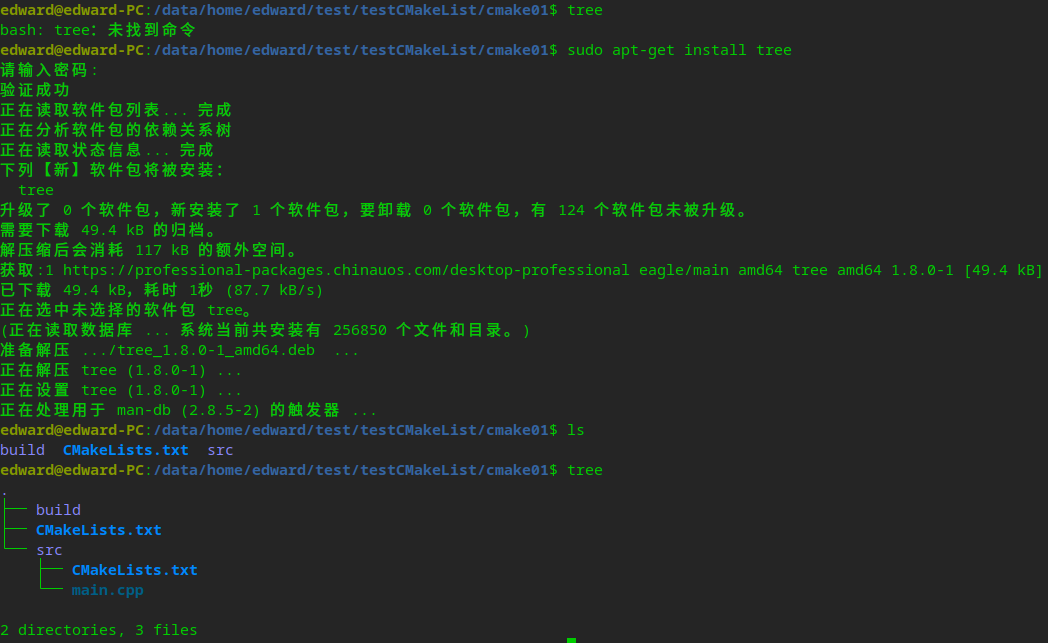
11.echo 回显
①echo "内容" > 文件名 用echo的新内容覆盖原来的旧内容
echo "内容" >> 文件名 在原来旧内容的基础上追加新内容
②查询指代路径/变量:echo ${HOME}
/home/用户名
二、vim里
1.退出编辑模式 Esc
返回normal模式:Esc
2.保存文件 :w、退出文件 :q
:w:保存文件
:q:正常退出vim编辑器。如果修改,会询问是否要保存文件,yes/no
:wq:保存并退出
:q!:强制退出,不保存
3.复制:yy
4.粘贴 p
5.删除该行 dd
6.撤回上一步:u
7.替换
替换全文 :%s/原内容/替换内容/g
8.查找
/关键词
回车
n查找下一个,N查找上一个
9.显示行号 :set nu
10.僵尸模式
11.切换窗口
三、Linux快捷键
四、.pro文件中
1.编译.cpp文件时,-I 头文件路径,-L 库路径,-l 库名
免责声明:本站所有文章内容,图片,视频等均是来源于用户投稿和互联网及文摘转载整编而成,不代表本站观点,不承担相关法律责任。其著作权各归其原作者或其出版社所有。如发现本站有涉嫌抄袭侵权/违法违规的内容,侵犯到您的权益,请在线联系站长,一经查实,本站将立刻删除。 本文来自网络,若有侵权,请联系删除,如若转载,请注明出处:https://haidsoft.com/113582.html

