
大家好,欢迎来到IT知识分享网。
jmeter的常用操作
- 添加请求方式
- 查看结果树
- 增加线程数
- 测试片段
- 后面接口调用前面接口返回值
- csv数据文件调用
- 断言
一、添加请求方式
1、接口的四要素:
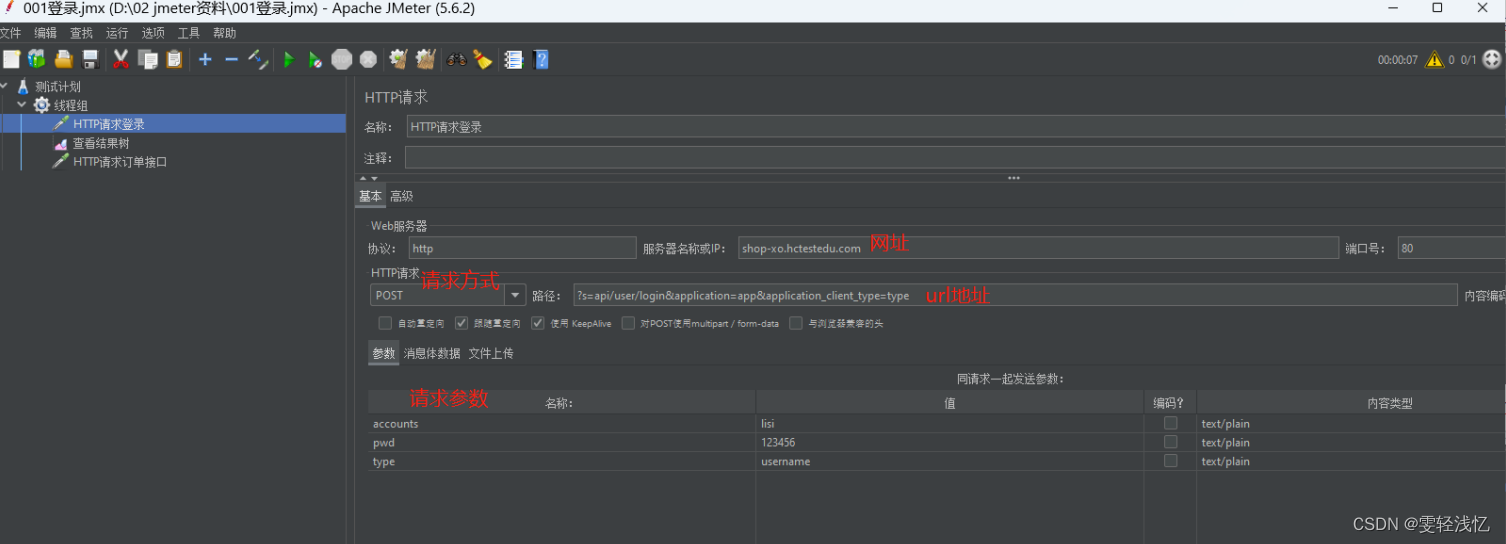
url地址、请求方式(错误返回405等)、请求参数(错误返回400等)、响应结果
请求头:application,json
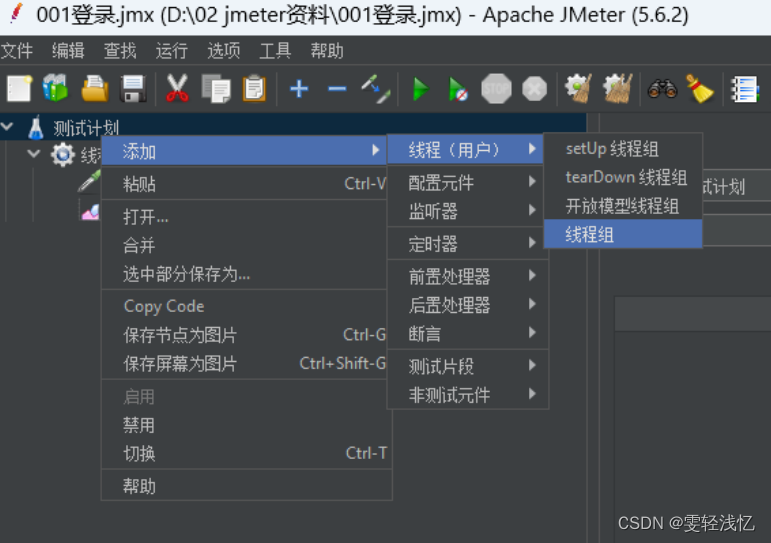
2、添加线程组:打开jmeter—测试计划右键—添加—线程—线程组
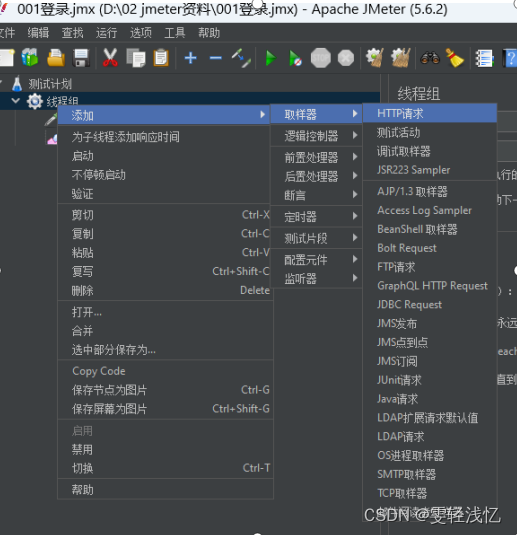
3、添加http请求:右键线程组—取样器—http请求
4、填写url地址、请求方式(get或者post)、请求参数
二、查看结果树
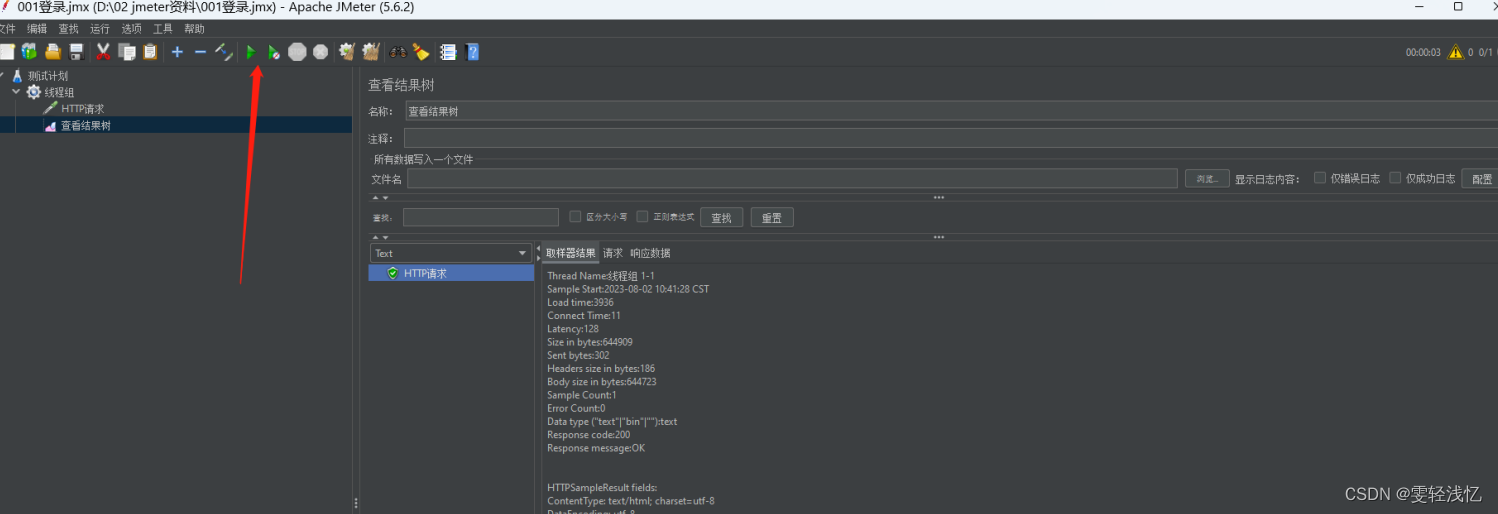
5、添加查看结果树:线程组右键–添加取样器—查看结果树;查看所添加的http请求运行结果
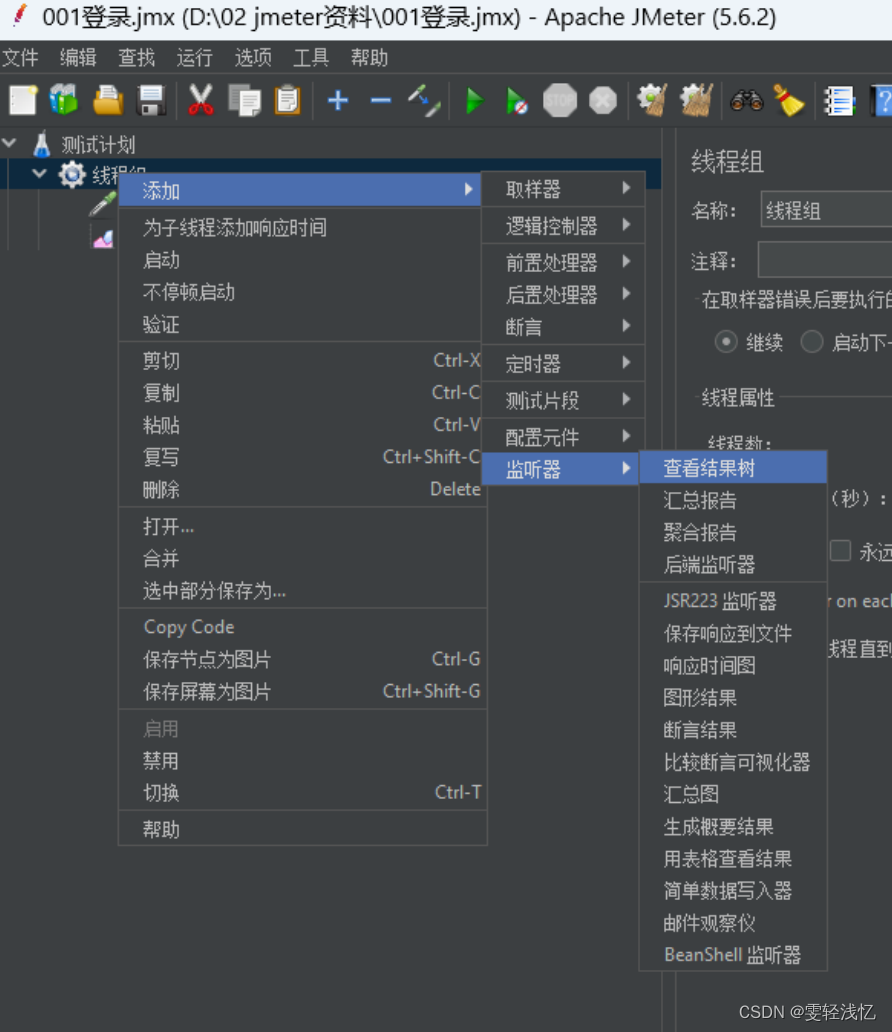
6、点击运行查看运行结果:响应数据code返回0,运行pass。
三、增加线程数
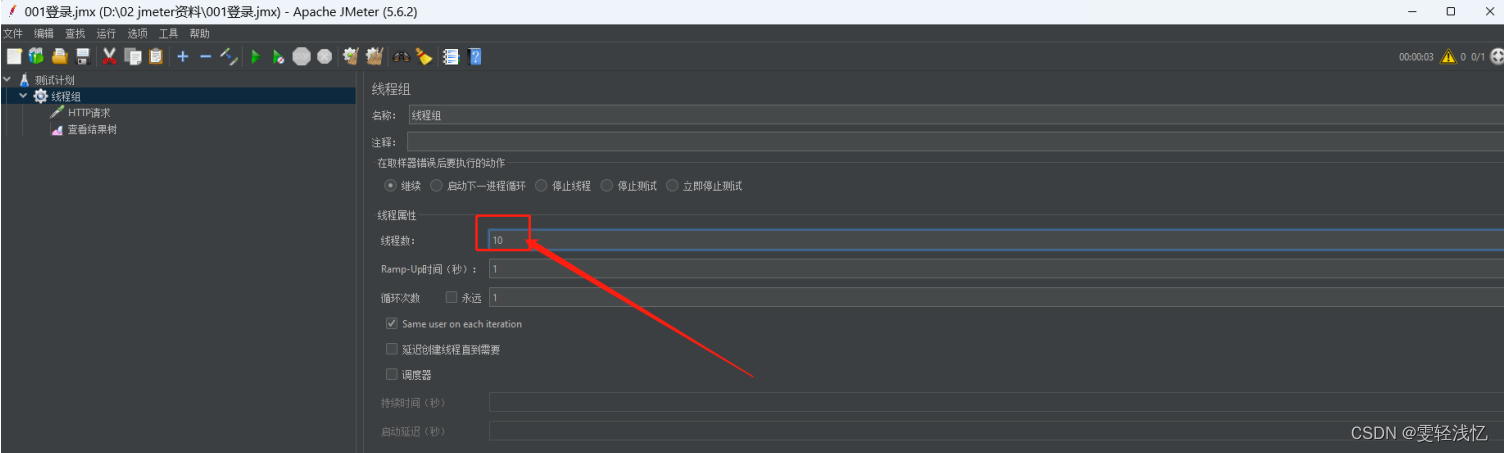
7、添加运行线程数就是性能测试,多用户同时登录。可以修改线程数,10个用户同时登录。
然后运行查看结果树,可以显示10个用户登录结果
四、测试片段的使用:方便多人同时操作接口文档,用测试片段分开
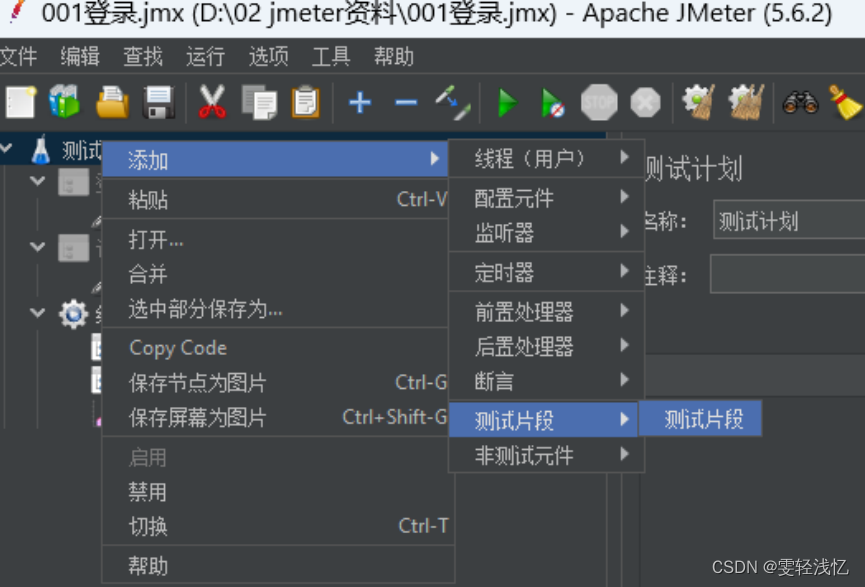
1、测试片段:测试计划右键—测试片段—测试片段或者线程组右键—添加测试片段–测试片段。
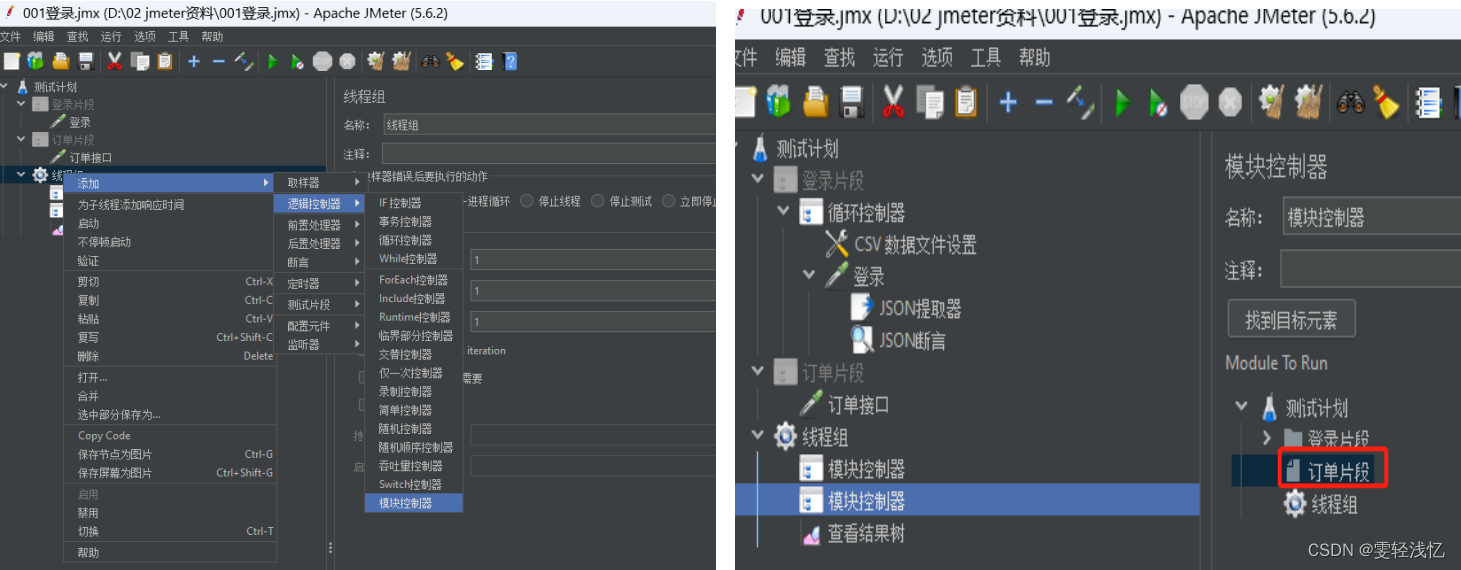
2、需要添加模块控制器查看结果;有多少测试片段就需要添加多少模块控制器,选择不同模块即可
五、后期http请求调用前面的http请求的返回值
3、后面接口调用前面接口返回值:使用json提取器–右键登录—添加—后置处理器—json提取器
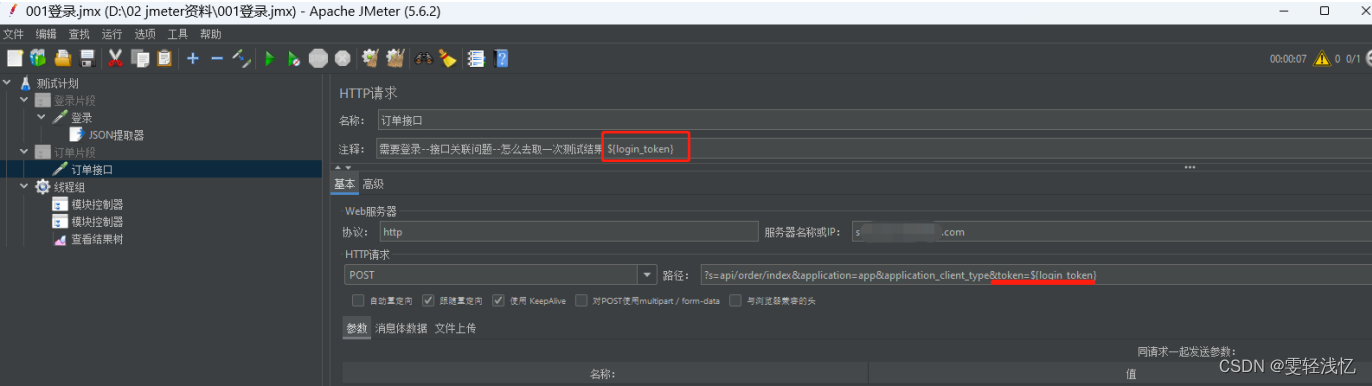
直接运行订单接口的http请求,这时候订单列表返回错误,不能查看订单列表;第二个测试片段订单列表调用第一个测试片段登录的返回值,需要用到json提取器;
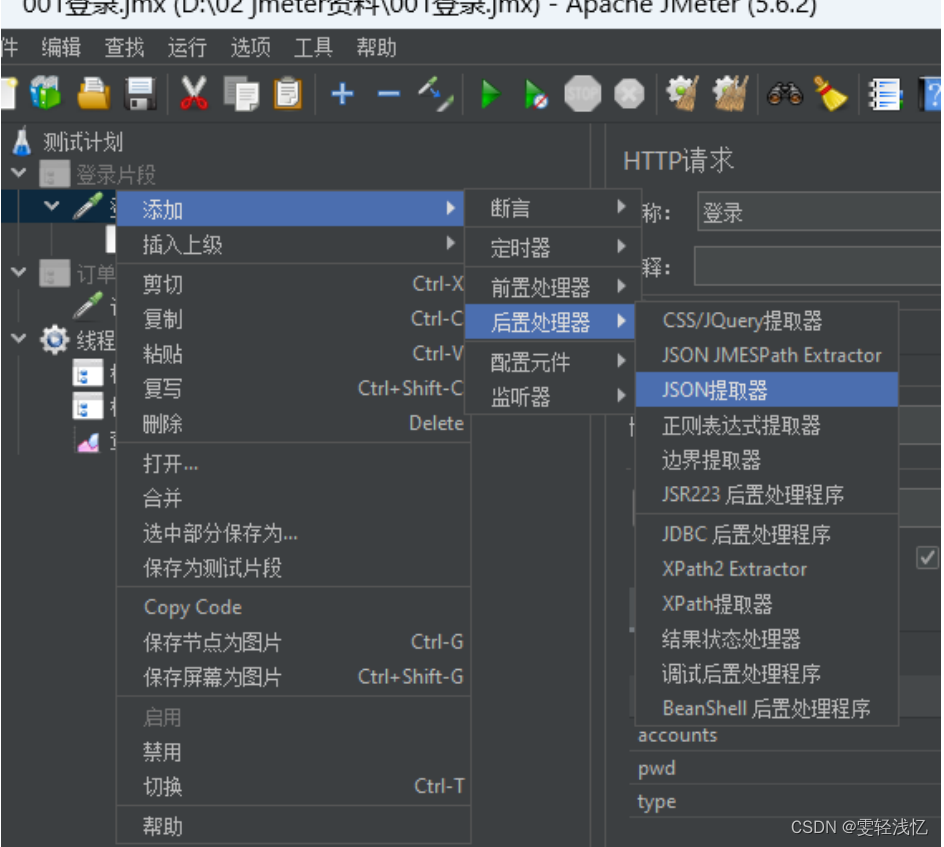
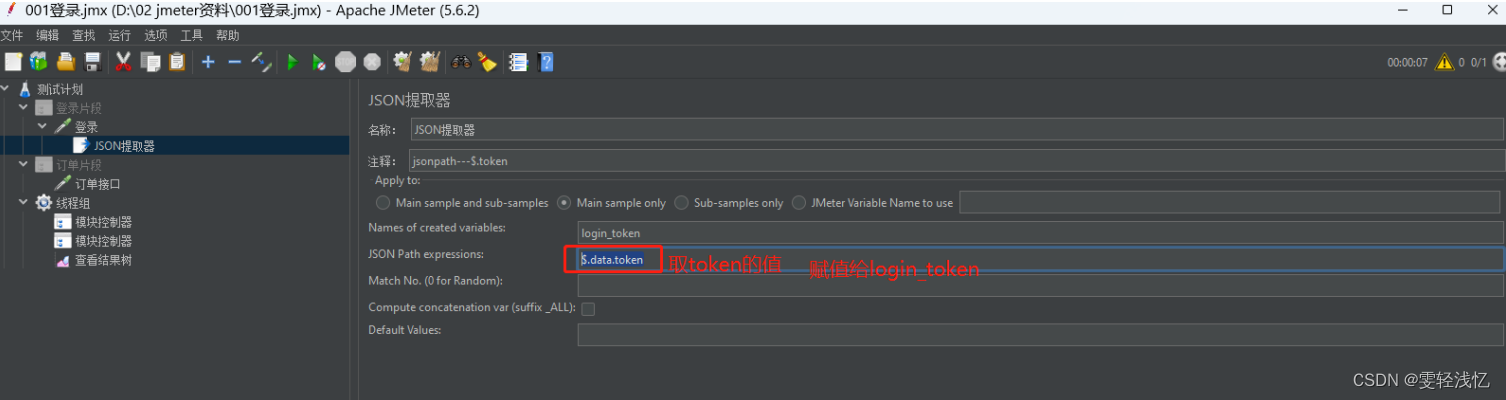
4、json提取器:取登录结果中的token的值—-$.data.token—赋值给login_token
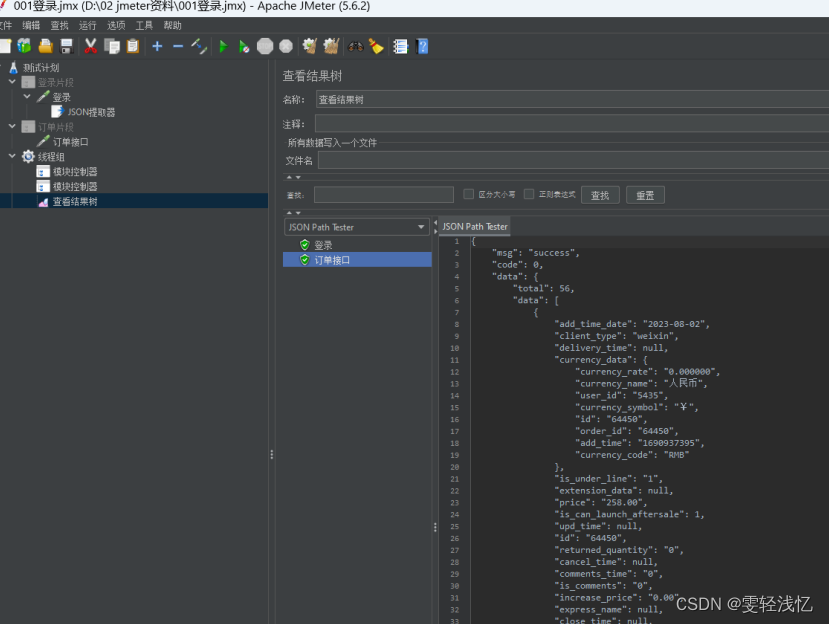
5、订单列表调用:再运行查看结果就是显示订单列表了
六、CSV数据文件调用
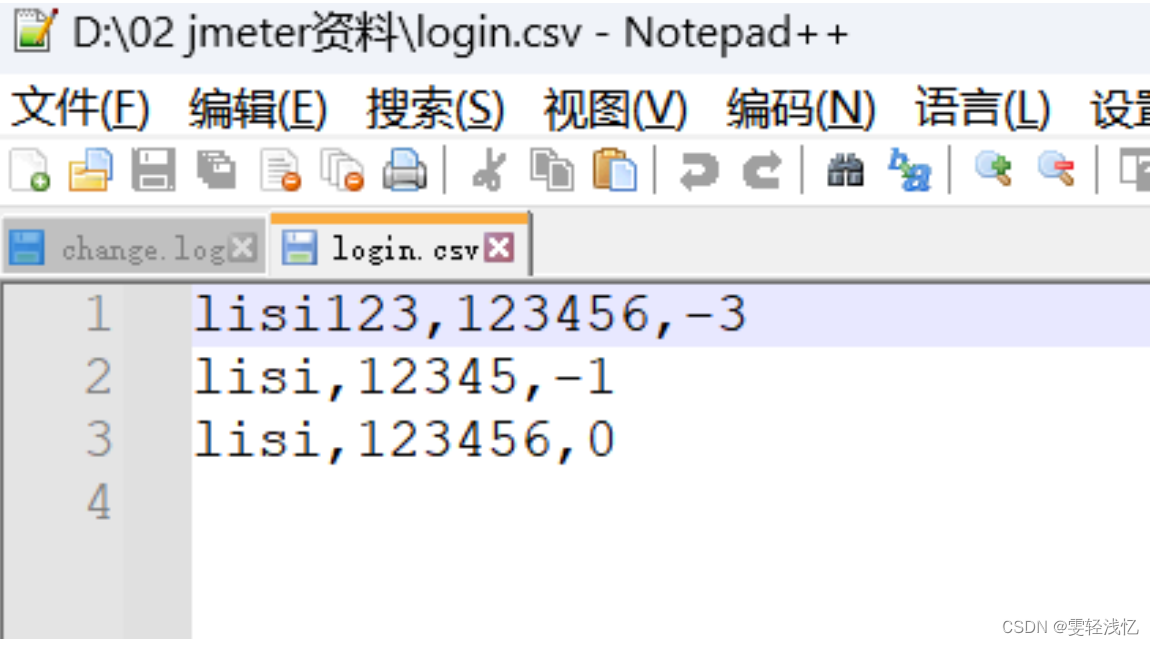
6、csv数据文件文本内容格式:用户名,密码,期望code返回值
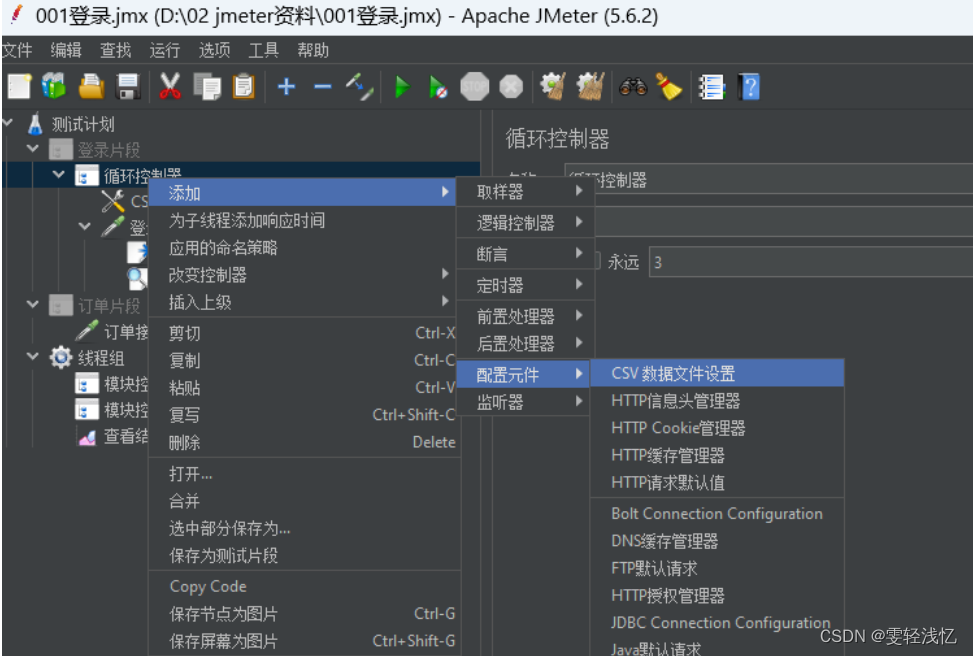
7、csv数据文件调用测试:右键添加—-配置元件—CSV数据文件设置
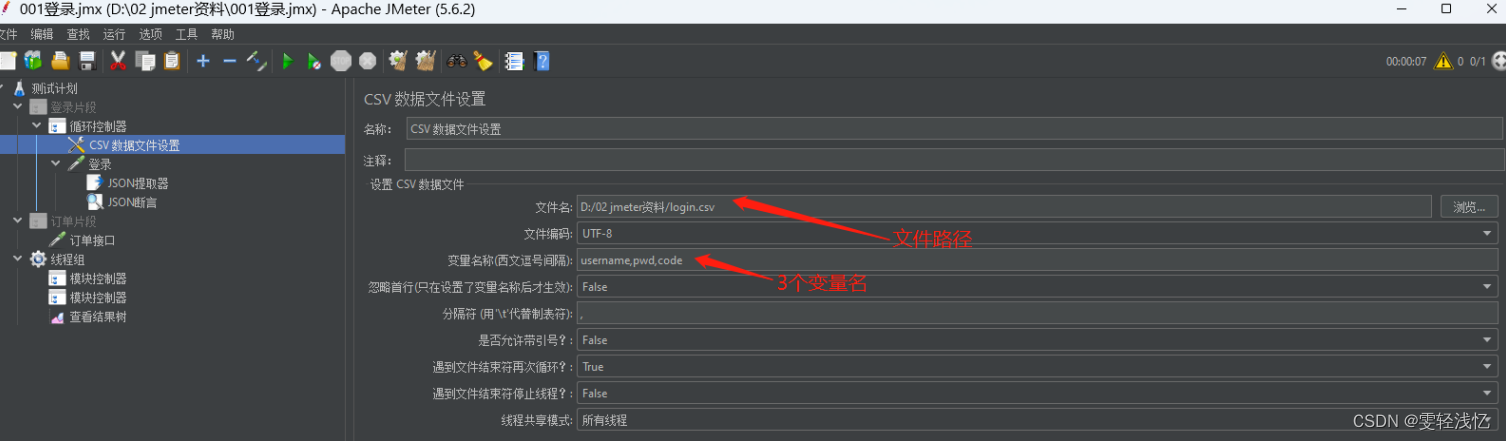
8、csv数据文件配置填写:选择csv文件路径,编码格式为UTF-8,变量名称就是设置的名称。
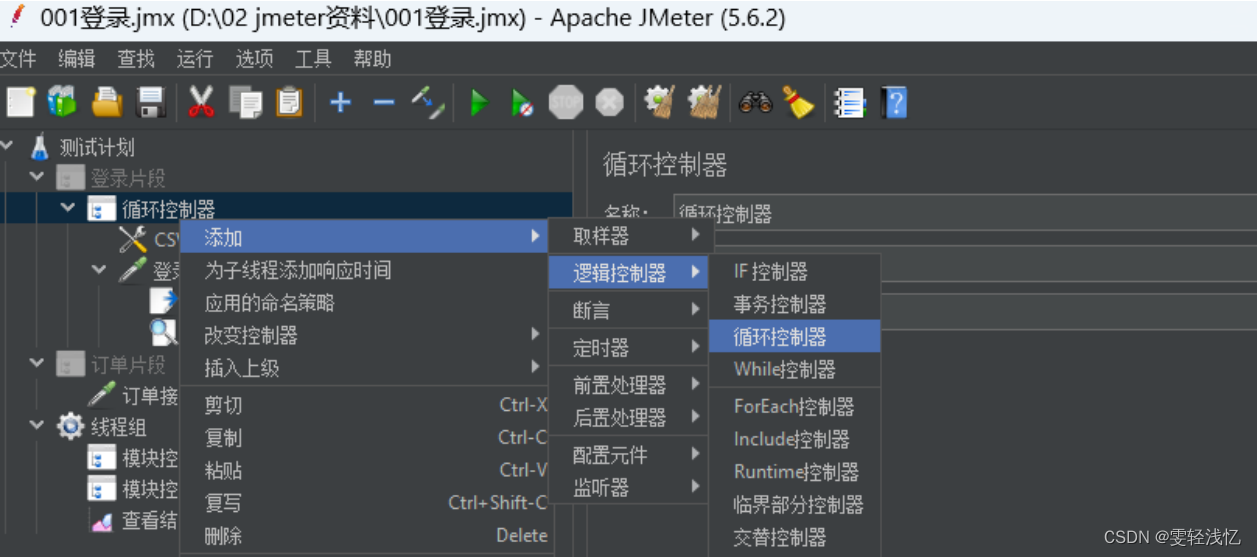
9、循环控制器:右键添加—-逻辑控制器—-循环控制器;循环控制器可以循环CSV文件里面的三个登录名和密码,可修改循环次数
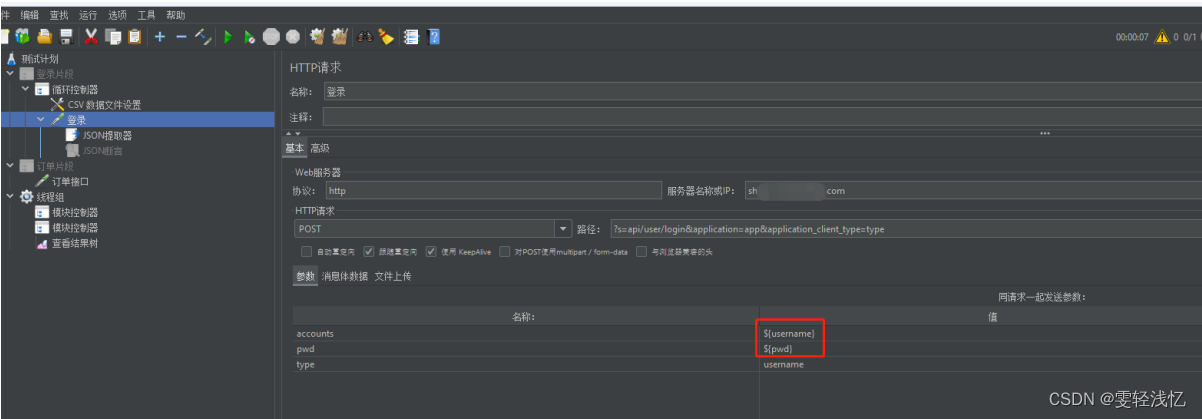
10、因为此时登录调用的是csv文件,不能直接给username和pwd赋值,需要修改登录http请求的参数值,如下图;查看运行结果,code返回值分别是-3,-1,0
七、断言的使用:期望http请求的返回结果
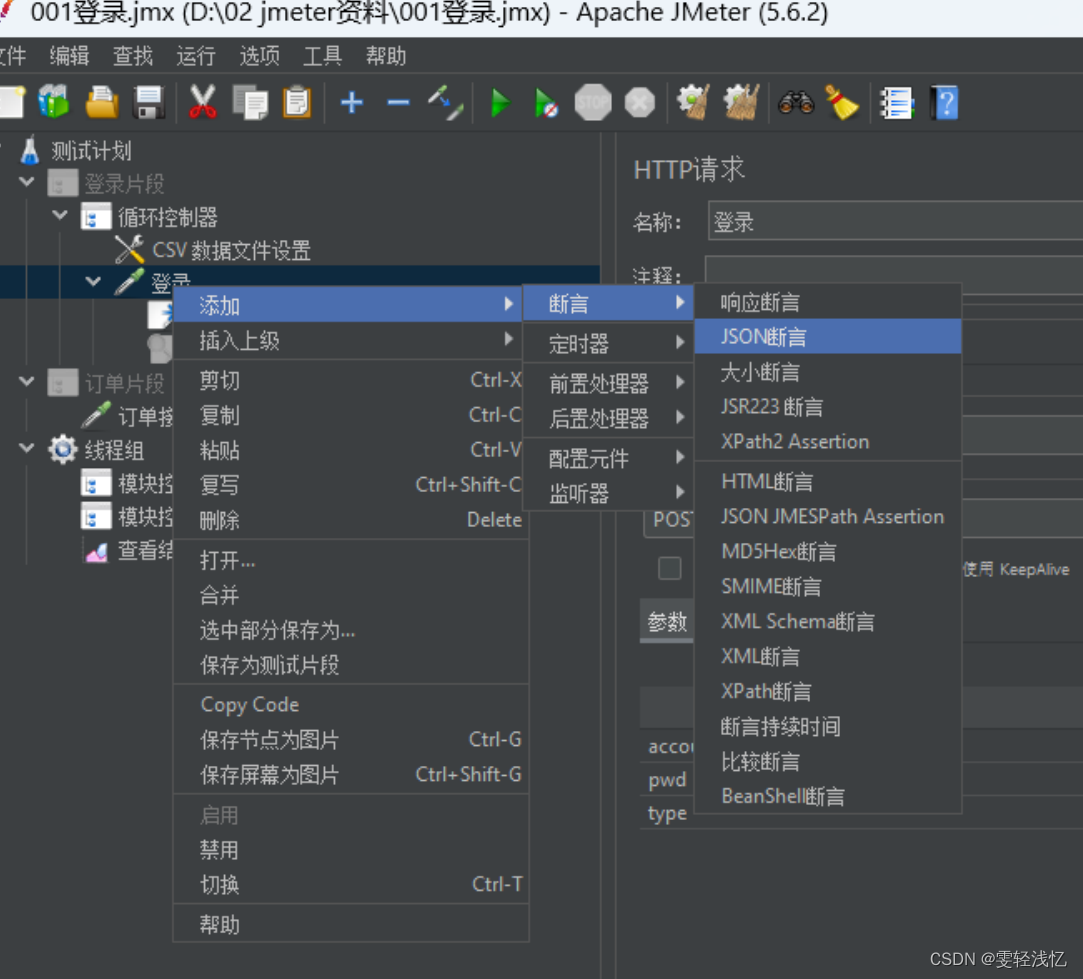
11、添加断言:右键—添加断言—json断言
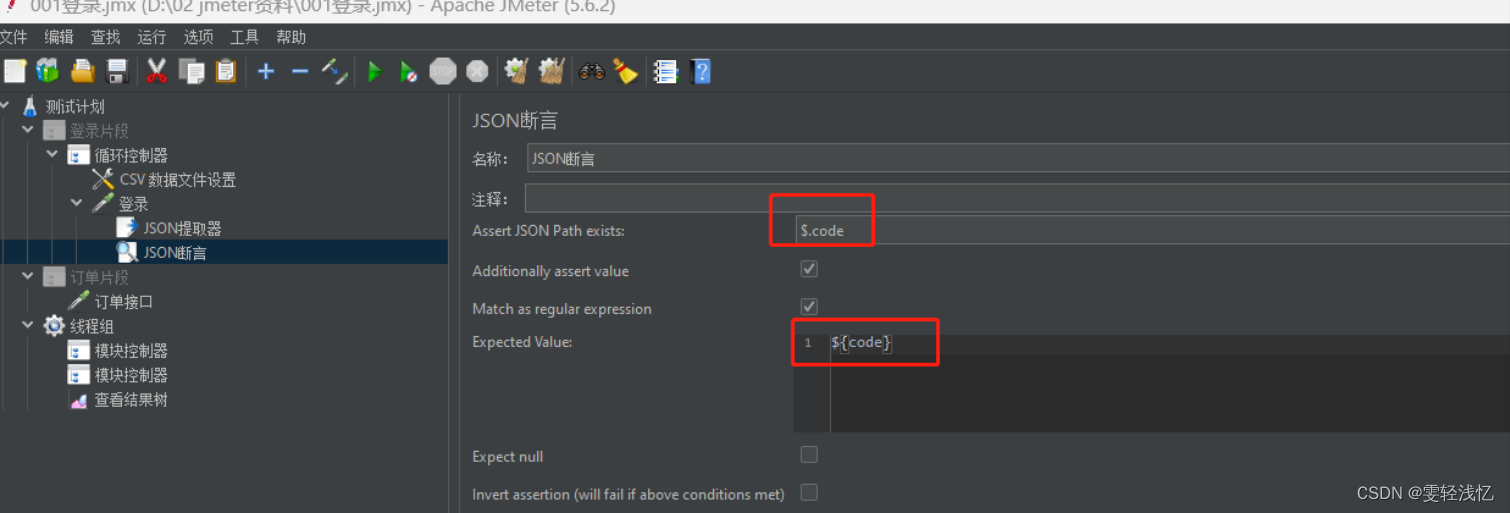
12、断言设置,json格式位置,期望code结果是多少(这里之前在csv文件中设置了code的期望值,直接调用就好了);如果csv文件没有设置code值,可以设置excepted value为0,则前两个登录报错,最后返一次登录返回成功
参考资源 jmeter基本操作方法01
免责声明:本站所有文章内容,图片,视频等均是来源于用户投稿和互联网及文摘转载整编而成,不代表本站观点,不承担相关法律责任。其著作权各归其原作者或其出版社所有。如发现本站有涉嫌抄袭侵权/违法违规的内容,侵犯到您的权益,请在线联系站长,一经查实,本站将立刻删除。 本文来自网络,若有侵权,请联系删除,如若转载,请注明出处:https://haidsoft.com/114549.html

