
大家好,欢迎来到IT知识分享网。
介绍 iTerm2 配置
文章目录
前言
iTerm2 之所以称为 mac 上的终端利器,在于他强大的的自身特性以及的可扩展性,本文将详细介绍部分内容
一、安装
官方网站:https://iterm2.com/ 下载安装后,首次打开,会提示安装pip
二、简单配置
1.配置 Split Pane
Split Pane 即分割块,你可以通过快捷键来分割终端,以达到多个终端窗口分屏的效果,直观的体验
左右分屏:Cmd + D
上下分屏:Cmd + Shift + D
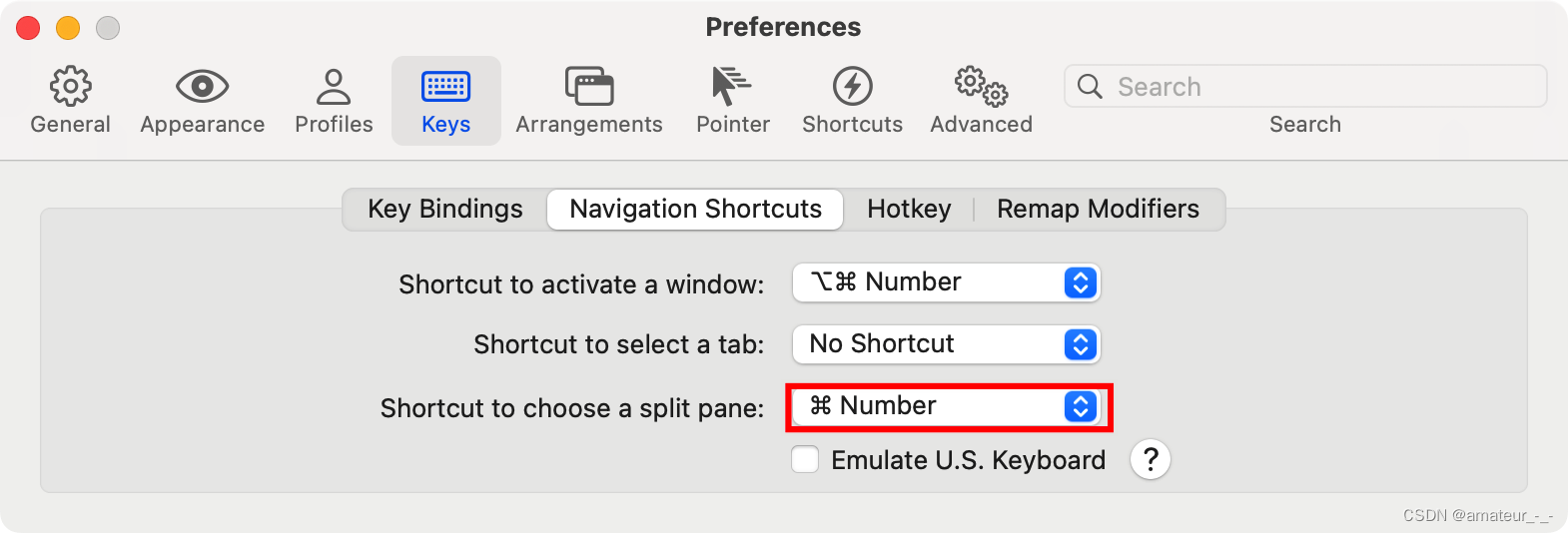
如图将切换快捷键设置为 Cmd + Num,这样想切哪个窗口都很方便,还可以 Cmd + Shift + Enter 放大缩小选中的 split pane
2. 新增 Hotkey window
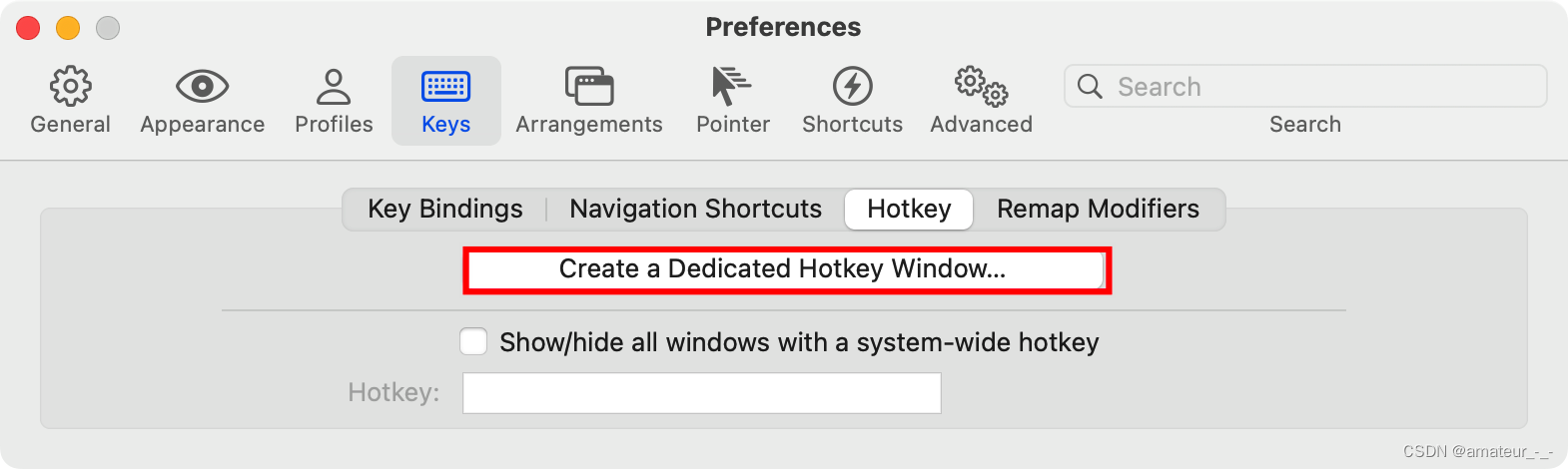
点击 Click to Set,输入快捷键,他会记录,其他默认,点击 OK 即可,然后点击你输入的快捷键就会从上面调出来终端窗口,像这样:
三、安装 Oh My Zsh
Oh My Zsh 是一款开源的、社区驱动的框架,用于管理 zsh 配置。它基于 zsh 命令行,提供了主题配置、插件机制以及内置的便捷操作,正如他官网所说的:为用户提供了一种全新的使用命令行的方式。Oh My Zsh 旨在让终端操作更加便捷,适用于 Mac 和 Linux 平台。在使用 Oh My Zsh 之前,用户需要先安装 zsh 命令行解释器。mac 用户一般不用额外安装zsh,根据 在 Mac 上将 zsh 用作默认 Shel
从 macOS Catalina 开始,Mac 使用 zsh 作为默认登录 Shell 和交互式 Shell。你还可以在较早版本的 macOS 中将 zsh 设置为默认 Shell。
使用curl进行安装
github安装 sh -c "$(curl -fsSL https://raw.githubusercontent.com/ohmyzsh/ohmyzsh/master/tools/install.sh)" 四、安装主题 p10k
powerlevel10k 是一个很好用的的 zsh 主题,不管你想要炫酷还是简洁,他都能帮你实现
1. 下载
git clone --depth=1 https://github.com/romkatv/powerlevel10k.git ${ZSH_CUSTOM:-~/.oh-my-zsh/custom}/themes/powerlevel10k 下载后,在 ~/.zshrc 中设置主题为 p10k
# Set name of the theme to load --- if set to "random", it will # load a random theme each time oh-my-zsh is loaded, in which case, # to know which specific one was loaded, run: echo $RANDOM_THEME # See https://github.com/ohmyzsh/ohmyzsh/wiki/Themes ZSH_THEME="powerlevel10k/powerlevel10k" 别忘了执行 source ~/.zshrc 使配置生效
source ~/.zshrc 2. 配置
输入 p10k configure 配置你喜欢的风格
首先会询问你是否要安装一个 MesloLGS NF 字体,建议安装,不然会出现乱码,不能显示图标
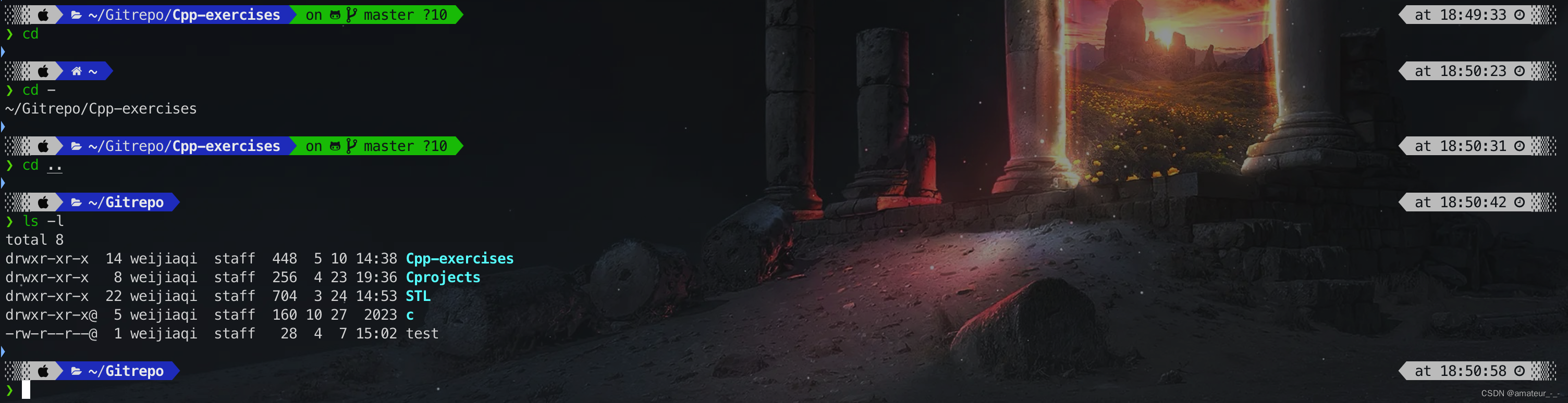
然后会出现一堆配置,选择 1/2/3/4 或者 y/n 来配置你想要的风格。大胆选,不喜欢了可以再次输入p10k configure 更换,因为本质上它通过把你的选择写入 ~/.p10k.zsh 来实现配置,所以如果你追求更极致的风格,可以研究一下怎么配置该文件,这是我的配置:
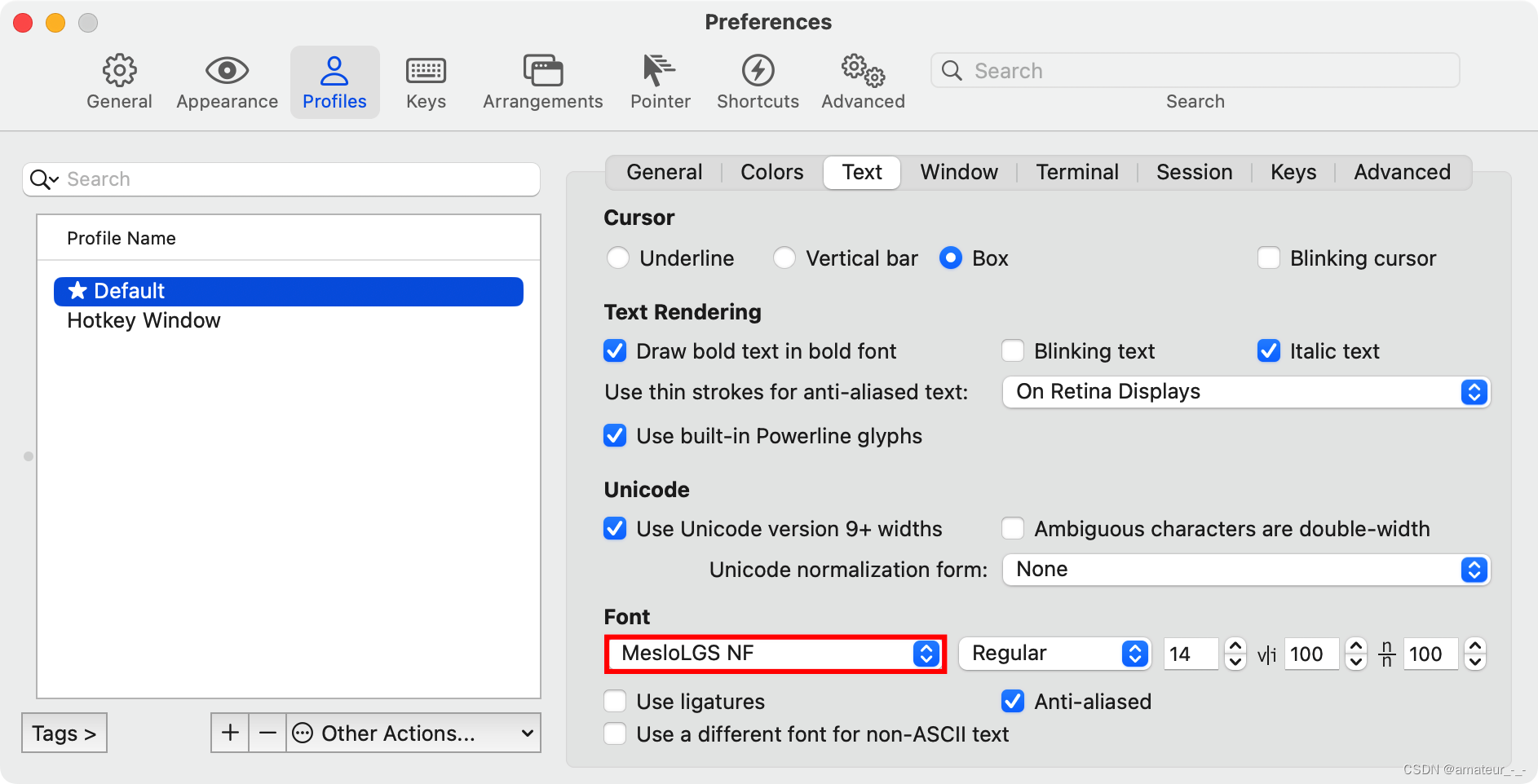
选择安装的字体,注意左边栏 Default 和 Hotkey Window 指的是默认窗口和热键窗口,不同的窗口可以进行不同的配置
五、安装插件
1. zsh-syntax-highlighting
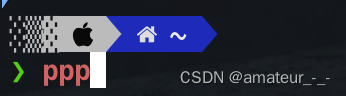
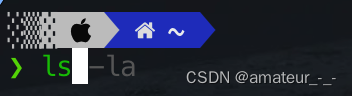
zsh-syntax-highlighting 是一个命令语法校验插件,在输入命令的过程中,若指令不合法,则指令显示为红色,若指令合法就会显示为绿色。效果如下:
2. zoxide
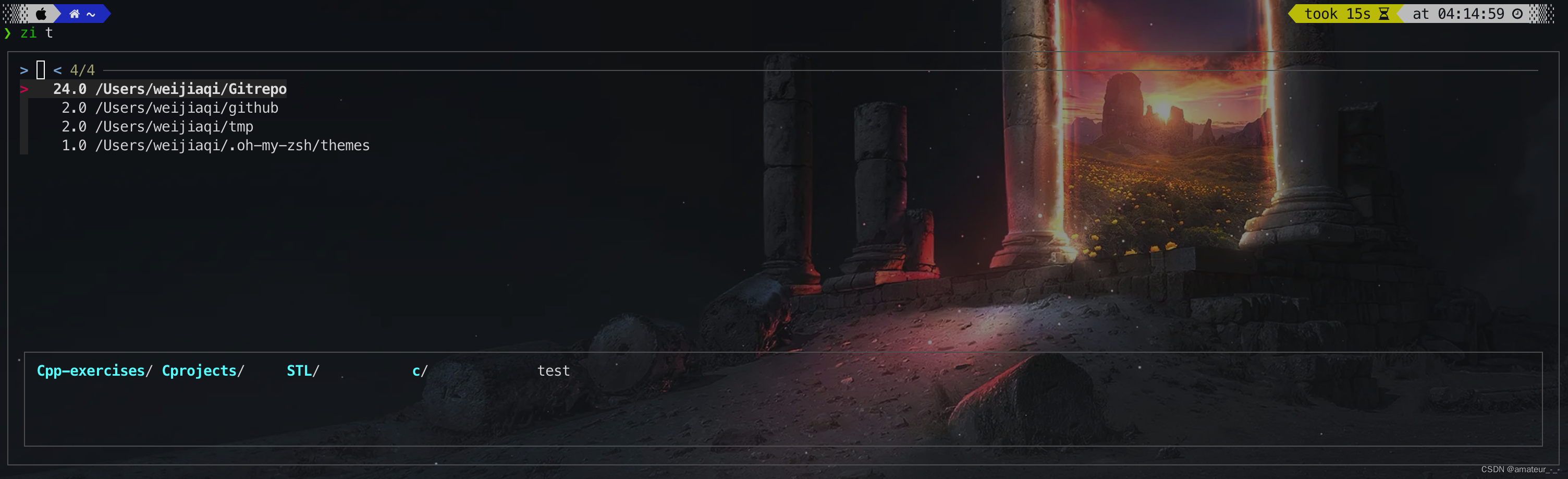
zoxide 是跳转插件,通过你的访问记录快速跳转到对应的目录,可以配合 fzf 使用,当有多个选择时可以使用 zi 命令进行可视化选择,具体安装可以使用 brew
brew install fzf brew install zoxide 添加如下代码到 ~/.zshrc 中
~/.zshrc eval "$(zoxide init zsh)" 匹配历史记录直接跳转 z anypath 如果安装了fzf,zi在有多个选择时就会出现可视化选择框让你选择,如果只有一个则会直接跳转 zi anypath 像这样:
3. zsh-autosubggestions
六、其他设置
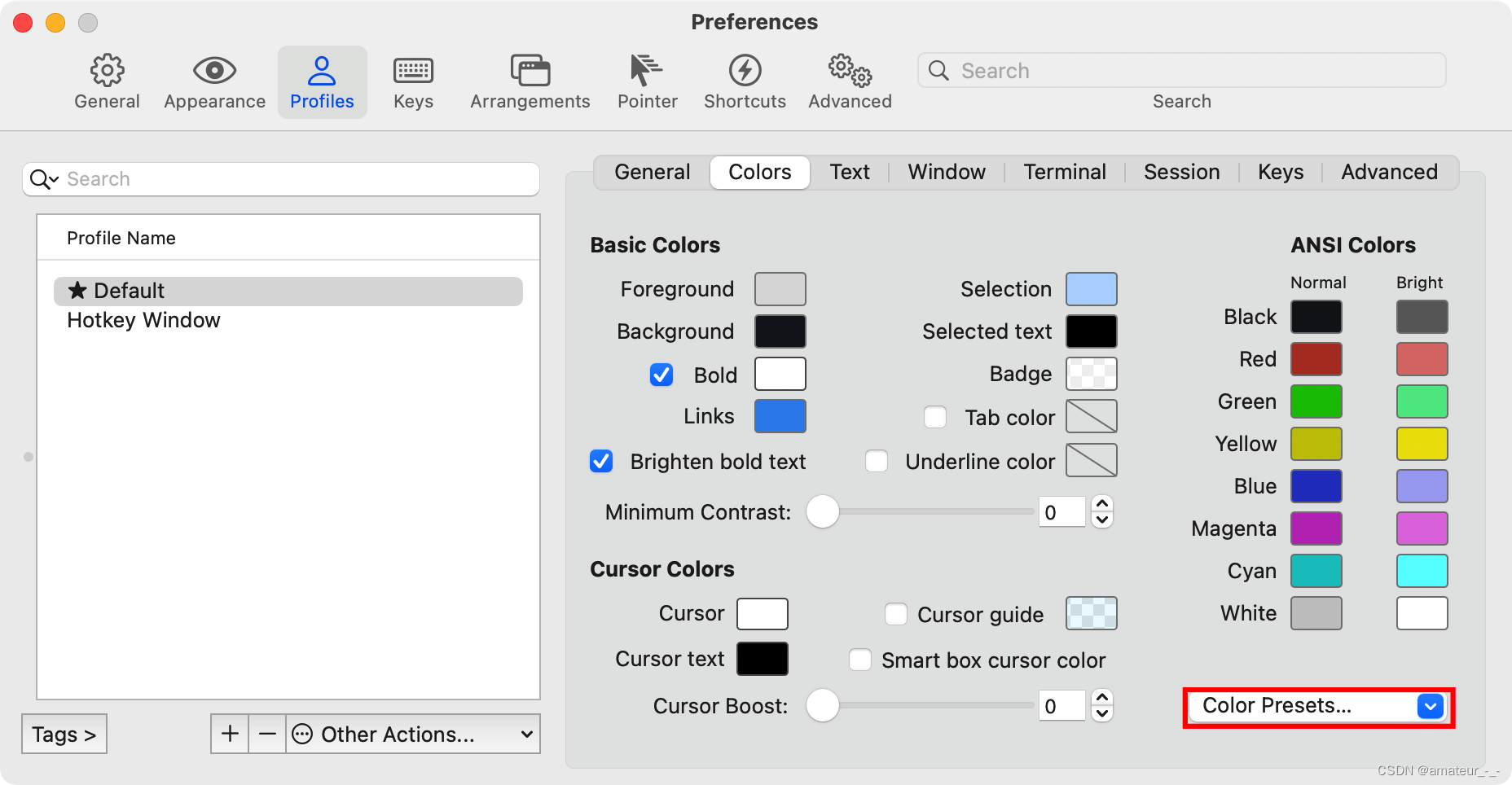
1. 设置背景主题
iTerm2 默认主题有限,可以通过 iTerm2-Color-Schemes 下载主题,三种下载方式参考 readme
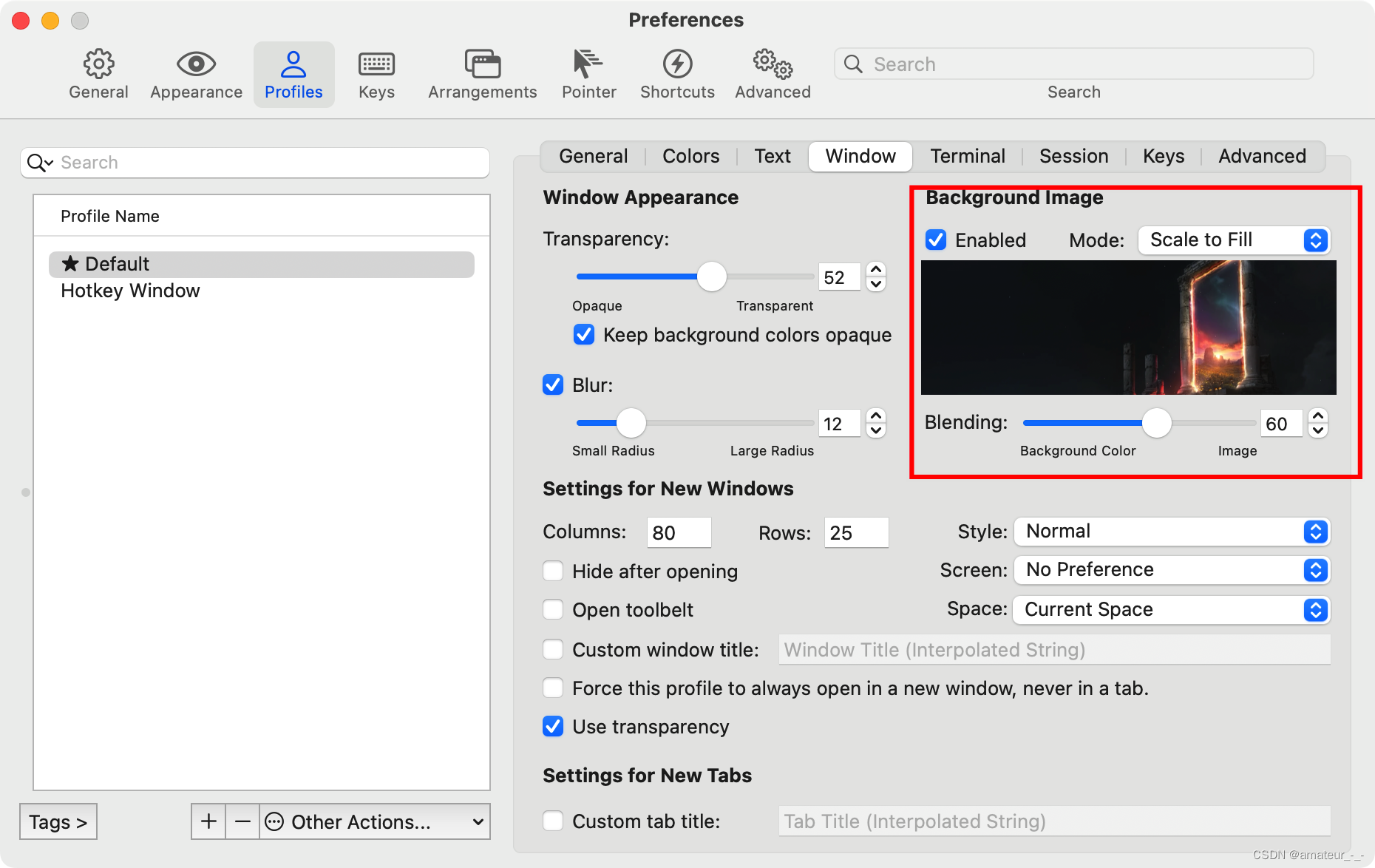
2. 设置背景图片
设置此处即可
总结
以上就是我的第一篇博客,感谢阅读
免责声明:本站所有文章内容,图片,视频等均是来源于用户投稿和互联网及文摘转载整编而成,不代表本站观点,不承担相关法律责任。其著作权各归其原作者或其出版社所有。如发现本站有涉嫌抄袭侵权/违法违规的内容,侵犯到您的权益,请在线联系站长,一经查实,本站将立刻删除。 本文来自网络,若有侵权,请联系删除,如若转载,请注明出处:https://haidsoft.com/115319.html

