
大家好,欢迎来到IT知识分享网。
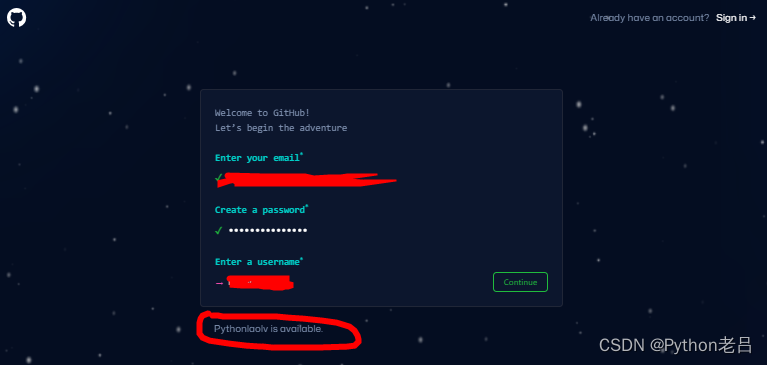
5.输入用户名
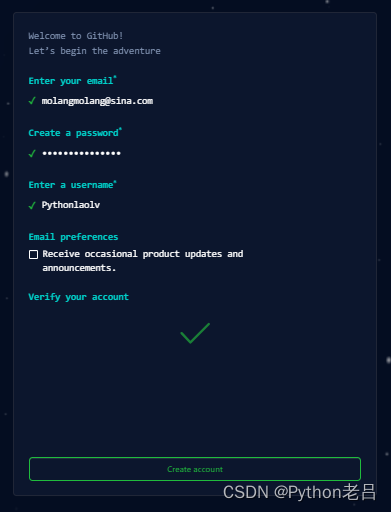
6.是否接收产品更新和广告
Receive occasional product updates and announcements.——偶尔接收产品更新和公告。
咨询你是否接收产品更新和广告,本处是否打钩都是可以的。
7.真人验证
手指指向的方向——物品指向的方向
两个图统一一下方向点击确认就好了。如果网络一直受影响,那么多点击几次就好,最终还是会通过的。
8.邮箱验证码
9.邮箱验证码
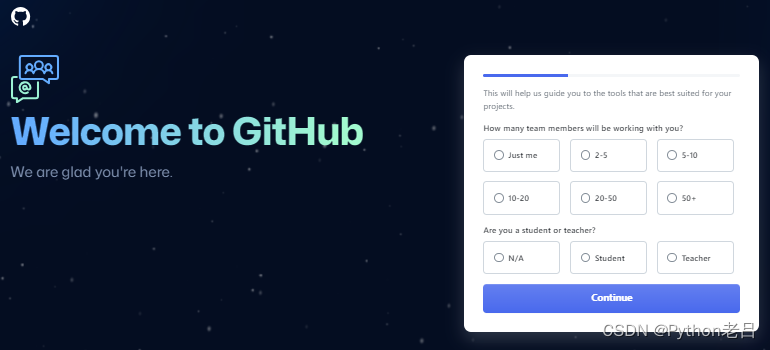
选择Just me;N/A;点击Continue,GitHub便创建好了。
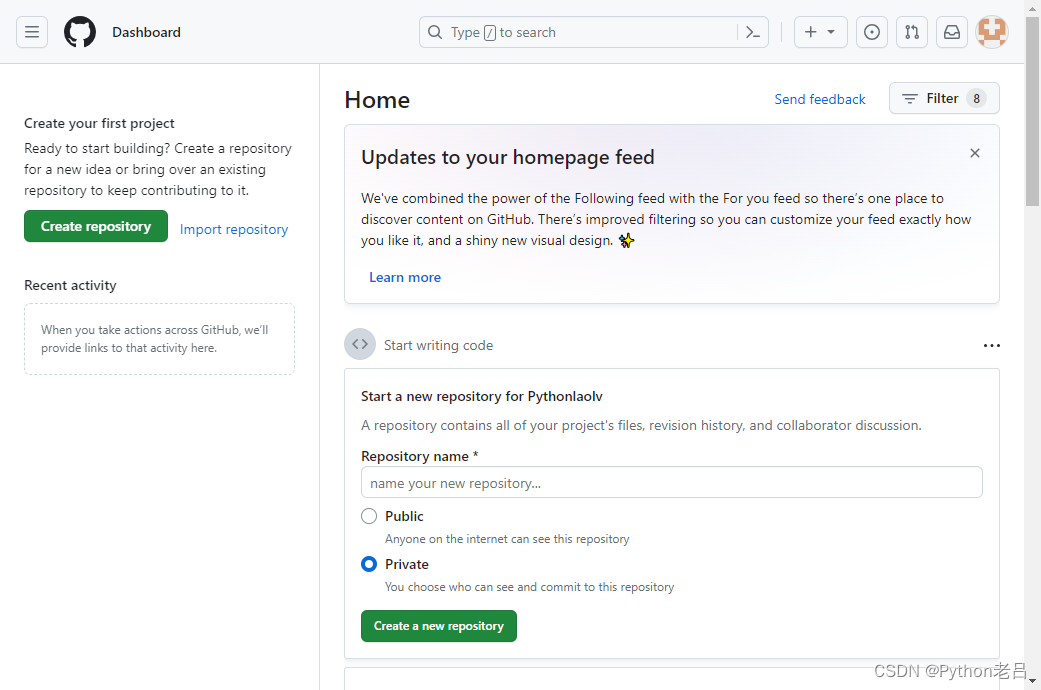
提示:Github官网全是英文的,对于英语不好的同学建议使用谷歌浏览器,谷歌浏览器可以翻译网页变为中文使用起来十分方便。
登录 Git
1.打开Github官网
2.输入账号密码登录
Git 使用方法
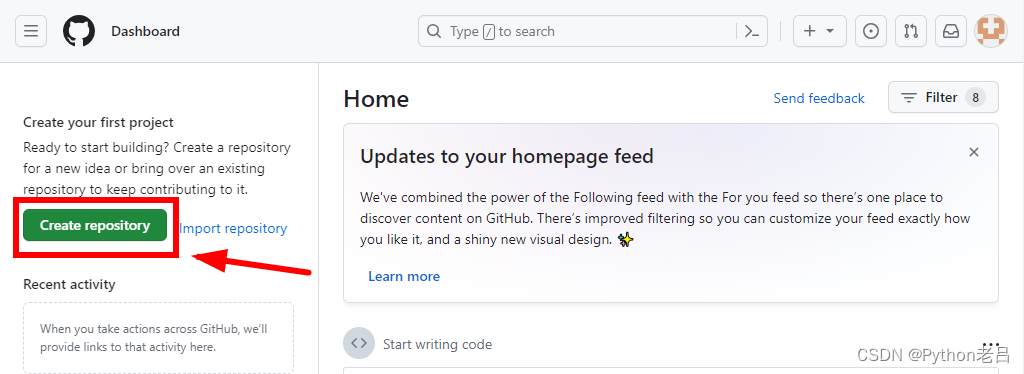
1.创建一个自己的库
在创建完成自己的库之后,下面就要让自己的电脑克隆一个自己所创建的库,方面自己电脑上的代码同步到GitHub你所创建的库当中。为了实现,就需要安装一个软件–Git Bash。接下来让我们安装Git Bash。
2.gitbash安装详解
git bash是Windows下的命令行工具,主要用于git版本控制,上传下载项目代码。
1.git bash的下载与安装
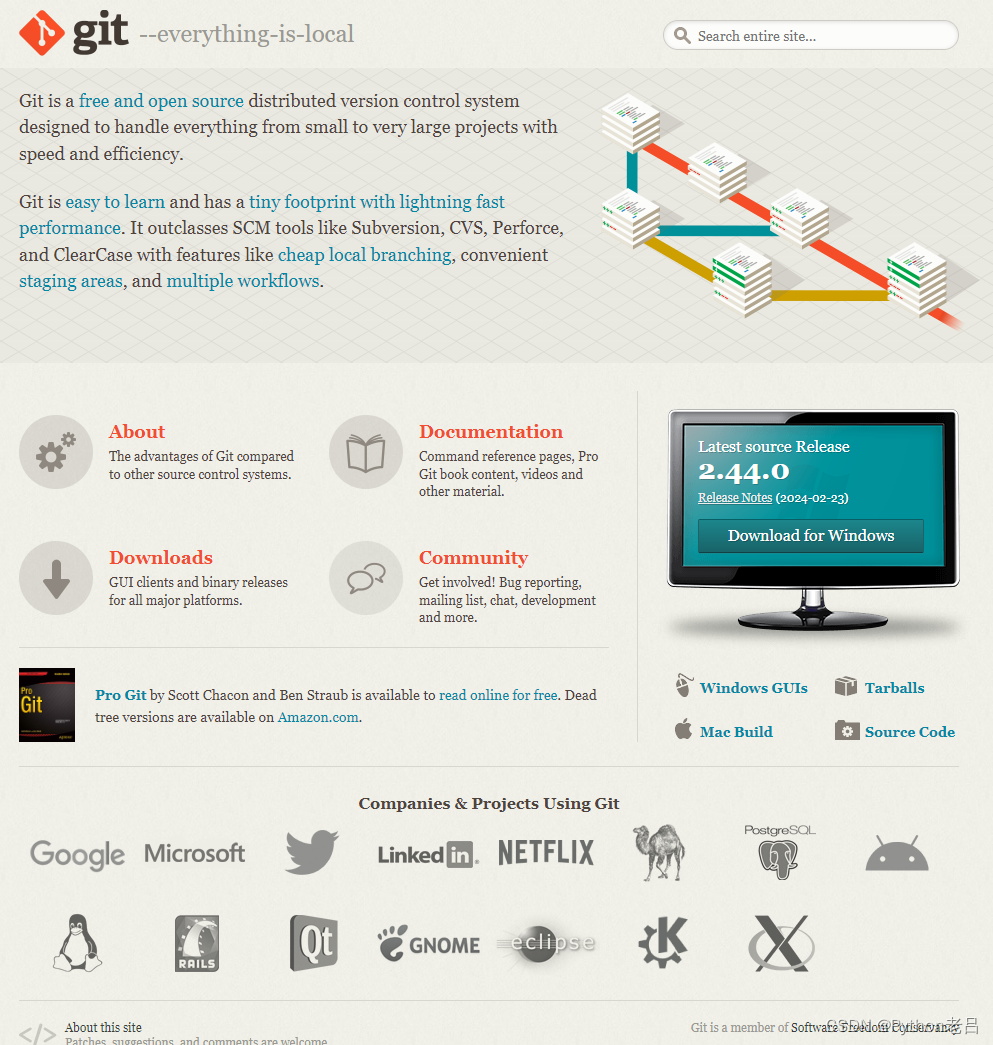
在 Git 的官网中点击Downloads,进入如下页面:
有Mac,Windows,Linux版本的,下载适合自己电脑的版本
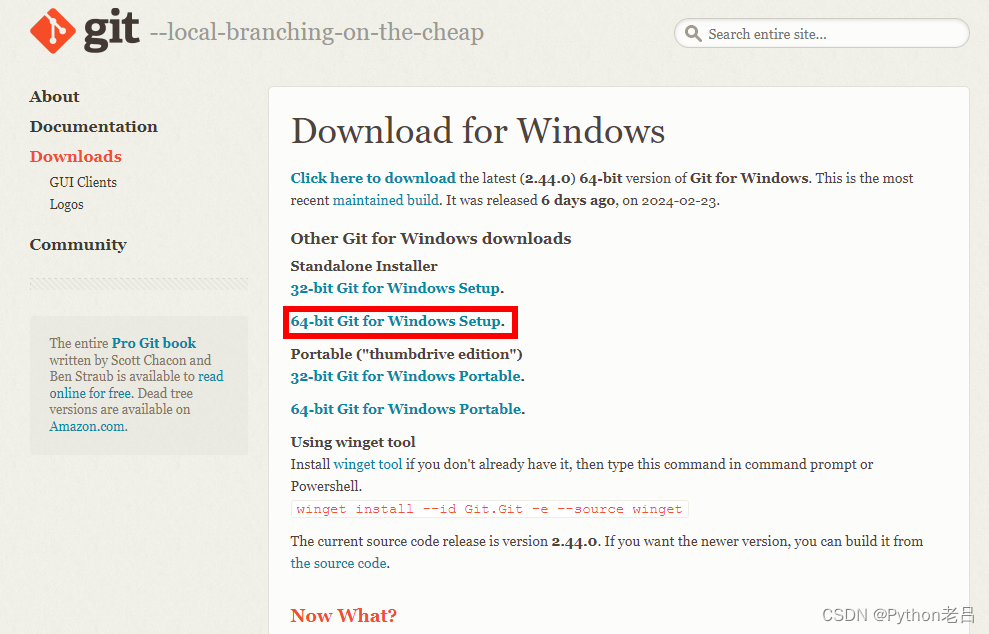
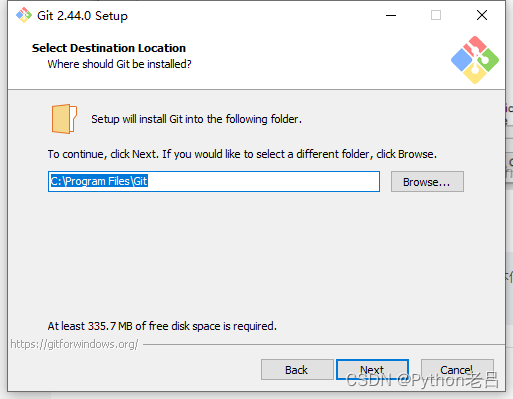
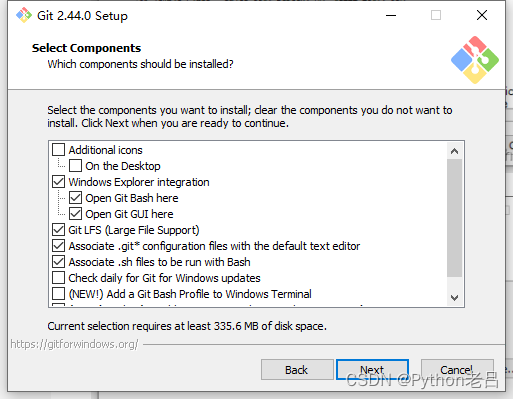
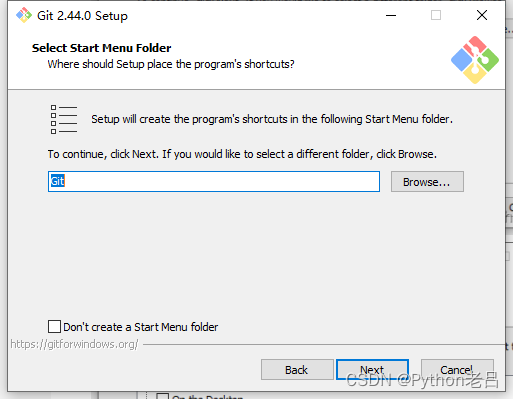
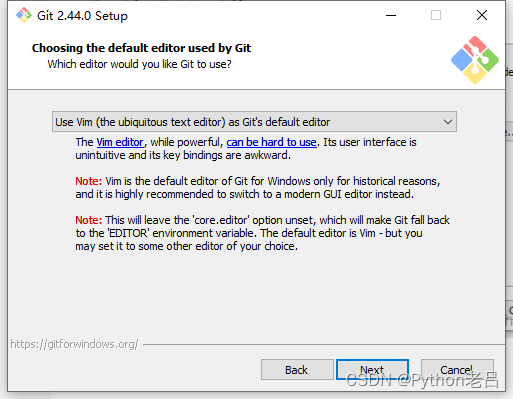
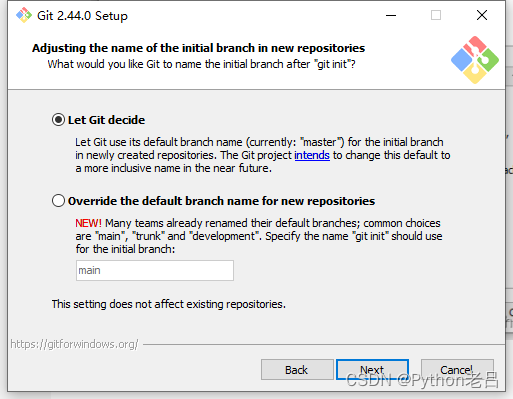
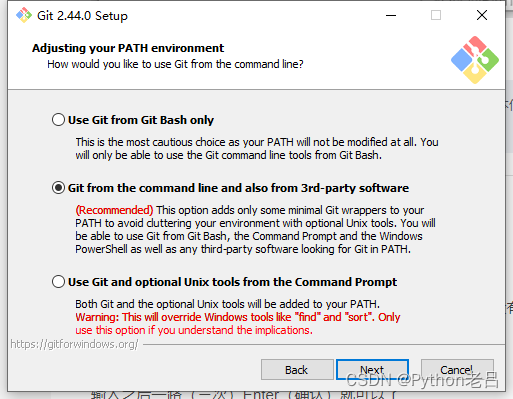
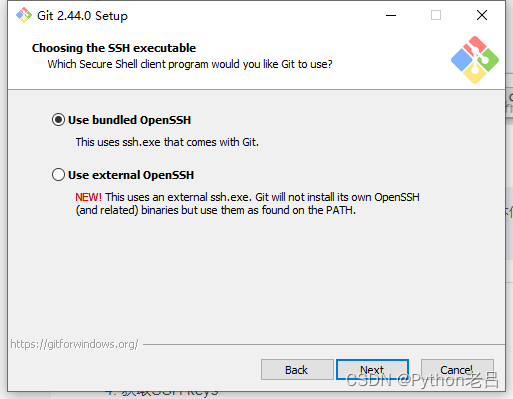
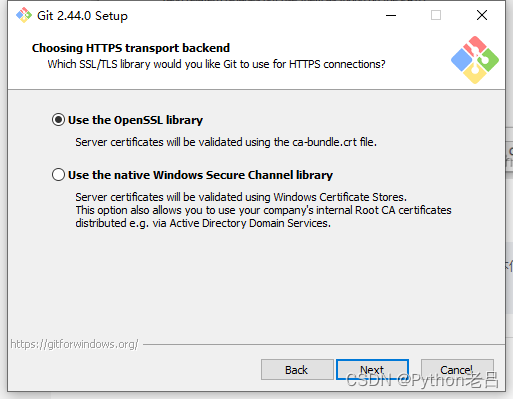
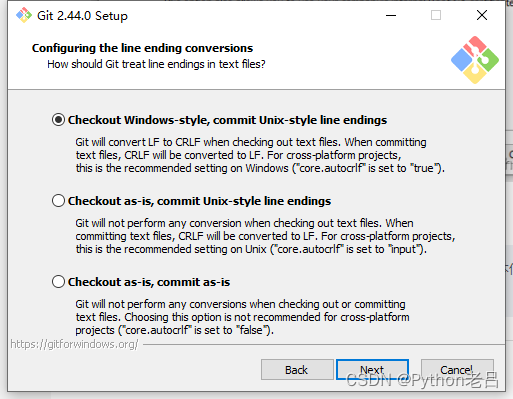
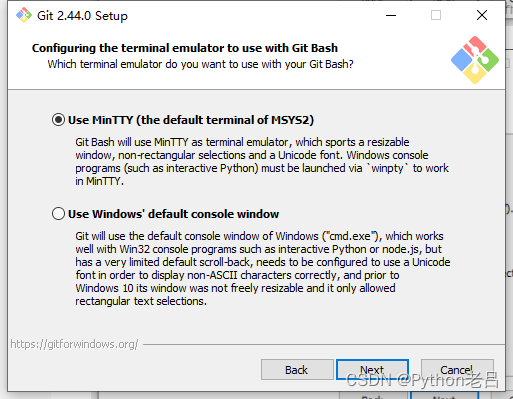
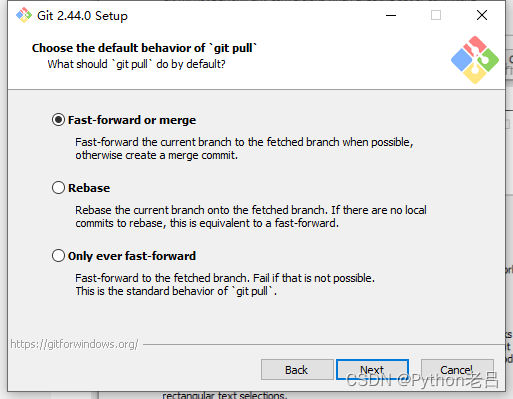
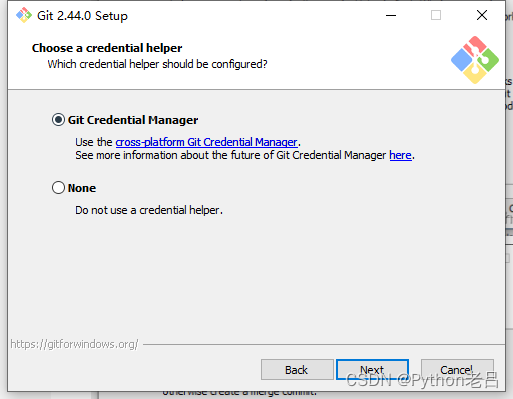
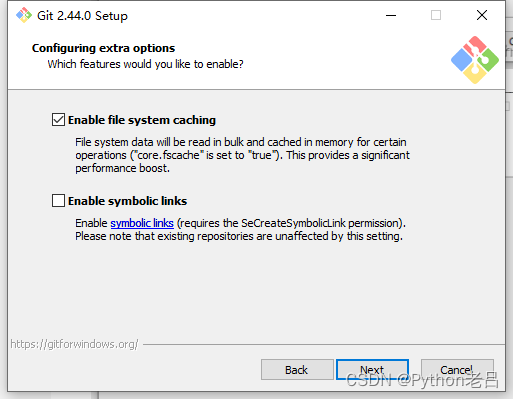
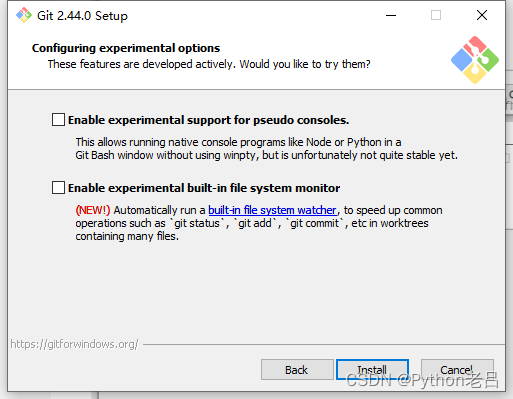
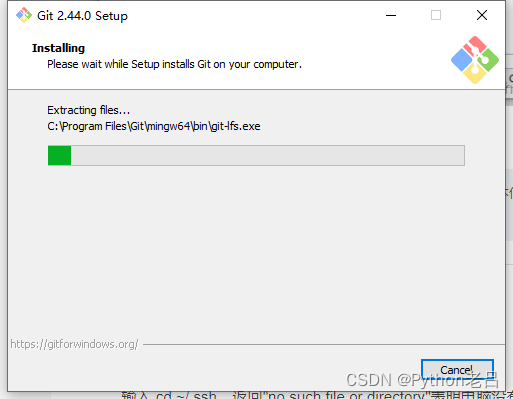
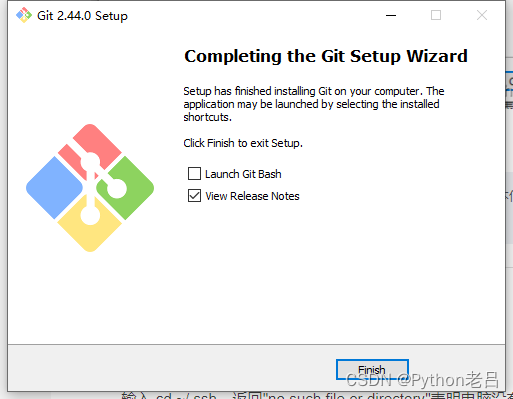
之后在安装过程中直接默认选项一路next即可安装完成。
2.git常用命令
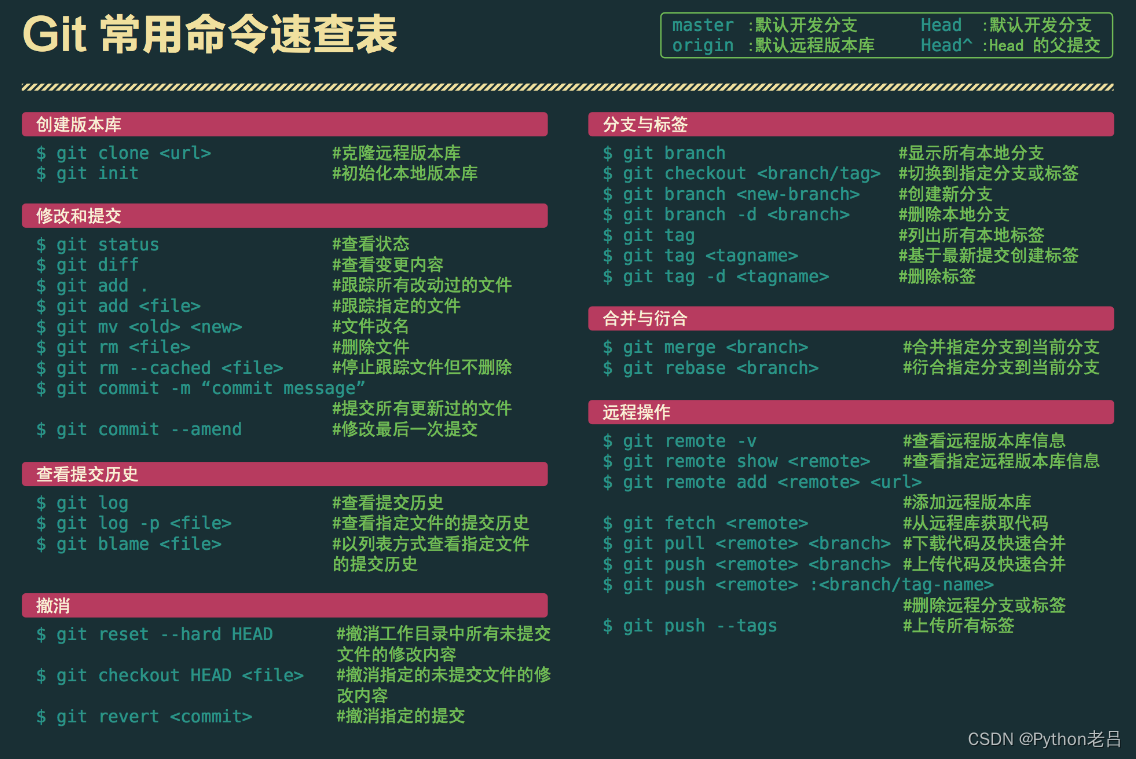
3. Git 和 GitHub 的绑定
1.打开Git Bash
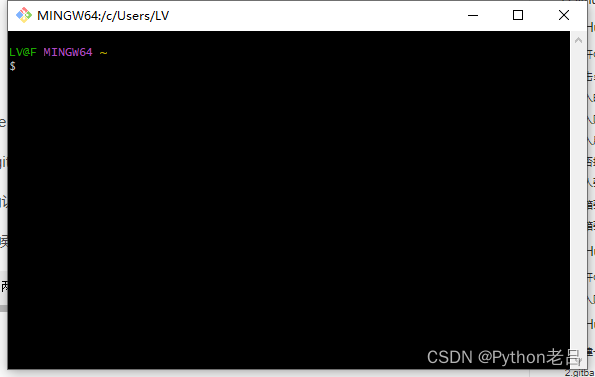
2. 获取SSH keys
输入 cd ~/.ssh,返回”no such file or directory”表明电脑没有ssh key,需要创建ssh key。
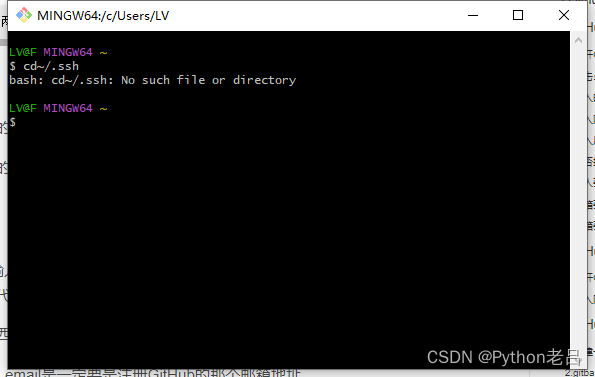
3. 创建SSH keys

然后输入 ssh-keygen -t rsa -C “git账号”
输入之后一路(三次)Enter(确认)就可以了
以下截图就证明成功了,这个时候按照它给的打开以下地址:
按路径进入.ssh,里面存储的是两个ssh key的秘钥,id_rsa.pub文件里面存储的是公钥,id_rsa文件里存储的是私钥,不能告诉别人。打开id_rsa.pub文件,复制里面的内容。 4.绑定ssh密钥
- 接下来我们需要登录到我们的GitHub上边添加这个密匙
- 随便填写名字以及刚才复制的公钥(id_rsa.pub内容),添加后配置完成。
之后我们就添加成功啦!
3.之后我们回到Git bash上边,输入:ssh -T
来检查是否成功绑定。如果输入代码之后再选择yes出来是这样说明就成功啦!!!
接下来还需要简单的设置一些东西。
name最好和GitHub上边的一样,email是一定要是注册GitHub的那个邮箱地址
这两个的顺序可以颠倒,没有固定的顺序。
我们完成了本地 Git 与远程 GitHub 的绑定,这意味着我们已经可以通过 Git 向 GitHub 提交代码啦!
3.通过Git将代码提交到GitHub
我们需要先了解两个命令,也是我们在将来需要经常用到的两个命令,分别为push和pull。
push:该单词直译过来就是“推”的意思,如果我们本地的代码有了更新,为了保持本地与远程的代码同步,我们就需要把本地的代码推到远程的仓库,代码示例:
git push origin master pull:该单词直译过来就是“拉”的意思,如果我们远程仓库的代码有了更新,同样为了保持本地与远程的代码同步,我们就需要把远程的代码拉到本地,代码示例:
git pull origin master 1.克隆仓库
下面就要将我们的库克隆下来到本地电脑中,方便以后进行上传代码。
点进仓库之后点击Code,点击ssh会看到一串网址(http也可以),这个地址就是代码地址,git clone 命令会用的到。
接下来我们就开始选择文件存储地方了,在本地电脑中找到存储文件的地方,然后右键选择Git Bash Here:
然后输入 git clone 地址(这个地址就是刚刚库那个Code的上代码地址)
过程有时候可能会输入账号密码啥的,记得不要输错啦!
可以看到,指定目录已经存在了我们的库文件
2.测试提交代码
1.打开这个文件夹,然后在其中创建一个任意格式,任意名称的文件(这里新建了一个测试文件)。
2.然后同样在这个文件夹里面右键git bash进黑框框,git add我们新增的文件
3.之后输入然后git commit -m “测试是否成功” 引号内的内容可以随意改动,这个语句的意思是 给你刚刚上传的文件一个备注,方便查找记忆而已
4.接着输入push指令
git push origin main 打开GitHub,看到刚刚上传的文件,显示成功。
👨💻博主Python老吕说:如果您觉得本文有帮助,辛苦您🙏帮忙点赞、收藏、评论,您的举手之劳将对我提供了无限的写作动力!🤞
🔥精品付费专栏:(暂时免费,尽快订阅、收藏哦)🔥
《跟老吕学Python编程》
《跟老吕学Python编程·附录资料》
🌐前端:
《跟老吕学HTML》
《XHTML》
《CSS》
《JavaScript》
《Vue》
💻后端:
《跟老吕学C语言》
《C++》
《Java》
《R》
《Ruby》
《PHP》
《Go》
《C#》
《Swift》
《Python》
💾数据库:
《跟老吕学Oracle语言》
《MYSQL》
《SQL》
《PostgreSQL》
《MongoDB》
免责声明:本站所有文章内容,图片,视频等均是来源于用户投稿和互联网及文摘转载整编而成,不代表本站观点,不承担相关法律责任。其著作权各归其原作者或其出版社所有。如发现本站有涉嫌抄袭侵权/违法违规的内容,侵犯到您的权益,请在线联系站长,一经查实,本站将立刻删除。 本文来自网络,若有侵权,请联系删除,如若转载,请注明出处:https://haidsoft.com/117646.html

