
大家好,欢迎来到IT知识分享网。
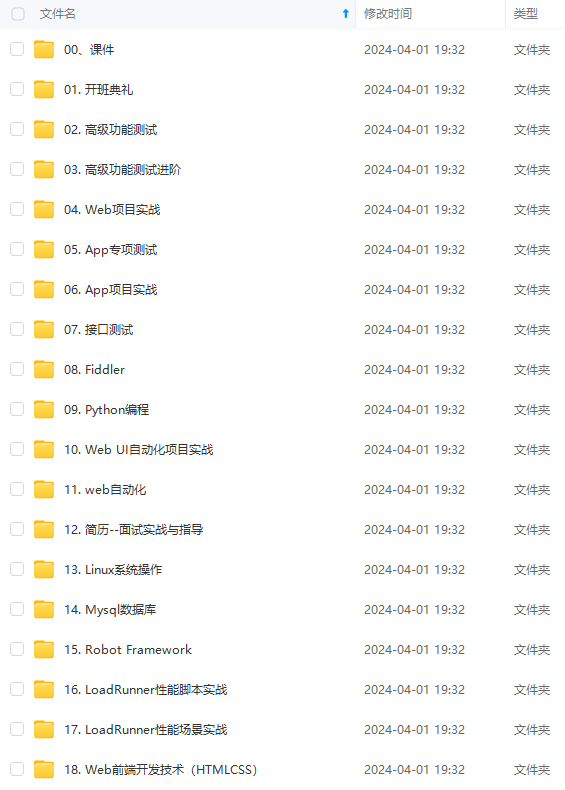
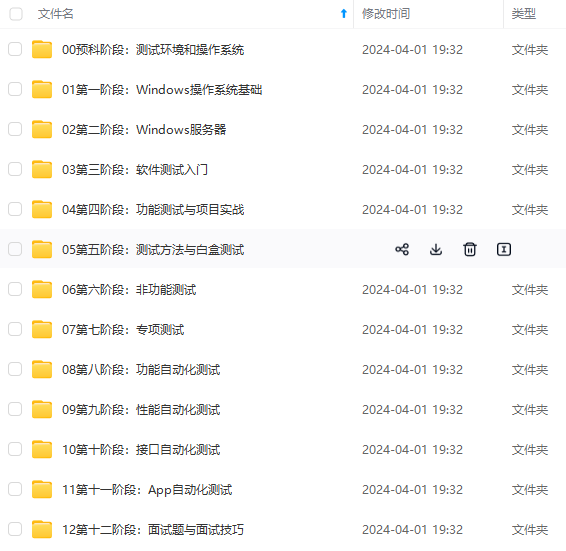
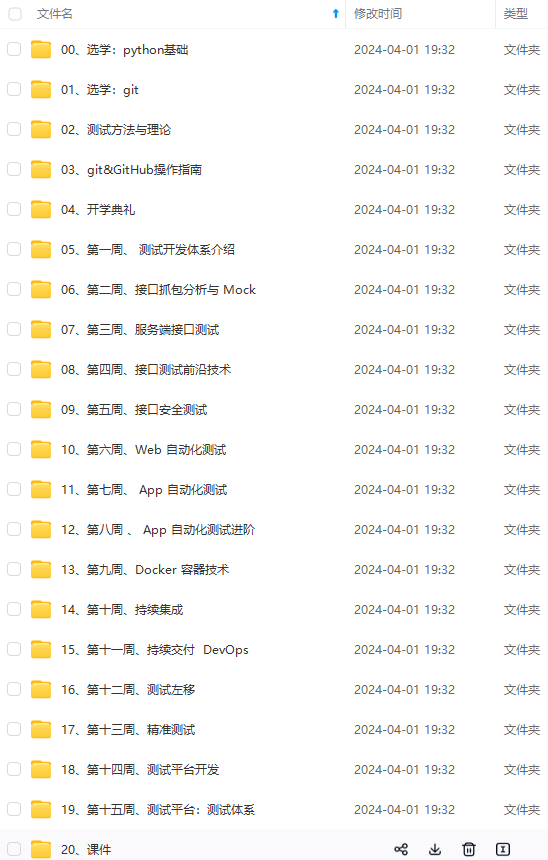
既有适合小白学习的零基础资料,也有适合3年以上经验的小伙伴深入学习提升的进阶课程,涵盖了95%以上软件测试知识点,真正体系化!
由于文件比较多,这里只是将部分目录截图出来,全套包含大厂面经、学习笔记、源码讲义、实战项目、大纲路线、讲解视频,并且后续会持续更新
需要这份系统化的资料的朋友,可以戳这里获取
服务端安装及配置
安装SVN服务端

创建svn服务工程总目录
- 创建一个根目录,这个根目录用来存储所有的svn的工厂信息(每一个工厂等于一个项目)
- 启动svn: svnserver -d -r F:/SVN/ROOT
对于wndows而言不支持后台模式,要添加到服务里,由手动改为自动!
解释:我们再打开一个cmd敲入netstat -an可以看到出现了端口为3690的服务,这就是svn的
端口,但是当我们关闭命令启动窗口的时候,3690端口服务又不不见了。
所以要想保持服务不被关闭,我们最好加入到window启动服务里来进行启动,linux支持后台启动:
sc create SVNserver binPath= "F:\SVN\Subversion\bin\svnserve --service -r F:/SVN/ROOT" 异常问题- [sc] openSCManager 失败 5 拒绝 访问拒绝::
安装svnserver服务win下安装subversion 的svnserver作为服务时遇到了这个问题。
解决方案:
建立一个新文件svnSetup.bat.输入并保存:
sc create SVNserver binPath= "F:\SVN\Subversion\bin\svnserve --service -r F:/SVN/ROOT" displayname= "Subversion" depend= tcpip start= auto sc start svnserve 右键单击svnSetup.bat,选择以“管理员方式运行”即可
总结:主要原因仍是没有权限,在命令行时执行这个操作总是提示没有权限,而以管理员方式运行则避免了这个问题,相当迂回了一下吧。
客户端安装及开发流程
配置管理人员
创建工厂
svnadmin create F:\SVN\ROOT\student 配置权限


创建用户


配置权限

PM创建并提交项目
- 项目经理创建项目并提交到svn工厂中(一般是客户端TortoiseSVN,而不是命令行)
-
- 安装客户端或者eclipse插件,安装成功后右键会出现两个svn菜单(有checkout)
-
- 点击student文件夹


填写项目地址,点击提交

我们发现认证失败

因为匿名用户是禁止访问的,我们可以修改F:\SVN\ROOT\student\conf下的svnserve.conf文件,如图


修改Anonymous权限为可读也可写。当然匿名用户肯定不可让他访问,这里为了方便演示。注意空格。以上就完成项目经理的导入。
- 点击student文件夹
开发人员checkout检出项目
冲突问题

01也变成了刚刚02修改合并后的
总结
- 冲突产生的条件:两个或多个开发人员共同修改了一个文件之后并且提交会产生冲突。
- 如何避免冲突:
1 修改代码之前先进行更新。(不能保证不冲突,但是前提)
2 项目经理分配任务的时候需要独立考虑,为不同的人分配不同的模块,这样尽可能避免冲突。
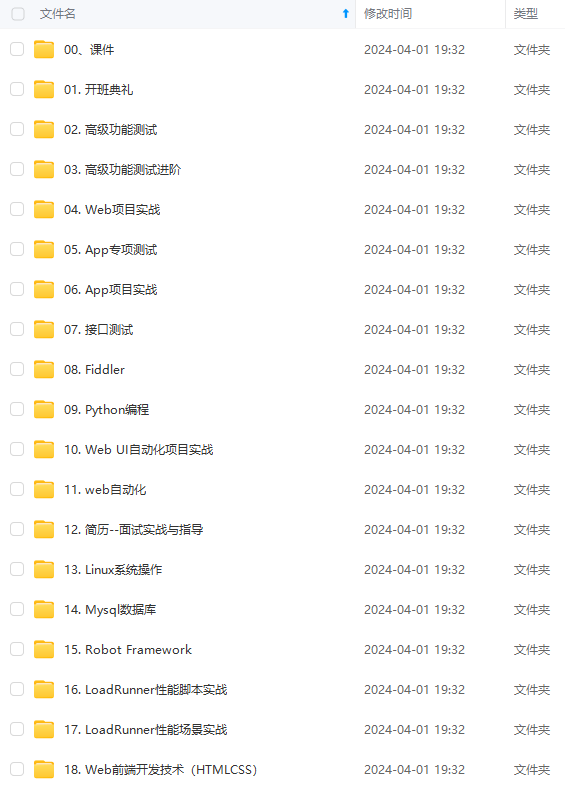
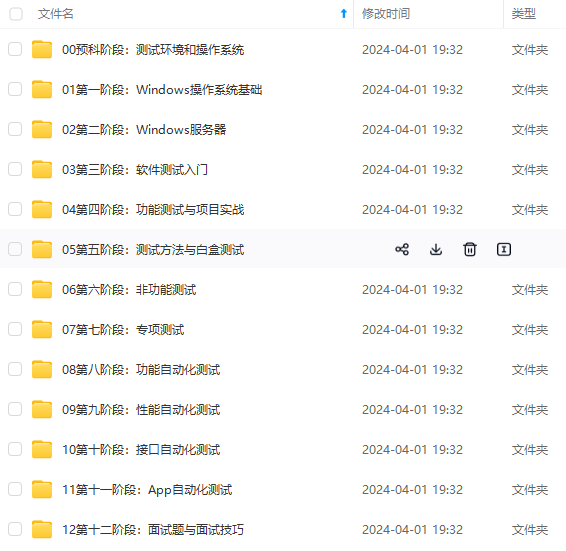
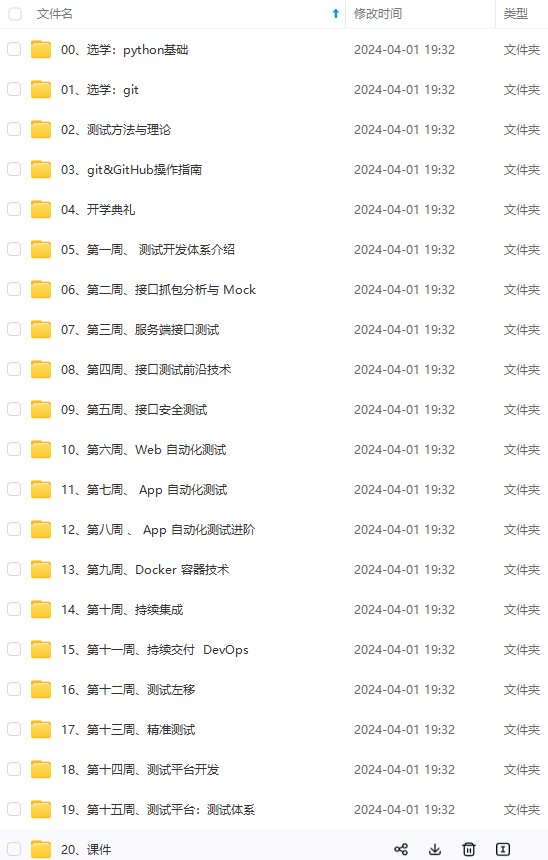
既有适合小白学习的零基础资料,也有适合3年以上经验的小伙伴深入学习提升的进阶课程,涵盖了95%以上软件测试知识点,真正体系化!
由于文件比较多,这里只是将部分目录截图出来,全套包含大厂面经、学习笔记、源码讲义、实战项目、大纲路线、讲解视频,并且后续会持续更新
需要这份系统化的资料的朋友,可以戳这里获取
点,真正体系化!
由于文件比较多,这里只是将部分目录截图出来,全套包含大厂面经、学习笔记、源码讲义、实战项目、大纲路线、讲解视频,并且后续会持续更新
需要这份系统化的资料的朋友,可以戳这里获取
免责声明:本站所有文章内容,图片,视频等均是来源于用户投稿和互联网及文摘转载整编而成,不代表本站观点,不承担相关法律责任。其著作权各归其原作者或其出版社所有。如发现本站有涉嫌抄袭侵权/违法违规的内容,侵犯到您的权益,请在线联系站长,一经查实,本站将立刻删除。 本文来自网络,若有侵权,请联系删除,如若转载,请注明出处:https://haidsoft.com/120491.html

