
大家好,欢迎来到IT知识分享网。
前言
从零开始申请属于自己的域名邮箱
2024年03月25日14:41:07,闲来无事(实验踌躇)便申请了一个属于自己的域名,想着以后可以在上面进行个人服务的部署,可以显得更加专业把。另外,自己原来有很多关于网络或者网页学的不是很深,抓住这次机会来进一步完善自己的技能树。
花了800元申请了10年.com的域名,下面是我属于我自己的域名邮箱:
从零开始申请域名邮箱
操作一共分为两步:第一步:申请个人域名;第二步:绑定个人专属的企业邮箱
一、阿里云申请专属域名
进入阿里云官网,进行域名查询并注册
域名查询:域名注册
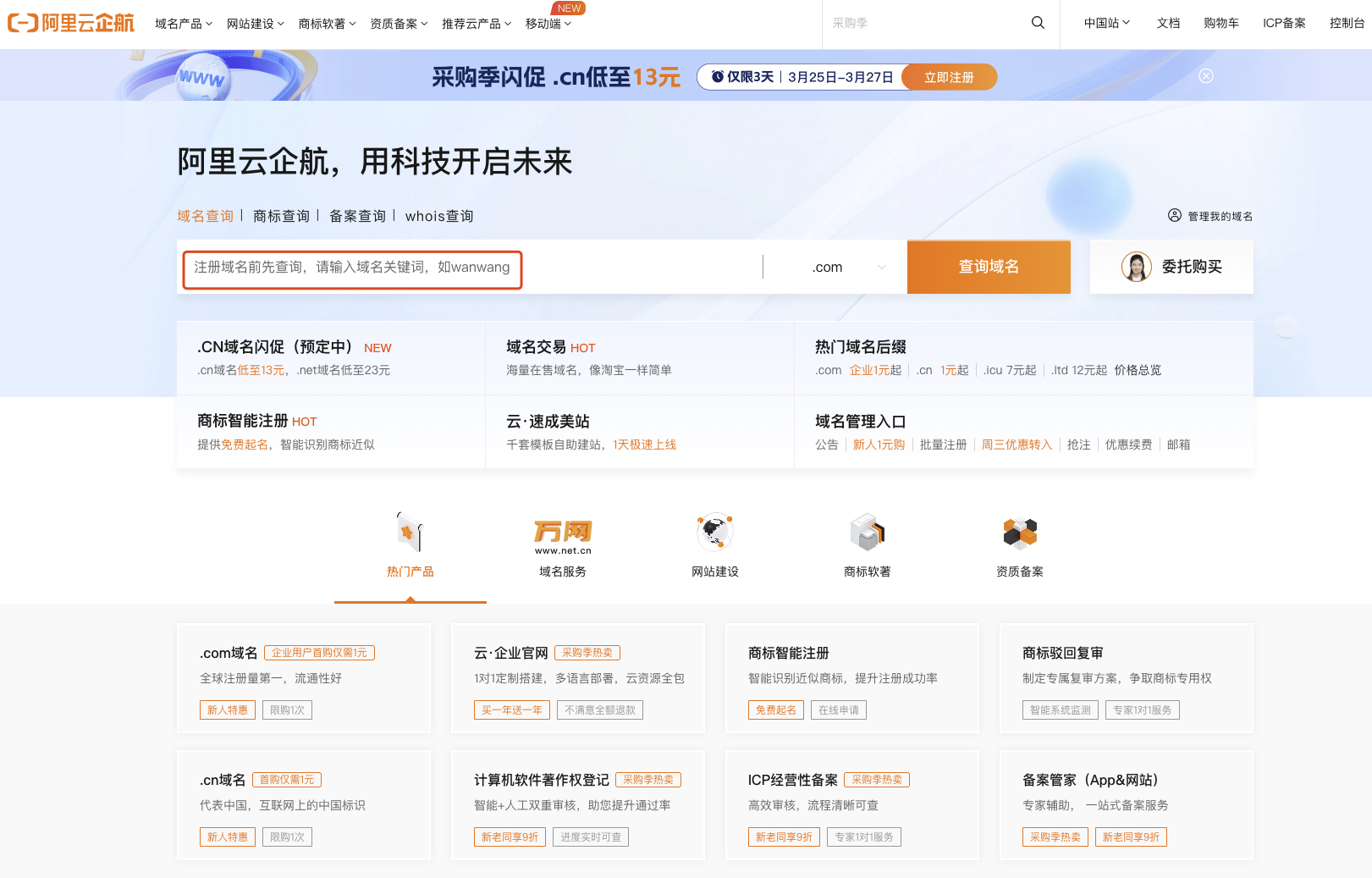
给各位同学演示,我就注册一个便宜的。大家尽量注册.com域名
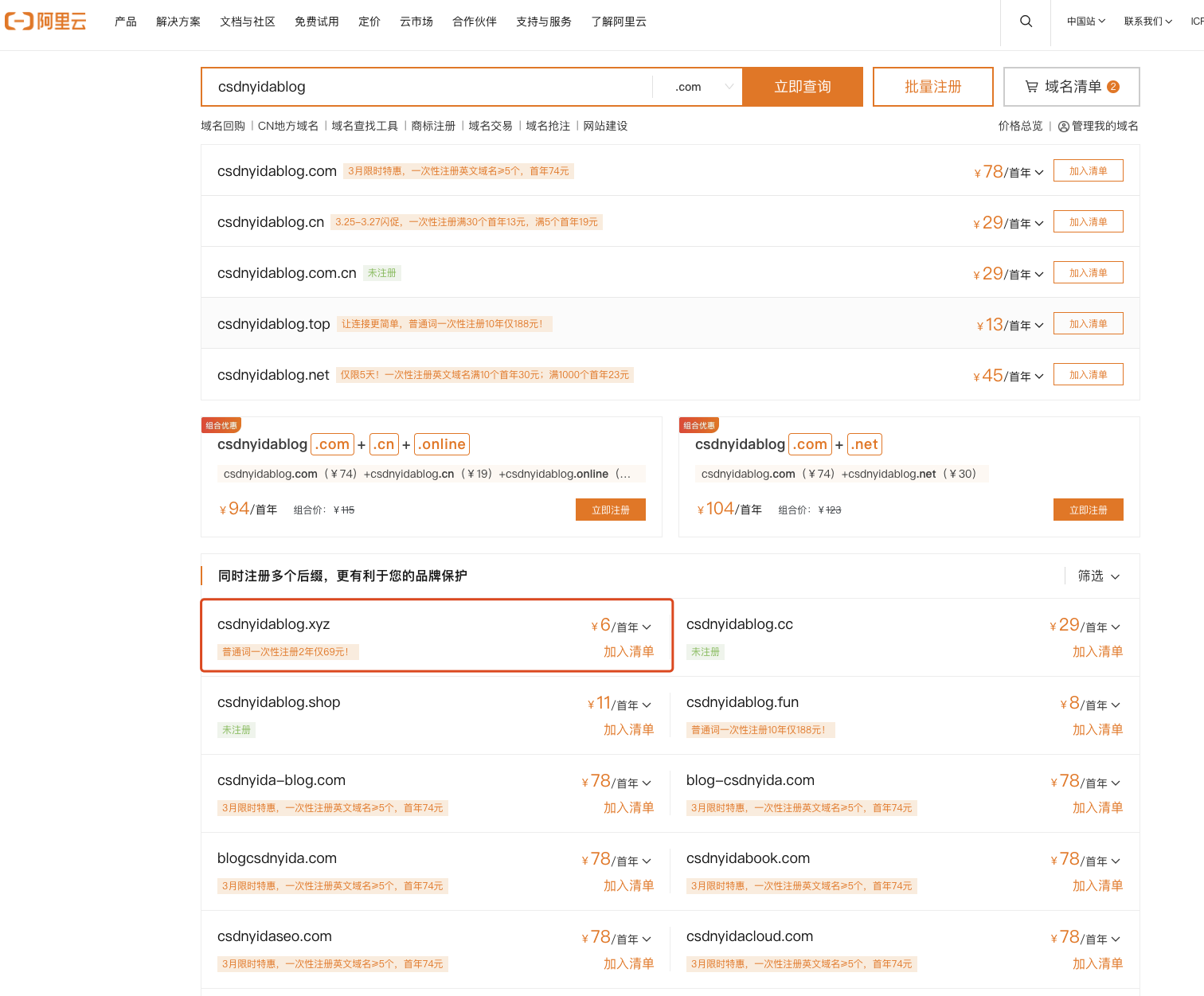
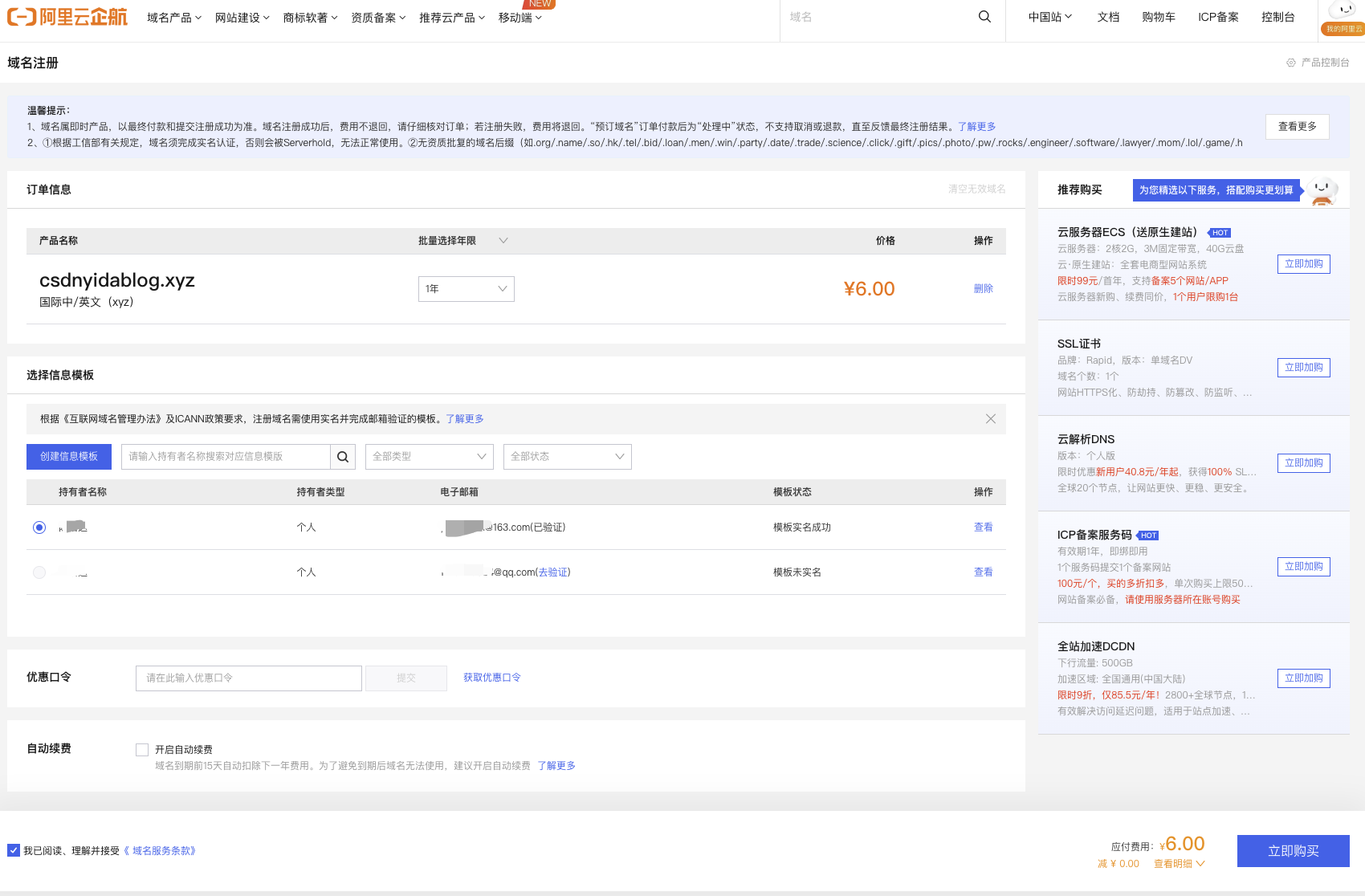
按照官网完成域名的购买,完成个人信息认证后,并完成付费。
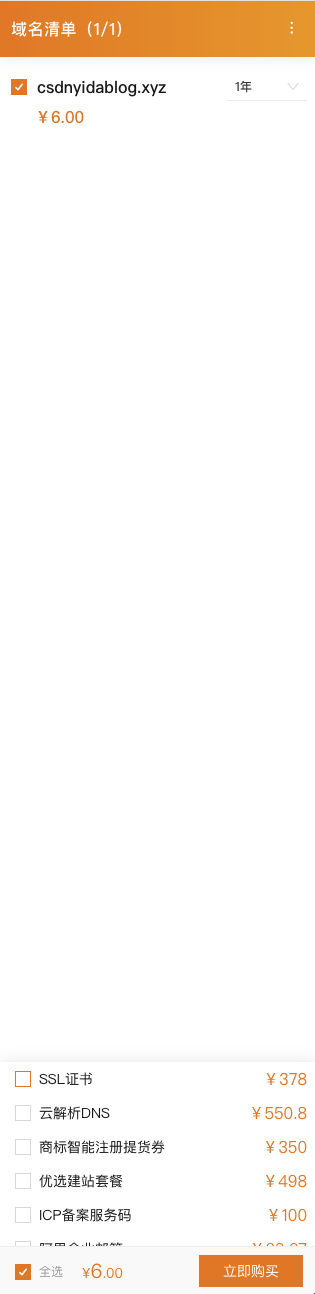
付费
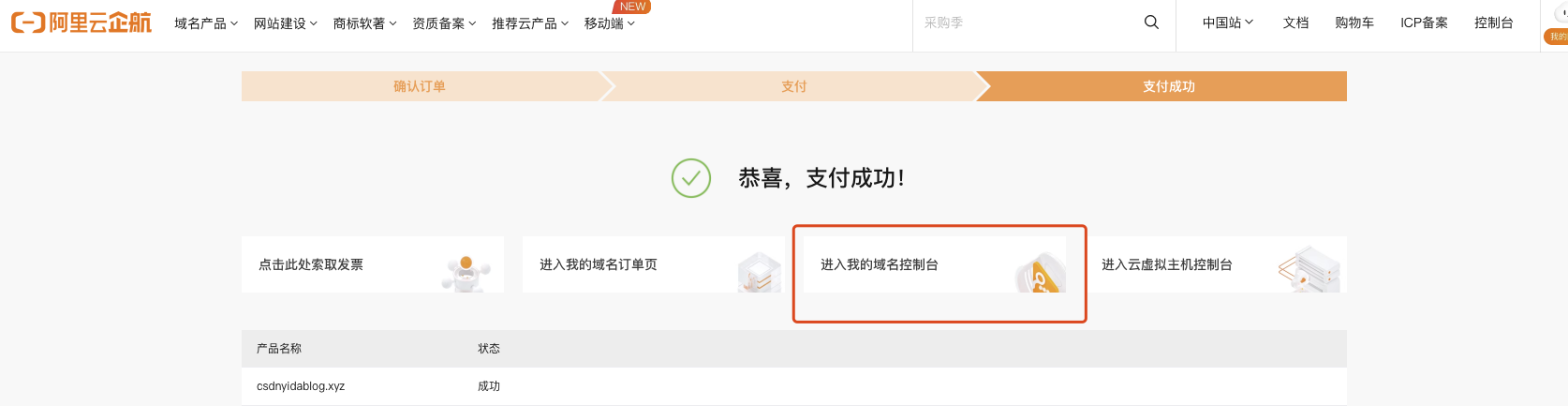
购买成功后进入域名管理控制台
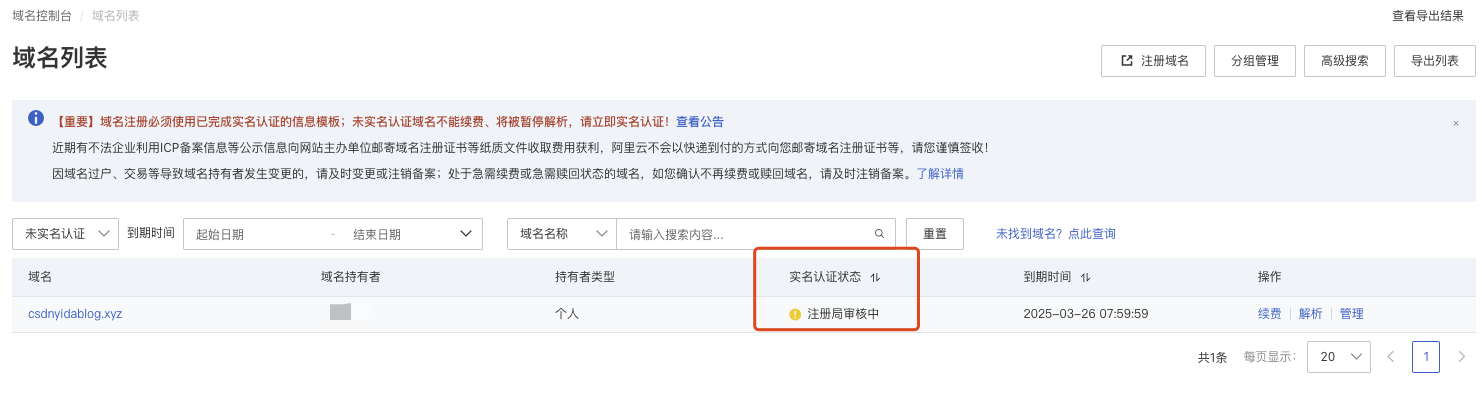
等待审核完成后,进入下一步,进行我们域名邮箱的绑定(需等待1-3天)
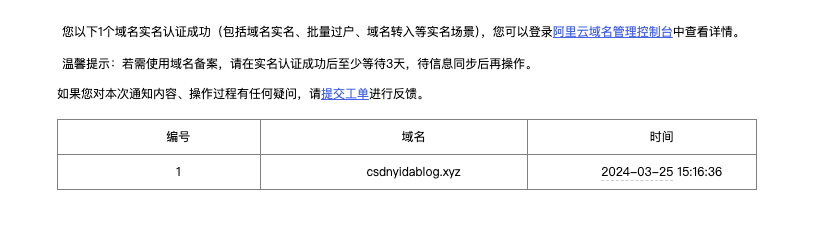
30分钟就收到了认证完成的通知,但是系统的DNS解析一般有延迟(等明天继续操作)
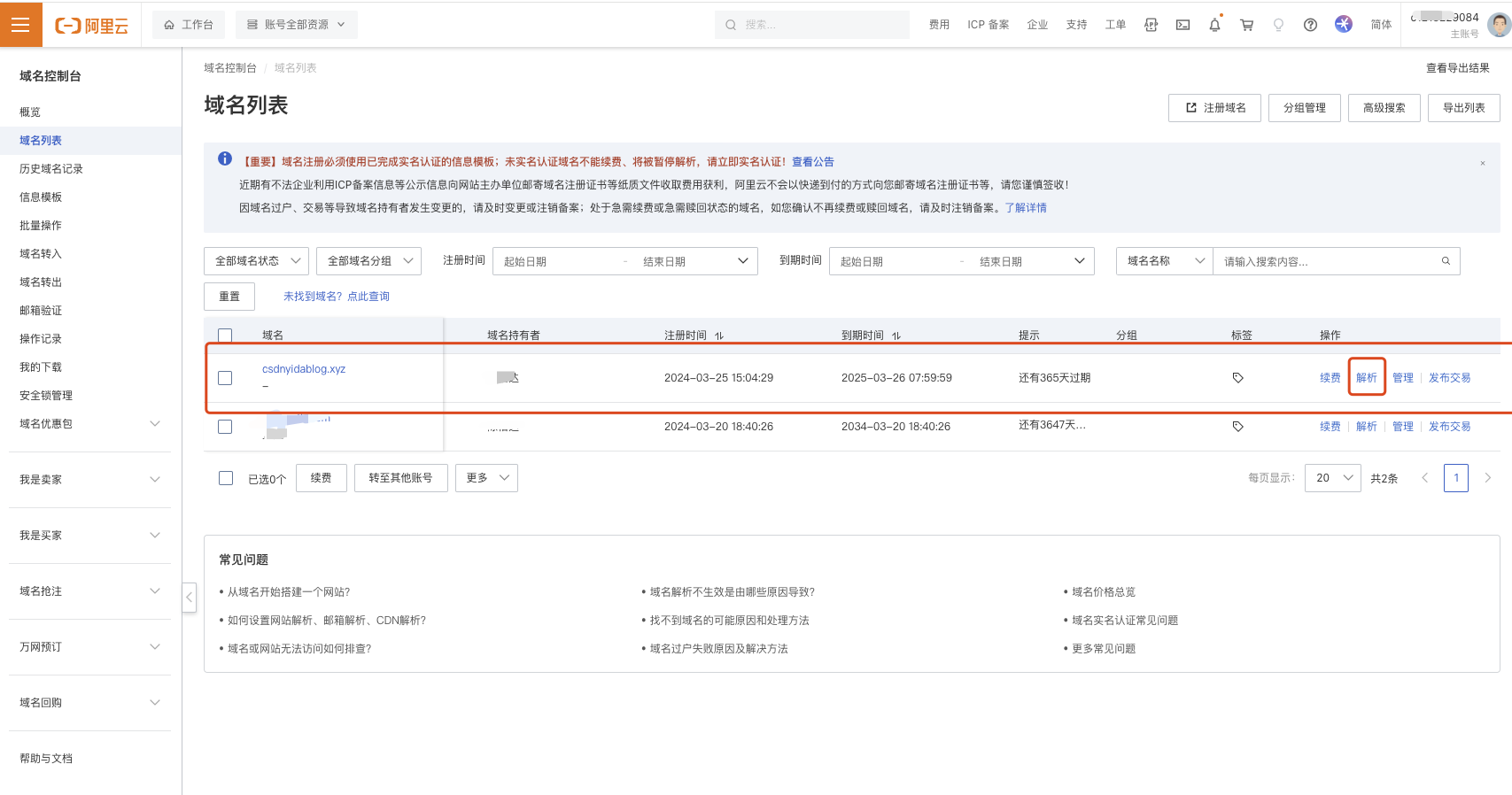
进入域名控制台点击解析
第二步:进入网易企业管理邮箱
注册网易企业邮箱
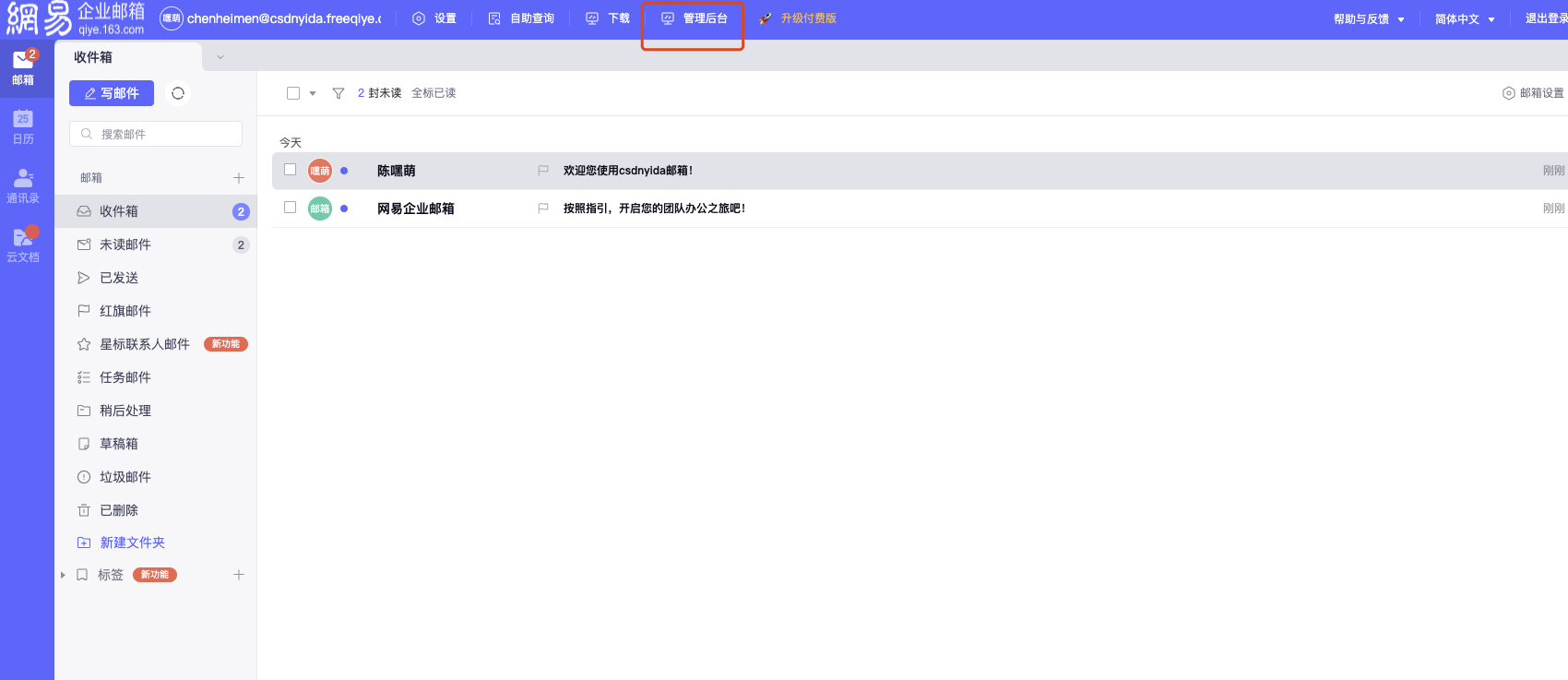
点击后台管理
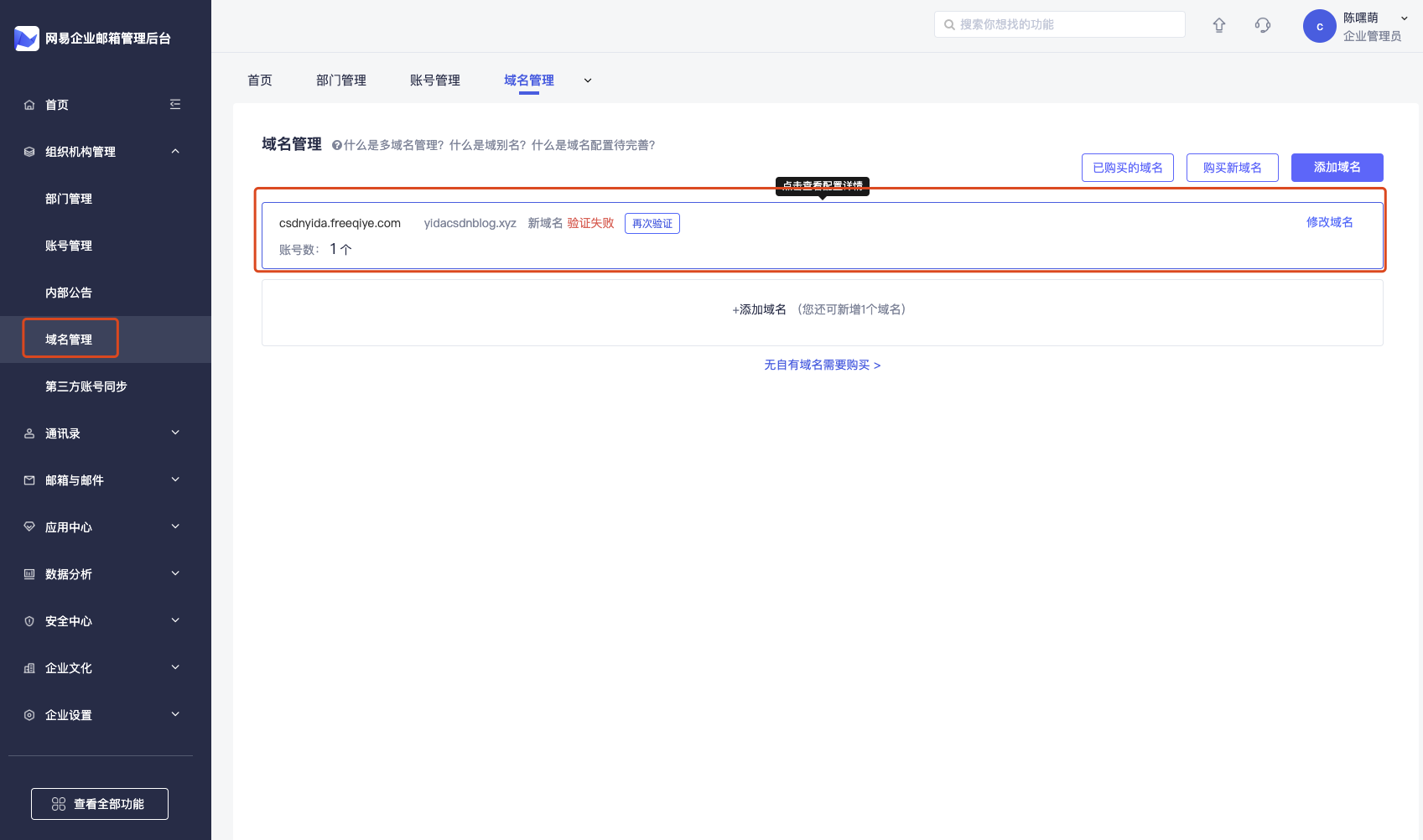
点击域名管理,选择这个域名
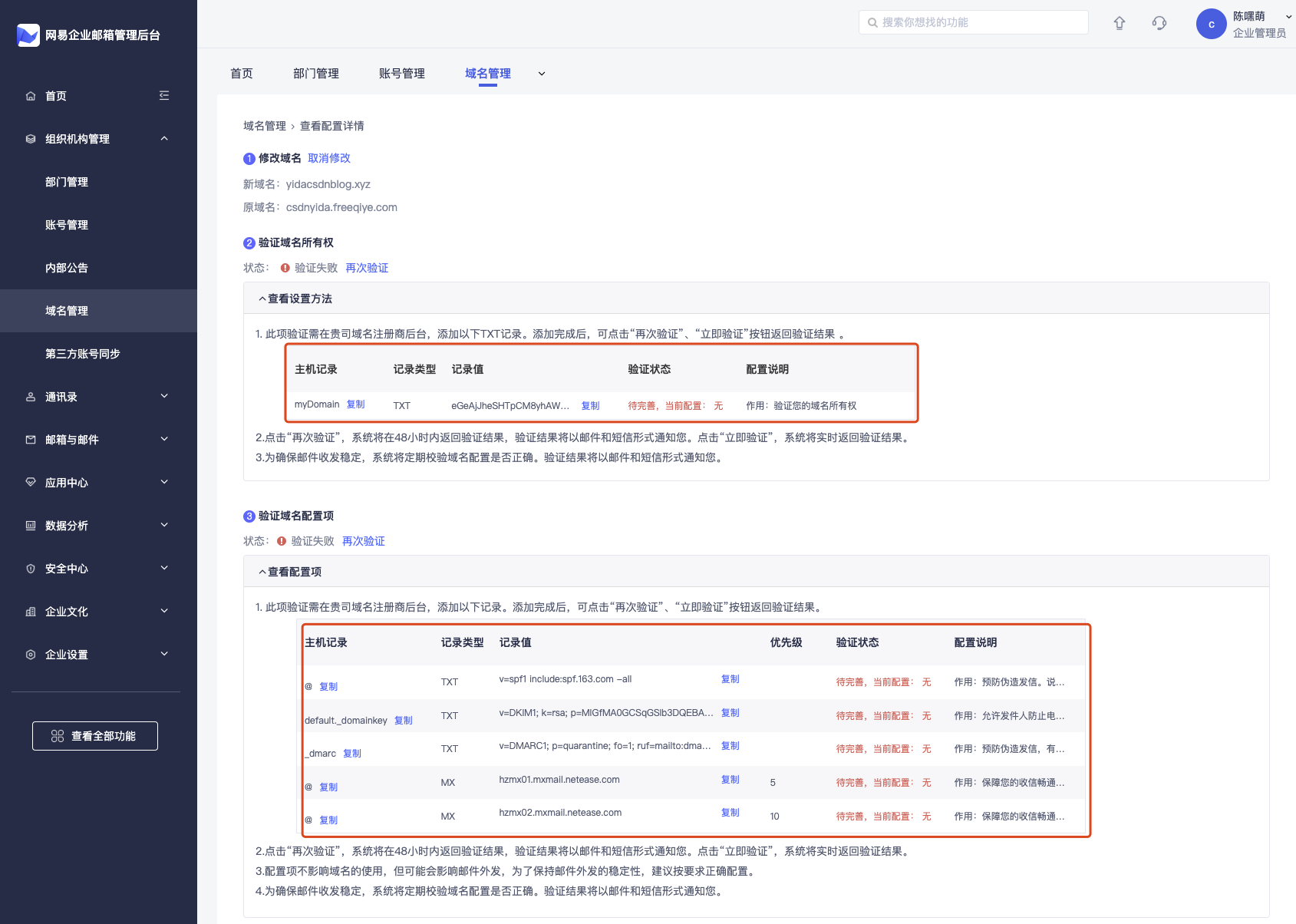
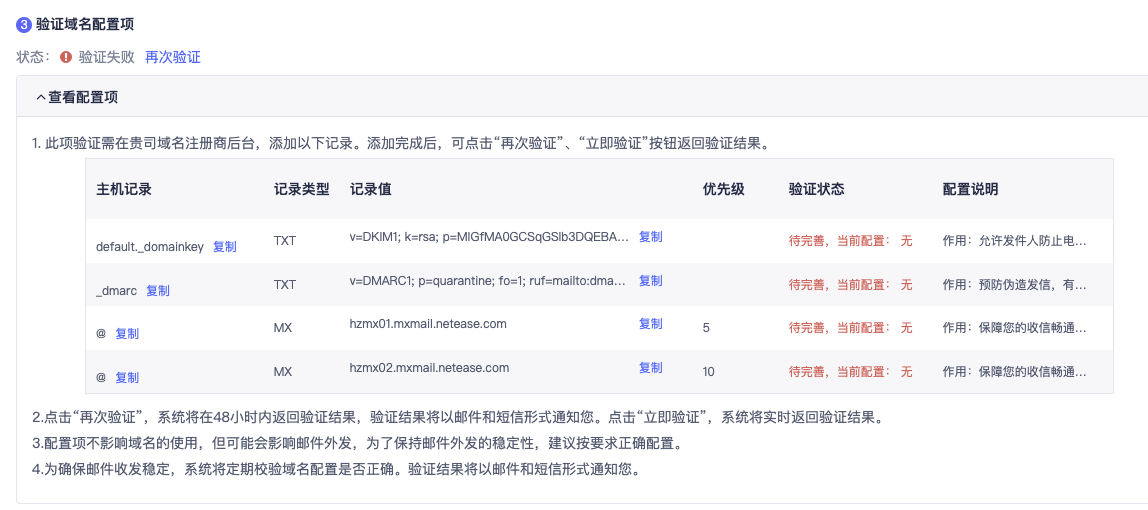
绑定你的域名信息,从上到下,在域名管理页面绑定一下信息
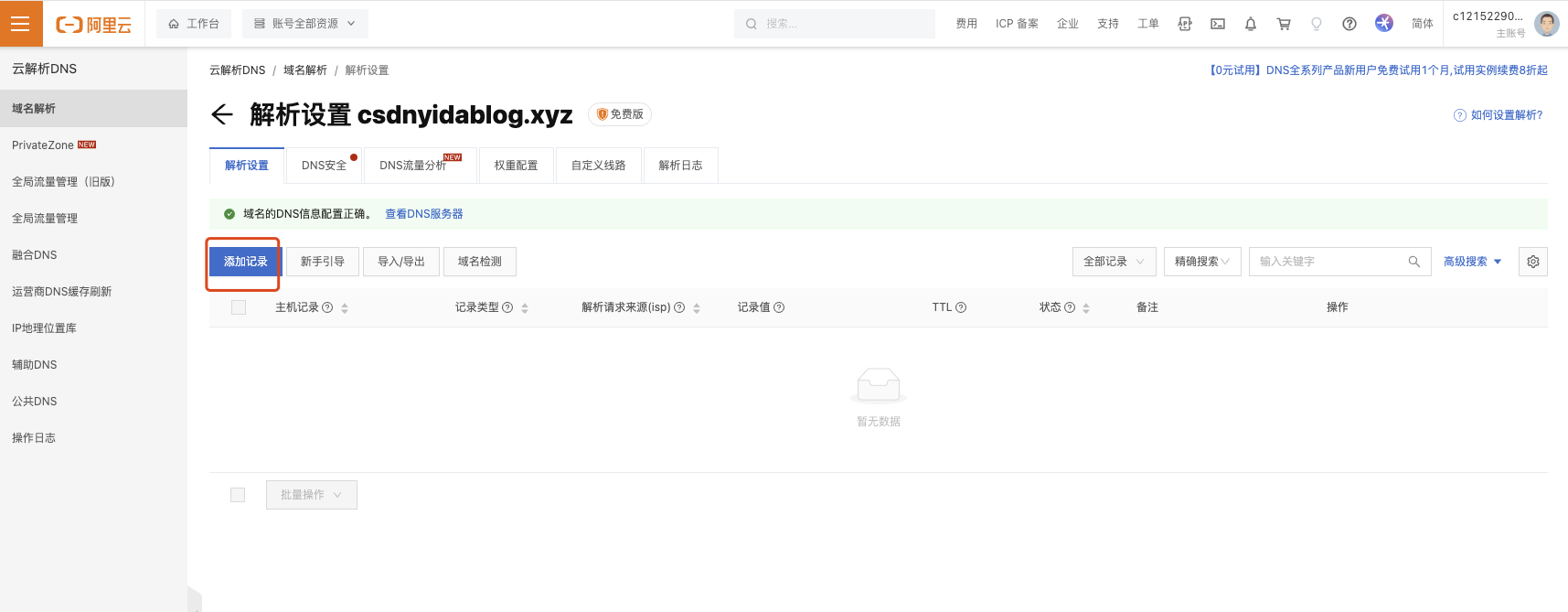
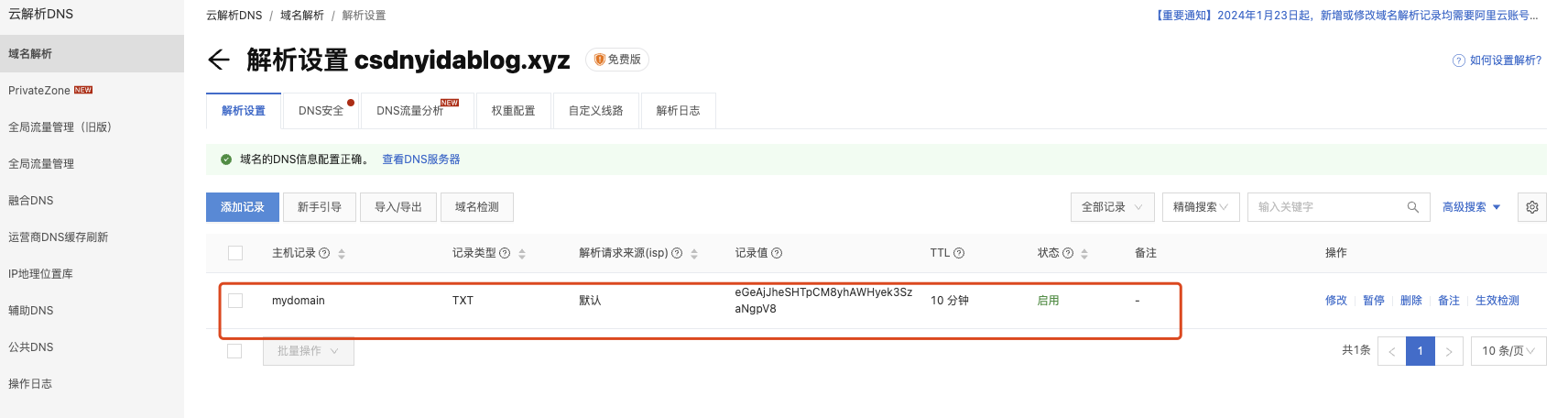
切换到域名管理后台,开始添加主机记录,点击添加记录
根据网易云后台的信息,添加对应信息
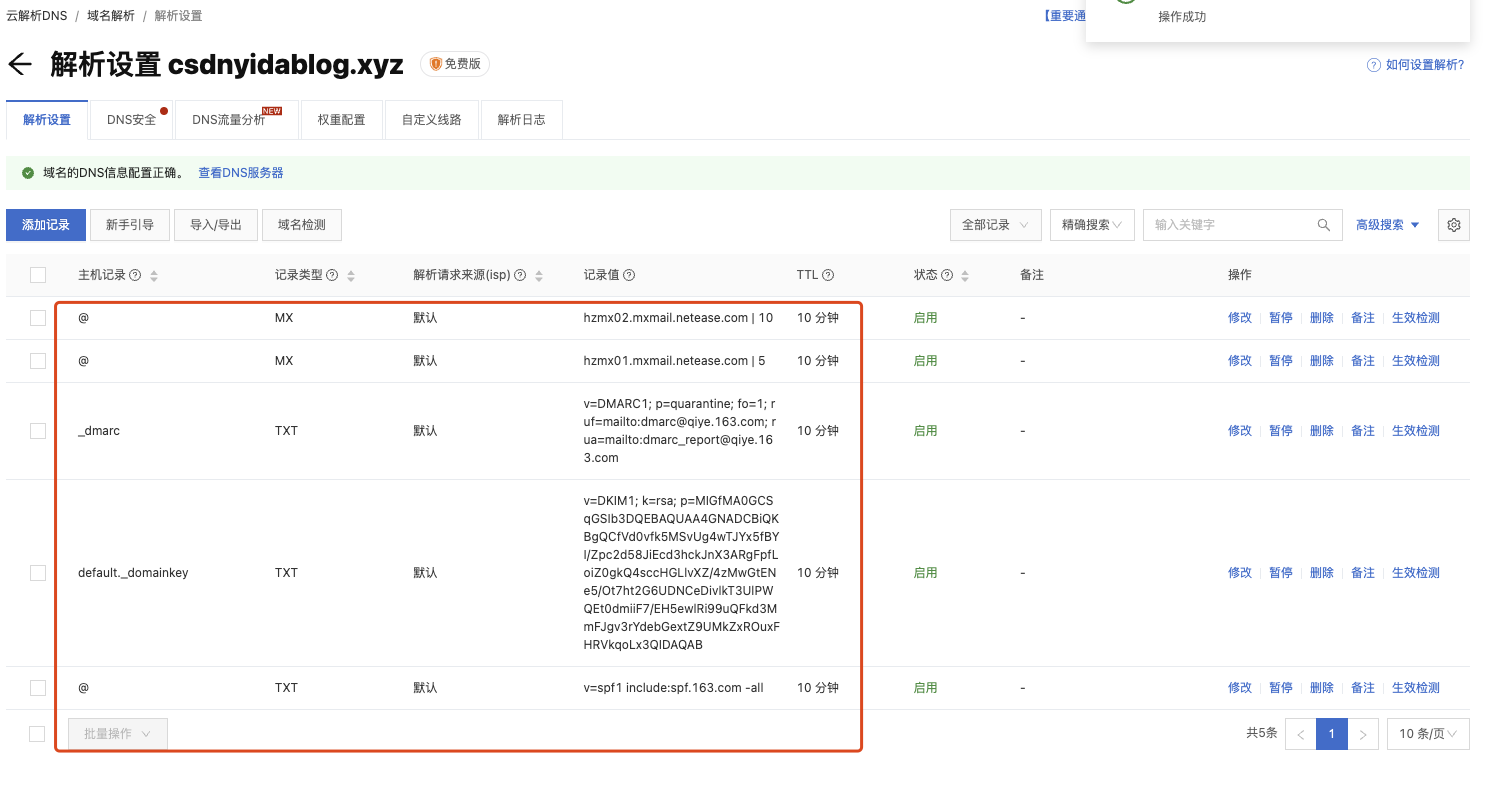
添加信息后:
按照下面4条信息,全部添加
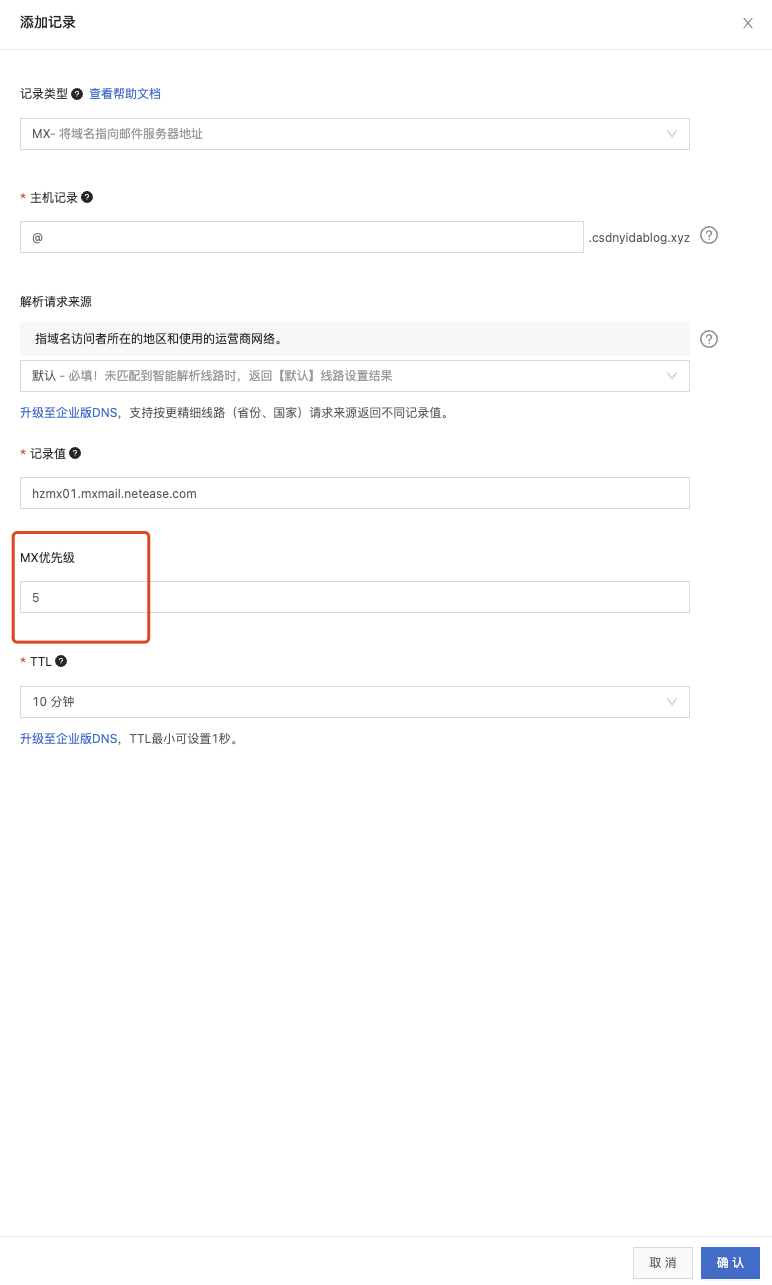
注意在添加下面MX类型的时候注意优先级选择相同的设置
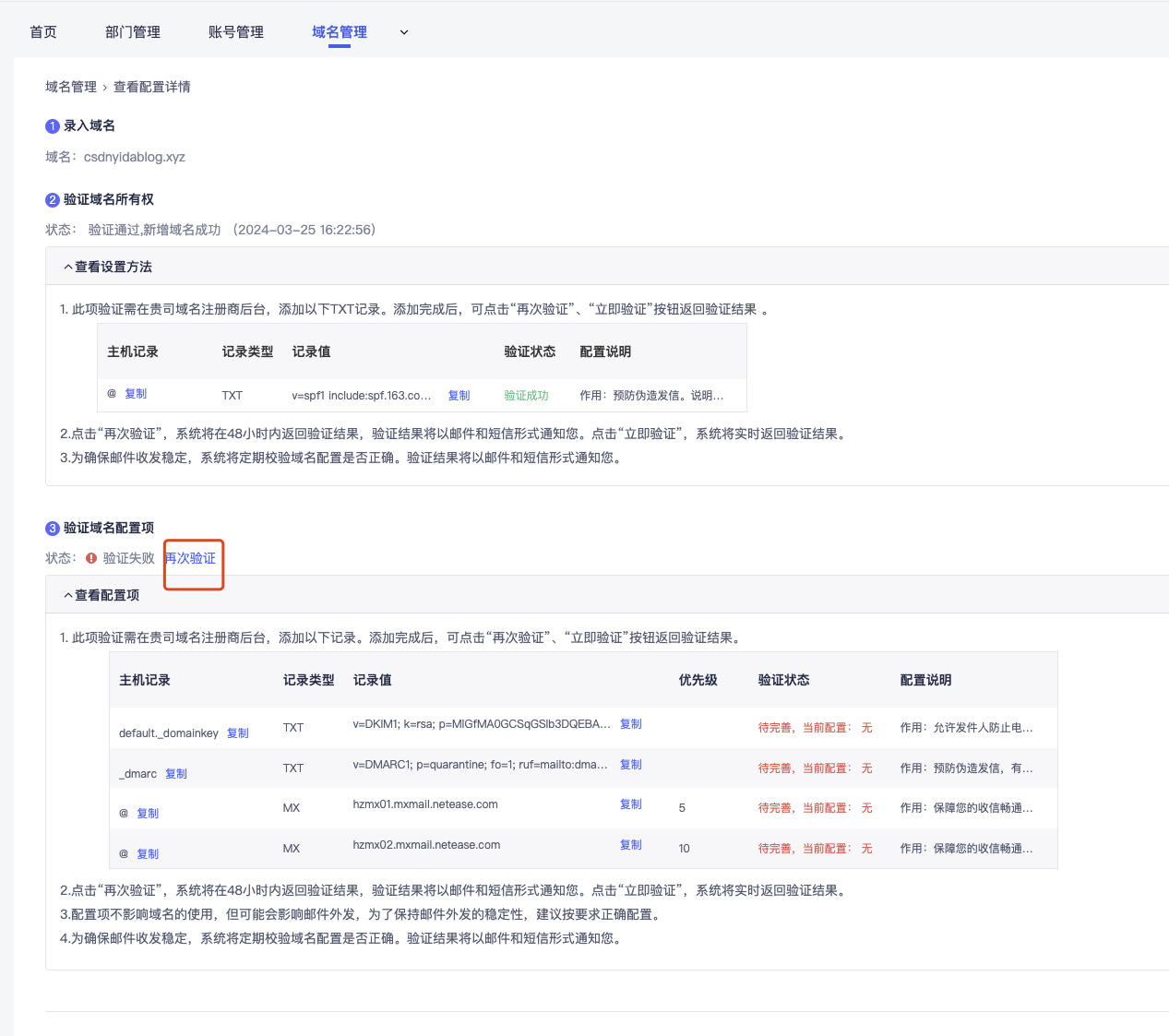
全部添加好后,返回网易邮箱进行验证
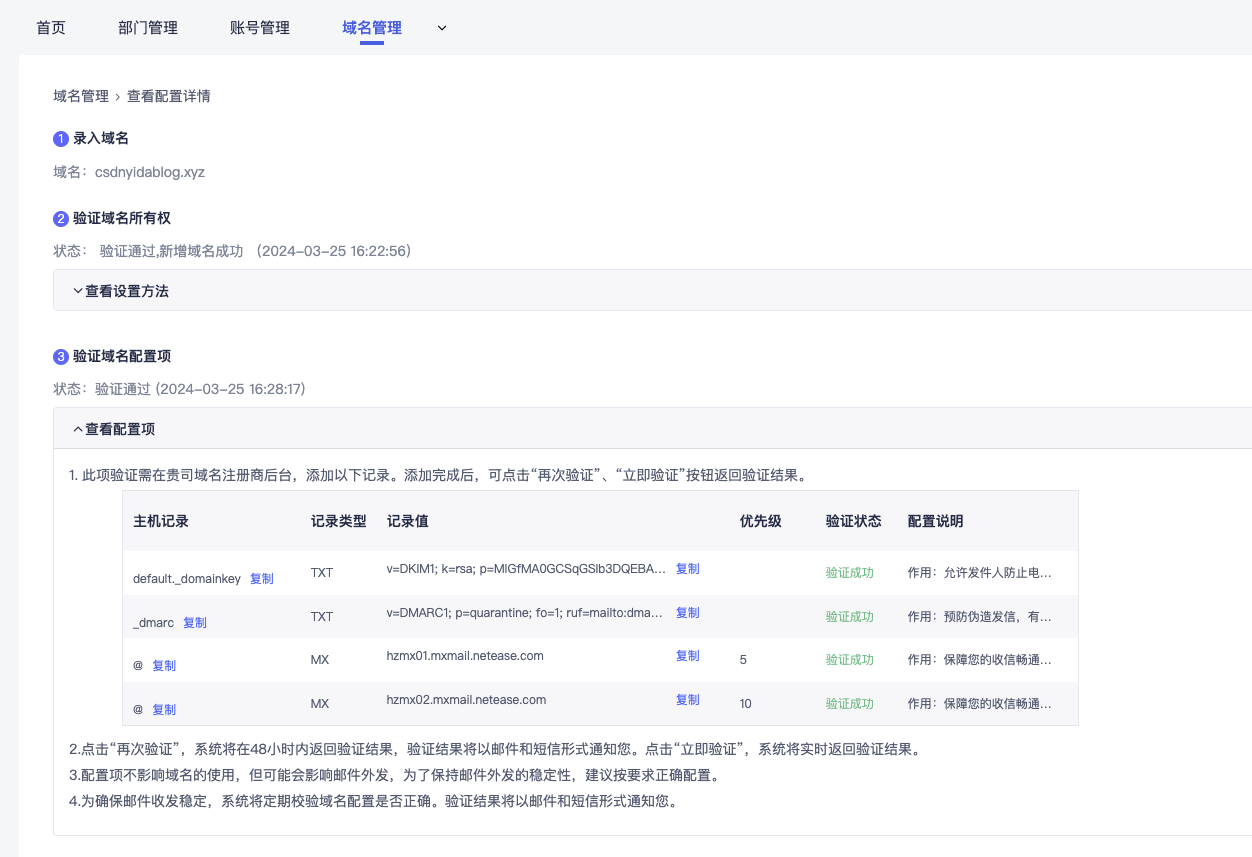
验证成功
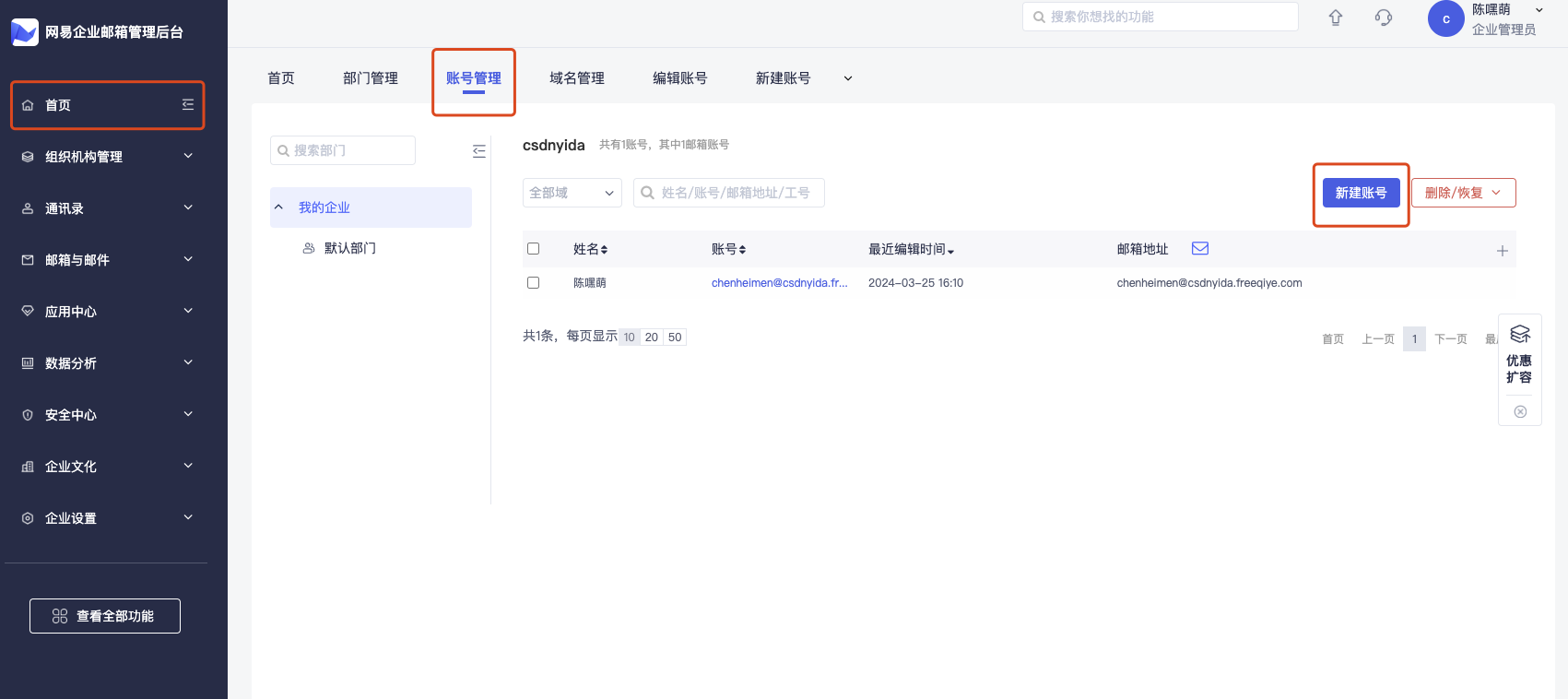
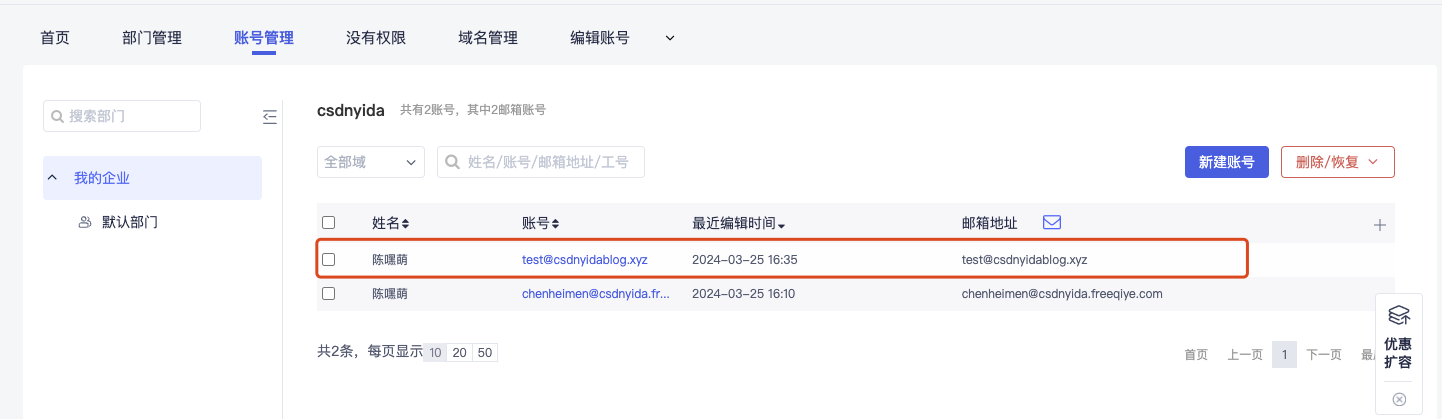
现在去添加自己的域名邮箱,首页、账号管理、新建账户
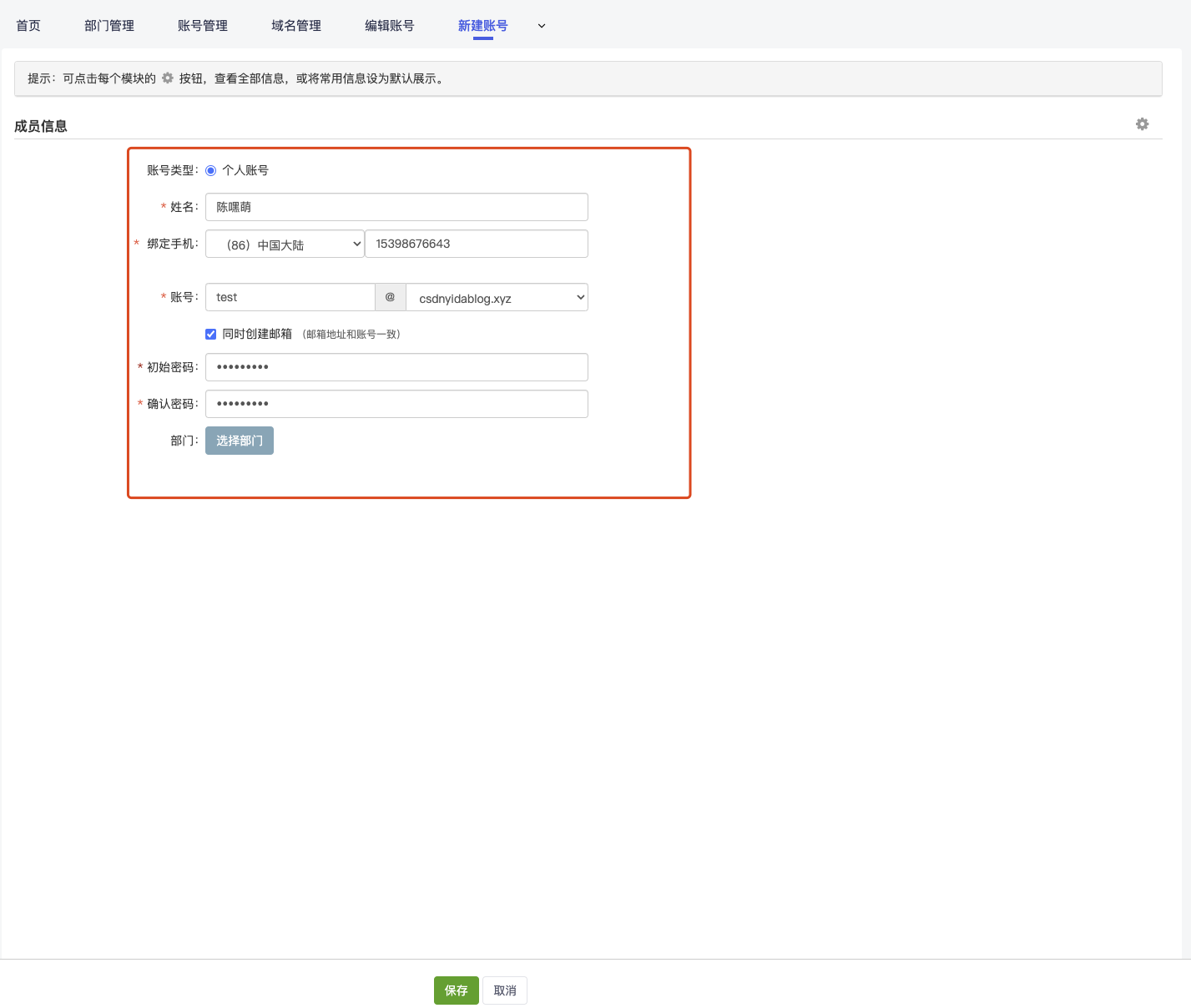
域名邮箱申请成功
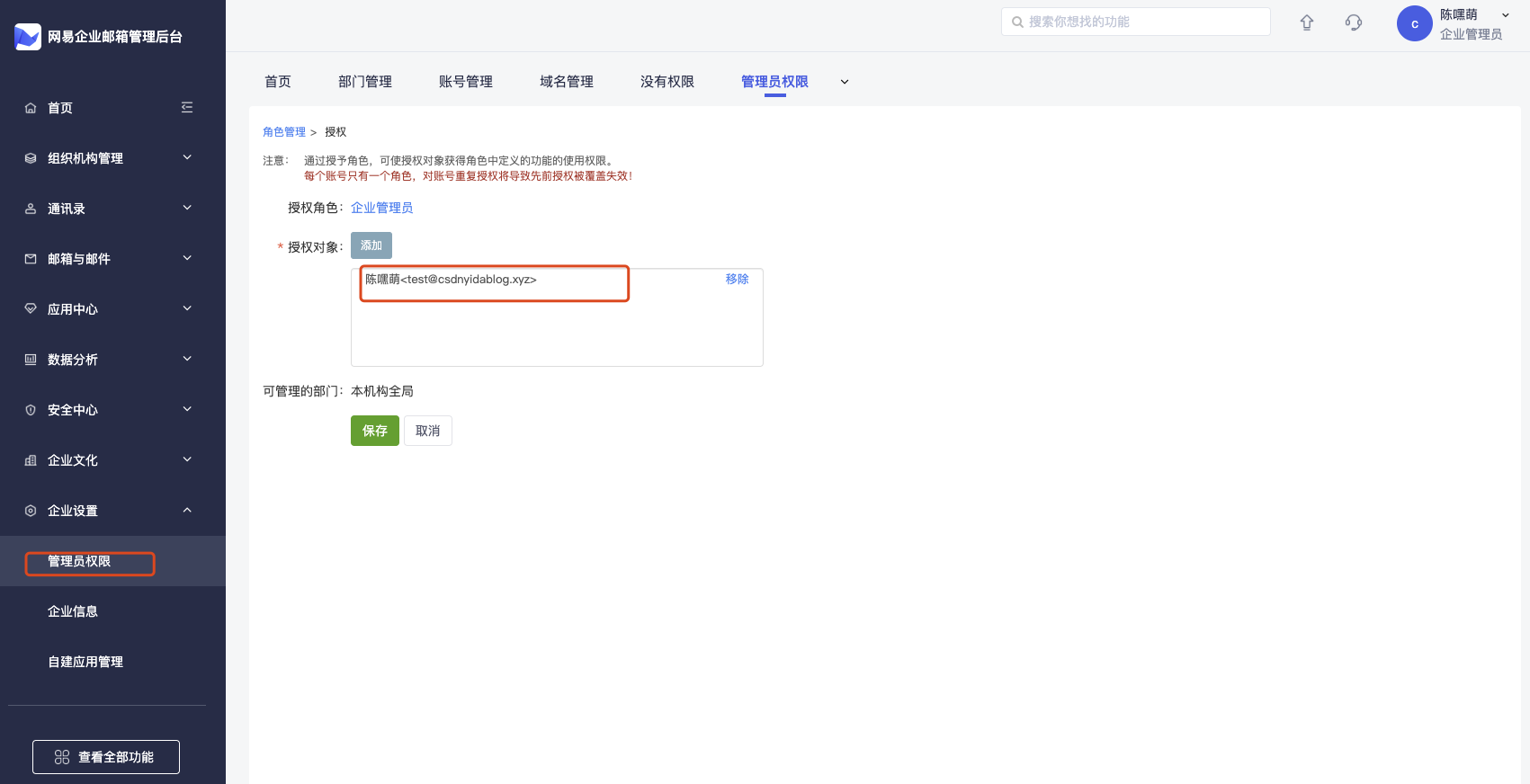
可以在管理员权限中,把刚刚添加的账号设置管理员权限
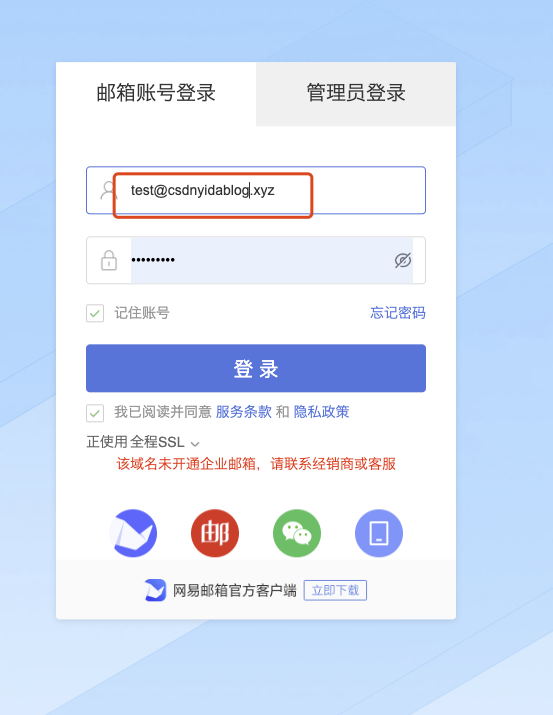
第三步:登录邮箱
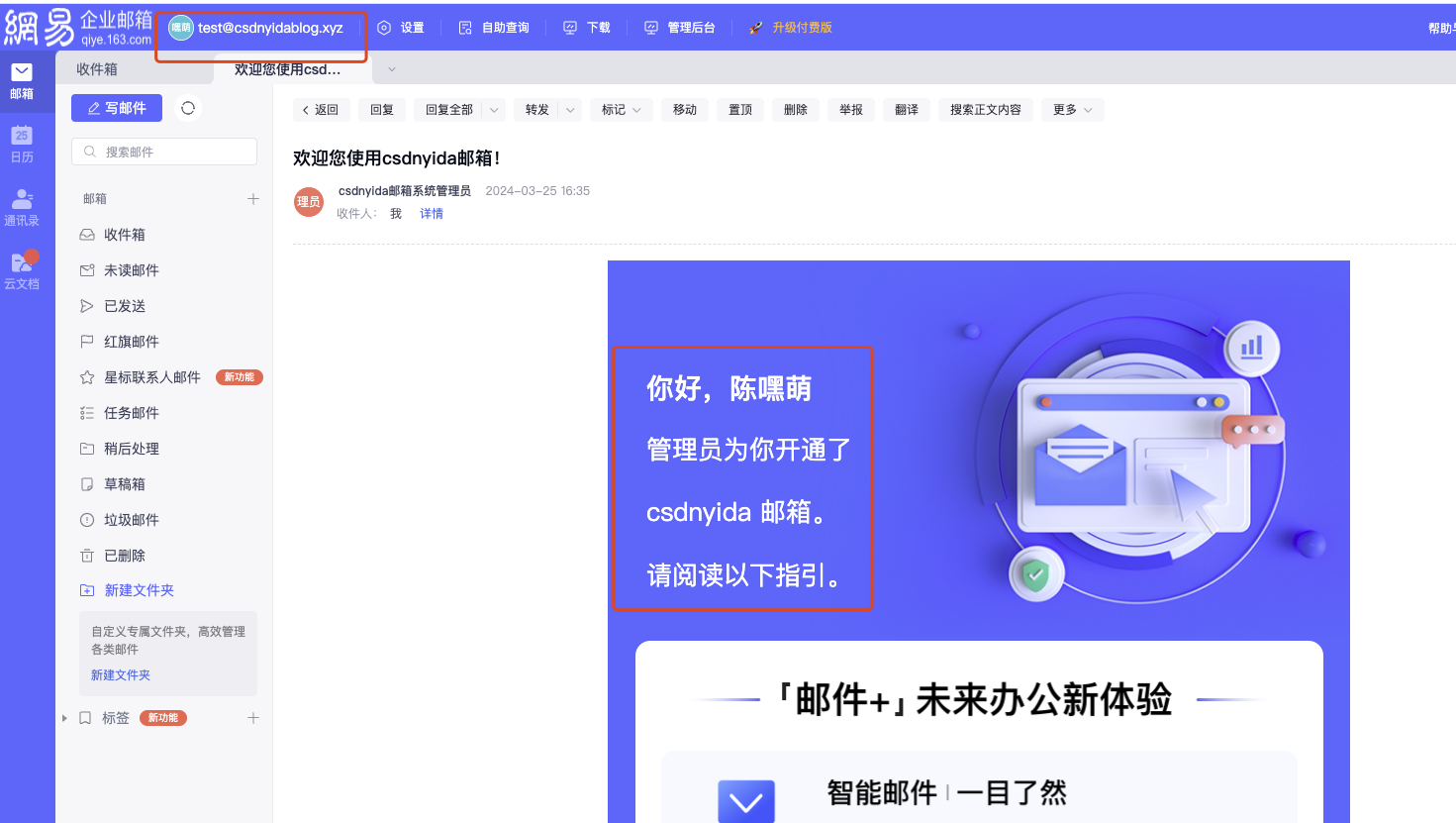
申请成功:一个字就是帅
总结
从零申请域名邮箱教学:
- 以上便是全部内容,申请域名后可以购买云服务进行WEB网页的部署,或者基于有公有IP的服务器进行服务部署。
- 一个域名应该是可以通过免费的网易企业邮箱申请50个域名邮箱!感觉能够拥有自己的域名邮箱挺帅的!
- 2024年03月25日16:49:50 技能树 +1
- 2024年09月29日13:04:17:新申请了一个域名邮箱;以后争取作为主邮箱。
免责声明:本站所有文章内容,图片,视频等均是来源于用户投稿和互联网及文摘转载整编而成,不代表本站观点,不承担相关法律责任。其著作权各归其原作者或其出版社所有。如发现本站有涉嫌抄袭侵权/违法违规的内容,侵犯到您的权益,请在线联系站长,一经查实,本站将立刻删除。 本文来自网络,若有侵权,请联系删除,如若转载,请注明出处:https://haidsoft.com/98770.html

