
大家好,欢迎来到IT知识分享网。
目录
5、备份”参与工程”数据库到/home/vina,数据名字为“参与工程.bak”
MSsql基础操作
MSSQL是大步份版本收费的关系型数据库服务器软件,SQL Server主要在常见的互联网公司使用。2016年推出 linux版。由于微软和Linux的紧密的联系的建立,Linux系统管理员如果想始终保持在他们的事业顶端,需要有关于MS SQL Server的渊博知识。
安装包位置:https://packages.microsoft.com//rhel/7/
我们这次用的是mssql-server-preview/下的mssql-server-15.0.1100.94-1.x86_64.rpm
一、MSSQL安装
1.安装准备,从公共资料夹复制上述安装包.
2.把虚拟机关机,把虚拟内存调成4G.
3.用共享账号vina把安装包转移到/home/vina
4.进入/home/vina,执行安装命令。
#cd /home/vina
#yum -y install mssql-server-15.0.2000.5-5.x86_64.rpm

二、MSSQL配置
1.进入安装目的目录/opt/mssql/bin/
#cd /opt/mssql/bin/
2.把当前目录加入系统路径
#PATH=$PATH:$PWD
3.执行配置脚本mssql-conf
#./mssql-conf setup
4.选择开发版2和简体中文10,并输入sa(mssql的系统管理账号)用的较复杂密码两遍(建议用Aa)
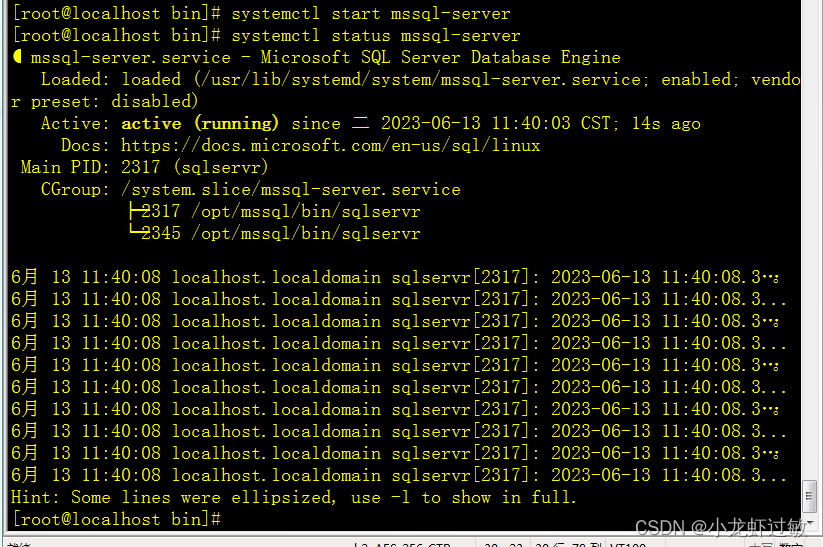
5.启动mssql-server
#systemctl start mssql-server
6.确认mssql-server已经运行
#systemctl status mssql-server
三、MSSQL工具安装
1.指定工具源
#curl -o /etc/yum.repos.d/msprod.repo https://packages.microsoft.com/config/rhel/7/prod.repo
2.开始安装mssql-tools
#yum -y install mssql-tools
3.将mssql-tools安装目录加入系统路径(未关机生效)。
#PATH=$PATH:/opt/mssql-tools/bin
4.将mssql-tools安装目录加入系统路径(开机即生效)。
# echo ‘export PATH=”$PATH:/opt/mssql-tools/bin”‘ >> ~/.bash_profile
# echo ‘export PATH=”$PATH:/opt/mssql-tools/bin”‘ >> ~/.bashrc
# source ~/.bashrc
5.确认可以登录mssql
#sqlcmd -U sa -P Aa
免责声明:本站所有文章内容,图片,视频等均是来源于用户投稿和互联网及文摘转载整编而成,不代表本站观点,不承担相关法律责任。其著作权各归其原作者或其出版社所有。如发现本站有涉嫌抄袭侵权/违法违规的内容,侵犯到您的权益,请在线联系站长,一经查实,本站将立刻删除。 本文来自网络,若有侵权,请联系删除,如若转载,请注明出处:https://haidsoft.com/111207.html

